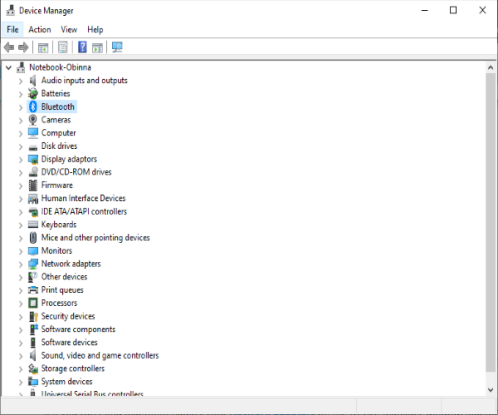
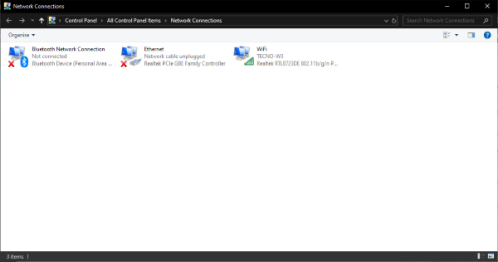
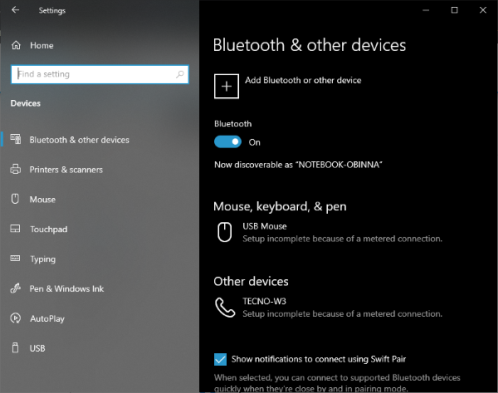
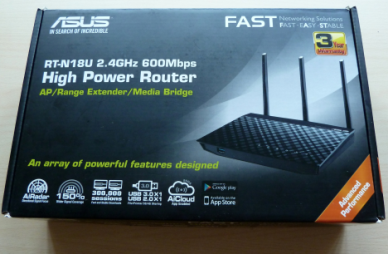
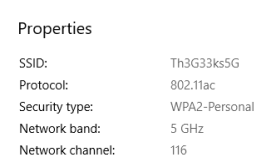
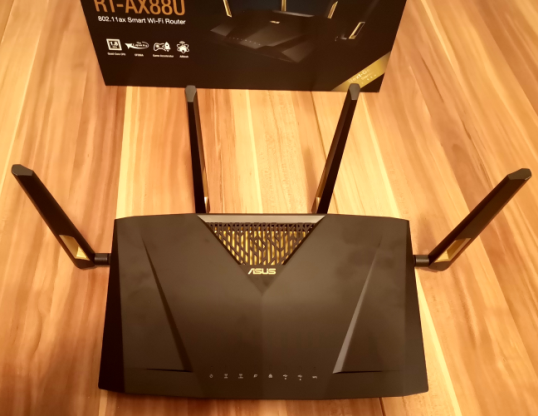
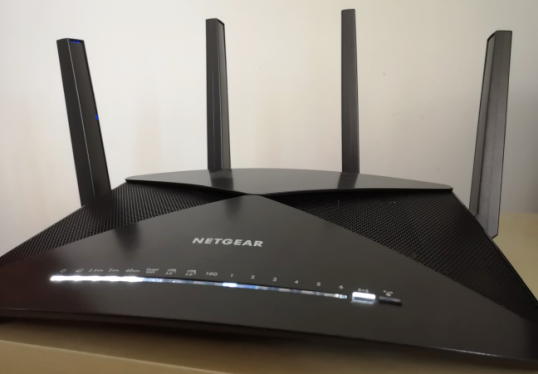
Как известно, благодаря Всемирной паутине пользователи способны обмениваться всевозможными файлами на любом расстоянии, достаточно лишь иметь в своём распоряжении интернет-подключение. Однако такой файлообмен осуществляется через интернет-провайдера, т. е. публичную сеть. Но что же делать в том случае, когда пользователям необходимо переслать личные данные напрямую друг другу, в обход сетевых посредников. В этой ситуации на помощь может прийти локальная сеть — специальное закрытое сетевое подключение для защищённой передачи данных. Одной из разновидностей подключения по локальной сети является Wi-Fi-мост.
Архив рубрики: Публикации
Включить поддержку изображений RAW в Windows 10
Если у вас есть зеркальная камера или беззеркальная камера, то вы имели дело с RAW-изображениями в прошлом. RAW-изображение по существу захватывает и сохраняет всю исходную информацию, которую снимает датчик камеры, таким образом, чтобы не было потерь. Подумайте о спецификации мегапикселей камеры: если камера имеет разрешение 24 мегапикселя, обычно размер изображения RAW составляет около 24 МБ. Захват в RAW всегда является предпочтительным методом, когда дело доходит до фотографии. Одним из распространенных заблуждений является то, что изображение RAW не заканчивается на .raw в расширении файла. У них обычно есть собственные расширения имени файла, основанные на продавце камеры. Например, RAW-изображение Canon имеет расширение .CR2 .
По умолчанию Windows не поддерживает открытие изображений RAW. Поэтому, если вы попытаетесь открыть изображение RAW с помощью встроенного приложения «Фотографии», вы увидите пустое изображение, как показано ниже.

К счастью, по состоянию на май 2019 года все Windows 10 поддерживают дополнительные кодеки Raw Image Extension, которые можно загрузить из Магазина Microsoft. Это позволяет Windows 10 обрабатывать и отображать изображения RAW с помощью приложения «Фотографии».

Вы можете скачать и установить дополнение здесь или открыть любые изображения RAW в Фото, и там будет ссылка, которая свяжет вас с Microsoft Store, чтобы загрузить кодек. Поскольку новые камеры выпускаются каждый день различными производителями, кодек будет обновляться для поддержки таких новых камер.

Прошли те времена, когда можно было использовать такие приложения, как Adobe Camera Raw или специализированные приложения от производителя камеры, благодаря этой встроенной поддержке у вас теперь есть еще одна причина начать съемку в формате RAW. Вам также не нужно приобретать обширные приложения, такие как Adobe Lightroom, для обработки изображений в формате RAW. Все функции редактирования фотографий теперь работают со встроенным приложением «Фотографии» в Windows 10. Конечно, уровень управления у вас намного меньше по сравнению с Lightroom. Это не сравнение, а возможность.
https://www.youtube.com/watch?v=H79yy7lB-Dg
Неверный процент заряда на ноутбуке с Windows
Нередко на ноутбуке с Windows 10 отображается неправильная информация об аккумуляторе. Это может быть неисправность аппаратного обеспечения батареи или программного обеспечения Windows. Мы покажем вам, как это исправить, и чтобы он отображал правильный уровень заряда батареи.
Если вы когда-либо сталкивались с неожиданным отключением ноутбука, даже если, казалось бы, у вас осталось достаточно батареи, это поможет вам решить проблему.
Аккумуляторы для ноутбуков не вечны
Не каждый аккумулятор ноутбука создан равным. Аккумулятор ноутбука имеет установленную емкость, определяемую в миллиампер-часах (мАч) . Проще говоря, чем выше значение мАч, тем больше энергии может удерживать аккумулятор. Для более дорогих ноутбуков характерны более качественные батареи, но если вы не уверены, проверьте спецификации вашего производителя.

Время работы вашего ноутбука без дополнительной зарядки зависит от того, как вы используете ноутбук. Наличие полной яркости экрана, просмотр видео и запуск множества программ — все это быстрее разряжает батарею.
Тем не менее, независимо от того, насколько легко вы используете свой ноутбук, общая емкость аккумулятора всегда будет уменьшаться с течением времени. Каждая батарея имеет определенное количество циклов зарядки и перезарядки. На них также влияют такие факторы окружающей среды, как тепло. Конечно, батарея не будет работать так же долго, как при покупке ноутбука. Как правило, вы заметите сокращение времени работы от батареи через 18-24 месяца.
Оставшееся время работы батареи — это прогноз
Прежде чем читать приведенные ниже шаги, чтобы попытаться разобраться с показаниями батареи, предоставляемыми Windows, вы должны сначала понять, как они рассчитываются, поскольку они могут быть не на должном уровне.
Оценка времени работы от батареи, предоставленная Windows, является оценочной. Он основан на том, что ваш ноутбук в настоящее время делает, и предполагает, что он продолжит делать это.
Если вы смотрите видео, играете в игру или делаете что-то интенсивное, Windows не оценит оставшиеся часы.

Однако если вы прекратите играть в игру, уменьшите яркость экрана и откроете только документ Word, количество часов, оставшихся на батарее, увеличится.
Эта цифра также может измениться, если вы ничего не делаете активно, например, если программа устанавливает обновления в фоновом режиме.
Так что, если количество оставшихся часов сильно меняется, это может быть нормально. Но если ваш ноутбук неожиданно выключается при 30-процентном заряде, это проблема.
Откалибруйте батарею вашего ноутбука
Если индикатор батареи вашего ноутбука отображает неправильную цифру, наиболее вероятный способ решить эту проблему — откалибровать батарею. Здесь вы разряжаете аккумулятор от полного заряда до полного разряда, а затем снова заряжаете.
Этот процесс не даст вашей батарее больше энергии и не продлит срок ее службы, но вместо этого позволит Windows обеспечить точные показания.
1. Настройте свой план питания

- Чтобы начать, щелкните правой кнопкой мыши значок батареи на панели задач. Нажмите «Параметры электропитания», затем нажмите «Изменить», когда компьютер спит из левого меню.
- Обратите внимание на существующие настройки здесь, потому что вам нужно будет вернуть их позже. Измените все выпадающие меню на Никогда и нажмите Сохранить изменения.
- Нажмите Изменить дополнительные параметры питания. Разверните Battery, затем раскройте Критический уровень заряда батареи. Обратите внимание на текущий процент на потом. Нажмите на процент заряда батареи и установите его как можно ниже.
- Разверните Критическое действие батареи и убедитесь, что для батареи установлено значение Hibernate. Если это не так, нажмите, чтобы изменить его.
- После этого нажмите кнопку ОК, чтобы сохранить изменения.
2. Зарядите свой ноутбук
Подключите ноутбук и зарядите аккумулятор до 100 процентов. Вы все еще можете использовать свой ноутбук при этом.
Когда он достигнет 100 процентов, перестаньте пользоваться ноутбуком и подождите пару часов. Вы хотите, чтобы аккумулятор остыл. Он также учитывает любую дополнительную зарядку, которая может потребоваться, если 100-процентное считывание является неточным.
3. Отключите ноутбук
Отключите ноутбук и дайте аккумулятору разрядиться. Опять же, вы можете использовать свой ноутбук в течение этого времени. Вам нужно подождать, пока ноутбук полностью разрядится и выключится. Когда это произойдет, оставьте на пару часов.
4. Зарядите свой ноутбук снова
Подключите ноутбук к электросети и зарядите аккумулятор до 100 процентов. Вернитесь в настройки схемы электропитания Windows, следуя предыдущим инструкциям, и верните все как было. (Или настройте их на что-то новое, если хотите.)
Процент батареи, предоставленный Windows, теперь должен быть точным. Если это не так, попробуйте другие шаги ниже.
Переустановите драйверы батареи
Драйверы батареи могут отсутствовать или быть повреждены, что может привести к неправильному показанию процента. Давайте переустановим их.
Нажмите клавишу Windows + X и нажмите Диспетчер устройств . Разверните Батареи, и вы должны увидеть Адаптер переменного тока Microsoft и Батарею, совместимую с Microsoft ACPI.

Щелкните правой кнопкой мыши Microsoft ACPI-совместимый метод управления Battery и выберите «Удалить устройство». Подождите, пока это не завершится.
После этого в верхнем меню выберите «Действие» → «Сканировать изменения оборудования». Это переустановит драйвер. Перезагрузите компьютер, когда он будет закончен.
Обновить Windows

Вы всегда должны поддерживать Windows в актуальном состоянии, чтобы защитить вашу систему и пользоваться новейшими функциями.
Проблема с устаревшей Windows заключается в том, что процент батареи, отображаемый при наведении курсора на значок панели задач, и процент, который отображается при нажатии на нее, отличаются на один процент .
Чтобы убедиться, что на вашем ноутбуке установлена последняя версия Windows, нажмите клавишу Windows + I, чтобы открыть «Настройки», нажмите «Обновление и безопасность» и нажмите «Проверить наличие обновлений». Любые доступные обновления будут автоматически загружены и установлены.
Надеемся, что это помогло вам понять, что батарея вашего ноутбука Windows считывает и исправить это при необходимости.
Доступ к локальным файлам и папкам в сеансе удаленного рабочего стола
Функция «Подключение к удаленному рабочему столу» (RDC) Windows позволяет удаленно просматривать и управлять удаленными рабочими столами Windows. Совместное использование ресурсов между вашим локальным и удаленным ПК может быть сложным, но можно обмениваться локальными файлами и папками через сеанс удаленного рабочего стола, используя RDC или другие инструменты удаленного рабочего стола, такие как TightVNC.
Если вы используете RDC и хотите подключиться к файлам и папкам на вашем ПК, когда вы подключены, вам необходимо настроить настройки RDC. Вы можете установить это при каждом подключении или, альтернативно, создать файл ярлыка протокола удаленного рабочего стола (RDP) для сохранения настроек.
Средство подключения к удаленному рабочему столу использует протокол удаленного рабочего стола Microsoft для создания сеанса удаленного рабочего стола на ПК и серверах Windows. Он включен во все выпуски Windows 10 и Windows Server.
Microsoft также предлагает программное обеспечение с поддержкой RDP, позволяющее подключаться к ПК с Windows на Mac, а также на мобильных платформах, таких как Android и iOS. Если вы работаете на Mac, вы можете поделиться своими файлами и папками Mac с Windows на вкладке «Перенаправление» приложения «Удаленный рабочий стол».
В Windows встроенный инструмент «Подключение к удаленному рабочему столу» позволяет настроить параметры общего доступа к файлам и папкам перед подключением.
- Для начала откройте инструмент «Подключение к удаленному рабочему столу». Вы можете найти это в меню «Пуск» Windows в папке «Стандартные аксессуары» Windows или щелкнув Win + R, чтобы открыть диалоговое окно «Запуск Windows», затем набрав mstsc и нажав « ОК», чтобы открыть его.

Средство подключения к удаленному рабочему столу при первом запуске довольно простое. Обычно вы вставляете IP-адрес для вашего удаленного ПК и нажимаете кнопку «Подключиться», но вам нужно будет настроить его перед подключением, если вы хотите получить доступ к локальным файлам и папкам.
- В окне «Подключение к удаленному рабочему столу» нажмите «Показать параметры».

- Это отобразит параметры конфигурации для RDC. Перейдите на вкладку «Локальные ресурсы», чтобы получить доступ к настройкам общего доступа для сеанса удаленного рабочего стола. Нажмите Дополнительно внизу под разделом Локальные устройства и ресурсы.

- В поле Локальные устройства и ресурсы вы можете настроить RDC на совместное использование определенных устройств с удаленным ПК. Чтобы поделиться локальными файлами и папками, нажмите стрелку + рядом с Дисками, чтобы развернуть этот раздел.

- В разделе «Диски» вы можете поделиться своими доступными дисками Windows, любыми подключенными оптическими дисками, такими как дисковод для компакт-дисков или DVD-дисков, а также переносным хранилищем, таким как флэш-диски, которые вы, возможно, решите подключить позже. Установите любой флажок, чтобы поделиться этим хранилищем с удаленным ПК, затем нажмите OK .

- Установив параметры общего доступа к накопителю, вернитесь на вкладку «Общие» и введите IP-адрес удаленного ПК или сервера в поле «Компьютер» в разделе «Параметры входа в систему». Нажмите Connect, чтобы установить соединение.

- После подключения к удаленному рабочему столу откройте проводник Windows. Вы можете сделать это, щелкнув правой кнопкой мыши кнопку меню «Пуск» и выбрав «Проводник». В проводнике вы должны увидеть список общих дисков в разделе «Перенаправленные диски и папки».

Эти настройки могут действовать только на время вашего подключения к удаленному рабочему столу. Чтобы сохранить эти настройки, вам нужно сохранить соединение в виде ярлыка, используя файл настроек RDP.
Сохранение настроек RDC с файлом ярлыка RDP
Файлы настроек протокола удаленного рабочего стола предназначены для взаимозаменяемости с другим программным обеспечением, которое позволяет RDP-соединения.
- Если вы хотите сохранить настройки подключения для более удобного доступа или использовать их на другом устройстве, нажмите Показать параметры в средстве подключения к удаленному рабочему столу.

- Проверьте правильность всех настроек подключения, затем в разделе «Параметры подключения» на вкладке «Общие» нажмите «Сохранить как».

- В появившемся окне сохранения файла присвойте файлу подключения подходящее имя, затем нажмите «Сохранить».

После сохранения файла RDP вы можете использовать его для прямого подключения к удаленному рабочему столу в будущем. Двойной щелчок по файлу, чтобы открыть его, запустит инструмент RDC и автоматически соединится с вашими заданными настройками.
Вы также можете получить доступ к файлу из инструмента «Подключение к удаленному рабочему столу», нажав «Открыть» в разделе «Параметры подключения».
Если в какой-то момент вы хотите изменить эти настройки, следуйте инструкциям выше, чтобы перезаписать сохраненный файл RDP.
Совместное использование файлов и папок через VNC
Хотя Windows поставляется с инструментом RDC, вы можете использовать другое стороннее программное обеспечение для подключения к удаленному рабочему столу для подключения к Windows и другим операционным системам. VNC является одним из наиболее популярных альтернативных протоколов RDP, с различными клиентами для подключения, которые вы можете использовать.
RealVNC — это одна из самых популярных программных комбинаций VNC-сервер-клиент, но она поддерживает передачу файлов только по подписке Professional или Enterprise. Хорошей, бесплатной альтернативой для пользователей Windows является TightVNC , который допускает передачу файлов.
Для этого вам понадобится VNC-сервер, установленный на вашем удаленном рабочем столе. При установке TightVNC обычно устанавливаются как сервер, так и компоненты средства просмотра, если вы не настроите это в процессе установки.
- Если ваш удаленный VNC-сервер настроен, загрузите и установите TightVNC на локальном ПК. После установки откройте TightVNC Viewer и подключитесь к удаленному рабочему столу, введя свой IP-адрес в поле «Удаленный хост», а затем нажмите «Подключиться».

- После подключения щелкните значок «Передача файлов» в строке меню TightVNC.

- В окне TightVNC File Transfer выберите файлы и папки, которые вы хотите переместить из A в B (с локального компьютера на удаленный компьютер или наоборот). Нажмите кнопку >> или <<, чтобы начать передачу. Нажмите Да, чтобы подтвердить, что вы хотите начать передачу.

Как только вы согласитесь начать передачу, выбранные вами файлы и папки начнут копироваться. Если вы хотите отменить передачу, нажмите кнопку « Отмена» в нижней части окна.
Если вы предпочитаете использовать другой клиент, вы можете вместо этого использовать программное обеспечение для передачи файлов, например WinSCP, для перемещения файлов между локальным и удаленным ПК с Windows.
Как добавить ссылки Skype на сайт WordPress?
У Skype есть собственный формат ссылок для связи с конкретными пользователями. Многие темы WordPress поставляются с темой, в которой Skype является социальной сетью, и для добавления ссылок в скайп на веб-сайт WordPress необходимо иметь соответствующую ссылку.
Ссылка на Skype отличается от других социальных сетей. Вам нужно поставить код формата вместо ссылки. Не волнуйся, это просто.
Предположим, имя пользователя Skype, AndreyEx. Следуйте приведенному ниже формату в месте размещения ссылки, чтобы выполнить соответствующее действие в Skype. Кроме того, вы также можете добавить ссылку в разделе контента. Как и добавление других ссылок, вы можете добавить код ссылки в Skype для выполнения действия.
Если вы нажмете на эту ссылку, ваше приложение Skype откроется и выполнит действие автоматически. Убедитесь, что на вашем компьютере или мобильном телефоне установлено приложение Skype.
Различные типы ссылок Skype для WordPress
Прежде чем двигаться дальше, вы должны знать различные типы ссылок, которые вы можете создать для Skype. Проверьте ссылки ниже,
- Звоните: skype:andreyex?call
- Добавить: skype:andreyex?add
- Чат: skype:andreyex?chat
- Просмотр профиля: skype:andreyex?userinfo
- Оставьте голосовую почту: skype:andreyex?voicemail
- Отправить файл: skype:andreyex?sendfile
Примечание: andreyex — это просто тестовый аккаунт. Замените andreyex своим именем пользователя в Skype.
Как добавить ссылку Skype в контент WordPress?
Подобно другим ссылкам, вы также можете добавить ссылку на Skype в разделе контента. Здесь позвони мне по Skype. Точно так же вы можете добавить ссылки на ваш контент.
Сначала вам нужно выбрать контент, куда вы хотите добавить ссылку.
После этого просто поместите ссылку на Skype, который вам нужен. Шесть различных типов ссылок перечислены выше, вы можете использовать любой из вышеуказанных типов ссылок.
После добавления ссылки нажмите Добавить ссылку. Столкнулись с проблемой? Пожалуйста, напишите свой комментарий в разделе комментариев ниже, мы поможем вам с лучшими альтернативами и некоторым простым способом.
Кроме того, если ваша тема имеет возможность добавить ссылки Skype в настройках темы или настройщике, вы можете напрямую вставить ссылку туда.
Заключение
Надеюсь, что этот пост в блоге помог вам добавить ссылку на Skype в свой веб-сайт WordPress. Теперь ваш посетитель может напрямую позвонить, отправить голосовую почту и добавить вас. Это будет лучший способ связаться с вашей аудиторией.
Если вам нравится эта статья, пожалуйста, не стесняйтесь поделиться. Если у вас есть какие-либо отзывы или предложения, оставьте комментарий ниже.
Как войти в настройки маршрутизатора TP-Link
Я часто объясняю пользователям, как войти в настройки маршрутизатора через Skype или WhatsApp. Я даже написал универсальное руководство о том, как войти на страницу конфигурации, но я забыл объяснить, как это сделать на маршрутизаторах TP-Link и точках доступа. Поэтому я решил опубликовать статью о том, как войти в настройки маршрутизатора TP-Link. Хорошие и популярные устройства. Я пользуюсь роутером этой компании уже много лет.
Попасть в панель управления TP-Link очень просто. Точно не намного сложнее, чем на других устройствах. Эта статья подходит для таких моделей маршрутизаторов TP-Link, как TL-WR841N, TL-WR741N, TL-WR940N, Archer 3200, Archer C7, C9, Archer 3200 и т. Д. Поскольку их страницы настроек довольно похожи друг на друга, для за что я на самом деле люблю устройства TP-Link.
Если вы купили роутер и решили настроить его самостоятельно, вы не сможете использовать его без входа в настройки, это понятно. Настроить эти роутеры несложно, вы можете легко все настроить из инструкций на нашем сайте (если не найдете, напишите в комментариях). Что ж, даже если у вас все настроено ИТ-специалистом, в процессе использования вашего маршрутизатора вы можете изменить некоторые настройки. Например: измените пароль для Wi-Fi, запомните забытый пароль в настройках вашего TP-Link, решите проблемы с интернет-соединением или обновите прошивку. И каждый раз, когда вам нужно сделать это, слишком дорого звонить техническому специалисту. Вы можете сделать все самостоятельно за пару минут, а если что-то не получится, мы поможем!
Следуй этим шагам:
- Подключитесь к Wi-Fi роутеру. Его можно подключить как по сети Wi-Fi, так и по сетевому кабелю. В настройках TP-Link вы можете выходить даже с планшета или смартфона, через приложение TP-Link Tether (но это возможно и через браузер мобильного устройства). Но мы советуем вам использовать компьютер (ноутбук).
- Откройте любой браузер и перейдите по адресу 192.168.1.1 или 192.168.0.1. Все зависит от модели роутера. Адрес для ввода настроек указан в нижней части маршрутизатора.
- Вам будет предложено ввести имя пользователя и пароль. По умолчанию это admin и admin. Если вы уже изменились, укажите свой.
- Готово! Вы успешно вошли в настройки маршрутизатора TP-Link!
А теперь давайте посмотрим на все более подробно и с картинками.
Подключитесь к роутеру через Wi-Fi или кабель Ethernet. Узнайте больше о том, как подключиться к Wi-Fi. Если у вас есть новый маршрутизатор, только из магазина, то у беспроводной сети будет стандартное имя. Что-то вроде «TP-LINK_1234».
Или возьмите сетевой кабель, поставляемый с маршрутизатором, и подключите его к компьютеру или ноутбуку с сетевой картой. И на роутере в желтом разъеме локальной сети. Нравится:

Подключено, теперь запустите любой браузер на вашем компьютере. Нам нужно знать, какой IP-адрес можно ввести в настройках нашего роутера. Обычно в TP-Link это адрес 192.168.1.1 или 192.168.0.1. Теперь это обычно не IP-адрес, а домен. Как правило, это tplinklogin.net или tplinkwifi.net. В то же время, есть также доступ к настройкам по IP-адресу.
Достаточно взглянуть на наклейку снизу устройства. Там будет указан IP-адрес и стандартный логин и пароль, которые нам также понадобятся:

Можно указать по имени хоста:

Введите IP-адрес маршрутизатора в адресной строке браузера и нажмите Enter. Должно появиться окно, в котором необходимо указать имя пользователя и пароль. Здесь все просто: стандартный пароль — admin, имя пользователя — также admin. Если вы изменили эту информацию, укажите свою. Если вы их забудете, вам, скорее всего, придется сбросить настройки маршрутизатора, чтобы вы снова могли использовать стандартные данные для входа в панель управления. Через несколько секунд вы войдете в настройки маршрутизатора TP-Link.

Теперь панель управления вашего роутера TP-Link должна открыться. Это может быть старая страница конфигурации TP-Link зеленого цвета:

или новый дизайн страницы настроек, если у вас есть современный маршрутизатор TP-Link:

Как получить доступ к странице конфигурации маршрутизатора TP-Link с телефона или планшета
Самый простой способ получить доступ к странице администратора современного беспроводного маршрутизатора TP-Link — использовать приложение Tether от TP-Link для Android или iPhone. Все, что вам нужно сделать, это установить и запустить приложение, а затем только ввести имя пользователя и пароль. Приложение автоматически определяет IP-адрес вашего роутера и порт:

Если у вас более старая модель маршрутизатора, которая не поддерживается приложением Tether, вы можете войти на страницу конфигурации так же, как на своем ПК. Просто откройте мобильный браузер на вашем iPhone или Android, введите http://tplinkwifi.net в адресной строке, а затем введите свой логин и пароль: