Смартфоны и планшеты предоставляют удобный и идеальный способ доступа к контенту для использования на ходу, но все еще есть что сказать для просмотра на большом экране телевизора.
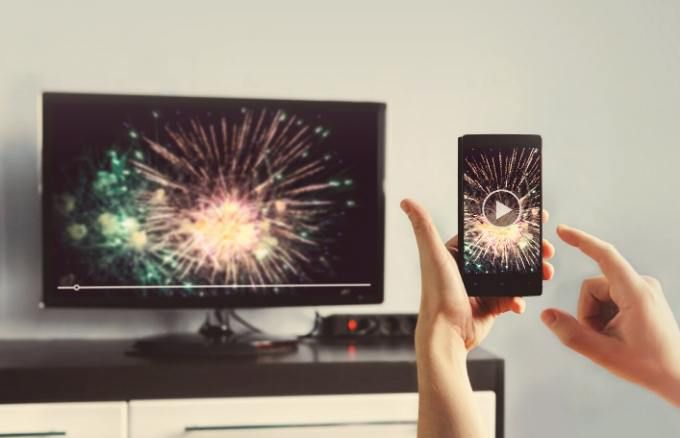
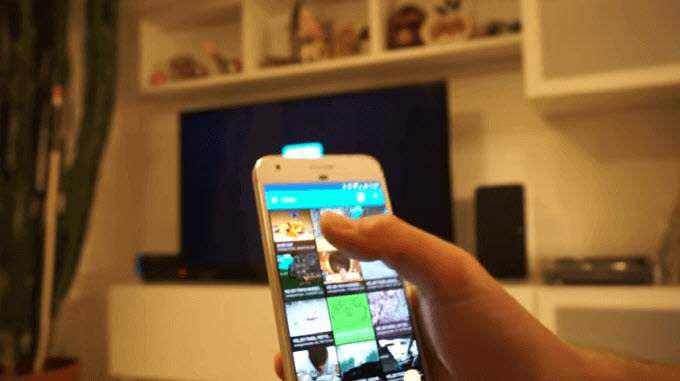
Возможно, вы что-то смотрите на своем телефоне и хотите увидеть это на большом дисплее или поделиться с другими в комнате.
К счастью, смартфоны и планшеты имеют многозадачные возможности, такие как прослушивание музыки, игры и потоковое видео. Большинство из них также объединяют питание компьютеров в портативном устройстве, включая возможность подключения его к другому экрану или монитору, например телевизору.
Пользователи устройств Android и iOS имеют в своем арсенале устройства и возможности беспроводной связи для подключения телефона или планшета к телевизору. В этом руководстве мы покажем вам, как подключить ваш телефон или планшет к телевизору через USB.
Причины подключения вашего телефона или планшета к телевизору
Вы можете легко просматривать дисплей телефона или планшета на телевизоре с помощью беспроводных средств, таких как трансляция экрана, или с помощью таких устройств, как Google Chromecast и других, но подключение USB к телевизору выгодно различными способами.
Если вы играете и хотите отразить свой телефон на телевизоре, USB-соединение уменьшает задержку, которую вы испытываете при конфигурации беспроводной сети. Это также удобно, когда нет WiFi или слабый сигнал беспроводной связи, что означает, что вам нужно проводное соединение для подключения к Интернету.

В качестве альтернативы вы можете захотеть показать некоторые фотографии для просмотра другими людьми, потокового видео в более высоком разрешении или просмотреть контент на большом экране. В этом случае подключение телефона к USB-телевизору поможет вам просматривать файлы на экране телевизора в виде картинок, поэтому ваш телефон работает как устройство хранения данных, если у вашего телевизора есть вход USB.
Если вы используете Smart TV, подключиться к интернет-приложениям легко, поскольку они встроены в устройство. Для других телевизоров вы можете использовать потоковые устройства или телевизионные приставки, чтобы загрузить любимый контент на телевизор.
Подключите ваш телефон или планшет к телевизору через USB
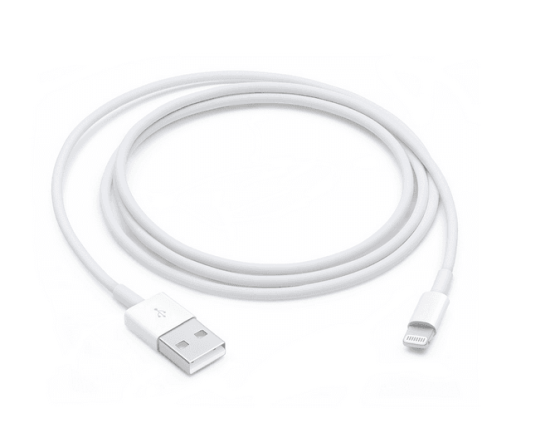
Существуют различные способы подключения мобильного устройства к телевизору через USB, например, с помощью кабеля USB для Android или кабеля Lightning для устройств iOS, Mobile High-Definition Link (MHL) или SlimPort.
Давайте посмотрим, как работает каждый из этих способов для отражения экрана вашего телефона или планшета на телевизоре.
Android — Использование USB-кабеля
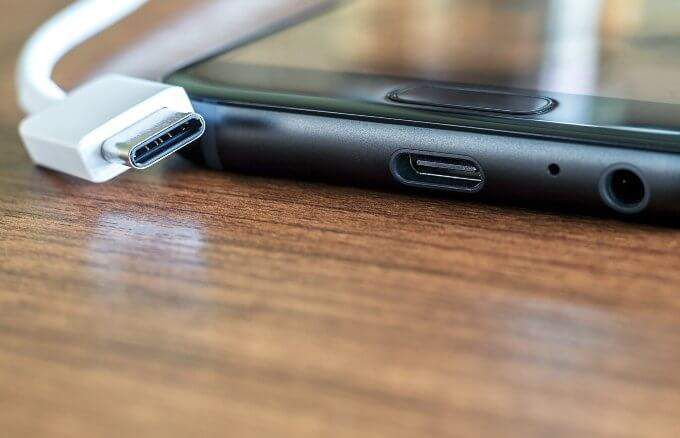
Для устройств Android кабель USB может помочь вам подключить телефон или планшет к телевизору, если он имеет порт USB. Если вы подключаетесь к Smart TV, выберите «Источник» > «USB», чтобы включить передачу файлов, а не просто заряжать телефон или планшет через телевизор.
Этот метод используется, когда вы хотите просматривать файлы или фотографии на совместимом телевизоре, поскольку он технически передает ваши файлы для открытия на вашем телевизоре.
Подключите с помощью адаптера или кабеля

Этот метод работает, когда вы хотите отразить экран на телевизоре, чтобы передать изображение на экран. Вы можете использовать адаптер HDMI или кабель для подключения телефона к телевизору и зеркального отображения содержимого на экране.
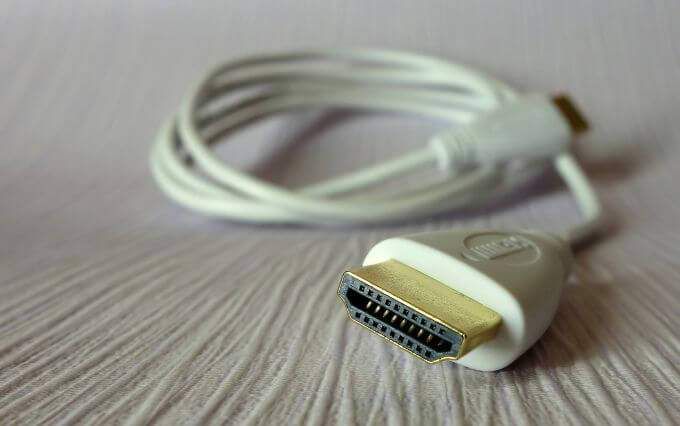
Адаптер USB-HDMI — это самый простой вариант, поскольку вы просто подключаете адаптер к телефону и подключаете к нему кабель HDMI для подключения к телевизору и просмотра с телефона. Убедитесь, что ваш телефон поддерживает HDMI Alt Mode, который позволяет выводить видео.

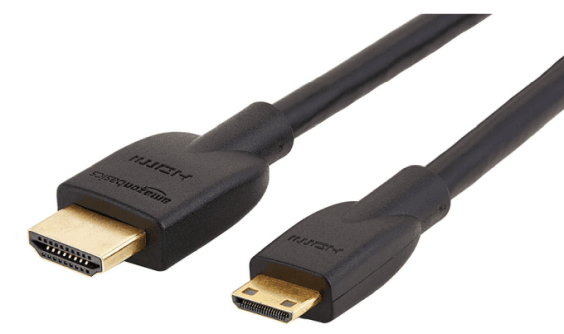
Некоторые устройства Android имеют порты micro или mini HDMI для прямого подключения к HDMI через один кабель, поэтому перед подключением устройств важно проверить совместимость вашего кабеля.

Подключиться с конвертером
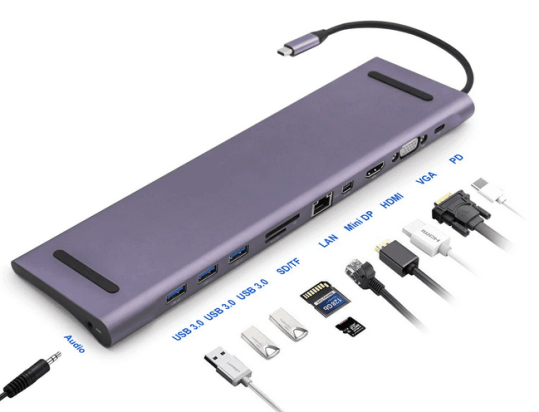
Конвертер позволяет вам отражать экран вашего телефона на телевизор, одновременно заряжая его аккумулятор. Этот метод включает подключение конвертера к порту USB-C и порту HDMI с помощью зарядного устройства и кабеля HDMI, и ваш экран будет транслироваться на телевизор столько времени, сколько вы захотите.

Подключайтесь используя MHL
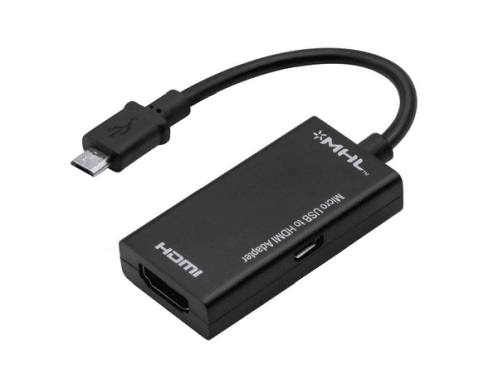
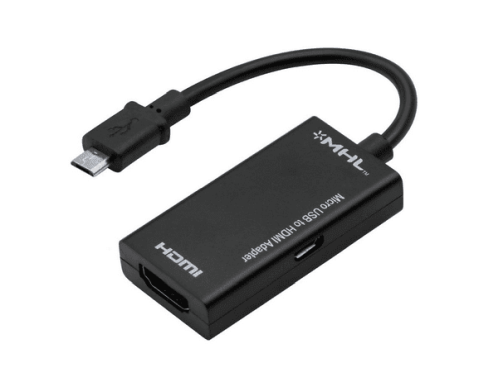
Протокол Mobile High-Definition Link позволяет подключать совместимые смартфоны или планшеты к телевизору. Общая настройка использования MHL для подключения телефона или планшета к телевизору через USB требует наличия совместимого телефона или планшета с поддержкой MHL, кабеля HDMI и питания, кабеля или адаптера MHL от USB к HDMI и дисплея с входом HDMI.
Если ваш телефон поддерживает MHL, подключите его к адаптеру HDMI MHL и подключите кабель HDMI, а затем подключите к телевизору. Не беспокойтесь о том, что батарея вашего телефона или планшета разряжается, потому что этот тип адаптера имеет зарядный порт, поэтому ваше устройство может заряжаться, пока вы смотрите.
Подключение с помощью SlimPort
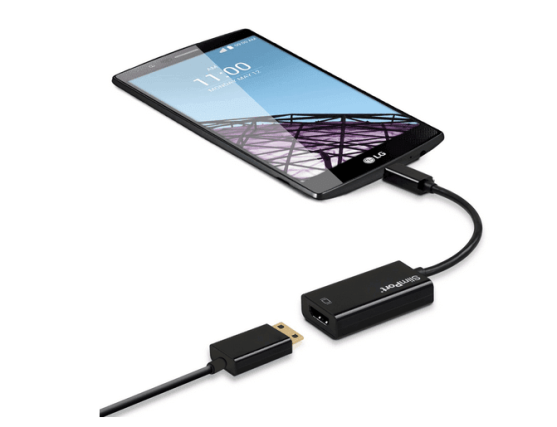
MHL — это один из лучших способов подключения телефона или планшета к телевизору через USB, но вы также можете использовать кабель SlimPort, который работает аналогично MHL, поскольку передает контент с вашего устройства на дисплей телевизора, за исключением того, что выходы отличаются.
MHL и SlimPort являются подключи и играй, но MHL ограничен видео выходом HDMI, тогда как SlimPort работает через HDMI, VGA, DisplayPort и DVI. Это означает, что вы можете использовать его для различных дисплеев, включая старые телевизоры, которые не имеют цифровых входов, но имеют VGA.

SlimPort и MHL также отличаются по источнику питания; первый не потребляет питание от вашего устройства, в то время как второй делает, поэтому вам необходимо подключить кабель питания с помощью метода MHL.
Для использования SlimPort вам потребуется совместимое устройство, адаптер или кабель SlimPort (в зависимости от вашего устройства), дисплей с входом HDMI, VGA, DisplayPort и DVI, а также видеокабель.
Подключите адаптер SlimPort к телефону и подключите его к телевизору с помощью правильного кабеля, и вы сможете просматривать свой экран на телевизоре.
Stream с приложением DLNA
Если использование кабелей не работает для вас, используйте приложение DLNA для подключения телефона или планшета к телевизору.
DLNA — это протокол потоковой передачи, поддерживаемый большинством телевизоров, подключенных к Интернету, с помощью которого вы можете передавать медиафайлы на телевизор с телефона или планшета при условии, что файлы не имеют функций DRM.
Некоторые хорошие приложения DLNA, которые вы можете использовать, включают LocalCasts (бесплатно) или AllCast и передают ваши медиафайлы на устройство DLNA.
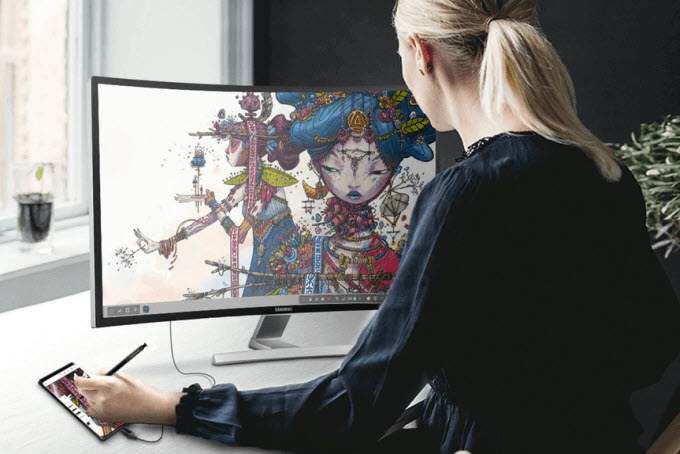
Подключиться к Samsung DeX

iOS — Использование Lightning Cable

Этот процесс аналогичен подключению телефона или планшета Android к телевизору через USB, за исключением того, что вам понадобится кабель Lightning, который отличается от вашей модели iPhone.
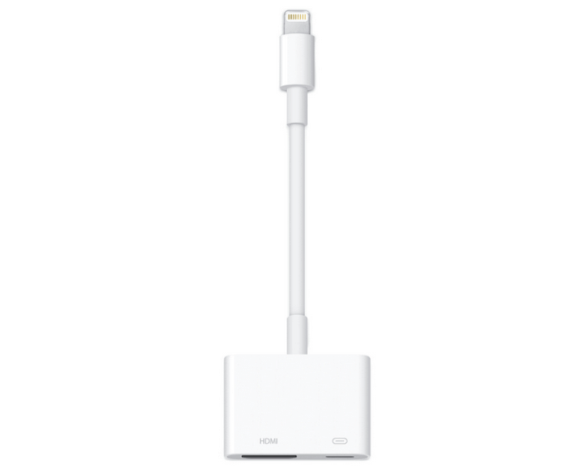
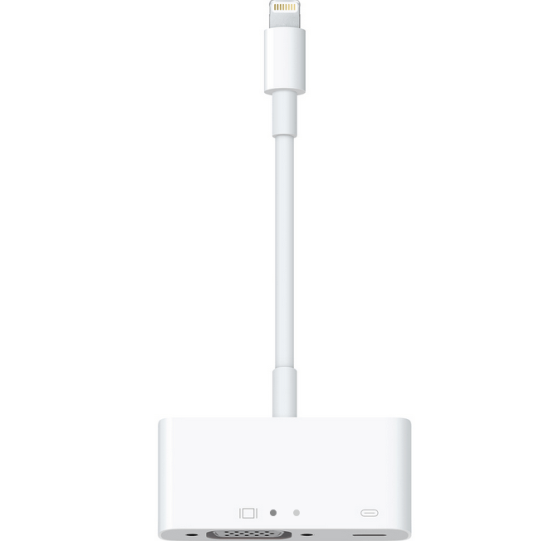
У большинства людей есть iPhone 5 или новее с разъемом Lightning, но для выходов HDMI или VGA-соединений вам понадобится цифровой AV-адаптер Lightning или адаптер Lightning-VGA соответственно.

Для iPad все модели используют кабель Lightning для подключения iOS к телевизору, за исключением того, что iPad 3 и старше используют 30-контактный кабель, но вы выберете цифровой AV или VGA-адаптер в зависимости от входа вашего дисплея.
Существует много сторонних кабелей, но большинство из них не работают, если вы хотите смотреть потоковые видео сервисы, такие как Netflix или Hulu, или видео по запросу, например, DirecTV или Comcast Xfinity. В них отсутствует HDCP (защита цифрового контента с высокой пропускной способностью), которая защищает от захвата контента пиратами.

Подключите адаптер и подключите видеовыход к телевизору, и ваш экран будет отображаться на дисплее. Не забудьте подключить конец USB кабеля к адаптеру, а другой конец — к источнику питания, так как он должен заряжаться для воспроизведения.
Примечание. Цифровой AV-адаптер для устройств iOS выпускается в двух моделях для разных целей. Один подключает ваш iPhone или iPad к телевизору с выходом HDMI, а адаптер VGA подключается к VGA-совместимому периферийному устройству, поэтому обязательно выберите правильную версию.
Соединитесь с приложением DLNA
Как и Android, вы можете подключить ваше устройство iOS к телевизору с доступом в Интернет с помощью приложений DLNA для потоковой передачи мультимедиа, например видео или музыки. Для видео и музыки, приобретенных в iTunes Store, вы не сможете использовать приложение DLNA для потоковой передачи контента с ограничениями DRM .
Преимущество использования приложения DLNA заключается в том, что оно по-прежнему будет находить медиафайлы на других устройствах, например на вашем компьютере, и настраивать потоковую передачу на игровую приставку , телевизор или другой компьютер без необходимости конвертировать видео или устанавливать специальные кодеки для его работы.
Вывод
Хотя способ подключения телефона или планшета к телевизору через USB варьируется в зависимости от устройства, подключения и входа дисплея, это не так уж сложно, если вы знаете, что требуется и как его настроить.
2019-12-17T11:06:20
Вопросы читателей