Если при попытке выполнить восстановление системы в Windows 10/8/7 и появившемся сообщении об ошибке « Необходимо включить защиту системы на этом диске» , этот пост призван помочь вам. В этом посте мы определим некоторые потенциальные известные причины, которые могут вызвать ошибку, а затем предоставим возможные решения, которые вы можете попытаться помочь устранить эту проблему.
Сообщение об ошибке отображается в разделе «Восстановление системы» и не позволяет пользователям запускать эту утилиту на выбранном ими диске. Сообщение является сообщением о состоянии выбранного диска, который пользователи хотят восстановить.
Вы можете столкнуться с сообщением об ошибке из-за этих двух различных известных причин;
Функция защиты системы не включена на вашем компьютере.
Служба защиты системы не работает на вашем компьютере.
Если вы столкнулись с этим. Вы должны включить защиту системы для этой проблемы диска, вы можете попробовать наши рекомендуемые решения ниже и посмотреть, поможет ли это решить проблему.
Включить защиту системы через PowerShell
Перезапустите службу теневого копирования томов.
Переименуйте системный файл и выполните восстановление системы через командную строку.
Давайте посмотрим на описание процесса, связанного с каждым из перечисленных решений.
1] Включить защиту системы через PowerShell
В этом решении, при условии, что вы можете успешно загрузить Windows, есть простая команда PowerShell, которая может вернуть функцию защиты системы для диска, который вы хотите восстановить. После этого вы можете зайти в настройки восстановления системы и проверить, можете ли вы включить защиту системы для диска, на котором установлена Windows.
Сделайте следующее:
Нажмите клавиши Windows + X, чтобы открыть меню Power User, а затем нажмите клавишу A на клавиатуре, чтобы запустить PowerShell в режиме администратора или с повышенными правами.
В консоли PowerShell введите приведенные ниже команды и нажимайте клавишу ВВОД после каждой строки.
При загрузке вы можете проверить, отключено ли восстановление системы. Вот как:
Нажмите клавишу Windows + R.
В диалоговом окне «Выполнить» введите control system и нажмите Enter, чтобы открыть раздел «Панель управления».
В левой части экрана нажмите Защита системы, чтобы открыть Свойства системы.
В разделе Параметры защиты раздела, проверьте , чтобы увидеть , если защита включена в On под диск, который вы используете для ваших файлов и папок.
Если опция отключена, выберите диск, для которого вы хотите включить восстановление системы, и нажмите кнопку «Настроить».
Откроются настройки защиты системы для Windows 10, поэтому установите флажок «Восстановить настройки» для переключателя «Включить защиту системы». Убедитесь, что эта опция выбрана.
Нажмите ОК.
Теперь вы можете попробовать запустить восстановление системы и посмотреть, появляется ли сообщение «Вы должны включить защиту системы» на этом диске.
2] Перезапустите службу теневого копирования томов.
Если служба теневого копирования томов (VSS) вообще не работает или не работает, защита системы, используемая для восстановления системы, может работать неправильно, и может появиться сообщение «Необходимо включить защиту системы на этом диске». В этом случае вам следует рассмотреть возможность перезапуска службы теневого копирования томов перед повторным запуском восстановления системы, чтобы посмотреть, будет ли проблема решена.
Вы можете остановить и перезапустить службу теневого копирования томов через командную строку. Вот как:
Если вы вообще не можете получить доступ к своей операционной системе, вам придется вставить установочный носитель Windows 10 и загрузить компьютер.
Выберите раскладку клавиатуры.
Появится экран выбора параметров , поэтому перейдите в раздел «Устранение неполадок» > «Дополнительные параметры» > «Командная строка».
В окне командной строки введите приведенные ниже команды и нажимайте клавишу ВВОД после каждой строки.
net stop vss
net start vss
После выполнения обеих команд вы можете перезапустить Восстановление системы через командную строку или перезагрузить компьютер и при загрузке запустить утилиту из графического интерфейса. Операция должна успешно выполняться без сообщения об ошибке.
3] Переименуйте системный файл и выполните восстановление системы через командную строку.
Если восстановление системы не работает, вы можете попробовать запустить его с помощью командной строки. В этом решении вам нужно будет запустить его, но перед тем, как вы сделаете это, вам нужно переименовать два системных файла, которые могут вызвать. Вы должны включить защиту системы на этом сообщении об ошибке диска .
Поскольку эта проблема чаще всего возникает, когда вы не можете получить доступ к операционной системе, устранение неполадок будет выполняться с помощью параметров расширенного запуска. Вот как:
Если вы вообще не можете получить доступ к своей операционной системе, вам придется вставить установочный носитель Windows 10 и загрузить компьютер .
Выберите раскладку клавиатуры.
Появится экран выбора параметров , поэтому перейдите в раздел «Устранение неполадок»> «Дополнительные параметры»> «Командная строка».
В окне командной строки введите команду ниже и нажмите Enter.
cd %systemroot%system32config
Как только вы перешли в папку config внутри System32 , пришло время переименовать два системных файла. Вы можете сделать это, набрав две команды ниже и нажимая Enter после каждой.
ren SYSTEM system.001
ren SOFTWARE software.001
После выполнения обеих команд вы можете запустить Восстановление системы — введите команду ниже и нажмите Enter.
rstrui.exe /offline:C:windows=active
Восстановление системы теперь должно открыться без сообщения об ошибке. Следуйте инструкциям на экране и проверьте, нормально ли работает компьютер.
После изучения базовых сетевых концепций вы можете использовать библиотеки Python для написания кода на одном компьютере, который взаимодействует с кодом на другом.
Это как волшебство. Мы до сих пор помним волнение, которое испытывали, когда у нас было два ноутбука, которые общались друг с другом по сети Wi-Fi.
Выполните эти три шага, чтобы начать.
Шаг 1: Написать программу echo
На этом этапе вы будете использовать модуль сокетов Python для записи простого TCP-сервера на одном компьютере и TCP-клиента на другом.
Убедитесь, что это два разных компьютера и оба они подключены к вашей домашней сети.
Идея программы Echo проста. Клиентская сторона читает сообщение от пользователя и отправляет это сообщение на сервер по сети.
На стороне сервера, когда это сообщение получено, сервер передает то же сообщение обратно клиенту.
Думайте о программе Echo как о программе Hello World, но для программирования сокетов.
После этого вы можете перейти к более сложным программам.
Шаг 2: Поиграйся с HTTP
Когда вы освоитесь с написанием простых клиент-серверных приложений TCP, вы можете начать использовать модуль запросов Python для отправки и получения HTTP-сообщений.
Это особенно полезно, потому что подавляющее большинство веб-служб в настоящее время предоставляют интерфейс HTTP API, с которым вы можете взаимодействовать программно. Например, карты Facebook , Twitter и Google имеют интерфейсы HTTP API, с которыми может взаимодействовать ваш код.
И если вы чувствуете себя немного более авантюрным и хотите пойти еще дальше, вы также можете очистить сеть с помощью BeautifulSoup.
Шаг 3: Знай свои инструменты
Как и любая другая программа, иногда, когда вы пишете сетевую программу, ваша программа не будет работать с первой попытки.
Однако отладка сетевых программ немного отличается от отладки обычных программ.
Вот почему вам нужно оборудовать себя инструментами, необходимыми для устранения неполадок в том, что происходит.
Вот некоторые из самых популярных сетевых инструментов, которые вам понадобятся:
ping — используется для проверки связи между вашей машиной и другой.
netstat — это универсальный сетевой инструмент, который позволяет вам, помимо прочего, отслеживать сетевые соединения, как входящие, так и исходящие.
tcpdump — один из моих любимых инструментов для изучения сетей. Это инструменты позволяют вам слушать, захватывать и анализировать реальные пакеты, входящие и выходящие из вашего компьютера через любой сетевой интерфейс.
Wireshark — это приятный графический интерфейс, который делает практически все, что может сделать tcpdump. Мы рекомендуем начать с Wireshark, прежде чем переходить к tcpdump только потому, что он немного более удобен для пользователя.
И, как мы уже сказали, чтобы понять, что означают все эти Get, SYN , SYN ACK , FIN,вам нужно сначала изучить основы сети.
Смарт-контракты – что это такое и как появились. Смарт-контракты – давайте разбираться вместе.
История смарт-контрактов
Принцип интеллектуальных контрактов был описан американским криптографом и программистом Ником Сабо еще в 1996 году задолго до появления технологии blockchain. Согласно концепции Сабо, интеллектуальные контракты — это цифровые протоколы для передачи информации, которые используют математические алгоритмы для автоматического выполнения транзакции после выполнения установленных условий и полного контроля процесса. Это определение, которое опережало свое время более чем на десять лет, остается точным и по сей день. Однако в 1996 году эта концепция не могла быть реализована: в то время необходимые технологии не существовали, в частности, распределенная книга.
В 2008 году появился bitcoin, появилась первая криптовалюта, созданная на основе революционной технологии blockchain, которой ранее не хватало децентрализованной книги. Blockchain биткоина не позволяет устанавливать условия для совершения транзакции в новом блоке, поскольку он содержит только информацию о самой транзакции. Тем не менее появление технологии послужило толчком для разработки смарт-контрактов. Спустя пять лет блочная платформа Ethereum позволила использовать смарт-контракты на практике. Сегодня рынок предлагает множество платформ, которые позволяют использовать смарт-контракты, но Ethereum остается одним из самых распространенных.
Внешний вид смарт-контракта:
Фото из книги А. Вашкевича «Смарт-контракты: что, зачем и как»
Можно прописать в умном контракте все стадии сделки или отдельную часть. В зависимости от этого он может быть:
полностью автоматизированным, без бумажных носителей;
частично автоматизированным, с копией на бумажном носителе (в таком случае нужно заранее договориться, у кого приоритет в случае несоответствия – у кода или текста);
частично автоматизированным, преимущественно на бумажном носителе (например, если умный контракт регулирует только расчеты, а порядок разрешения споров, заверения об обстоятельствах и т. д. содержится в договоре на естественном языке. Кстати, это наиболее популярная модель).
Язык программирования смарт-контракта зависит от технологии. Если планируется использовать технологию распределенных реестров (блокчейн), есть смысл выбирать Solidity (используется в Ethereum), Go (используется в Hyperledger fabric), Java, Kotlin (Corda R3).
Как работают смарт-контракты?
Как уже упоминалось выше, интеллектуальные контракты — это компьютерные протоколы или, проще говоря, компьютерный код.
Код используется для ввода всех условий договора, заключенного между сторонами сделки, в blockchain. Обязательства участников предоставляются в интеллектуальном контракте в форме «если- то» (например: «если Сторона А переводит деньги, тогда Сторона В, передает права на квартиру»). Могут быть два или более участников, и они могут быть отдельными лицами или организациями. Как только данные условия будут выполнены, смарт-контракт самостоятельно выполняет транзакцию и гарантирует, что соглашение будет соблюдаться.
Смарт-контракты позволяют обменять деньги, товары, недвижимость, ценные бумаги и другие активы. Контракт хранится и повторяются в децентрализованной книге, в которой информация не может быть сфальсифицирована или удалена. В то же время шифрование данных обеспечивает анонимность сторон соглашения. Важной особенностью интеллектуальных контрактов является то, что они могут работать только с активами, находящимися в их цифровой экосистеме. Как подключить виртуальный и реальный мир в настоящее время является одной из основных трудностей работы со смарт-контрактами. Это является причиной существования «оракулов», специальных программ, которые помогают компьютерным протоколам получать необходимую информацию из реального мира.
Преимущества смарт-контрактов
Скорость. Обработка документов вручную занимает много времени и задерживает выполнение задач. Смарт- контракты предполагают автоматизированный процесс и в большинстве случаев не требуют личного участия, что экономит драгоценное время.
Независимость. Смарт-контракты исключают возможность вмешательства третьих сторон. Гарантия на транзакцию — сама программа, которая, в отличие от посредников, не даст основания сомневаться в ее целостности.
Надежность. Данные, записанные в blockchain, не могут быть изменены или уничтожены. Если одна сторона сделки не выполняет свои обязательства, другая сторона будет защищена условиями интеллектуального договора.
Нет ошибок — Автоматическая система для выполнения транзакций и удаления человеческого фактора обеспечивает высокую точность при выполнении контрактов.
Сбережения. Смарт-контракты могут обеспечить значительную экономию за счет устранения расходов для посредников и сокращения операционных расходов, а также возможность для сторон работать вместе на более выгодных условиях.
Недостатки Smart Contracrs
Несмотря на их перспективный потенциал, у умных контрактов также есть свои недостатки:
Отсутствие регулирования. В международно-правовой области отсутствуют концепции «blockchain», «умный контракт» и «криптовалюты».
Сложность реализации. Интеграция интеллектуальных контрактов с элементами реального мира часто занимает много времени, денег, и усилия.
Невозможность изменения интеллектуального контракта. Парадоксально, что один из главных плюсов интеллектуальных контрактов также можно рассматривать как конфликт. Если стороны достигают более выгодного соглашения или возникают новые факторы, они не смогут изменить контракт. По этой причине варианты дополнительных соглашений должны быть реализованы по мере разработки новых blockchain платформ.
Где можно использовать смарт-контракты?
Смарт-контракты могут изменять разные области. Мы можем выделить несколько отраслей, в которых интеллектуальные контракты будут наиболее эффективными:
Финансы
Страхование
Электронная коммерция
Аудит и налогообложение
Выборы
Теги:
смарт-контракты
blockchain
bitcoin
Smart Contracrs
Добавить меткиХабы:
Криптография
Криптовалюты
Укажите причину минуса, чтобы автор поработал над ошибкамиОтправить анонимноПометьте публикацию своими меткамиМетки лучше разделять запятой. Например: программирование, алгоритмыСохранитьОй, у вас баннер убежал!
Ну. И что? Реклама
Характеристика существующих блокчейн-платформ:
Фото из книги А. Вашкевича «Смарт-контракты: что, зачем и как»
Практическое применение умных контрактов
Используя умные контракты, можно упростить работу во многих сферах жизни, в том числе логистике, менеджменте, юриспруденции и даже в выборах.
Выборы
По мнению экспертов, сфальсифицировать итоги выборов практически нереально, однако благодаря умным контрактам можно полностью исключить возможность внешнего вмешательства в систему голосования.
В таком случае голоса избирателей будут помещены в распределенный реестр, и для их декодирования потребуется исключительные вычислительные возможности. Таких компьютеров не существует, так что взломать эту систему будет невозможно.
Менеджмент
Блокчейн не только предлагает надежный и прозрачный общий реестр, но и помогает избежать недопонимания при совместной работе или ситуаций, когда стороны составляют контракты независимо друг от друга.
«UPS может исполнять контракты, в которых будет сказано: “Если мы получим оплату за доставку товара, то его производитель, который в цепочке поставок находится на много звеньев выше, немедленно начнет создавать новый такой товар, поскольку этот уже доставлен по назначению”».
Снабжение слишком часто страдает из-за бюрократии, когда разные формы должны пройти утверждение в многочисленных инстанциях. Из-за этого мошенники получают возможность заработать, а компании несут убытки. Блокчейн позволяет избежать этих проблем, так как каждый участник цепочки поставок получает доступ к безопасной электронной системе, которая контролирует выполнение работ и платежи.
Так, банк Barclays Corporate Bank использует умные контракты для того, чтобы регистрировать переход права собственности и автоматически перечислять платежи в другие кредитно-финансовые учреждения.
Автомобили
Задумайтесь о будущем, где все будет автоматизировано. Google уже строит его, создавая умные телефоны, умные очки и даже умные автомобили. И здесь на помощь придут умные контракты.
Возьмем, например, самоуправляемые или самопаркующиеся автомобили. Умные контракты будут определять, кто виновен в аварии: датчик или водитель, а также помогут при разрешении любых других ситуаций. С помощью умных контрактов страховые компании могут устанавливать размер взносов в зависимости от того, где и при каких условиях водители управляют транспортными средствами.
Другие сферы
Другие индустрии, такие как эквайринг, кредитование и бухгалтерский учет, тоже будут использовать умные контракты — например, для оценки рисков и аудита в режиме реального времени. Юристы смогут перейти от составления традиционных контрактов к созданию типовых образцов умных контрактов. А на сайте Blockchain Technologies умные контракты превратились в электронно-бумажный гибрид: они подтверждаются блокчейном и получают материальное воплощение в виде бумажной копии.
Патрик Хаббард, главный специалист и старший управляющий маркетингом продуктов в SolarWinds:
«Янгонская фондовая биржа в Мьянме производит платежи с помощью распределенного реестра. Особый интерес вызывают те функции блокчейна, которые выходят за рамки традиционного использования технологии. Так на Янгонской бирже удалось решить проблему производимых в разное время расчетов в торговой системе, которая синхронизирует торги всего лишь дважды в день. Благодаря тому, что умные контракты сами обеспечивают исполнение сделок, блокчейны с их надежной системой проведения транзакций могут использоваться в ситуациях, где требуется выполнение сложных операций, зависящих от разных изменяющихся факторов. Вот почему Amazon, Microsoft Azure и IBM Bluemix уделяют такое внимание разработке облачной технологии “блокчейн как услуга”».
Разработка смарт-контракта на Ethereum: как создавалась инновация?
Идея создания программы, которая регулировала бы финансовые сделки автоматически, появилась довольно давно. Ее разработка связана с именем Ника Сабо, который еще в 1994 году разрабатывал подобный инструмент. Однако на то время еще никто не придумал блокчейн и реализовать такие идеи было практически невозможно.
Все изменилось с появлением первой криптовалюты: в 2008 году Сатоши Накамото рассказал миру о своем продукте. В исходном коде биткоина уже тогда были встроены элементы смарт-контрактов для безопасного оформления финансовых сделок. Однако в то время разработчики популярной криптовалюты не задействовали всего потенциала блокчейна.
Но все изменилось, когда собственную цифровую валюту начал разрабатывать Виталик Бутерин со своей командой. Они решили внедрить пойти дальше всех остальных и создали эфириум контракты, которые позволили оформлять безопасные сделки в интернете с использование криптовалют.
Первоначально разработчики планировали создать лишь инструмент для безопасных операций в сети. Немного позже криптовалюта Ethereum начала становится полноценным коином, который сейчас является одним из самых популярных на рынке.
Смарт-контракты в Ethereum: где их можно использовать?
Сфера применения новой технологии очень широка: вы можете использовать Ethereum контракты практически во всех торговых сферах. Однако самое большое распространение контракт получил, конечно же, в интернет-торговле.
Сегодня потребители очень большую часть товаров покупают напрямую через интернет. И им важно знать, что они точно получать свой товар, если заплатят его онлайн-магазину. Данная инновация нашла свое применение не только в покупке мелких товаров, но также в сфере услуг.
Предположим, вы приехали на отдых в Италию и вам нужно снять квартиру на несколько недель, чтобы спокойно провести время у моря. Отлично, вы можете заранее найти подходящий вариант в интернете. Сейчас оплату можно произвести и не встречаясь с арендодателем: вы можете оформить сделку через смарт-контракт, внести определенную сумму за проживание, а также деньги в качестве залога.
Сам владелец квартиры может установить в жилище некоторые инструменты “умного дома” и, например, поставить блокировку замков при истечении двух недель. Как только время аренды завершается, замки автоматически закрываются, а вы получаете свой залог при помощи smart-contract Ethereum.
Также известны случаи, когда люди составляли завещание и помещали его в смарт-контракты. Это позволяло не обращаться к посторонним лицам для распределения наследства и быть уверенным в том, что после смерти все имущество будет распределено так, как это написано в завещании.
Сама программа будет периодически проверять список умерших, который государство размещает в сети. Как только там появится владелец наследства, все деньги автоматически перейдут в руки наследников. И все эти операции будут выполнены с помощью программы.
Нетрудно догадаться о том, что создание смарт-контракта на Ethereum подразумевает за собой интеграцию с внешними источниками информации. Проверять требуемые данные тоже можно в автоматическом режиме. Для этого используются оракулы.
Эфириум-контракты: зачем нужен оракул и как он работает?
Сегодня основные задачи, которые ставят перед собой разработчики смарт-контрактов – это совершенствование путей получения данных, которые говорили бы об исполнении условий того или иного контракта.
Оракулы созданы для того, чтобы перерабатывать полученную из источников информацию и поставлять ее в смарт-контракт Эфириума в пригодном для считывания виде. Это своеобразный посредник, который адаптирует данные.
Как вы понимаете, в сфере получения объективной информации есть некоторые проблемы: сейчас в сети очень много источников и многие из них противоречат друг другу. Поэтому задача программистов сегодня – разработка оракулов, которые смогут добывать достоверную и проверенную информацию. А этого добиться не так уж и просто.
Причем следует добиться того, чтобы оракулы имели доступ в абсолютно все возможные сферы человеческой деятельности: любые колебания цен на биржах, финансовое состояние той или иной компании и другие важные сведения. Это позволит использовать Ethereum-контракты при различных сделках и обеспечивать безопасность транзакций.
Сейчас над разработкой способов получения объективных данных работает множество специалистов. Так, например, Microsoft и IBM вкладывают огромные средства в разработку платформ, которые помогут собирать различную информацию в одном месте. Но, стоит отметить, что в данной сфере еще очень много работы.
Сегодня, кстати, многие программисты получают неплохой заработок на написании смарт-контрактов для Ethereum, ведь основная проблема при создании кода – найти путь получений важных фактов. А это трудозатратная работа, которая стоит дорого.
Создание смарт-контракта на Ethereum: основные преимущества
Что же, давайте выделим некоторые плюсы, которые может получить любой пользователь при использовании данной технологии. Почему многие эксперты считают, что данное нововведение может стать неотъемлемой частью торговли в будущем?
Сфера применения. Вы можете использовать данные контракты практически при любых операциях. Причем транзакции с использованием смарт-контрактов всегда будут безопасными;
Скорость обмена. По причине отсутствия посредников, скорость транзакций в разы увеличится. Давно известно, что чем меньше «цепь» из участников сделки, тем быстрее она завершается. В данном случае обмен происходит напрямую между покупателем и продавцом;
Сохранение всех данных. Сведения о транзакциях невозможно будет подделать, удалить или изменить. Этот факт помогает предотвратить незаконные действия мошенников и обезопасить процесс торговли.
Это основные преимущества, которые делают Ethereum смарт-контракты перспективными для развития.
Смарт-контракты в Ethereum: минусы разработки
Но не все так гладко, как хотелось бы разработчикам и пользователям. При использовании данных инноваций есть некоторые недостатки, которые нельзя обойти вниманием. Почему смарт-контракты не так хороши?
При работе с данными контрактами всегда используются криптоденьги. А они, в свою очередь, не так популярны. И во многих странах правительства их попросту игнорируют, что создает некоторые несостыковки с законом;
Чтобы разобраться, как создать смарт-контракт на Ethereum, нужно потратить довольно много времени. Обычно его разрабатывают программисты. При его создании нельзя допускать никаких ошибок – иначе сделки будут недействительны, либо будут проводиться по неправильным алгоритмам;
Также можно выделить ряд проблем с получением достоверных данных в сети. Объективность получаемой оракулами информации по прежнему остается спорной.
Что же, как вы можете видеть, Ethereum смарт-контракты имеют ряд преимуществ и недостатков. И сложно точно сказать о том, смогут ли они в будущем использоваться повсеместно, ведь не так легко внедрить данную технологию в жизнь. Однако частные случаи показывают, что использование подобных контрактов улучшают работу любой системы.
Код токена
Ниже размещен код нашего токена. Это простой токен. Что я подразумеваю под простым токеном? Есть токены с краудсейлами, баунти, эирдропами и т.д. У нас же будет простой токен без всех этих вещей, в последующих уроках напишем и краудсейлы, и баунти и т.д. Несмотря на то что это простой токен, он вполне работоспособен и соответствует стандарту ERC20. Эмиссия токена будет составлять 10 000 000 (десять миллионов) штук, токен будет называться SET, описанием будет Simple Ethereum Token. Название, описание и количествово токенов можно изменить в первых строчках кода.
Откройте сайт http://remix.ethereum.org, удалите имеющийся там код и вставьте код нашего токена.
В Remix-е перейдите на вкладку Settings и измените версию Solidity на 0.4.21
После этого вернитесь на вкладку Compile и нажмите Start to compile. Дождитесь окончания компиляции (обычно несколько секунд) и нажмите на Details.
Откроется всплывающее окно с необходимыми нам данными — Байткодом и ABI. В байткоде нам необходимо скопировать то, что находится в поле object: от кавычек до кавычек. Скопируйте и сохраните в блокнот или другой редактор, ABI скопируйте полностью и тоже сохраните в блокнот. В моем случае Bytecode и ABI выглядят так:
Теперь открывайте https://www.myetherwallet.com/ — именно здесь мы задеплоим наш контракт. Если вы хотите создать токен в тестовой сети, то в правом верхнем выпадающем списке выберите Network Ropsten (Myetherapi.com). Если в реальной сети, то останьтесь в ETH (Myetherapi). Я буду создавать токен в тестовой сети.
В верхнем меню выберите контракт и нажмите подменю Опубликовать контракт.
В поле Байткод вставьте байткод (тот, который копировали от кавычек до кавычек)
В поле Лимит газа автоматически рассчитается значение лимита (сами ничего в него не пишите)
Теперь ниже нужно вставить приватный ключ от нашего кошелька чтобы отпереть его и произвести транзакцию создания токена. Сделайте это и нажмите Отпереть.
После этого жмите Подписать транзакцию и Опубликовать контракт. В сплывающем окне подтвердите.
Вот и готов наш токен. Теперь его нужно добавить в Метамаск или MyEtherWallet. Для этого нам потребуется адрес контракта. Запомните: при деплое любого контракта блокчейн Эфира автоматически создает адрес контракта. Не путайте его с адресом своего кошелька.
Чтобы узнать адрес созданного контракта перейдите в https://ropsten.etherscan.io и введите в поиск адрес своего кошелька. В списке транзакций вы увидите запись под названием Contract Creation. Выглядит это так:
Жмите на Contract Creation и перейдете на страницу со своим контрактом. Копируйте адрес контракта и добавляйте его в Метамаск или MyEtherWallet, а после этого можете рассылать свой токен друзьям и знакомым.
Стоимость деплоя смарт-контракта
Вы можете видеть что в нашем контракте есть определенное количество переменных и функций. Каждая переменная и функция стоит определенное количество газа — запомните это! Чем больше функций будет в нашем токене, тем больше газа он потребует на свой деплой. В Эфире есть такое понятие как лимит газа, он плавающий и составляет примерно 7 000 000. Это сделано для того чтобы какой-нибудь «хороший» гражданин не надумал сделать бесконечный цикл, например. Наш вышесозданный контракт требует примерно 1 000 000 газа. Это значит что вы не сможете задеплоить контракт, состоящий, например, из 10 000 строчек кода и выполняющий невообразимые вещи. Это возможно, но код придется разносить по нескольким контрактам и деплоить их по отдельности. Например игры, созданные на Ethereum, могут состоять из 10-20-30 контрактов, подключающихся друг к другу с помощью интерфейсов. Но об этом поговорим в следубщих уроках.
На скриншоте я отметил то, на что надо обратить внимание.
Предположим, вам надо задеплоить контракт или просто перевести Эфиры со своего адреса на адрес биржи. Вы заходите на этот сайт, смотрите сколько стоит сейчас газ, потом открываете Метамаск и при совершении транзакции указываете немного большее количество гвеев, чем указано. Если на скриншоте сейчас 3,1 , то в Метамаске укажите 3,5 (обязательно через запятую).
Почему это важно? Метамаск научился определять нужное кол-во гвеев, однако он не учитывает цифры после запятой. То есть если газ стоит 3,1 , Метамаск предложит вам 3. И этой самой 0,1 может не хватить вам для проведения транзакции, она будет висеть в пендингах часы или даже сутки. Поэтому всегда немножко прибавляйте.
Вначале статьи я написал что деплой контракта вам обойдется в 0,05-0,06 эфира. Это при стоимости газа в 21 гвей. Вы можете (не) много сэкономить если будете смотреть стоимость газа на https://ethgasstation.info/. При стоимости газа 3,5 контракт обойдется уже в 0.0135 ETH. Если сеть сейчас штормит и стоимость зашкаливает за 60-70 гвей (что стало не редкостью), то иногда стоит подождать несколько часов пока все устаканится.
Работа с Windows 10 в наши дни становится довольно простой, благодаря доступным трюкам и настройкам. Все мы видели, что с каждым новым основным выпуском ОС Windows развивается. Но больше всего нам не хватает основных настроек, которые мы использовали, когда Windows XP была на пике. В этой статье я покажу вам, как изменить параметры выключения по умолчанию в диалоговом окне Alt + F4 в Windows 10.
Сочетание клавиш Alt + F4 является одним из наиболее часто используемых сочетаний клавиш в среде Windows. Если кто-то знает, как управлять системой с помощью ярлыков, он / она может легко справиться с этим, даже не касаясь мыши. Эти ярлыки просты в использовании и ускоряют нашу работу. При использовании Alt + F4 открывается диалоговое окно с перезапуском (или любым другим) в качестве предварительно выбранной опции. Сегодня мы увидим, как изменить его на Shutdown по умолчанию.
Изменить параметры выключения по умолчанию в Alt + F4
Не имеет значения, есть ли много других способов выключения системы, Alt + F4 остается любимым для всех. Помните, что метод, который мы собираемся выполнить сегодня, требует некоторых изменений в реестре Windows, поэтому не изменяйте ничего, что не упомянуто в методах ниже.
1] Использование реестра Windows
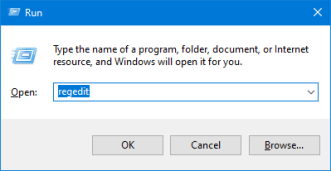
Нажмите клавиши Win + R , появится диалоговое окно «Выполнить». Введите regedit и нажмите Enter.
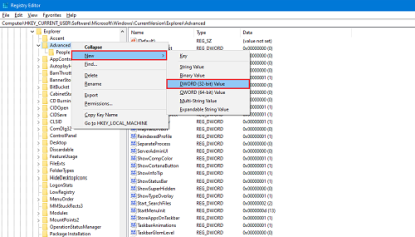
Щелкните правой кнопкой мыши по дереву расширенного реестра и нажмите «Создать». Теперь выберите DWORD (32-битное) значение.
Назовите его как Start_PowerButtonAction. Он будет управлять действием по умолчанию в диалоговом окне выключения.
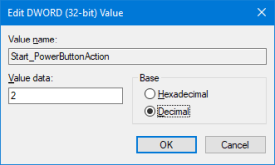
Дважды щелкните по вновь созданному мечу.
Теперь введите данные значения как 2, чтобы сделать «Завершение работы» в качестве действия по умолчанию. Выберите Base как десятичное число.
Чтобы сделать любой другой вариант по умолчанию, вы можете использовать:
4 сделать Перезапуск как действие по умолчанию
256, чтобы переключить пользователя в качестве действия по умолчанию
1 сделать Зарегистрируйтесь из в качестве действия по умолчанию
16, чтобы сделать сон в качестве действия по умолчанию
64, чтобы сделать Hibernate как действие по умолчанию.
Примечание: вы можете сделать Sleep и Hibernate доступными на панели управления.
Имейте в виду, что вы можете использовать этот метод в качестве администратора для каждого пользователя системы. Чтобы сделать его доступным только для пользователя, это делается путем входа в систему от имени этого пользователя и применения вышеуказанного метода.
2] Использование локальной групповой политики
Вы можете использовать этот метод для всех видов групп, таких как все пользователи, пользователи, кроме администратора и т.д. Но вы должны войти в систему как администратор, чтобы использовать этот метод.
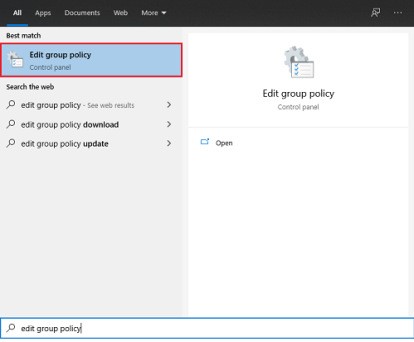
Откройте меню «Пуск» и введите «Изменить групповую политику».
Нажмите на приложение, чтобы открыть его.
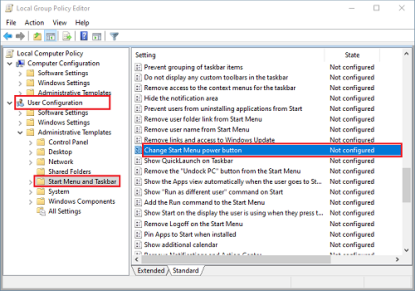
На левой панели разверните дерево Административные шаблоны в разделе Конфигурация пользователя.
Теперь выберите меню «Пуск» и панель задач.
В окне настроек дважды щелкните кнопку питания «Изменить меню пуск».
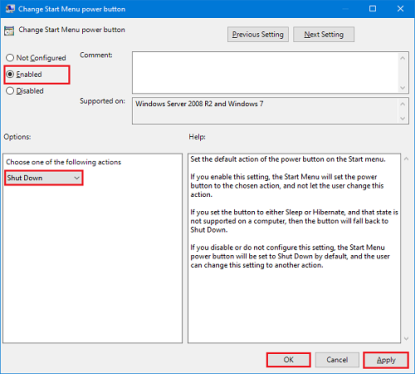
Нажмите «Включено» и выберите «Выключение» в раскрывающемся списке в окне «Параметры».
Нажмите Применить, а затем нажмите ОК.
Этим способом вы можете легко изменить действие по умолчанию для диалогового окна ALt + F4.
Обязательно перезапустите систему, чтобы эти изменения вступили в силу.
ПК хорош только как сумма его частей, и это включает в себя программное обеспечение, используемое для управления его многочисленными компонентами. Это программное обеспечение называется драйверами — они позволяют Windows взаимодействовать и контролировать различные части вашего ПК, превращая инструкции в подходящий код, понятный аппаратному обеспечению.
Эти драйверы могут периодически исправляться и обновляться, что может улучшить общую стабильность вашего ПК с Windows. К сожалению, как и любой искусственный код, обновления драйверов могут быть такими же проблематичными, как и драйверы, которые они заменяют. Вам нужно знать, как откатить драйвер в Windows 10, если обновление вызывает проблемы.
Зачем вам понадобится откатить драйвер в Windows 10?
Новые обновления драйверов довольно распространены, особенно для таких устройств, как видеокарты. Они часто поставляются с новыми функциями и исправлениями, которые могут улучшить общую стабильность вашего ПК и повысить удобство использования устройств, которыми они управляют.
К сожалению, это не означает, что все устанавливаемые вами драйверы стабильны. Например, если вы были игроком с графической картой NVIDIA, вы могли бы начать с обновления драйверов графической карты NVIDIA до непроверенного в бета-тестировании драйвера, обеспечив поддержку недавно выпущенной игры следующего поколения.
Этот драйвер может обеспечить поддержку этой игры, но может возникнуть дополнительные проблемы, которые могут быть решены только при более широком тестировании. Однако это не означает, что стабильные драйверы лучше — они могут также содержать проблемы или ошибки, которые разработчик не смог обнаружить или исправить до выпуска драйвера.
Если это происходит, и ваш компьютер все еще достаточно стабилен для загрузки, вы можете откатить драйвер до ранее установленного (и, возможно, более стабильного) выпуска драйвера.
Как сделать резервную копию драйверов Windows 10
Вы должны убедиться, что у вас есть система для резервного копирования ваших драйверов. Это поможет вам, если вам нужно будет откатить драйвер устройства до более ранней версии, так как у вас будет копия старых драйверов устройства.
Обычно Windows не удаляет старые драйверы, даже если вы выполняете откат к более старой версии. Резервное копирование драйверов Windows 10 может помочь вам быстро восстановить эти драйверы, если вы будете вынуждены стереть и переустановить Windows позднее.
Если это произойдет, вам понадобятся эти более старые драйверы, если вы собираетесь вернуться к использованию более старого драйвера, а не проблемной версии нового драйвера. К счастью, вы можете быстро создать резервную копию установленных драйверов устройств с помощью инструмента обслуживания образов развертывания (DISM) .
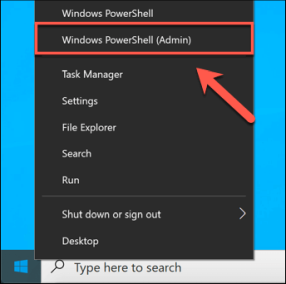
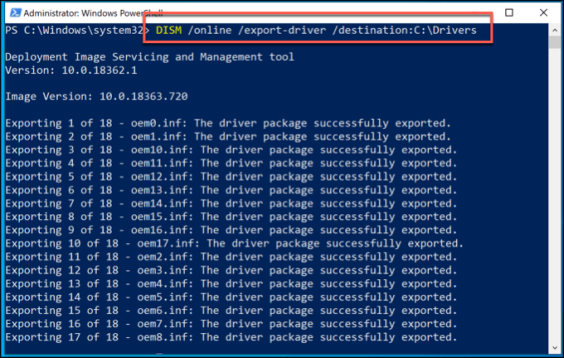
Чтобы использовать инструмент DISM для резервного копирования драйверов, вам нужно открыть окно Windows PowerShell с правами администратора. Для этого щелкните правой кнопкой мыши меню «Пуск» Windows и выберите параметр Windows PowerShell (Admin).
В окне PowerShell введите DISM /online /export-driver /destination:C:Drivers, заменив папку C:Drivers другим подходящим местом для резервных копий драйверов. Это скопирует все доступные сторонние драйверы в эту папку, что позволит вам восстановить их позже.
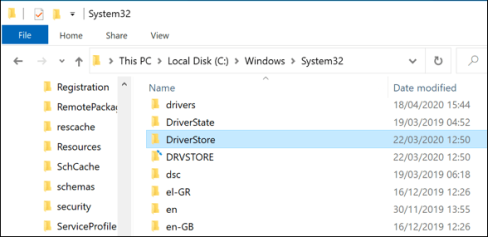
Однако если вы хотите создать резервную копию полного набора доступных драйверов Windows, вам нужно будет сделать это вручную. Windows 10 хранит драйверы в папке C:WindowsSystem32DriverStore. Чтобы создать резервную копию этой папки, откройте проводник Windows и откройте папку C:WindowsSystem32.
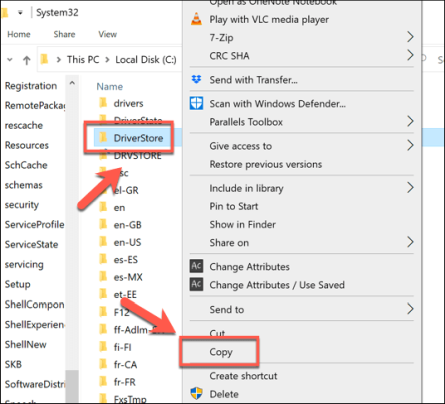
Щелкните правой кнопкой мыши папку DriverStore и выберите параметр « Копировать» или выберите его и нажмите клавиши Ctrl + C на клавиатуре.
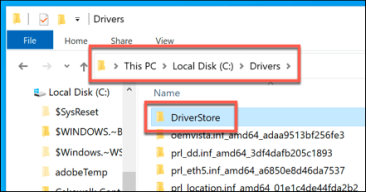
С DriverStore папки копировать, вставить содержимое в вашу подходящую папку резервного копирования (например, C:Drivers). Это позволит вам восстановить их вручную позже.
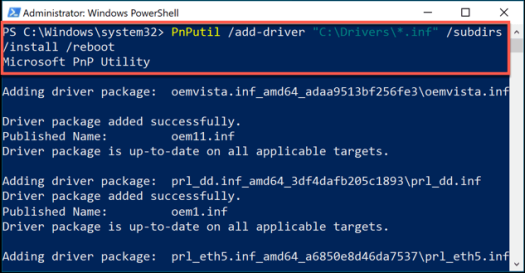
Если вам потребуется переустановить эти драйверы в будущем, вы можете установить их все сразу, используя инструмент PnPUtil . В окне PowerShell с правами администратора введите PnPutil /add-driver "C:Drivers*.inf" /subdirs /install /reboot. Это установит все драйверы в этой папке, перезагрузив компьютер для завершения процесса.
Как откатить драйвер в Windows 10
Если вам нужно откатить драйвер в Windows 10, вы можете сделать это с помощью диспетчера устройств Windows. Диспетчер устройств отображает список всех обнаруженных устройств и подключенного оборудования, что позволяет устанавливать, обновлять или выполнять откат драйверов для каждого устройства.
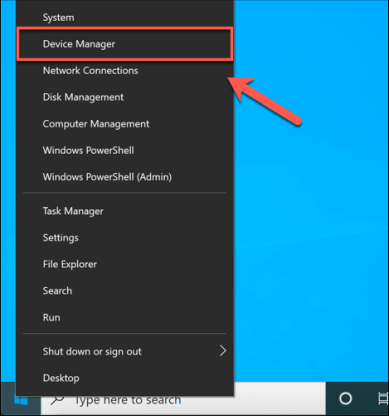
Чтобы получить доступ к диспетчеру устройств, щелкните правой кнопкой мыши меню «Пуск» Windows и выберите пункт « Диспетчер устройств».
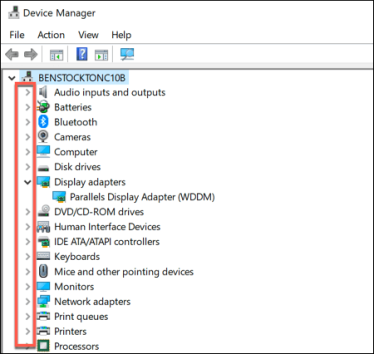
Меню диспетчера устройств разделяет все подключенное оборудование на категории. Нажмите стрелку рядом с любой из этих категорий, чтобы просмотреть полный список оборудования.
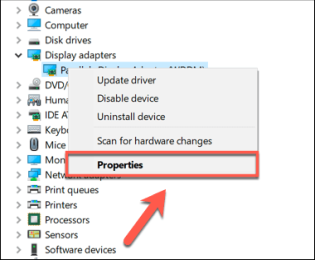
Чтобы откатить драйвер, щелкните правой кнопкой мыши любое из перечисленных устройств и нажмите «Свойства».
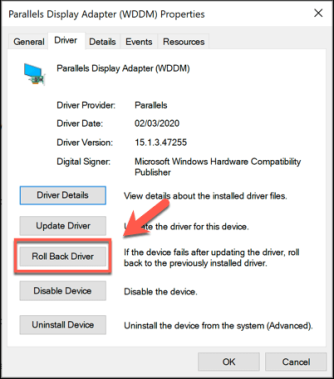
На вкладке «Драйвер» окна «Свойства» нажмите «Откатить драйвер». Это позволит вам начать откат установленного драйвера до предыдущей версии.
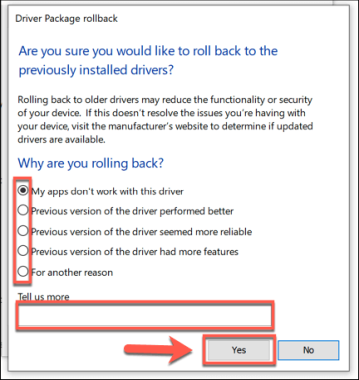
Windows попросит вас подтвердить, почему вы откатываете свой драйвер. Выберите причину из одного из выбранных вариантов — не стесняйтесь добавлять дополнительный комментарий в поле «Расскажите нам больше». Когда вы будете готовы, нажмите кнопку Да.
Как только вы подтвердите, почему откатываете драйвер, Windows автоматически начнет процесс. После завершения этого процесса может потребоваться перезагрузить компьютер, чтобы полностью перезагрузить старый драйвер и убедиться, что ваш компьютер работает правильно.
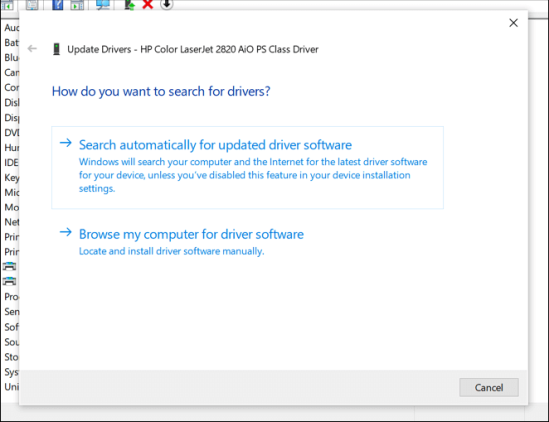
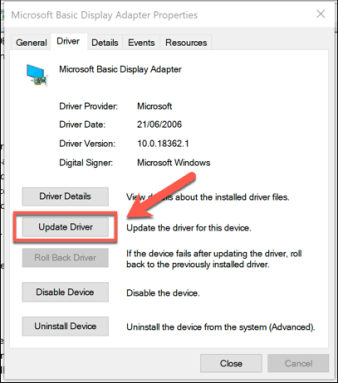
Если вы хотите вернуться к более новому драйверу позднее, вернитесь в окно диспетчера устройств , щелкните правой кнопкой мыши драйвер и нажмите Свойства . На вкладке Драйвер окна Свойства нажмите кнопку Обновить драйвер .
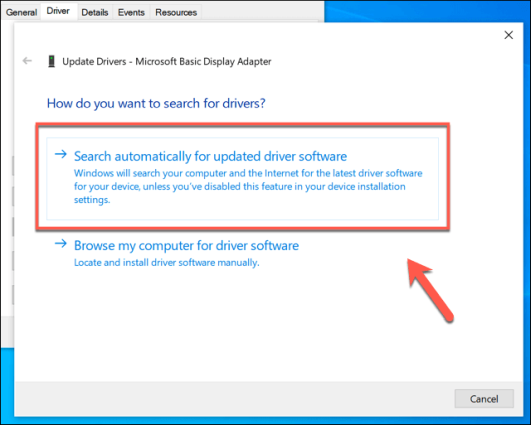
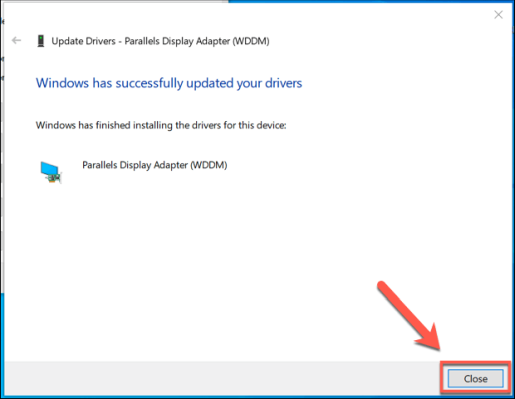
В окне «Обновление драйверов» автоматически нажмите кнопку «Поиск обновленного программного обеспечения». При этом ваш компьютер и Центр обновления Windows будут искать новый драйвер. Если ваш откатный драйвер старше, чем последний выпущенный драйвер, это должно обновить ваш драйвер до более новой версии.
Windows подтвердит, когда новый драйвер был установлен — нажмите «Закрыть», чтобы подтвердить и закрыть окно «Обновление драйверов».
Эффективное обслуживание системы в Windows 10
Знание того, как откатить драйвер в Windows 10, является лишь одним из необходимых шагов, гарантирующих, что вы знаете, как оставаться в курсе обслуживания системы на компьютере с Windows 10. Вы можете пойти дальше, настроив автоматическое резервное копирование Windows , что даст вам возможность восстановить компьютер, если что-то пойдет не так в будущем.
Хотя вам, возможно, придется время от времени откатывать драйверы, не бойтесь регулярно проверять обновления драйверов и обновлять их до последних версий. Проблемы с драйверами должны быть нечастыми, а новые драйверы должны иметь улучшенную стабильность для вашего ПК в целом. В конце концов, если что-то пойдет не так, вы всегда можете откатить свой драйвер.
Блокчейн и Биткоин: что появилось раньше? Что курица, а что яйцо? В сознании пользователей понятие “блокчейн” неразрывно связано с термином “биткоин”. Это двояко отражается на восприятии технологии block chain как распределенного реестра, который лежит в основе новой, цифровой экономики.
С одной стороны, слава первой криптовалюты Bitcoin, созданной на базе блокчейна, приковывает к нему особое внимание. Биткоин очень быстро набрал популярность, криптовалюта стала доступной, пользователи начали пристально изучать новый финансовый феномен и технологию, на которой он базируется. Постепенно Blockchain technology перестала быть таинственным техническим термином, значение которого известно лишь узкому кругу специалистов.
Получите бесплатный видео-курс по трейдингуEmail*Смотреть курс Но есть у этой ассоциации и другая сторона. В массовом сознании за криптовалютой, в частности за биткоином, закрепилась слава чего-то запрещенного и незаконного. Зачем расплачиваться биткоинами, когда есть множество других официальных методов, с которыми проще работать? Понятно – за всем этим кроются какие-то “темные делишки”.
Но когда пользователь начинает глубже изучать суть блокчейна и разбирать, что это значит, он осознает, что блокчейн – это просто инструмент для передачи и хранения данных. А инструмент не может быть хорошим или плохим: все зависит от того, как и в каких целях его использовать.
По запросу “Что такое блокчейн?”, мы получим множество статей с обзором технологии блокчейн как распределенной базы данных, децентрализованной, состоящей из связанных между собой записей – блоков. Все блоки объединяются в цепочки и подвергаются четкому учету.
Блокчейн функционирует без единого сервера, создаются идентичные копии, которые хранятся на компьютерах всех участников сети.
Термин Blockchain характеризует его задачи и назначение. “Block” – блоки, “chain” – цепочка. Blockchain – это цепочка блоков с выдержанной, строгой последовательностью.
В нашем обзоре – подробное описание того, что вам нужно знать о самом важном технологическом чуде после создания интернета.
Блокчейн что это такое простыми словами
О технологии Блокчейн (англ. Blockchain) простым языком.
Блокчейн – это непрерывная цепочка блоков данных, где каждый последующий блок связан с предыдущим посредством содержащегося в нем набора записей;
Каждый блок хранит в себе всю информацию цепочки, начиная с самого первого блока;
Новые блоки добавляются в самый конец цепочки, таким образом содержимое блокчейна постепенно нарастает подобно снежному кому;
Все блоки сети находятся в строгом хронологическом порядке и связаны между собой криптографической подписью, созданной при помощи сложных математических алгоритмов;
Криптографической подписью сопровождается каждое изменение в системе, и после совершения транзакции и ее записи в блок-цепь, все узлы сети получают данные об этом;
Операции внутри сети регистрируются и обрабатываются без участия стороннего сервиса;
Текущее состояние блокчейна на конкретный момент времени загружается, синхронизируется и предоставляется сотнями тысяч компьютеров по всему миру, которые называют узлами или “нодами” (node);
Что такое узел? Если говорить своими словами, то это отдельно взятый компьютер, который хранит полную и самую актуальную версию blockchain. Каждый раз, когда в сети появляется новый блок, все узлы обновляют свой блокчейн.
Технология блокчейн при верификации платежей в сети Bitcoin.
Среди примеров, максимально доступно объясняющих суть технологии на понятном для всех языке, можно привести следующий. Блокчейн – это книга, и которая никогда не заканчивается. При этом страница 99 всегда будет находиться между страницами 98 и 100 и нигде больше.
Почему блокчейн может изменить мир
Блокчейн – это прозрачность, безопасность и простота. Записанную в блок информацию невозможно изменить, удалить или подделать ни в одном из мест хранения. Можно сколько угодно вносить изменения в копию, это не приведет к изменению записи. За этим следит специальный центр сертификации. Он сравнивает новые транзакции с информацией уже записанной ранее. Любой пользователь системы в любой удобный для него момент может получить к доступ информации.
Уже сегодня на блокчейн переходят платежные сервисы, ювелирные дома, развлекательные системы, фотографы и музыканты.
Например, вы репортажный фотограф или корреспондент, и у вас есть ценные снимки с места происшествия. СМИ и другие издания хотят приобрести фото. Предположим вы зарегистрированы в системе, которая работает на блокчейне. Для начала снимок нужно загрузить в систему, где после покупки фото на ваш счет будет приходить указанная сумма, а заказчик получит фото с приватным ключом к переводу. То есть он в любой момент сможет доказать законность публикации и покупки фотографии. Те, у кого такого ключа нет, – просто своровали фото из сети или какого-то другого источника. Так как подделать ключ невозможно.
Для ювелирных домов, которые продают драгоценности определенному кругу клиентов, блокчейн поможет навсегда сохранять историю каждого камня: от момента его добычи — до продажи или перепродажи.
Зачем нужен блокчейн
Какие причины появления концепции блок-цепи? Для чего в какой-то момент понадобилось создать распределенную базу данных blockchain?
Блочная технология и криптовалюты появились как результат ощутимых недостатков традиционной банковской системы. В первую очередь, имеется в виду скорость операций: международные денежные переводы иногда могут занимать несколько дней, ведь банку необходимо время на проверку информации.
Это неудобно и не позволяет осуществлять пользователям быстрые взаиморасчеты.
Помимо длительности переводов, стоит отметить существенные комиссионные, которые банки берут за свое посредничество. Blockchain позволяет отказаться от услуг каких-либо посредников и совершать платежи оперативнее и дешевле.
Проще говоря, блокчейн выполняет ровно те же функции, за которые всегда отвечали традиционные финансовые учреждения.
Но делает это лучше и эффективнее:
Блокчейн – это быстрее. Операции в сети занимают считанные минуты.
Блокчейн – это дешевле. Стоимость транзакций на порядок ниже, чем банковские услуги.
Блокчейн – это надежнее. Распределенная база данных блокчейна сводит к нулю возможность взлома системы, поскольку невозможно получить одновременный доступ к копиям базы данных на всех компьютерах-участниках сети.
Как работает технология блокчейн
Если отбросить детали и описать простыми словами предназначение блокчейна, то концепция цепочки блоков была создана для передачи ценностей. Как работает блокчейн и как именно происходит передача цифровых ценностей?
Информация в блокчейне имеет вид цифровых записей, имеющих некую ценность. Все записи объединяются в блоки, которые образуют цепочки блоков. Каждый новый элемент в строгом хронологическом порядке добавляется в конец цепочки и содержит в себе адрес предыдущего блока.
Как работает технология? Один пользователь размещает в интернете информацию, а другой может получить к ней доступ. При этом не важно, в какой точке мира находится адресат. Главное – наличие у него криптографического ключа, который откроет доступ к тем файлам блокчейна, которые ему предназначаются. Технология блокчейна устроена так, что передавая кому-либо закрытый секретный ключ, пользователь передает ему все права на владение ценностями, которые хранятся в соответствующем разделе цепочки блоков.
Такую схему мы наблюдаем при работе с криптовалютой. Передача денежных средств, выраженных в виде криптомонет, реализуется также с использованием ключей, открывающих доступ к цифровым активам. Таким образом, благодаря этому алгоритму работы блокчейн выполняет функцию регистрации перевода средств, которую традиционно выполняли банки.
Помимо этого, между сторонами сделки устанавливаются отношения доверия и подтверждается подлинность личности, поскольку никто не сможет получить доступ к информации без соответствующих ключей. Могут ли злоумышленники украсть ключи и похитить содержимое файлов? Да, ключи могут быть украдены, как и обычные деньги. Но то, как устроена технология и какие методы защиты лежат в ее основе, сводят к нулю возможные кибератаки.
Описанный выше принцип работы блокчейна позволяет ему выполнять основные функции банков.
Блокчейн проверяет подлинность личности для защиты данных и предотвращения попыток мошенничества и далее регистрирует финансовые сделки. Причем выполняет эти процедуры быстрее и точнее, чем традиционные финансовые учреждения.
История технологии блокчейн
Немного об истории создания и эволюции технологии Blockchain.
Кто придумал блокчейн?
Возникновение блокчейна связано с именем Сатоши Накамото, создателем первой криптовалюты Bitcoin.
Когда он появился?
Технология была предложена в 2008 году. На техническое обеспечение и реализацию ушло около 10 месяцев, и в 2009 году она была первый раз применена в том виде, в каком существует сейчас.
Первое применение концепции цепочек?
Впервые блокчейн стал использоваться как основа первой криптовалюты — биткоина, где он играл роль распределенного реестра для всех операций с цифровыми монетами.
Какую роль сыграл блокчейн в сфере цифровых денег?
Благодаря блокчейну биткоин стал первой виртуальной валютой, которая решает проблему двойных расходов без использования авторитетного органа или центрального сервера. Блокчейн представляет собой единый защищенный реестр информации и данных, которая представлена в виде электронных файлов, поэтому один блок может копироваться и тратиться несколько раз.
Преимущества и недостатки
Универсальность и применение в разных сферах жизни являются важным преимуществом технологии blockchain.
Практическая ПОЛЬЗА блокчейна заключается в:
уменьшении издержек при проведении транзакций;
сокращении времени проведения сделок до нескольких часов;
избавлении от лишних статей расходов.
ДостоинстваНедостаткиБлокчейн как распределенная база данных. Блокчейн существует пока в мире есть хотя бы один компьютер, подключенный к blockchain-сети, поскольку все данные хранятся на компьютерах всех пользователей сети, а не в одном месте.Масштабируемость. На данный момент блокчейн не может обеспечивать большое количество транзакций за короткое время, как другие более раскрученные системы, и в этом заключается одна из основных проблем технологии. MasterCard и Visa обрабатывают около 45 тысяч операций в секунду, в сети блокчейн эти показатели в тысячи раз ниже. При этом вес базы данных, которая хранится на компьютерах пользователей, ежедневно растет.Блокчейн – это открытость и защищенность информации. По своей природе блокчейн способен обеспечивать уникальный симбиоз открытости и защищенности пользовательских данных. Высокая степень надежности достигается за счет прогрессивных методов шифрования.Нагрузка на электрические сети. Сложные вычисления блокчейн-сети заставляют компьютеры потреблять большое количество энергии.Блокчейн как безопасное хранилище. Любую информацию, которую можно зафиксировать на листе бумаги, можно записать и в blockchain. При этом для осуществления операций посредники не нужны: база управляется в автономном децентрализованном режиме, что обеспечивает прозрачность работы блокчейна.Недостаточная распространенность. Технология Blockchain еще не внедрена глобально, поэтому в некоторых проектах работает очень медленно.Блокчейн – это достоверность данных. Данные в сети блокчейн нельзя подменить или подделать: они подтверждаются множеством компьютеров по всему миру.Вероятность “атаки 51%”. Если группе пользователей удастся сконцентрировать в своих руках 51% вычислительных мощностей, она может начать использовать сеть в своих интересах и подтверждать только выгодные для себя транзакции. Поэтому говорить о полной неуязвимости сети не верно, так как риски все же присутствуют.Блокчейн – это полное равноправие пользователей. Копия всех блоков blockchain хранится на сотнях тысяч компьютеров по всему миру, образуя единую сеть. Все участники сети обладают полным равноправием, и могут одинаково как выполнять свои обязанности, так и нарушать их.Блокчейн – это анонимные операции. Технология разработана так, что пользователь может сохранять абсолютную анонимность при полном доступе к информации.
Виды блокчейна
Поскольку на данной технологии могут строиться разные типы сервисов и приложений, то и выделяют приватный и публичный blockchain.
Приватный блокчейн
Такие блокчейны считаются эксклюзивными и создаются для развития частного бизнеса. Они закрытые и централизованные, поддерживаются и контролируются своими создателями и подчинены корпоративным целям. Чтобы стать участником приватного Blockchain нужно выполнить определенные условия, а майнить новые блоки могут только определенные сертифицированные пользователи.
Публичный блокчейн
К публичным системам блокчейн может присоединиться и стать майнером любой желающий, поскольку их администрированием занимается само сообщество.
Применение технологии блокчейн
Нам уже известно, кто, когда и зачем создал технологию Blockchain, как она работает и какие достоинства и недостатки имеет. Но открытым остается еще один важный вопрос “Как его использовать?”
На Всемирном экономическом форуме технология Blockchain вошла в десятку самых перспективных, а специалисты компании IBM в ходе опроса выяснили, что четверть компаний уже готова применять эту технологию в ближайший год. По прогнозам экспертов, массовое внедрение блокчейна произойдет в течение 7-10 лет.
Свое первое практическое применение технология Blockchain нашла в 2009 году: на ее основе была создана криптовалюта Bitcoin.
Будучи одновременно открытым и защищенным, блокчейн активнее всего используется в финансах, но способен оптимизировать и улучшить другие сферы жизни. Благодаря своим главным преимуществам технология является отличной основой для функционирования всех сервисов, где сохранность пользовательских данных находится в приоритете.
Blockchain выполняет три основные банковские функции:
Регистрация сделок;
Заключение контрактов;
Подтверждение личности пользователя на стадии идентификации.
Внедрение блокчейна в финансовую отрасль позволяет избавиться от промежуточных процессов при переводе денег, интеграций с банком т.д., то есть практическое использование технологии в этой сфере невероятно широко.
Но область применения блокчейна банковской сферой не ограничиваются. Технология Blockchain многогранна и может применяться не только для хранения блоков и данных по ним, но также для хранения любого другого компьютерного кода.
Обмен ценностями, документами или деньгами осуществляется без банков, нотариусов и других регистраторов. Блокчейн убирает всех посредников и позволяет напрямую обмениваться данными. Причем подлинность операций в сети проверяется самими участниками сделки.
На технологии блокчейн будет основана система “умных городов”: правительство КНР уже активно работает над ее внедрением. На базе блокчейна разрабатываются различные системы идентификации, веб-браузеры, облачные хранилища данных и даже социальные сети.
На основе блокчейна заключаются особые соглашения – умные контракты или смарт контракты. С помощью их процедура подписания договоров упростилась в разы, поскольку нет необходимости привлекать к процессу третью сторону, которая выступала бы гарантом соблюдения условий. Все решает программный код: смарт контракты выполняются только тогда, когда обе стороны принимают условия и вводят свои ключи. Это предполагает полную автоматизацию и достоверность исполнения договорных отношений.
BITNATION — целая виртуальная нация, созданная на основе блокчейна, которая открывает посольства в разных странах, и стать ее гражданином может каждый.
Примеры сфер, где планируется использовать технологию:
Выборы и голосования
Государства прорабатывают способы внедрения технологии blockchain в систему голосования на выборах;
Недвижимость
С помощью реестра будут подтверждаться денежные переводы, договоры и данные собственника. Таким образом процесс перехода права собственности максимально упростится, и проекты с недвижимостью будут закрываться быстрее и на более выгодных условиях.
Медицина
Технология нашла свое применении и в здравоохранении. В сфере медицины также создаются стартапы на основе блокчейна.
Страхование
Можно привести реальные примеры, как государства планируют тесно вплести технологию Blockchain в систему страхования. Так, Китай планирует перевести на блокчейн работу Национального фонда социального страхования.
Закупки
Технология добралась и до закупок. В этой сфере блокчейн будет бороться с махинациями государственных компаний, которые зачастую уличают в непрозрачных схемах работы. Все данные будут фиксироваться в распределенной сети, и платежи и налоговые отчисления будут производиться автоматически.
Документооборот
Блокчейн нашел свое применение и в сфере документооборота. Создаются удобные и безопасные сервисы, представляющие собой общедоступный регистр, в котором содержатся подписанные электронным способом документы. Каждая подпись сохраняется в блокчейне, является уникальной и практически неподделываемой.
Логистика
С помощью блокчейна планируется совершенствование процесса доставок. Технология позволяет удешевить логистику, устранив ненужных посредников, минимизировать возможность подделок данных и предотвратить неправильную маркировку незаконных товаров и других попыток мошенничество.
Другие сферы применения блокчейна:
Продажи;
Нефтегазовая отрасль;
Ипотечное кредитование;
Сельское хозяйство;
Промышленность;
Искусство;
Электроэнергия;
Букмекерская контора;
Транспорт.
Правовое регулирование технологии блокчейн
Блокчейна в РФ пока не узаконен. Но сейчас пересматриваются нормы российского законодательства относительно технологии, прорабатываются юридические аспекты ее применения и необходимые нормативно-правовые акты.
Блокчейн в России собираются официально узаконить, и тогда же начать внедрять его в разные сферы жизни, в первую очередь в финансовый сектор.
В Москве уже работает несколько успешных проектов на блокчейне. Крупные банки совместно с Центробанком запустили платформу “Мастерчейн”, которая повышает эффективность работы финансового сектора. А платформа “Активный гражданин” создана с целью проведения открытых народных голосований, касающихся улучшений жизни в столице.
Надежность и безопасность
Блокчейн – это децентрализованная база данных, которая управляется автономно и не контролируется ни одним центром в мире. Это не мифы, а реальный механизм работы данной технологии, отличающейся также повышенным уровнем безопасности всех данных.
Главным преимуществом использования блокчейна являются прозрачные, но полностью безопасные транзакции.
При этом все операции, проводимые внутри сети, отличает множественное копирование: у каждого участника сделки всегда имеется информация о каждом действии партнера/ов.
Все данные защищены криптографическим ключом, состоящим из длинного набора букв и цифр. Этот ключ формирует специальный алгоритм, который для конкретного набора данных рассчитывает один единственный ключ.
Для шифрования данных в Blockchain используются два вида криптографических ключей:
открытый или публичный ключ используется для шифрования данных и открыт для всех пользователей;
закрытый или приватный ключ служит для расшифрования и держится в секрете.
Как они работают?
При создании нового блока в цепи блокчейн, пользователь помещает в него публичный ключ
Обладателем содержимого этого блока станет тот, у кого есть приватный ключ, подходящий к публичному ключу этого блока.
Безопасность в блокчейне обеспечивается через децентрализованный сервер, который проставляет временные метки и одноранговые сетевые соединения. Это делает цепочки блоков удобными для регистрации событий, любых операций с данными, легкого управления идентификацией и подтверждения подлинности источника.
Как устроена система безопасности Blockchain?
Пример 1. Блокчейн как большая общая папка на FTP.
Каждый пользователь интернета может видеть содержимое папки, посмотреть, кто, в какие подпапки, когда, для кого и какие именно файлы загружал. Но при этом все имеют разный доступ к хранящимся файлам. Одни пользователи могут просто видеть список файлов, то есть ограничены ролью наблюдателя. Адресат конкретного файла может скачивать себе данные и пользоваться ими, поскольку файл именно ему и предназначался, и никто другой не сможет получить к нему доступ.
Пример 2. Блокчейн как электронный кошелек с открытой статистикой.
Все участники сделки могут свободно наблюдать за перемещением средств. Но доступ к средствам имеют только пользователи с необходимыми правами. При этом они могут оставаться полностью анонимными или идентифицироваться в системе, в зависимости от конкретной платформы и целей ее создания.
Таким образом, все сделки на базе блокчейна отличаются открытостью: вся цепочка транзакций дублируется и хранится в неизменном зашифрованном виде у каждого участника.
И находятся в полной безопасности: блокчейн децентрализован, нет “командного центра”, взломав который можно уничтожить или подменить данные.
Если проводится транзакция с участием 100 человек, то данная блокчейн-цепочка останется рабочей даже в случае взлома 99 компьютеров. Выход из строя нескольких звеньев цепи никак не скажется на сохранности данных и не повредит их.
Биткоин в России
По закону расплачиваться за услуги в России можно только рублями, то есть при оплате (например, покупок в интернете), чек вам точно никто не выдаст. А кофейни, рестораны, магазины, которые принимают оплату биткоинами, используют это слово, скорее, для привлечения клиентов. То есть вам «подарят» ланч или кофе после того, как вы переведете криптовалюту на счет кого-то из сотрудников заведения.
Теоретически биткоин можно использовать для покупки незаконных товаров на теневых рынках. Наверное, именно поэтому многие у нас в стране считают покупку, хранение и использование биткоина чем-то незаконным. Но на самом деле это не совсем так. Просто криптовалюты не описаны в законодательстве, поэтому и попадают в так называемую серую зону. То есть пока никто ничего не знает точно и не готов брать на себя ответственность за оборот средств в подобной системе.
Основатели LavkaLavka и Burger King создали свою криптовалюту биокоины и вопперкоины. После этого представителей компаний вызвали в прокуратуру, но предъявить пока ничего нельзя. По закону у нас запрещен выпуск денежных суррогатов, но про криптовалюту в законе ни слова.
В правительстве не игнорируют такие случаи. С начала года Минфин приступил к созданию закона о криптовалютах и блокчейне, Владимир Путин поручил создать крипторубль, а в Сбербанке даже открыли лабораторию по изучению блокчейна.
Что такое блокчейн-кошелек
Технология блокчейн все больше и больше проникает в нашу жизнь. Создаются новые системы умных контрактов, контроля передачи данных, новые способы шифрования и постепенно забывается то, ради чего создавалась сама система блоков.
Изначально блокчейн-кошельки были частью большой системы биткоинов. Это были защищенные системы хранения данных. И главным их достоинством было то, что данные хранились не на одном компьютере или сервере, а на каждом устройстве системы. Но получить доступ к своей информации мог только подтвержденный пользователь.
Работают они по принципу парных ключей. Один ключ — открытый и отвечает за доступ к общим операциям: просмотру истории транзакций, получению денежных средств и любому публичному действию. Закрытый ключ отвечает за распоряжение средствами. Зная открытый ключ, злоумышленник может только получить деньги, но не сможет ими воспользоваться.
Чтобы сегодня работать с любой криптовалютой, нужно иметь блокчейн-кошелек (блокчейн валлет). Давайте разберемся, какие есть блокчейн кошельки и какие у каждого из них особенности.
Виды блокчейн кошельков
Существует 5 разновидностей биткоин-кошельков. У каждого из них есть свои особенности и назначение. Давайте разберем подробнее каждый из них.
Десктопный кошелек.
Десктопный кошелек — большая программа, которая подключается к сети, хранит полные данные обо всех транзакциях и данных. Главный плюс — невозможность взлома. Если у человека нет доступа к вашему компьютеру и к ключам, которые на нем хранятся, то он просто-напросто не сможет воспользоваться вашими деньгами. Минус — такая программа очень много весит (от 50 ГБ) и медленно загружает данные.
Мобильный кошелек.
Это мобильное приложение для доступа к блокчейн-кошелькам. Оно используется, когда нужен доступ к деньгам вне дома, а под рукой есть только телефон. Такие приложения проходят более простую идентификацию платежей и подгружают не весь объем данных, а только часть. Поэтому весят они значительно меньше и работают быстрее.
Браузерный кошелек.
Это просто кошелек в браузере, такой же, как Яндекс.Деньги, Вебмани, Qiwi и т. д. Все данные хранятся на сервисе компании, которая предоставляет вам доступ к браузерной версии. Главный минус — серверы компаний более уязвимы, чем стационарные блокчейн-кошельки. Случаи взломов редки, но все же есть.
Аппаратные кошельки.
Это специальные устройства, которые либо подключаются к компьютерам и телефонам, либо работают самостоятельно. Минус таких устройств очевиден — оно может сломаться или потеряться. Поэтому хранить на таких кошельках большие суммы не рекомендуется. В России вопрос использования таких устройств еще не до конца урегулирован, поэтому пользоваться ими можно на свой страх и риск.
Бумажные кошельки.
Самый интересный блокчейн-кошелек — бумажный. Вам потребуется компьютер, подключенный к интернету, и принтер. Система сгенерирует два ключа (открытый и приватный), вам нужно распечатать их и хранить в надежном месте. А потом, в случае надобности, вы просто вводите открытый и приватный ключ в браузере.
Каждый из видов блокчейн-кошельков имеет право на жизнь и активно используется. Но все же главный принцип криптовалюты — шифрование информации. Поэтому снижать риски ради того, чтобы получить доступ к кошельку не через 10 минут после подгрузки данных, а сразу, в браузере, как минимум глупо.
Несмотря на это, с каждым из видов кошельков можно совершать операции:
Переводить деньги пользователям.
Оплачивать товары.
Платить на бирже.
Плюсы и минусы блокчейн-кошельков
Блокчейн-кошельки для обычного пользователя кажутся чем-то неоднозначным. Давайте разберемся, чем они отличаются от обычных электронных кошельков, какие у них есть достоинства и недостатки.
Сначала о плюсах:
Операции без посредников.
Среднее время операции — 10 минут.
Лучший уровень защиты из доступных.
Детальная история операций.
Бесплатное хранение криптовалюты.
Как вы видите, главным отличием блокчейн-кошельков от своих электронных аналогов является анонимность. Несмотря на то, что каждый может посмотреть, сколько денег пришло на конкретный кошелек, если сможет найти необходимую информацию в цепочке блоков, то узнать, кто стоит за этим кошельком, просто не представляется возможным.
К тому же система криптографической защиты полностью лишает хакеров возможности получить доступ к вашему кошельку. Да, были случаи, когда к серверам блокчейн-бирж получали доступ злоумышленники и похищали деньги, но никогда не было похищения денег из кошелька программными методами.
И еще один важный факт — отсутствие посредников. К примеру, переводя 500 рублей между двумя кошельками в Яндекс.Денги, вы пользуетесь услугами самой системы. Платеж идет через серверы компании. Также и с банковскими операциями. А неизбежным спутником посредников является комиссия, что несет дополнительные расходы.
Теперь к минусам:
Операции проводятся медленнее, чем могли бы.
Потеря ключей приведет к утрате кошелька.
Первый минус будет исправлен в скором времени. Сейчас нет достаточно сильной аппаратуры, которая может быстро и без потерь данных формировать блоки транзакций. С течением времени и улучшением оборудования будет происходить модернизация блокчейн-системы и, как следствие, увеличение скорости транзакций.
Второй недостаток более существенный. Если вы потеряете доступ к онлайн-кошельку в Яндекс.Деньги или Вебмани, то у вас всегда есть опция восстановить к нему доступ через телефон, почту, паспортные данные и т. д. У блокчейна нет тех. поддержки, никто не сможет подтвердить, что у кошелька Х владельцем были именно вы из-за принципа анонимности. Поэтому внимательнее следите за своими ключами и не храните их в электронном виде.
Несмотря на один существенный недостаток, все плюсы полностью его перекрывают. С течением времени Блокчейн-система будет совершенствоваться, и найдутся варианты избежать потери ключей.
Как работать с блокчейн-кошельком и создать его
Начнем с главного. Прежде чем работать с кошельком, надо его создать. Для этого потребуется выбрать один из трех популярных сервисов:
Blockchain info (Блокчейн Инфо) — один из самых известных сайтов для создания кошельков на русском.
Харо — интересный сайт с минималистичным дизайном и отличным функционалом.
Bitcoin Core — сервис для обмена биткоинами от их создателя Сатоши Накамото.
После того, как вы выберете один из сайтов и зайдете на его электронный адрес, нужно нажать на кнопку «зарегистрировать новый кошелек». Для создания кошелька вам понадобится только действующая электронная почта.
После этого нужно пройти простую регистрацию блокчейн-кошелька. Самым важным этапом будет создание надежного пароля. Не нужно использовать ту комбинацию, которая используется где-то еще. Минимальная длина хорошего пароля для входа в блокчейн-кошелек — 10 символов латинского алфавита и разные цифры.
После того как вы правильно заполните все поля регистрации, на почту придет идентификатор только что зарегистрированного кошелька. Это длинная и уникальная последовательность латинских букв и цифр — номер кошелька. Чтобы не вводить её каждый раз, можно просто сохранить эту запись в текстовом файле на компьютере.
Далее можно перейти к следующему этапу — получению мнемонического кода. Это целая фраза на английском языке, которая группируется в слова. Этот код вы можете использовать как резервный для подтверждения операций и для восстановления доступа к кошельку. Например, если вы не можете зайти в кошелек, то в этом случае вам пригодится код.
Не рекомендуется хранить мнемонический код на компьютере или на электронных носителях. Лучше запишите его на листочек или распечатайте на принтере и спрячьте туда, где его никто не найдет. Главное, сами не забудьте об нем.
Затем следует обратить внимание на идентификатор, который вам прислали на почту, и пароль, который вы придумали при регистрации на сайте. Вводить каждый раз идентификатор бывает сложно, поэтому лучше копировать его копировать, а пароль рекомендуем запомнить.
На сайте вы сможете посмотреть содержимое кошелька, список операций, которые были проведены, и осуществить перевод валюты. Никаких прямых путей ввода и вывода нет.
Как пополнить блокчейн-кошелек
Если вы не майнер, то с пополнением блокчейн-кошелька у вас могут возникнуть определенные трудности. Получить bitcoin обычными путями практически нереально, поэтому придется пользоваться либо специализированными сервисами, либо получать битки обменом.
Итак, 3 способа пополнения биткоин-кошелька:
Через обменники криптовалют.
Через биржи.
Получая оплату за товары/услуги.
Обменников даже в русскоязычном сегменте интернета очень много. Чтобы выбрать хороший обменник, вам потребуется немало времени, но оно того стоит. Средняя комиссия и мгновенный перевод — вот чем хороши обменники.
Биржи криптовалют — специальные сервисы для обмена криптовалют. Первые биржи обменивали биткоин на доллары/евро или другие валюты. Сейчас на популярных площадках есть не только биткоины, а диапазон мировых валют заметно расширился.
Получать оплату за товары и услуги криптовалютой — идеал для многих фрилансеров. К сожалению, такая практика все еще не распространена в мире, но некоторые люди уже платят за работу биткоинами. Чтобы получить от человека деньги, вам достаточно выслать ему идентификатор вашего кошелька.
Как вывести деньги с блокчейн-кошелька
Вывести деньги с криптокошелька еще сложнее, чем их получить. Вам также придется пользоваться услугами посредников — обменников или бирж. Единственное отличие в том, что цена продажи часто ниже цены покупки. А если прибавить к этому комиссию, вам нужно немного переплатить за вывод денег с блокчейн-кошелька.
Что можно оплачивать с блокчейн-кошелька
Еще несколько лет назад многим людям даже не могло прийти в голову, что криптовалютой можно что-то оплатить. Но технологии не стоят на месте, биткоины прочно вошли в нашу жизнь, и теперь криптовалютой можно оплачивать товары в крупных сетях. Давайте разберемся, куда вы можете потратить свою криптовалюту.
Крупные торговые сети уже несколько лет принимают к оплате биткоины. Из гигантов такую функцию ввели Ebay и Amazon, которые принимают в оплату биткоины по текущему курсу. Крупный российский интернет-магазин Юлмарт также ввел оплату криптовалютой.
Крупные сети кафе пошли по примеру торговых сетей и тоже постепенно вводят криптовалюту как средство платежа.
Несколько российских VPN сервисов, обеспечивающих анонимность и безопасность в интернете, также принимают криптовалюту. Среди них крупные Private Internet Access и NordVPN.
За криптовалюту можно купить подарочный сертификат в сервисе Gyft. Компания сотрудничает более чем с 200 партнерами по всему миру. Среди них Старбакс, Ebay и другие.
В России существует одна фитнес-сеть, которая принимает в оплату за абонементы криптовалюту — NanoFitness.
Оплатить криптовалютой можно даже обучение в крупных зарубежных ВУЗах — Международной бизнес-школе, Королевском университете Англии и пр.
Как вы можете видеть, криптовалюту можно потратить и без вывода через посредников. С течением времени все большее количество компаний и сервисов на территории РФ будут принимать к оплате популярную крипту.
Безопасность блокчейн-кошелька
Безопасность данных в интернете — тема, которая звучит уже не один десяток лет. Оставляя свои данные на посторонних сайтах, вы можете поймать вирусы, потерять доступ к почте, социальным сетям и даже к кошельку. Чтобы этого избежать, нужно внимательно смотреть, на какой сайт вы заходите, какие данные от вас требуются и что вы устанавливаете на свой ПК.
Но так ли все просто с блокчейн-кошельками? Конечно, все эти «правила безопасности в интернете» актуальны и для работы с виртуальными кошельками, в т. ч. и для криптовалюты. Но есть еще несколько советов, соблюдая которые вы сможете существенно повысить безопасность своих денег.
Советы по повышению безопасности блокчейн-кошелька
Совет 1. Придумайте очень сложный пароль.
Да, вначале вам будет неудобно. Вы станете вводить пароль по буквам, иногда начнете сбиваться, и часто на такую процедуру будет уходить по несколько минут. Но оно того стоит. Чем больше символов в пароле, тем меньше вероятность, что его взломают. К примеру, если использовать только цифры, то в пароле из 4 символов может быть 10 000 вариантов. А из 6 — уже 1 000 000. Разница ощутима. А если добавить буквы и увеличить длину пароля до 10 символов, то количество вариантов достигнет нескольких десятков миллиардов.
Совет 2. В цифровом виде храните только данные ID кошелька.
ID кошелька — открытые сведения, которые вам нужно будет часто вставлять в поле ввода или для того, чтобы указать кошелек, на который хотите получить деньги. Никаких других данных, в т. ч. пароля и мнемонического кода в электронном виде быть не должно. Напишите или распечатайте эти данные. Проще получить доступ к вашему ПК, чем к листку, лежащему рядом с ним.
Совет 3. Используйте двухуровневую авторизацию.
Двухуровневая система авторизации подразумевает под собой создание еще одного дополнительного одноразового пароля, который можно привязать к мобильному приложению. Да, это слегка неудобно, но, в конце концов, это ваши сбережения. Они стоят нескольких лишних секунд.
Перспективы развития технологии блокчейн
За несколько лет блокчейн прошел путь от неизвестной технологической новинки до незаменимого инструмента, который уже используется на государственном уровне, даже в политической сфере.
Так, парламент Европейского Союза рассматривает технологию блокчейна для создания систем голосования с защитой от фальсификации данных.
Если выборы будут происходить на базе блокчейна, то в прозрачности и честности результатов голосования избиратели могут не сомневаться. Вполне возможно, что выбирать следующего президента РФ мы будем уже с помощью блокчейна.
Распределенный реестр используют банки и крупные корпорации, что упрощает и удешевляет проведение ежедневных финансовых операций. Сферы внедрения блокчейна в будущем будут самыми разными: от выборов и голосования до благотворительности и искусства. Ведь в практическом применении технологии, основанной на защищенной цепочке блоков, уже никто не сомневается.
Почему технология blockchain считается технологией будущего? Сейчас мы ежедневно используем всемирную сеть для быстрого и легкого обмена информацией. Но когда речь идет о пересылке ценностей (денег), мы по-прежнему вынуждены прибегать к услугами традиционных банков. Да, сейчас существуют удобные методы платежей через интернет, тот же PayPal, но они все равно предполагают интеграцию с банковским счетом или кредитной картой.
Технология блокчейн позволяет полностью избавить пользователя от лишнего звена, а именно от централизованных финансовых учреждений.
Blockchain берет на себя функции, которые всегда играл сектор традиционных финансовых услуг: регистрация сделок, подтверждение подлинности личности и заключение контрактов. При этом эффективность таких услуг значительно повышается.
Блокчейн – это эффективный детокс в финансовом мире. Он избавляет от всего лишнего, оставляя самое полезное. Пользователь прилагает меньше усилий, но получает больший результат.
Приходилось ли вам сталкиваться с технологией блокчейн на личном опыте?