2023-02-14T14:02:48
Автоматизация
Текстовый курсор — это вертикальная линия, которую вы видите в конце слов или предложений, которые вы вводите на экране. По умолчанию он мигает каждые 530миллисекунды.
Если вам трудно увидеть курсор в текстовом поле, вы можете заставить его мигать быстрее или медленнее, чтобы его было легче найти. Windows позволяет пользователям изменять частоту мигания курсора через панель управления или редактор реестра Windows.
Частота мигания курсора — это частота мигания текстового курсора.
Ниже описано, как изменить частоту мигания текстового курсора или вообще отключить его в Windows 11.
Как описано выше, если вам трудно увидеть текстовый курсор в текстовом редакторе или поле, вы можете заставить его мигать быстрее или медленнее, чтобы его было легче найти.
Вот как это сделать.
Сначала запустите приложение «Панель управления» в Windows 11.
Когда откроется приложение «Панель управления», выберите «Просмотр по:», Icons чтобы отобразить отдельные значки для каждого параметра, в списке выберите, Keyboard как выделено ниже.

На Speed вкладке в окне «Свойства клавиатуры»Character repeat в разделе выберите Cursor blink rate ползунок, чтобы настроить скорость мигания курсора текстового символа.
Переместите ползунок влево, чтобы замедлить скорость, и вправо, чтобы увеличить скорость.

Нажмите OK , чтобы применить.
Кроме того, пользователи могут использовать редактор реестра Windows, чтобы изменить частоту мигания курсора клавиатуры в Windows 11.
Для этого сначала откройте реестр Windows и перейдите к ключевому пути к папке, как указано ниже.
HKEY_CURRENT_USERПанель управленияРабочий стол
Если вы не видите Desktopключ папки, щелкните правой кнопкой мыши Control Panel родительский ключ, затем создайте Desktopпапку подраздела ().

Щелкните правой кнопкой мыши на Desktopправой панели ключа папки и выберите «Создать» -> «Строковое значение». Введите новый ключ с именем CursorBlinkRate.
Дважды щелкните имя нового значения (CursorBlinkRate) и введите данные значения в виде числа между 200 (быстрее) и 1200 (медленнее) миллисекундами.
Значение data или -1 отключит мигание курсора.

Это должно сработать. Перезагрузите компьютер, чтобы изменения вступили в силу.
Вывод:
В этом посте показано, как изменить частоту мигания курсора в Windows 11. Пожалуйста, используйте форму комментариев ниже, если вы обнаружите какие-либо ошибки выше или вам есть что добавить.
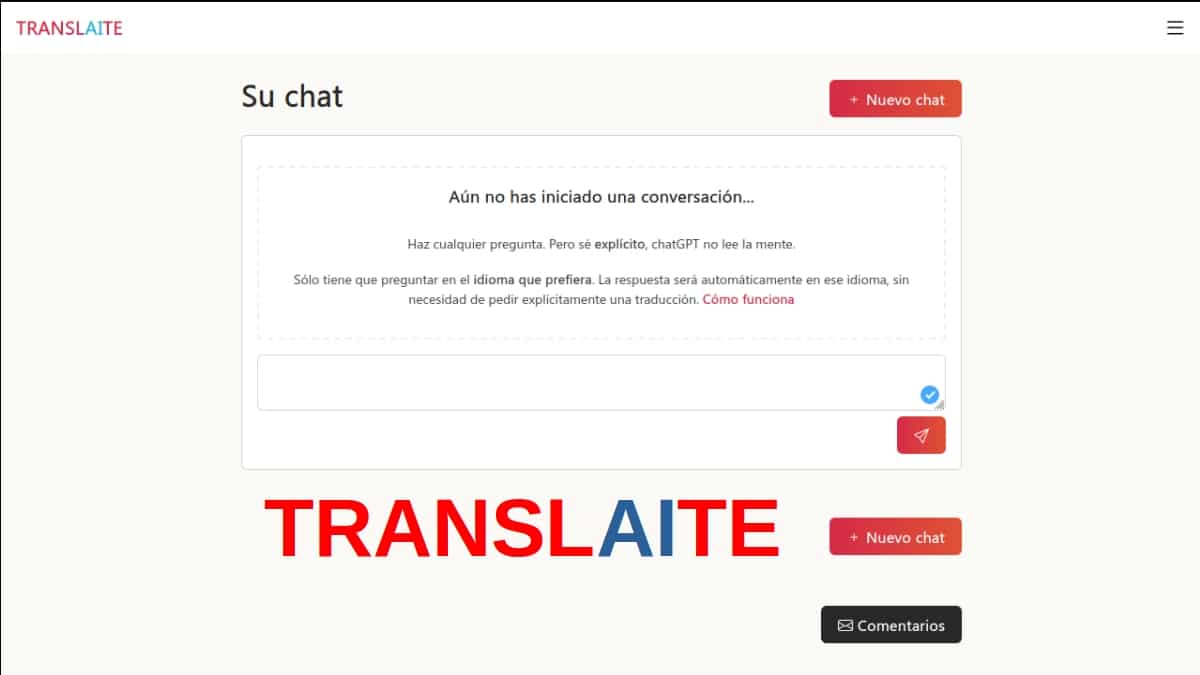
Translaite: интересный бесплатный сайт для тестирования ChatGPT
Несколько дней назад мы объявили, воспользовавшись популярностью темы Искусственный интеллект и ChatGPT, в программный инструмент с открытым исходным кодом в виде плагина для веб-браузера под названием Кречет. который в основном приложение чат-бота на основе искусственного интеллекта (ChatGPT) который позволяет пользователям взаимодействовать с интеллектуальным чат-ботом для получения информации, советов и ответов на вопросы.
Лично я использую Merlin ежедневно и положительно оцениваю его работу с небольшими задачами, несмотря на то, что он бесплатный и имеет множество ограничений на использование. Тем не менее, я дополняю его использованием веб-сайта под названием переводить. Такой же бесплатный, но с гораздо более высокий потенциал использования. Поскольку он позволяет вам пользоваться многими функциями и преимуществами ChatGPT без прямой подписки на ChatGPT и с гораздо меньшими ограничениями. Кроме того, он предлагает гибкий и простой в использовании многоязычный интерфейс, что делает его дружественным и интуитивно понятным.
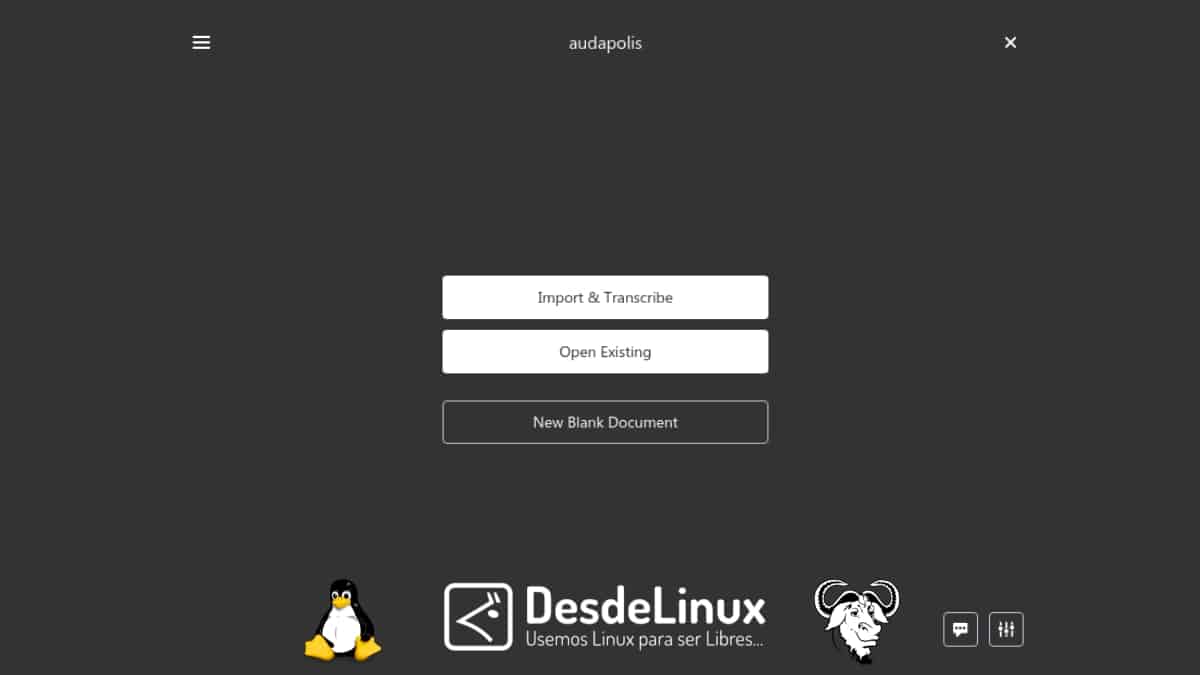
Audapolis: голосовой аудиоредактор с автоматической транскрипцией.
В последнее время я изучаю все виды программные инструменты, связанный с проблемой обработки звука в GNU/Linux. Прежде всего, те, которые позволяют мне сделать Браузер Firefox может записывать звук и расшифровывать его. над любым окном и текстовым полем. И из тех, что позволяют мне воспроизводить аудио в гуманизированном голосовом формате и естественно, как с терминала, так и с рабочего стола.
Но, хотя до сих пор я не имел никакого успеха в первом и немного во втором, из этих поисков и исследований я был вознагражден знанием приложения, называемого «Аудаполис», который отлично работает разговорный аудиоредактор с автоматической транскрипцией. И о которых я собираюсь рассказать дальше.
Сегодня, в эпоху цифровой трансформации, бизнес-технологии развиваются и меняются все более быстрыми темпами. Программные решения для бухгалтерского учета и управления бизнесом не являются исключением. Несмотря на то, что лидеры рынка программного обеспечения для бухгалтерского учета идут в ногу со временем. В настоящее время существует множество альтернативных продуктов, которые также могут конкурировать с ними.
В этой быстро меняющейся рыночной среде для бизнеса особенно важно быть в курсе важнейших тенденций и разработок, происходящих на всех уровнях корпоративного программного обеспечения. Сегодня мы хотели бы уделить время и поговорить о наиболее важных тенденциях в нише программного обеспечения для бухгалтерского учета, размышляя о том, что кажется наиболее важным.
Вот список из семи основных тенденций, которые, по нашему мнению, будут доминировать как на рынке бесплатных бухгалтерских программ для ип так и коммерческих версий программного обеспечения для бухгалтерского учета в 2023 году.
Переход от локального к облачному развертыванию программного обеспечения для бухгалтерского учета и управления финансами непрерывно разворачивается с начала 2000-х годов. Но в последние несколько лет спрос на переход на ведение бухгалтерского учета в облаке был повсеместным среди предприятий всех размеров, чему способствовали экономические преобразования после COVID и необходимость идти в ногу с требованиями цифровой трансформации.
Можно с уверенностью ожидать, что тенденция перехода от настольного учета к облачному учету будет усиливаться в 2023 году и в дальнейшем, пока абсолютное большинство предприятий полностью не перейдут от локального развертывания всех ERP-решений.
Необходимость перехода на облако сегодня хорошо понимают профессионалы отрасли. Большинство бухгалтеров согласны с тем, что новые технологии и культура цифровизации приводят к острой необходимости увеличения инвестиций в модернизацию инфраструктуры программного обеспечения для бухгалтерского учета.
Еще одной важной тенденцией на рынке программного обеспечения для бухгалтерского учета является постоянная интеграция специализированных инструментов бухгалтерского учета с другими ERP-решениями и системами. В эпоху цифровых преобразований предприятия во всех отраслях стремятся внедрить централизованные системы управления бизнесом и аналитики, которые объединяли бы бухгалтерскую и финансовую информацию с другими решениями, такими как управление запасами, отслеживание заказов, управление персоналом, отношения с клиентами и т. д.
В свете вышесказанного внедрение облачных систем учета и управления финансами становится все более привлекательным вариантом, поскольку оба программных пакета включают множество компонентов ERP, которые позволяют организациям сочетать ведение бухгалтерского учета с централизованным управлением другими бизнес-операциями.
Способность собирать и использовать постоянно растущие объемы данных — еще одна тенденция, влияющая на все аспекты современных бизнес-операций. Организации и профессиональные бухгалтеры понимают, что им необходимо внедрить инструменты, которые будут поддерживать мощную аналитику больших данных, чтобы предоставлять своим клиентам точные прогнозы, оптимизировать операционные процедуры, получать ценную бизнес-информацию и отслеживать каждый аспект бухгалтерского учета своих клиентов в режиме реального времени.
Внедрение технологий искусственного интеллекта и машинного обучения (ML) является глобальной бизнес-тенденцией, которая будет играть все большую роль в решениях для программного обеспечения для бухгалтерского учета в 2023 году и в последующие годы. Согласно опросу, проведенному Sage в 2020 году, 20% профессиональных бухгалтеров заявили, что их организации уже инвестируют в решения ИИ и внедряют эту технологию, в то время как еще 20% планируют начать это делать в течение следующих 12 месяцев. Можно с уверенностью предсказать, что в 2023 году мы увидим еще более высокие темпы внедрения ИИ, чему способствуют турбулентная экономика и растущие требования к внедрению цифровых технологий во всех отраслях промышленности по всему миру.
Ужесточение конкуренции — еще одна явная тенденция на рынке программного обеспечения для бухгалтерского учета. Лидеры отрасли в настоящее время сталкиваются с жесткой конкуренцией со стороны ряда альтернативных решений. В этой высококонкурентной среде поставщики программных решений для бухгалтерского учета вынуждены повышать ценность своих продуктов, внедряя новые функции и функциональные компоненты. Все это хорошая новость для потребителей, которые могут рассчитывать платить меньше за подписку на выбранные ими программные решения для бухгалтерского учета в 2023 году.
Мы также можем ожидать новых правительственных правил и требований соответствия, связанных с бухгалтерским учетом. Новые правила будут обусловлены переходом от мер, связанных с COVID, связанных с коронавирусом, который был введен в действие в 2020 году, а также постоянным переходом к практике удаленной работы, что уже вызвало необходимость изменений в налоговых требованиях для сотрудников, работающих из домашних офисов.
Соблюдение правил и политик при переносе ваших бухгалтерских и финансовых решений в облачную систему может стать головной болью. Особенно для малых предприятий и CPA, которые слишком заняты повседневными задачами, чтобы тратить дополнительное время на выяснение того, как убедиться, что их облачный хостинг соответствует отраслевым стандартам.
Эпоха цифровой трансформации имеет ряд недостатков. Из-за широкого внедрения интеллектуальных устройств и повсеместных взаимосвязей между аппаратными и программными решениями предприятия становятся все более уязвимыми к киберугрозам и различного рода нарушениям безопасности. Именно поэтому мы можем ожидать растущего спроса на надежные технологии кибербезопасности и инструменты защиты данных, внедренные в рамках программных решений для бухгалтерского учета в 2023 году. ИТ-директора склоняются к тому, что безопасность и конфиденциальность являются одними из трех наиболее важных инвестиций в технологии, поскольку в последние годы они сталкиваются с растущим числом угроз кибербезопасности и утечек данных.
Подводя итог, можно сказать, что, несмотря на многочисленные проблемы и вызовы, индустрия программного обеспечения для бухгалтерского учета движется вместе с остальными отраслями бизнес-технологий к цифровой трансформации со всеми ее преимуществами автоматизации повседневных процессов, отслеживания финансовой информации в режиме реального времени и легкого удаленного доступа к системам бухгалтерского учета с любого настольного компьютера или мобильного устройства.
Применяя на практике эти четыре тенденции в области безопасности 2023 года, активы компании будут защищены, а безопасность будет максимальной.
Системы безопасности становятся пассивными, когда за камерами безопасности не следят. Они только наблюдают и, возможно, документируют происходящее. Они бессильны предпринять какие-либо действия. Возможности видеонаблюдения улучшаются с использованием видеоаналитики.
Установка видеонаблюдения от компании АВАНТЕКО https://avanteko.ru/ под ключ в Краснодарском крае. Внедрение комплексных решений безопасности на предприятиях здравоохранения, промышленности, образовательных и досуговых учреждений.
Удаленный видеомониторинг, в отличие от обычных методов обеспечения безопасности, обеспечивает упреждающую защиту. Это результат интеграции камер видеонаблюдения с видеоаналитикой и человеческим контролем. Делая это, вы можете быть уверены, что ваша компания полностью защищена. Кроме того, это помогает снизить вашу ответственность и опасность.
Вся собственность, как внутри, так и снаружи здания, может контролироваться с помощью хорошо продуманной системы удаленного видеонаблюдения. Камеры записывают все, что видят, делая все это доступным в любой момент.
Работодатели хотят выбрать поставщика услуг безопасности с опытом работы в своей отрасли. Эти поставщики изучают недвижимость компании, а также ее уникальные потребности и предлагают рекомендации. Стратегическое расположение камер видеонаблюдения по всей компании является частью их настройки. Это позволяет максимально использовать систему безопасности объекта.
Некоторые поставщики услуг безопасности предлагают центры мониторинга, расположенные за пределами вашего предприятия.
Преимущество этого метода в том, что он никогда не подвергает опасности жизни удаленных экспертов по безопасности. Операторы мониторинга могут делать выбор, не сталкиваясь с реакцией «сражайся или беги». Из-за их удаленности от объекта и того факта, что никто в помещении не будет знать об их присутствии, они также вряд ли будут заниматься внутренней кражей.
Как получается, что кто-то может часами сидеть за монотонным просмотром камеры? Он может изнашиваться на мониторе, заставляя его что-то упускать из виду. Из-за этого видеоаналитика имеет решающее значение для проактивной безопасности. Кроме того, люди совершают ошибки. Когда видеонаблюдение сочетается с аналитикой и квалифицированным персоналом службы безопасности, вероятность того, что это произойдет, практически отсутствует.
Это превращает удаленное видеонаблюдение в превентивную меру безопасности. В нем используется как квалифицированный персонал для мониторинга, так и видеоаналитика. Вместе они способны выявлять сомнительное поведение, часто до того, как оно перерастет в кризис. Быстро реагируя, они могут использовать двухсторонние громкоговорители для удаленной выдачи предупреждения.
Когда нарушители отказываются уходить, оператор мониторинга вызывает службы экстренной помощи, чтобы направить полицию на место происшествия. До того, как произойдет какой-либо ущерб, это часто происходит. Преимущество привлечения людей заключается в том, что они могут решать, что делать. Это не потенциал технологии. Он не может предоставлять обновленную информацию о событиях. Очень опасно связываться с ИТ-службами экстренной помощи, выдавая ложную информацию.
Для того, чтобы видеоаналитика могла оценить, разрешено ли человеку или транспортному средству находиться на территории объекта, также необходим оператор мониторинга. Видеоаналитика без участия людей может привести к ложному оповещению, что приведет к растрате экстренных ресурсов.
Интегрируя ИТ с системой контроля доступа, вы можете сделать еще один шаг вперед. В результате создается мощная интегрированная система безопасности. В связи с этим возникает следующий вопрос.
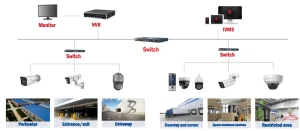
Сочетание системы контроля доступа и видеонаблюдения обеспечивает несколько уровней защиты. Чем больше уровней защиты, тем сложнее смелым взломщикам обойти их все. Требования вашего бизнеса определяют, что должно быть включено в интегрированную систему безопасности.
Некоторые фирмы могут иметь любое или все из перечисленных ниже в рамках интегрированной системы безопасности:
Система может сопоставить временную метку контроля доступа с видео, используя систему камер безопасности, систему контроля доступа и квалифицированный персонал для мониторинга. Фирме, возможно, пришлось бы приложить дополнительные усилия, если бы эти системы не были интегрированы должным образом.
Например, система контроля доступа показывает, что кто-то вошел в комнату с ограниченным доступом в определенное время и дату. Видеоаналитику пришлось бы просматривать многочасовые видеозаписи без интеграции безопасности, чтобы получить необходимый материал.
Необходимость поиска записи значительно снижается благодаря интегрированной системе безопасности, которая может повысить эффективность. По сути, интегрированная безопасность упрощает мониторинг и отчетность, а также повышает безопасность. Еще одним примером интегрированной безопасности является видеонаблюдение, которое использует визуальную аналитику и квалифицированного оператора.
Операторы получают предупреждение всякий раз, когда видеоаналитика обнаруживает возможную проблему. Технологии и люди сотрудничают, когда оператор мониторинга вносит вклад в видеоаналитику. В результате системы получают знания и повышают свою точность.
Проблема цепочки поставок все еще существует, и она оказывает влияние на сектор безопасности. Это может повлиять на ваш выбор в отношении превентивной безопасности. Карты доступа и считыватели для систем контроля доступа могут иногда становиться недоступными.
Эта информация крайне важна, чтобы вы могли провести тщательное исследование и выбрать идеальную проактивную интегрированную систему безопасности. Вам не всегда придется довольствоваться менее оптимальными решениями. Разговаривая с поставщиками систем безопасности, будьте осторожны с проверкой.

Сила вашей безопасности настолько высока, насколько хорошо ее самое слабое звено. Например, система контроля доступа регулирует, кто входит в здание. Сотрудники, которые держат открытыми двери для тех, кто приближается к ним сзади, рискуют пригласить потенциальных воров внутрь. Обучение сотрудников — единственный способ предотвратить это.
Все новые сотрудники должны, без исключения, пройти обучение по вопросам безопасности в рамках процесса адаптации. В этом тренинге рассматриваются процессы и процедуры обеспечения безопасности компании. Они научатся быть осторожными с незнакомцами и знать, что делать в случае чрезвычайной ситуации.
Обучение безопасности требуется для всех сотрудников, а не только для новых сотрудников. По крайней мере, раз в год нынешние сотрудники должны проходить курсы повышения квалификации. Благодаря этому мы получаем новые знания в области безопасности, избегая самоуспокоенности.
Инструкторы должны настоятельно рекомендовать участникам сообщать о проблемах и потенциальных угрозах безопасности, когда организация проводит обучение по вопросам безопасности. Это должно быть просто выполнить, сохраняя анонимность. К сожалению, сотрудники гораздо более склонны скрывать проблемы.
Когда дело доходит до безопасности и защиты, чрезмерная коммуникация — это единственное, чего вы абсолютно не можете сделать. В первый, второй или даже третий раз, когда сотрудник слышит сообщение, он часто не вспоминает.
Зная об этих четырех тенденциях в области безопасности в 2023 году, вы можете уменьшить вероятность того, что ваша безопасность будет недостаточной. Кроме того, интегрированная система безопасности, которая является упреждающей и включает видеокамеры с мониторингом и контролем доступа, обеспечивает быструю окупаемость инвестиций.
Кража стала особенно дорогостоящей проблемой в результате инфляции. Естественно, кража вещей обходится дорого, но из-за роста цен эта проблема усугубилась. Цены на активы, возможно, были значительно ниже, когда корпорация их покупала, чем сейчас.
В дополнение к потерям основных запасов, кражи могут привести к потерям из-за затрат на устранение повреждений, вызванных взломами, вандализмом и другими инцидентами, особенно сейчас, когда материалы дороже. Возможно, фирму придется полностью закрыть для надлежащего ремонта. Репутация бизнеса может пострадать, если потенциальные клиенты и другие могут стать свидетелями ущерба.
Дополнительным преимуществом системы безопасности, включающей удаленное видеонаблюдение, является то, что все записанное сохраняется. Для судебных исков о мошенничестве, причинении вреда и ответственности эти записи полезны. Иногда кто-то может подать мошенническое заявление о том, что он получил травму на вашей собственности или что ваш объект нанес ущерб их товарам. Без веских доказательств выиграть эти судебные процессы может быть сложно. Эти видеоролики могут в конечном итоге сэкономить вам много денег от этих потенциально дорогостоящих претензий.
Видеокамеры могут сигнализировать вашей страховой компании о том, что вы предприняли шаги по снижению риска, потратив деньги на систему безопасности. Это демонстрирует, что вы проявляете инициативу по созданию безопасной атмосферы. Ваши страховые взносы могут быть снижены в результате страхования.
Руководство может быть спокойным, зная, что как человеческий интеллект, так и видеоаналитика всегда отслеживают и оценивают их собственность. Видеокамеры также могут записывать все, что видят, а система контроля доступа помечает записи датами.
Сотрудники, допускающие посторонних внутрь здания, снова нарушат действующие процедуры безопасности. Из-за этого каждая из этих четырех тенденций требует постоянного обучения.
В соответствии с вашим бюджетом и для достижения ваших целей в области безопасности и защиты надлежащий поставщик средств безопасности может разработать и установить интегрированную систему безопасности. С помощью специально разработанной проактивной интегрированной системы безопасности для вашего учреждения поставщики услуг безопасности, такие как 1st Solution, могут повысить безопасность и безопасность.
Они оценят ваше здание и разработают идеальный план обеспечения безопасности на основе его размеров. Работа с нашей группой предоставит вам доступ к экспертам по безопасности, которые обладают знаниями в вашей отрасли. Свяжитесь с нами, если вы ищете недорогие индивидуальные технологии безопасности.