Архив рубрики: Публикации

Безопасность и защита своего блога на WordPress — важные советы

Доброго времени суток, посетители inetsovety.ru! Сегодня я хочу рассмотреть следующий вопрос: защита блога на WordPress.

Это один из важных вопросов, о решении которого нужно позаботиться сразу же после создания блога на WordPress. Я постараюсь перечислить основные способы защиты блога на WordPress.

Защищаем вход в панель администратора

  1. Данные для доступа в админку. Придумайте сложный пароль для доступа в админку, а также смените стандартное имя админ, на любое другое свое. Для этого создайте нового пользователя с новым именем и установите ему права доступа администратора. После этого выйдите из админки и зайдите под новыми данными. После этого удалите учетную запись админа. Сделав это Вы обезопасите блог от взлома.
  2. Пароли. Не храните пароли от админ панели в браузере. Если Вы используете Total Commander для FTP-доступа к сайту, то тоже не рекомендуется хранить там пароль. позаботьтесь о защите своего компьютера — установите хороший антивирус и файерволл.
  3. Ограничение на количество попыток входа в админку. Установите плагин Login LockDown, который автоматически настроен на ограничение неудачных попыток входа в админку. Дается 3 попытки для ввода данных, после этого доступ к странице будет заблокирован на час.  Подробнее о защите админки https://inetsovety.ru/kak-zashtitit-adminku-wordpress/
  4. Последняя версия WordPress. Используйте последнюю версию движка WordPress, а также не забывайте обновлять плагины до последних версий. Как обновить движок WordPress написано тут.

Скрываем версию WordPress

Установите плагин, который скрывает версию WordPress при просмотре кода страницы. Этот плагин называется Replace WP-Version.  Если не хотите создавать дополнительную нагрузку плагином, то тогда Вам нужно в файле header.php удалить следующую строчку кода:<meta name=”generator” content=”WordPress <?php bloginfo (’version’); ?>” />.

Как посмотреть версию движка, который установлен на Вашем сайте. Зайдите в админку и в самом верху перейдите в пункт меню Консоль — Главная. Если Вам предлагают обновиться до новой версии, то не игнорируйте это предложение и уделите пару минут обновлению.

А как узнать какая версия WordPress у любого другого блога? Нужно открыть исходный код страницы анализируемого сайта, нажав комбинацию клавиш CTRL+U и в самом верху найти мета тэг:

<meta name="<a>generator</a>" content="<a>WordPress 3.4.2</a>" >;

Есть два способа скрыть версию движка WordPress.

  1. Установите плагин Replace WP-Version. Все что нужно — установить и активировать его. И он сам скроет информацию о версии вордпресс.
  2. Добавить в файл functions.php небольшой код:
     remove_action('wp_head', 'wp_generator');

Проверяем шаблон блога на уязвимости

На безопасность Вашего блога может повлиять тема, которую Вы скачали из интернета и в которой содержится зашифрованный код. Поэтому следует проверить установленную тему на наличие скрытых кодов плагином TAC.

О том, какие скрытые угрозы вас могут ожидать в бесплатном шаблоне из интернета читайте по ссылке https://inetsovety.ru/skrytye-ugrozy-v-besplatnyh-shablonah/

В админке блога находим раздел Плагины — нажимаем Добавить новый — и в открывшемся окне вводим в строку поиска его название: TAC.

Находим нежелательные ссылки в шаблоне плагином TAC.

Устанавливаем плагин TAC и активируем его. Для открытия страницы плагина, найдите в разделе Внешний вид — нажмите TAC. Откроется страница на которой будут представлены результаты поиска закодированных ссылок по всем установленным темам на сайте. Вот пример темы, в которой найден зашифрованный код «base64_decode» в файле сайдбара.
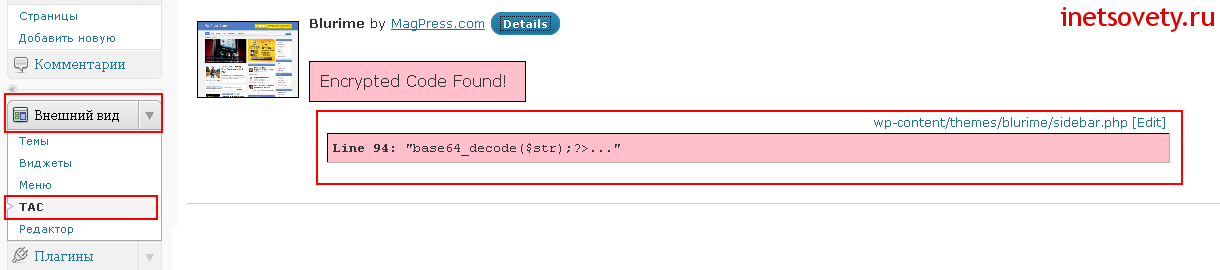
Плагин для WordPress TAC (Theme Authenticity Checker) для проверки шаблонов Вордпресса на наличие внешних ссылок.

Зашифровали эту ссылку для того, чтобы вы не смогли ее сразу удалить. Расчет идет на то, что вы как новичок, смиритесь с ее наличием. Предлагаю вам самостоятельно разобраться тем, как удалять подобные ссылки. Вопросу как удалить ссылки в шаблоне WordPress посвящена отдельная статья, прочтите ее.

Защита файлов сайта

  1. WP-Security Scan. Данный плагин подскажет, какие уязвимости есть на Вашем блоге и что нужно исправить. Подробнее о плагине WP-Security Scan я напишу в отдельной статье. К примеру, он показывает какие права сейчас стоят на папках и какие должны быть, чтобы обеспечить защиту блога на  WordPress.
  2. Доступ к папкам. Введите в адресную строку по очереди эти адреса

    http://ваш домен/wp-content/

    http://ваш домен/wp-content/plugins/

    По каждой из ссылок должна открыться чистая страница. Если же открывается список фалов или что-то другое, то Вам нужно поменять права доступа к папкам.
  3. Хостинг. Какое отношение к безопасности блога имеет хостинг — скажете Вы. Да самое прямое. На форумах иногда можно встретить темы, в которых люди пишут, что их блог погиб из-за некачественного хостинга, который взломали. Выбирайте для своего сайта сразу качественный и надежный хостинг, который обезопасит Ваш блог от подобных проблем в будущем.

Делайте бэкапы

Не поленитесь и установите плагин WordPress Database Backup, который автоматически делает резервные копии базы данных и отправляет на указанный имейл. Также, если Вы решили доработать стандартный шаблон и сделали кое-какие правки в файлах темы, то потратьте в минуты и скачайте на компьютер папку с обновленным шаблоном. В случае чего, у Вас будет под рукой и архив базы данных и темы, что позволит восстановить блог за пару минут.

Скачайте последнюю версию плагина WordPress Database Backup с сайта wordpress.org. Или через поиск плагинов найдите WP-DB-Backup.

После успешной установки и активации, зайдите в раздел ИнструментыРезервное копирование:

Как сделать архив базы данных с помощью плагина WordPress Database Backup

На странице настроек плагина WordPress Database Backup можно указать дополнительно какие таблицы базы данных сохранять, кроме основных. Сделать резервную копию базы данных и сохранить ее на компьютер или отправить на имейл. А также задать расписание автоматического создания резервной копии базы данных и отправки ее на имейл:

Бэкап базы данных блога с помощью плагина WordPress Database Backup (WP DB Backup)

На установку и настройку плагина WordPress Database Backup у Вас уйдет пару минут, но зато в будущем в случае чего это сохранит Вам кучу нервов и времени.

Надеюсь эти советы помогут Вам сделать свой блог более безопасным. Защита блога на WordPress важна, если Вы не хотите в один день потерять результаты работы и начинать все с чистого листа.

Если Вам известны другие методы защиты блога на WordPress, которых нет в списке, то пишите их в комментариях.


2012-05-17T20:44:35
Блог на WordPress

Драйвера для wi-fi (3DSP) на нетбук DNS M1000 в Ubuntu

Выкладываю драйвера для своего нетбука DNS M1000 на случай возврата его к линуксу. Пользовался им примерно год, причем постоянно. Батарея держится примерно 4 часа. Помнится, 5 часов в дороге смотрел фильмы. Теперь им пользуется жена. Пришлось поставить Windows 7.  Читать

Запуск NettyJava на android эмуляторе

Сегодня 09.05.2012.
Сегодня произошла большая радость. Мне удалось откомпилировать и запустить мой тестовый консольный клиент, написанный на Netty, на android-эмуляторе!

Суть решения:
1. Создать в проекте папку «libs» и положить в неё netty.jar (ADT автоматически подгружает папку с таким именем)
2. Добавить программе разрешение на выход в интернет. В файле AndroidManifest.xml добавить запись

Просто рассказ:
Вчера я довёл до некоторого стабильного состояния классы Client и Server, основанные на NettyJava.
А сегодня утром написал короткое консольное приложение, которое может запускаться как сервер и клиент и цепляется к порту моего компьютера.
После отладки работы клиента и сервера под управлением JVM в Windows, я приступил к созданию тестового консольного приложения для Android.
Я думал, что меня встретят трудности, когда я попытаюсь использовать Client класс в android-приложении.

Так и произошло. Но на мою радость, я нашёл решение в google за один вечер.

Суть проблемы была в том, что хотя Eclipse и добавил JAR файл в текущий android-проект, но при запуске проекта на эмуляторе — библиотеку netty.jar не попадала на андроид.

Ответ оказался простым, во что я и верил, ADT плагин Eclipse не подгружал мой netty.jar.
Оказалось, что ADT подгружает внешние *.jar библиотеки только из папки «libs».
Я создал эту папку в своём проеке, поместил туда netty.jar и…
Мой клиент написанный на Netty заработал на Android эмуляторе!

Ниже пример клиент-серверной программы. (В данном состоянии пример не будет запускаться, т.к. здесь не хватает реализации классов Client и Server).

/**
* Пример клиент-серверной программы, написанной на NettyJava.

* Запуск сервера:

*
java -jar server.jar

* Запуск клиента: *

java -jar server.jar client

* На стороне клиента пишем сообщения и они отправляются на сервер в * пакете {@link Packet1Ping}. Сервер выводит пришедшие пакеты в стандартный поток * вывода. * * Клиент и сервер заточены для запуска с одного компьютера. * Сервер и клиент работают с localhost:8080 * @author Galiego710 * */ public class Main { public static final void out(String str) { System.out.println(str); } /** * @param args */ public static void main(String[] args) throws IOException { out("Program is started."); out("Print 'quit' or 'exit' to exit."); // запустить как клиент или сервер if ( (args.length > 0) && (args[0].equals("client"))) { ClientProgram(); } else { ServerProgram(); } out("Program is ended."); System.exit(0); } /** * Серверная часть * @throws IOException */ public static void ServerProgram() throws IOException { out("Mode: Server"); final Server server = new Server("MainServer", new InetSocketAddress("localhost",8080)); // Устанвить хук на завершение программы Runtime.getRuntime().addShutdownHook(new Thread() { public void run() { // отключить сервер server.stop(); out("ShutdownHook done."); } }); // Установить слушателя серверу server.setListener(new ConnectorListener() { @Override public void connectionOpen(ConnectorHandler handler) { out("+++ SERVER: Client connected."); } @Override public void packetReceived(ConnectorHandler handler, Packet packet) { out("+++ SERVER: received " + packet); } }); // Запуск сервера if(!server.start()) { System.err.println("Server can't started!"); } else { System.out.println("Server is started"); } BufferedReader br = new BufferedReader(new InputStreamReader(System.in)); // Обрабатывать ввод с клавиатуры String str; do { System.out.print("Enter: "); str = br.readLine(); out("str=" + str); } while (!(str.equals("quit") || str.equals("exit"))); } /** * Клиентская часть * @throws IOException */ public static void ClientProgram() throws IOException { out("Mode: Client"); final Client client = new Client("user","pass", new InetSocketAddress("localhost",8080)); // Установить хук на закрытие программы Runtime.getRuntime().addShutdownHook(new Thread() { public void run() {
// потушить сервер client.stop(); out("ShutdownHook done."); } }); // Запустить клиента if(!client.start()) { System.err.println("Client can't started!"); } else { System.out.println("Client is started"); } BufferedReader br = new BufferedReader(new InputStreamReader(System.in)); // Обрабатывать ввода с клавиатуры String str; do { System.out.print("Enter: "); str = br.readLine(); out("str=" + str); // отправить пакет client.sendPacket(new Packet1Ping(str)); } while (!(str.equals("quit") || str.equals("exit"))); } }
Смотрите также: NettyJava — асинхронный событийно ориентированный сетевой фреймворк

Автор: galiego710

Индикатор языка клавиатуры в виде флага (Ubuntu)

По умолчанию, в Gnome3 в качестве индикаторов раскладки языка надписи en и ru. Как и в старом гноме, в третьей версии тоже можно сменить эти надписи на любые флаги или значки. Читать

Как выделить другим цветом комментарии автора блога

Доброго дня уважаемые посетители! В этой статье я хочу показать Вам, как подсветить и выделить комментарии админа, а также отдельных авторов. Когда все комментарии одним цветом, они сливаются, а когда комментариев много, то ориентироваться становится сложно.  Также, когда комментарии админа не выделяются, то кто-то может под ником админа оставить комментарий. Правда, если на сайте стоит функция публикации комментарив после проверки, такой комментарий не пройдет.

Плагин Simple Author Highlighter

Выделить комментарии автора можно, как с помощью плагина, так и при использовании кода. Но у каждого вебмастера свой шаблон, который отличается кодом. Поэтому, чтобы не путать новичков редактированием кода, я сейчас покажу как выделить комментарии с помощью плагина.

Речь пойдет о плагине Simple Author Highlighter для выделения комментариев автора. На этом блоге я использую именно его. Результат его работы Вы можете увидеть на любой странице, где есть мои комментарии.

Плагин легок в установке и настройке.

Скачать плагин Вы можете с сайта wordpress.org. Далее установите и активируйте его. После этого можно приступать к настройкам.

Панель настроек плагина находится в админке в разделе «Параметры» — пункт Simple Author Highlighter. Перейдя на страницу настроек плагина, Вы увидите 5 полей для заполнения. Для того, чтобы выделялись комментарии автора поста, впишите в первое поле цвет фона для комментария, в во второе поле — цвет текста, выделяемого комментария.

По желанию можно настроить выделение комментариев определенных пользователей. Для этого нужно заполнить поля в пункте Global User Highlighter, добавив туда логины пользователей.

Как выделить комментарии автора записи в WordPress

Как Вы видите настроить выделение комментариев на блоге WordPress легко.

Как выделить комментарии админа без плагина

Плагин Simple Author Highlighter добавляет стили оформления комментариев, которые оставляет админ и зарегистрированные  пользователи. Это натолкнуло меня на мысль, а почему бы не добавить стили, которые генерирует этот плагин в файл style.css.

Увидеть код стилей, который генерирует плагин Simple Author Highlighter можно, если нажать CTR+U и открыть исходный код страницы. А потом его скопировать в файл style.css. И все. Как говорится, гениальное просто.

Последовательность действий, чтобы подсветить комментарии администратора сайта:

  1. Устанавливаем плагин Simple Author Highlighter и активируем его.
  2. Просматриваем исходный код записи и находим:

    Как выделить авторские комментарии на WordPress?
  3. Как видите начало и конец кода выделен закоментированными строками, которые подсвечены зеленым. Нам нужно скопировать те строки, которые выделены оранжевым на картинке выше.
  4. Копируем эти строки и вставляем в файл style.css. Добавляйте эти строки кода в то место, где начинаются стили комментариев. Сохраняем изменения.
  5. Отключаем плагин. И проверяем, как работает выделение комментариев без плагина.

По желанию, можете поэкспериментировать со стилями оформления. В данном случае плагин задает фон комментария и цвет текста, а Вы можете изменить стиль текста, шрифты и добавить другие эффекты. Не бойтесь экспериментировать. Только не забывайте сохранить резервную копию, чтобы вернуть предыдущее состояние в случае возникновения проблем.

Стиль bypostauthor задает оформление комментариев админа, чтобы задать оформление зарегистрированных пользователей используйте другой код byuser.


2012-04-23T18:53:33
Блог на WordPress

FreeRDP примеры подключения

решил сделать для себя пометку. Может кому ещё пригодится. Читать