Самая длинная ножка — катод, его подключаем на GND (земля). Остальные ножки отвечают за конкретный свет; их подключаем через резистор на 1 КОм на ШИМ (PWM) выход. Слева от катода одна ножка; отвечает за красный свет; подключаем через резистор, например, на D11. Справа от катода ножка, отвечающая за зелёный свет; подключаем через резистор, например, на D10. Последня ножка отвечает за синий свет; подключаем через резистор, например, на D9.
Пример плавного зажигания (и гашение) красного света:
int ledRed = 11;
int ledGreen = 10;
int ledBlue = 9;
int brightness = 0;    // how bright the LED is
int fadeAmount = 5;    // how many points to fade the LED by
// the setup routine runs once when you press reset:
void setup() {
pinMode(ledRed, OUTPUT);
pinMode(ledGreen, OUTPUT);
pinMode(ledBlue, OUTPUT);
}
// the loop routine runs over and over again forever:
void loop() {
// set the brightness of pin 9:
analogWrite(ledRed, brightness);
analogWrite(ledGreen, 0);
analogWrite(ledBlue, 0);
// change the brightness for next time through the loop:
brightness = brightness + fadeAmount;
// reverse the direction of the fading at the ends of the fade:
if (brightness == 0 || brightness == 255) {
fadeAmount = -fadeAmount ;
}
// wait for 30 milliseconds to see the dimming effect
delay(30);
}
Инфракрасный приёмник
Мой образец у продавца назывался «VS1838 TL1838 VS1838B Universal Infrared Receiving Head For Remote control». Этот экземпляр подключается к arduino не так, как в статье Arduino Uno. Подключение ИК-приемника, но программу для считывания значений я применил оттуда (библиотеку IRremote качать по ссылке из той статьи):
#include "IRremote.h"
IRrecv irrecv(11); // Указываем пин, к которому подключен приемник
decode_results results;
void setup() {
  Serial.begin(9600); // Выставляем скорость COM порта
  irrecv.enableIRIn(); // Запускаем прием
}
void loop() {
  if (irrecv.decode(&results)) // Если данные пришли
  {
    Serial.println(results.value, HEX); // Отправляем полученную данную в консоль
    irrecv.resume(); // Принимаем следующую команду
  }
}
Согласно этой программе, первую ногу ИК приёмника подключаем на цифровой пин 11. Среднюю ногу подключаем и к катоду (минус, короткая ножка) конденсатора на 10 микрофарад, и к земле (порт GND на arduino). Третью ногу через резистор на 100 Ом подключаем и к аноду (плюс, длинная ножка) того же конденсатора, и к 5V на arduino. Всё, можно запускать и наблюдать в консоли коды нажимаемых кнопок с любых инфракрасных пультов.
LCD экран 2 строки 16 символов через I2C
Мой экземпляр у продавца назывался «Blue Display IIC/I2C/TWI/SPI Serial Interface 1602 16X2 Character LCD Module». Продавец в описание продукта любезно добавил ссылку на библиотеку и пример. Для того, чтобы сэкономить пины на Arduino, на обратной стороне экранчика установлена плата для конвертации в I2C. Благодаря этому подключается мониторчик к arduino всего четырьмя проводками. Земля (GND), питание (VCC экрана на 5V), SDA (data экрана на A4), SCL (clock экрана на A5). Подробности по экранчику и указанный способ подключения почерпнул в статье «Arduino UNO урок 11 — Serial LCD«.
Пример программы из архива, рекомендованного продавцом:
//DFRobot.com
//Compatible with the Arduino IDE 1.0
//Library version:1.1
#include
#include LiquidCrystal_I2C lcd(0x27,16,2);  // set the LCD address to 0x27 for a 16 chars and 2 line display
void setup() {
  lcd.init();                      // initialize the lcd
  // Print a message to the LCD.
  lcd.backlight();
  lcd.print("Hello, world!");
}
void loop() {
}
Предварительно скопировал всю папку LiquidCrystal_I2C с примером и библиотекой в свою папку библиотек: /home/oleg/sketchbook/libraries/
Привет, всем! В сегодняшней статье я хочу рассказать Вам о некоторых фишках, которые можно реализовать на блоге WordPress. В частности, я покажу, как закрепить на главной странице анонс любой записи, даже если она опубликована год назад! Также, при помощи кодов Вы сможете решить проблему появляющихся комментариев от уже опубликованных статей и отключить обновления.
Как отключить комментарии от статей
Сейчас я занимаюсь переписыванием старых постов и после каждого редактирования и пересохранения статьи приходится удалять десятки комментариев от имени «измененных» статей. Если же редактируемая статья ссылается на другие посты, то появляется и несколько комментариев. Кто и зачем придумал эту бесполезную функцию непонятно. Но отключить ее довольно просто. Все, что нужно — добавить в файл functions.php небольшую функцию. Вот ее код:
Как отключить проверки обновлений плагинов и Вордпресс
Если Вы хотите снизить нагрузку на блог и отключить автоматическую проверку обновлений плагинов и движка, скрипт Вам поможет. Альтернатива этому скрипту плагин Disable WordPress Updates. Код скрипта добавляется в файл functions.php перед ?>:
Конечно держать годами движок и плагины без обновлений не стоит. Можно раз в несколько месяцев удалять этот код, обновлять плагины и Вордпресс, а потом ставить его обратно.
Как закрепить опубликованный пост на главной странице
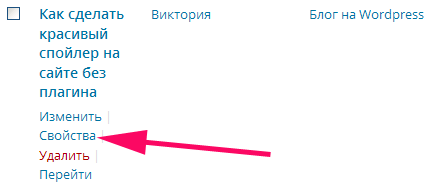
Порой бывает, что какая-то статья на Ваш взляд является мега полезной. Но, с публикацией новых постов на блоге, она уходит вниз или вообще на другую страницу. И, зачастую, новые читатели ее не видят. Не все у нас доходят до следующих страниц. Для закрепления статьи на главной странице не нужно добавлять никаких кодов или устанавливать плагины. Разработчики WordPress все предусмотрели. Заходите в админку, на страницу «Все записи». Ищите свой классный и полезный пост, который Вы хотите закрепить на главной странице. Там, где находится ссылка «Изменить», есть другая ссылка — «Свойства». Кликайте на нее.
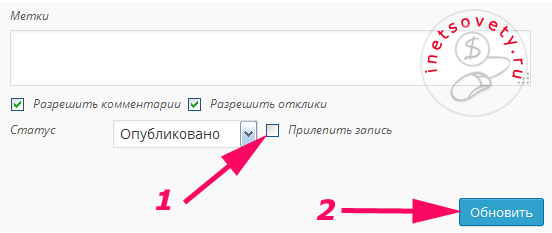
Откроются вот такие свойства. Отмечайте галочкой пункт «Прилепить запись» и кликайте на кнопку «Обновить».
Готово! Теперь самая важная и полезная запись будет прикреплена на главной странице.
Как скрыть отдельные страницы из меню
Еще одна фишка, о которой я хотела бы рассказать — как убрать из меню отдельные страницы. Как Вы могли заметить, оставляя первый комментарий на моем блоге, Вам показывается страница с благодарностью за первый комментарий. Но в горизонтальном меню, которое находится под шапкой такой страницы нет. А все по тому что она скрыта при помощи специального плагина Exclude Pages from Navigation.
Скачать данный плагин можно с официального сайта вордпресс — .
Установка и активация ничем не отличается от установки других плагинов. Если возникли трудности, то найдите мою статью, в которой я детально показываю как установить плагин.
Теперь, когда заходите в редактирование любой страницы, то в правой колонке увидите следующий пункт Exclude Pages:
Снимите галочку, если хотите убрать данную страницу из меню и из списка страниц. Вот собственно и все по этому вопросу. Остались вопросы? Задавайте их в комментариях.
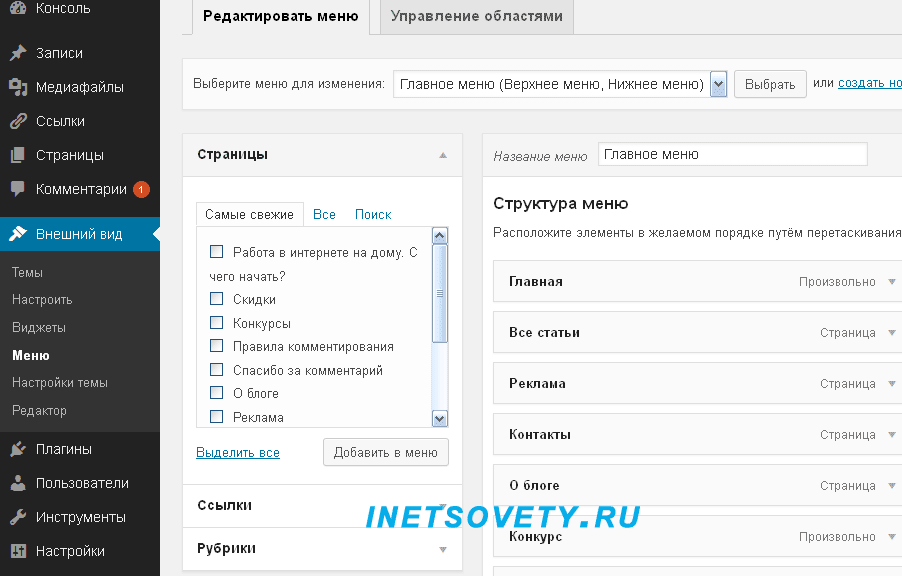
Если меню у вас конструируется через админку. Просто удалите из структуры меню ненужные страницы:
Плагин для подсветки кода WP-Syntax
Особенность плагина WP-Syntax заключается в формате выводе PHP кода. Его нужно заключать в: <pre lang="LANGUAGE" line="1"></pre>, нужно указать язык кода lang="php".
пример работы плагина WP-Syntax
Вот таким образом можно сделать подсветку PHP кода на любой странице WordPress блога.
Как наложить копирайт на картинку автоматически при загрузке на сайт
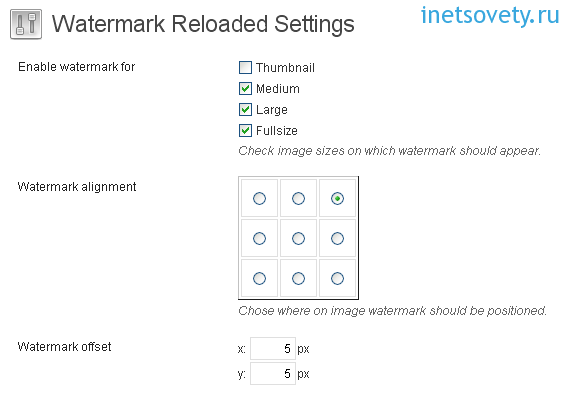
Свой копирайт можно наложить на картинку и в редакторе картинок (например, фотошопе), а можно это сделать с помощью специального плагина Watermark Reloaded. После установки и настройки плагина, он будет автоматически накладывать указанный текстовый копирайт на загружаемые картинки.
Скачать плагин Watermark Reloaded можете . После успешной установки в разделе параметры найдите плагин Watermark Reloaded, кликните по названию, тем самым открыв страницу настроек.
Не пугайтесь, что плагин Watermark Reloaded на английском, настраивается он очень просто. В самом начале Вам предлагают выбрать размеры картинки на которые будет наложен копирайт. У меня выбраны все размеры, кроме миниатюры. Далее можно выбрать расположение копирайта на картинке. В моем случае копирайт выводится в правом верхнем углу. Также можно указать сдвиг копирайта. У меня он сдвинут на 5 пикселей.
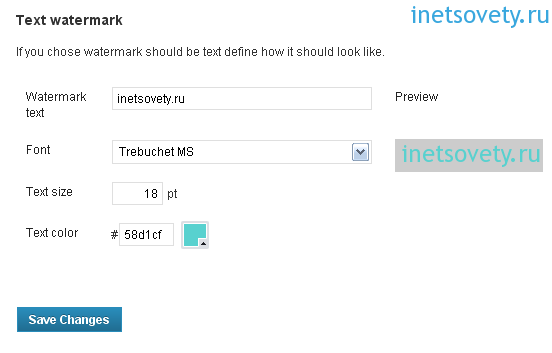
Во второй части нужно написать текст копирайта, выбрать подходящий шрифт и его размер, и определиться со цветом.
Как Вы видите ничего сложного в настройках нет. После установки плагина Watermark Reloaded копирайт на загружаемую картинку будет накладываться автоматически. Знаете альтернативные способы добавления копирайта на изображения? Пишите в комментариях.
Прописываем адреса пинг серверов для ускорения индексации публикаций
У WordPress есть замечательная функция, позволяющая оповестить поисковых роботов о том, что вы написали новую запись или внесли правки в старую. Если в специальном поле вписать список адресов Ping-серверов, после публикации статьи WordPress оповестит их сам без вашего вмешательства, и роботы поисковиков быстрее зайдут на сайт. У многих возник вопрос: «Что такое пинг сервисы?». Это сервисы обновления, которые оповещают поисковых роботов о том, что нужно быстрее проиндексировать то обновление, которое произошло на блоге.
В список пинг сервисов не стоит добавлять много адресов. Достаточно добавить пинг адреса основных поисковых систем, с которых вы хотите получать трафик на свой сайт. Отправки пингов по все адресам, если их много, приведет к повышенной нагрузке на сервера хостинга. И даже может вызвать падение сайта. В этом случае сайт будет недоступен для посетителей, т.к. многие не дождутся загрузки нужной страницы. Кроме этого хостер может поднять тариф для вас из-за повышенной нагрузки, создаваемой сайтом. Бесплатные хостеры могут вообще заблокировать сайт за превышающую нагрузку.
На некоторых сайтах приводятся списки из десятков, а то и сотен пинг сервисов. Для своих сайтов я прописываю всего 4 адреса. Мне не нужны роботы со всего интернета, многие из них могут дать не те результаты, которых мы ожидаем. Мы получаем целевых посетителей из основных поисковых систем: Яндекс и Гугл. Их и следует уведомлять.
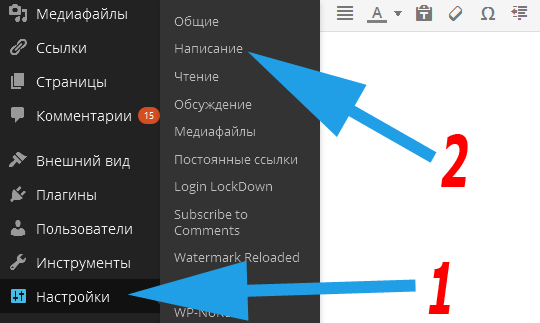
В админке блога, в левом боковом меню, выберите пункт «Настройки». Перейдите в подраздел «Написание».
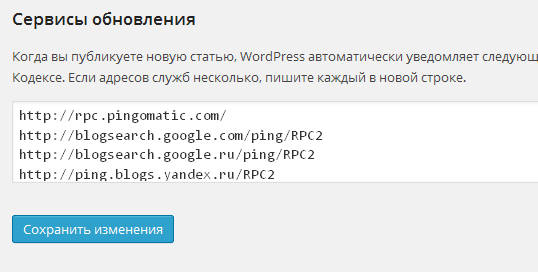
В конце этой страницы вы увидите «Сервисы обновления». По умолчанию, там стоит всего один сервис http://rpc.pingomatic.com/
Добавьте в него еще эти:
http://blogsearch.google.com.ua/ping/RPC2
http://blogsearch.google.ru/ping/RPC2
http://ping.blogs.yandex.ru/RPC2
Теперь ваши статьи будут индексироваться быстрее. От нескольких часов до 1-2 дней. В завершение посмотрите интересное видео от Яндекса, как происходит индексация страниц.
Для сравнения, какой из современных браузеров потребляет меньше всего ресурсов компьютера при быстрой и стабильной работе, установил несколько. Открыл 5 страниц без флэша.
Chrome с десятком расширений занимает в памяти 1460Мб, и это не предел. Lunascape без расширений: — движок Trident — 330Мб — Gecko — 300Мб — Webkit — 390 Pale Moon — 303Мб Firefox — 337Мб
Вывод: наиболее быстрыми и менее прожорливыми показали себя Lunascape и Pale Moon. У последнего есть версия для медленных и слабых машин (например, Atom) http://www.palemoon.org/palemoon-atom.shtml ее-то я поставил на не новый уже комп с Windows XP.
Автор: Роман Сталкер
Дата публикации: 2014-10-30T08:56:00.001-07:00
Здравствуйте, уважаемые читатели! Сегодня я Вам покажу, как просто вывести похожие записи с миниатюрами (картинками) без плагина и с ним. Если Вы панически боитесь редактировать файлы шаблона, такой способ реализации вывода постов по теме, как плагин, Вам поможет. Хотя мне не совсем нравится оформления блока похожих записей, которая есть у плагина. Когда вывод задается кодом, можно настроить их дизайн на свой вкус.
Пример блока похожих записей Вы можете посмотреть на моем блоге. Сразу под статьей под блоком поделиться в социальных сетях выводятся 4 картинки со ссылками на другие статьи из этой категории.
Зачем нужны похожие записи с картинками в конце статьи
Для начинающих блоггеров я поясню, зачем нужно после статьи выводить ссылки на посты по теме. Наличие блока с анонсами других статей положительно сказывается на таких поведенческих факторах, как глубина просмотра и время нахождения на сайте. Все происходит примерно так: посетитель прочел Вашу статью, на которую он попал из поисковой системы, в которой он искал ответ на свой вопрос. Далее он увидел в конце статьи блок с анонсами других статей. Заголовок или картинка-миниатюра поста его заинтересовала и он перешел на другую страничку Вашего сайта. В статистике Вы увидите, что пользователь, пришедший на сайт по определенному ключевому слову, провел на сайте сколько-то времени и сделал столько-то переходов. Таким образом, похожие записи с миниатюрами в wordpress помогают пользователям просматривать тематические материалы, находить в них ответы на другие вопросы и улучшать поведенческие факторы сайта.
Чтобы вывести похожие записи с миниатюрами в wordpress без плагина Вам нужно добавить два готовых кода. Первый — добавляется в файл, отвечающий за вывод статей, а второй код оформления блока похожих записей — в файл стилей.
Перед внесением изменений в любые файлы шаблона, я Вам рекомендую сохранять предыдущую версию всех файлов темы на компьютер. Мало ли какой непредвиденный глюк может произойти.
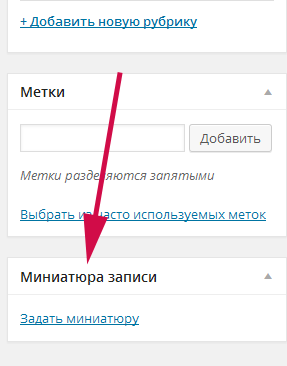
В Вашем шаблоне должны быть включены миниатюры. Ну и соответственно картинки миниатюр должны быть загружены ко всем записям на сайте. Если картинок не будет, то будут отображаться пустые квадратики. Я на своем блоге для каждого поста загружаю картинку-миниатюру размером 200*200. Стараюсь загружать квадратные изображения по размеру варьирующиеся в пределах 20 пикселей от значения 200*200. В противном случае, большая картинка будет не красиво обрезаться.
На странице добавления записи в правой колонке должен быть вот такой блок:
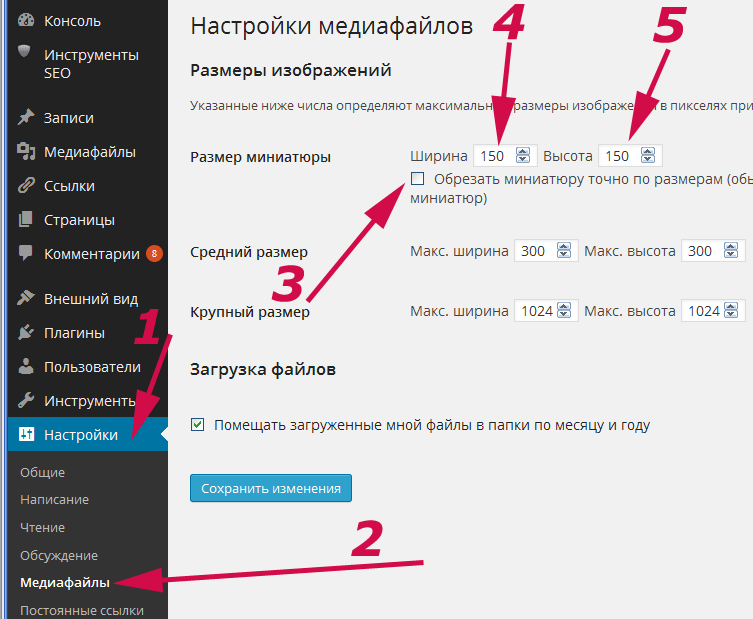
Еще один важный момент. Отключите обрезание картинок-миниатюр до указанного в настройках движка размеров. Посмотрите на следующей картинке, куда зайти в админке, чтобы сделать это:
Как сделать похожие записи с миниатюрами без плагина
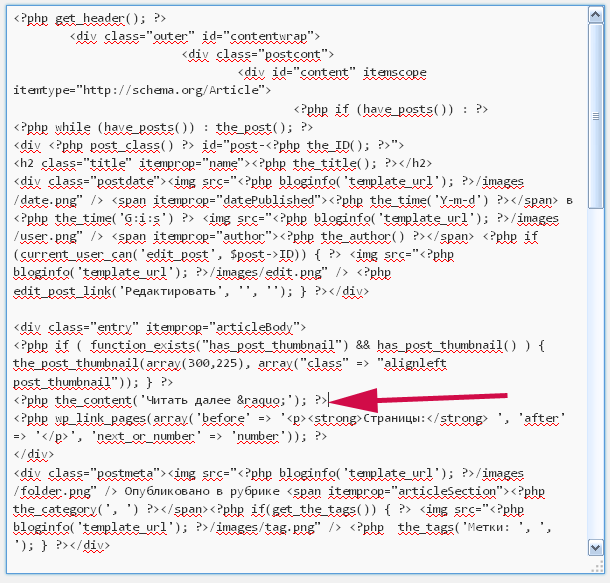
Теперь приступим непосредственно к добавлению кодов вывода похожих записей в файлы. Первый код вывода похожих записей мы добавим в файл single.php. Если Вы ранее не производили никаких манипуляций с этим файлом (не добавляли кнопок соцсетей, рекламных кодов), в этом случае найдите в файле single.php код <?php the_content (); ?>. Именно он отвечает за вывод текста поста. Смотрите на картинке, где он находится в моем шаблоне.
Опять же, все сильно зависит от шаблона. Например, в коде который Вы смотрели выше, задан вывод рубрики и ссылок на предыдущую и следующую записи, поэтому мне целесообразно задать вывод похожих записей после них. Придется Вам немного поэкспериментировать с размещением и посмотреть, где лучше будет смотреться. Вот добавляемый код:
В этом коде Вы можете поменять количество выводимых в блоке анонсов, напротив этой строки стоит комментарий. Сейчас там стоит значение 6.
Следующий код стилей добавьте в файл style.css, можно в самый конец.
/*------------------- стили похожих записей ------------------*/

#interestpost{

 margin: 8px 0;

 float: left;

 width: 100%;

}

#interestpost ul {

 margin-left: 5px;

 width: 600px;  /* Общая ширина блока без учета отступов от краев страницы */

}

#interestpost li {

 list-style: none;

}

#postcell{

 height: 230px;  /* Высота ячейки  */

 box-shadow: #D1F7DB 0px 1px 2px, #D1F7DB 0 0 2px inset;  /* Тень для ячеек. Цвет D1F7DB */

 float: left;

 list-style: none;

 margin: 4px;

 padding: 2px;

 text-align: center;

 font-size: 16px; /* Размер шрифта у ссылок */

 width: 156px;

 overflow: hidden;

 border: #D1F7DB solid 1px; /* Рамка вокруг ячейки цветом D1F7DB */

 border-radius: 5px; /* Закругленные края ячейки */

}

#postcell a:hover {

 color: #077C1A;  /* Цвет ссылки при наведении*/

 text-decoration:none; /* Ссылка без подчеркивания */

}

#postcell a{

 color: #000000; /* Цвет ссылки */

 text-decoration:none; /* Ссылка без подчеркивания */

}

#interestpost li :hover{

 background-color: #CDE1D0; /* Фон ячейки при наведении */

}
Цвета рамки и тени ячеек, а также текста ссылок, можете менять по своему усмотрению.
Вывод похожих записей с картинками плагином Related Posts Thumbnails
Плагин — это вариант для новичков. Если вы хоть немного начали разбираться в CSS, вы с увлечением настроите показ похожих статей, да еще и докрутите оформление блока под дизайн сайта.
Вот на скачивание плагина Related Posts Thumbnails, который поможет вывести похожие записи с миниатюрами. Или же можете найти плагин по названию и установить непосредственно с админ панели.
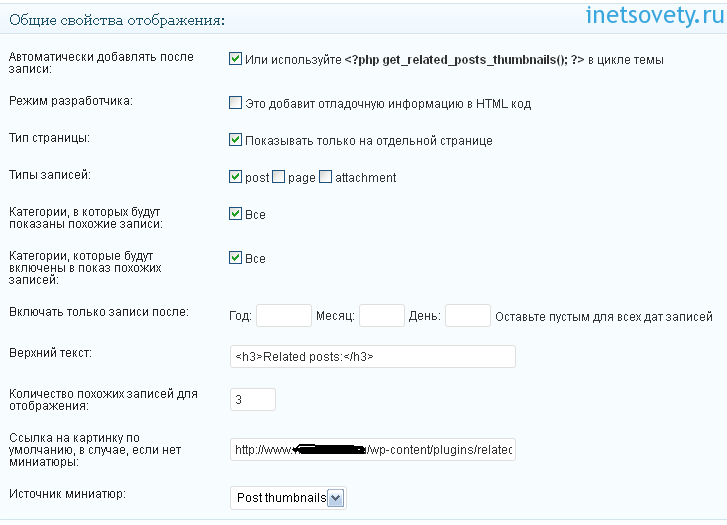
В админке, в разделе Параметры, выберите из выпадающего списка Related Posts Thumb и попадете на страницу настройки плагина:
Вывод похожих записей с картинками после статьи можно задать автоматически или же вставить самостоятельно код в нужное место в шаблоне. Задайте на каких страницах будут отображаться похожие записи и какие категории будут включены. Укажите заголовок, поскольку по умолчанию выводится заголовок Related Posts. Выбрите нужное количество выводимых записей. Также, можно задать стили: цвет фона, шрифтов и т.д.
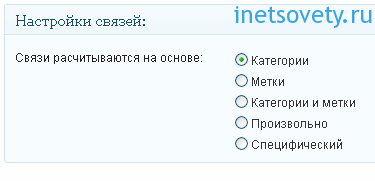
Еще можно задать вывод похожих записей с картинками по категориям, меткам или произвольно:
На этом у меня все. Надеюсь, Вы без проблем сможете вывести похожие записи с картинками после постов с помощью плагина Related Posts Thumbnails.
Вывод списка тематических публикаций плагином WordPress Related Posts
Плагин WordPress Related Posts позволит вывести под статьей блок «Похожие записи».
Установка плагина Related Posts очень простая:
Скачиваем плагин из официального сайта по ссылке
Устанавливаем и активируем плагин Related Posts. Как устанавливать плагины написано тут.
Настраиваем плагин. Из меню параметры выбираем Related Posts, и настраиваем количество похожих записей на странице и прочее.
Для отображения блока Похожие записи на страницах статей, размещаем следующий код в шаблон страницы single.php. Код вставляется между кодом текста статьи страницы и кодом комментариев:
<?php wp_related_posts();?>
Вот так можно вывести похожие записи по категориям с миниатюрами без использования плагина. Добавляйте код в шаблон своей темы и улучшайте поведенческие факторы. На этом у меня все. До встречи!
Расширение позволяет усыплять вкладки в браузере одной кнопкой, в страну снов отправляются все кроме кроме активной вкладки. И использование памяти уменьшается.
Проведем эксперимент. Воспользуюсь информацией о памяти из самого хрома. Открываем несколько сайтов
Доброго времени суток, уважаемые читатели! Продолжаем изучать новые фишки блоггинга и заработка в интернете. Сегодня я расскажу Вам, как создать почту со своим доменом. Возможно, Вы неоднократно видели на различных сайтах, что адрес почтового ящика для связи с его владельцем выглядит примерно так admin@домен.ru Какие эмоции у Вас вызывает такой почтовый ящик? Хотели бы и Вы себе такую почту?
Зачем нужна почта для домена?
Любой блоггер может указать для связи просто свой имейл. Или установить форму обратной связи через которую письмо будет приходить на Ваш имейл, а отправитель не будет знать Вашего почтового ящика до тех пор, пока Вы ему не ответите обратным письмом.
Зачем тогда нужна почта с доменом сайта? К красивых коротких имейл адресов с годами все меньше и меньше. Чаще всего при регистрации своего первого почтового ящика мы не проявляем изобретательность, и чтобы побыстрее зарегистрировать имейл добавляем в конце циферку и все. А потом оказывается, что этот имейл бессмысленный, не несет никакой информации о его владельце. Оригинальная почта на своем домене позволяет выделить из толпы и заявить о себе. Для кампаний почта с названием сайта – это прежде всего статус. Для не коммерческого проекта почтовый ящик такого вида, подчеркнет его серьезность и статус. Как по мне, то еще один плюс такого имейла – возможность заявить о себе. К примеру, можно указать в комментарии имейл для связи и сразу будет видно, что он принадлежит владельцу сайта, домен которого, указан в нем. А это возможность привлечь дополнительных посетителей.
А как Вы считаете, есть ли польза от почты с именем сайта, или ее настройка пустая трата времени? Высказывайтесь в комментариях.
А теперь рассмотрим как привязать почту к домену. Я рассмотрю три наиболее популярные почты яндекса, гугла и майл.
Настройка почты для домена Google (Гугл)
Почта для домена google предоставляется бесплатно всего на 30 дней. Далее Вам предложат оплачивать по 5 долларов ежемесячно за использование услуги Google Apps. Если Вы не готовы к таким расходам, делайте настройку почты yandex для домена. Инструкция ниже.
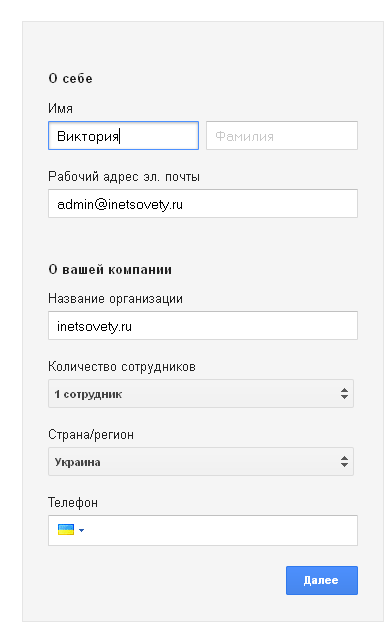
Для создания почты Гугл для домена переходите по ссылке По средине экрана Вы увидите зеленую кнопку с надписью «Начать здесь». После клика по ней откроется вот такая страничка:
Заполняйте все поля формы. Придумайте свой брендовый имейл.
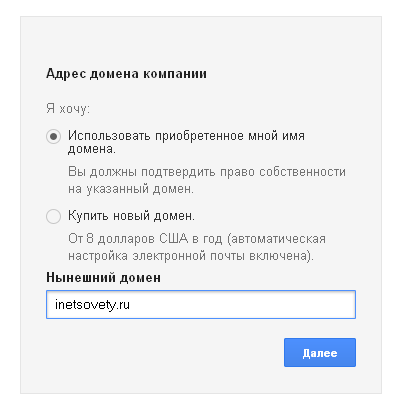
На следующем шаге выберите «использовать приобретенное имя»:
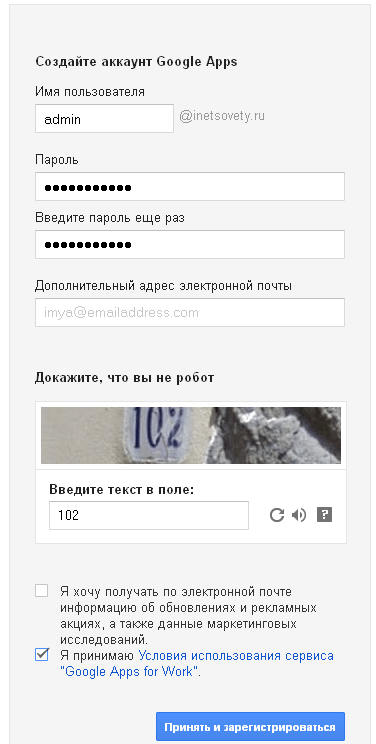
На последнем шаге регистрации укажите имя пользователя, пароль и согласитесь с правилами системы.
Регистрация окончена, переходите к настройкам Google Apps:
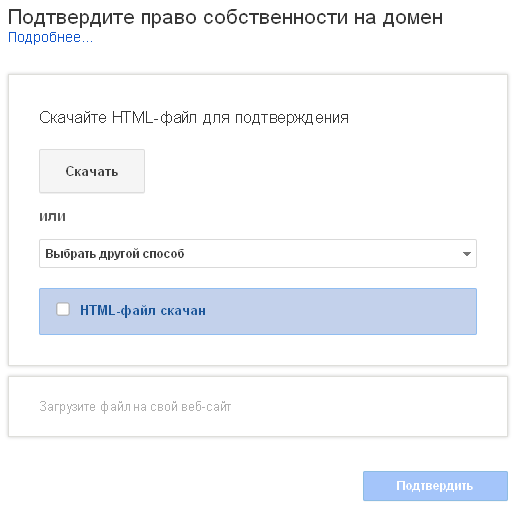
Первое, что Вам нужно сделать – подтвердить право собственности на домен:
Я обычно выбираю подтверждение прав через загрузку файла на хостинг, но Вы можете выбрать для себя другой способ из списка.
Скачиваете файл, загружаете его на папку public_html, проверяете открывается ли файл по нужному адресу и подтверждаете проверку прав собственности.
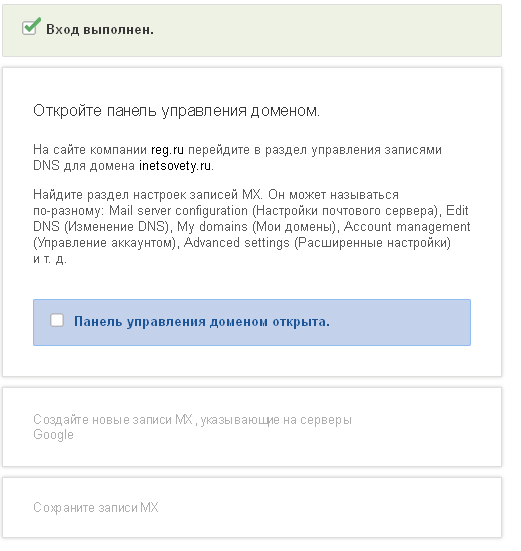
Последний этап настройки gmail почты для домена – создание MX записей для перенаправления почты на красивый почтовый ящик. Следуйте пунктам инструкции на странице гугла.
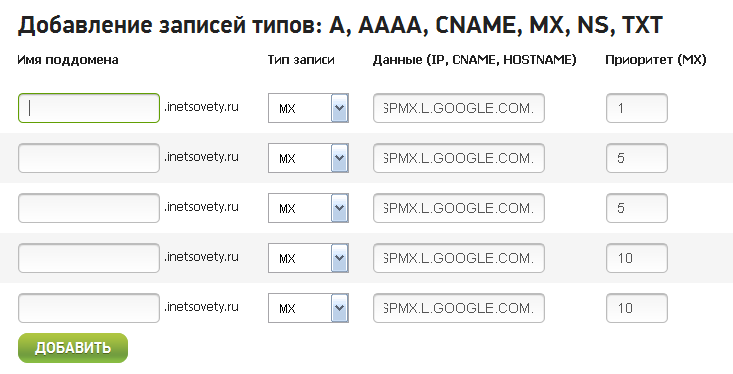
Пересказывать каждый шаг не буду. Расскажу, что необходимо сделать на сайте регистратора доменного имени. У меня это 2domains. В панели управления доменом выбирайте «Управление зоной DNS». Ни в коем случае не удаляйте DNS сервера хостера, иначе сайт перестанет работать. Находите форму добавления записей:
В ней выбирайте тип добавляемой записи MX, данные хоста, которые указаны у Google Apps и приоритет. Заполняйте все строки последовательно. После этого нажмите на кнопку добавить.
Готово!
Почта для домена Яндекс (yandex)
Yandex почта для домена пока бесплатная в отличии от Google. Говорю пока, потому что все может поменяться. Настройка почты яндекс для домена во многом схожа с рассмотренной выше гугловской почтой.
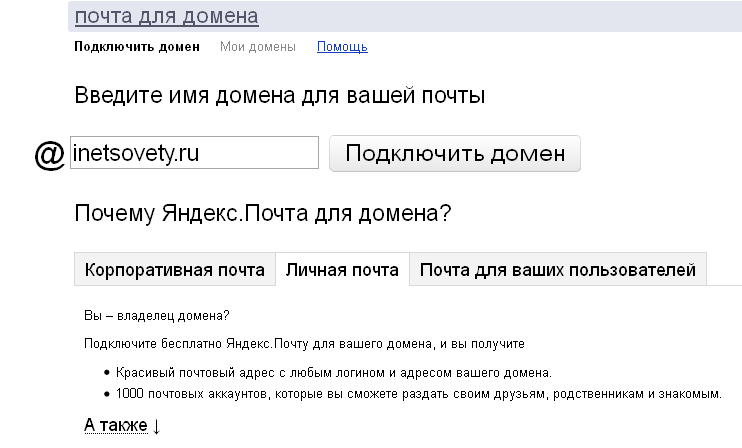
Перед тем, как подключить яндекс почту к домену нужно зарегистрировать почтовый ящик в Яндеке. Если он у Вас уже есть, просто заходите в аккаунт. Кликайте по ссылке и на открывшейся странице вводите тот домен, который хотите подключить к почте Яндекса.
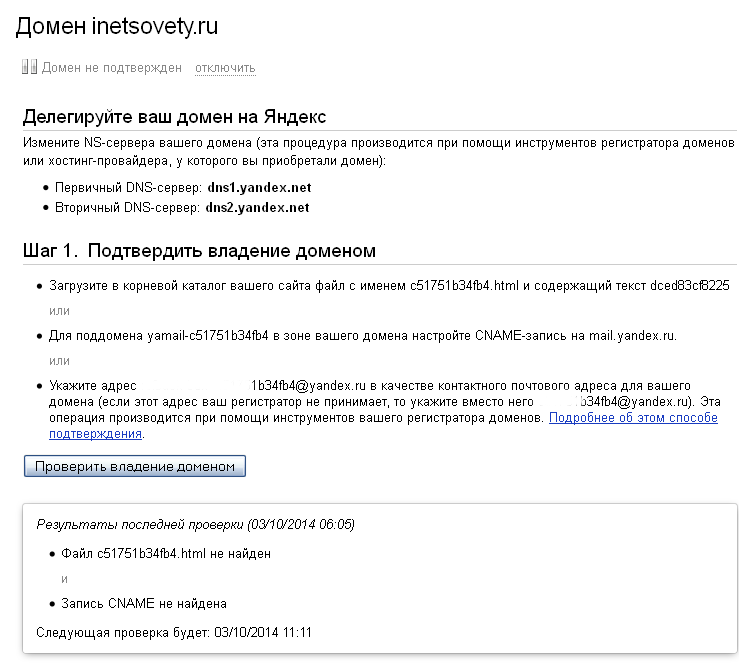
На следующем этапе подтверждаем, что именно Вы владелец этого домена. На рабочем столе создайте текстовый документ и назовите его именно так, как хочет Яндекс. Внутрь его добавьте проверочный текст и сохраните его. Загрузите этот файл в папку public_html. Если яндекс пишет, что проверочный файл не найден, проверьте расширение загруженного файла, чтобы на конце не было .txt. Если оно присутствует — удалите его.
Делегировать домен на Яндекс не нужно!
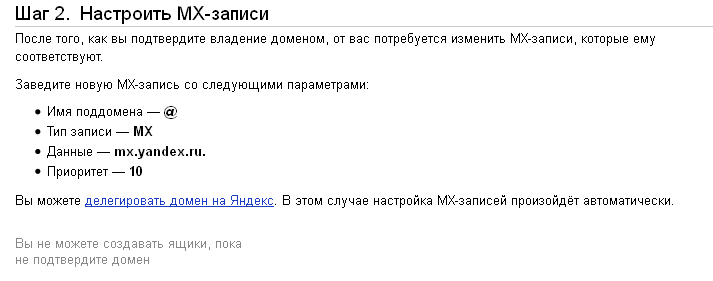
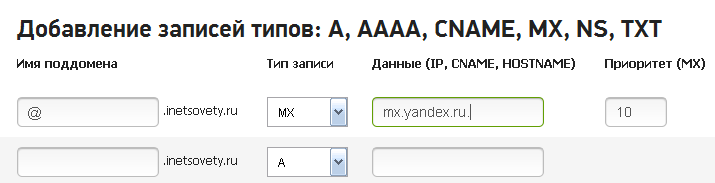
На втором этапе, прописываем MX-записи у регистратора домена. Куда заходить и где их прописывать я объясняла на примере настройки Гугл почты с доменным именем Вашего сайта. Посмотрите.
Не пропустите точку на конце строки mx.yandex.ru.
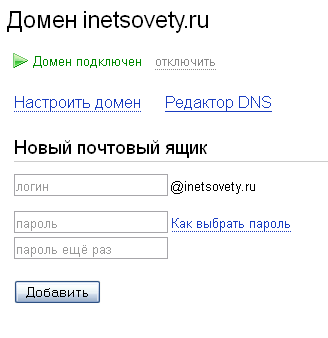
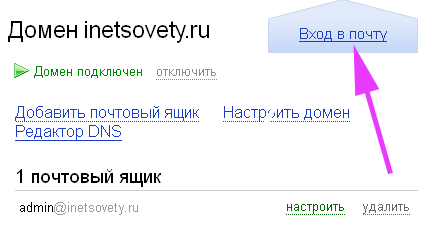
Если Вы все сделали правильно, через некоторое время увидите надпись «Домен подключен». Осталось указать желаемый логин почты и пароль к нему.
После этого войдите в почтовый ящик:
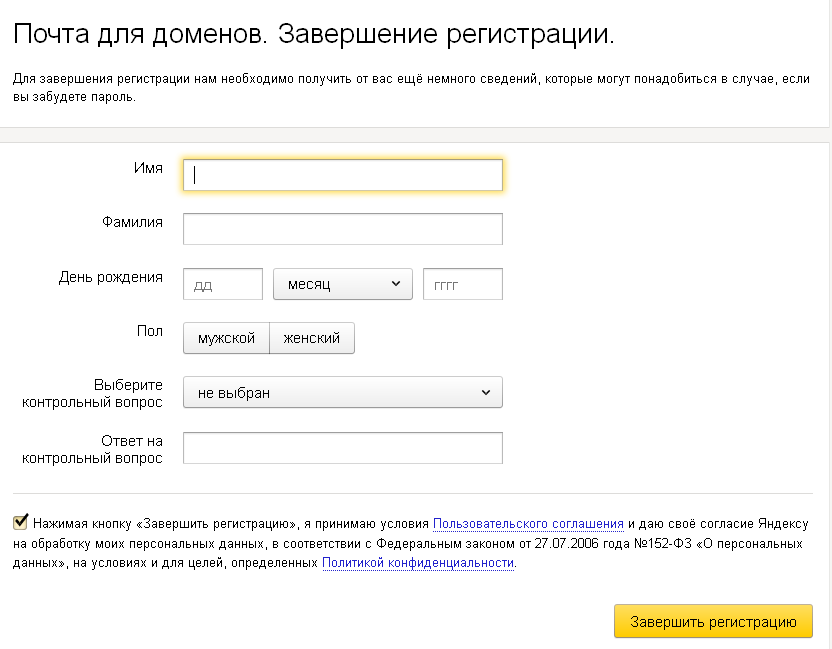
После первого входа заполните регистрационную форму:
Вот собственно и все. При желании можете подключить перенаправление писем из других почтовых ящиков на этот.
Вот так происходит подключение почты к домену. Проделав все шаги Вы получите свой красивый почтовый ящик на домене. Привязывать яндекс или гугл почту к домену выбирайте сами. Хочу только напомнить, что на данный момент яндекс почта для домена бесплатная.