Черный экран смерти — это неприятная проблема, когда экран вашего телефона Samsung Galaxy становится черным, но все равно реагирует на ваши прикосновения или звонит и вибрирует, как обычно. Эта тревожная проблема может возникнуть по разным причинам, включая временные сбои, сбои в работе приложений и физическое повреждение. Однако хорошая новость заключается в том, что проблему можно решить.
Само собой разумеется, что ваши возможности устранения неполадок ограничены, если ваш телефон Samsung Galaxy зависает с черным экраном. Причина в том, что вы не сможете получить доступ к своему телефону, как обычно. Однако прежде чем спешить в ближайший сервисный центр, попробуйте следующие советы, чтобы устранить основную проблему.
1. Принудительно перезагрузите телефон.
Принудительная перезагрузка телефона Samsung Galaxy — эффективный способ решения проблем, из-за которых он мог зависать на черном экране. Это отличается от обычного перезапуска, поскольку он обходит обычный процесс завершения работы и резко перезагружает оборудование.
Нажмите и удерживайте кнопку питания (или боковую кнопку) и кнопку уменьшения громкости одновременно, пока устройство не выключится и не появится логотип Samsung. Подождите, пока телефон снова включится, и проверьте, нормально ли работает экран.
2. Разрядите аккумулятор телефона и зарядите его снова.
Еще одна вещь, которую вы можете сделать, чтобы исправить черный экран смерти на вашем телефоне Samsung Galaxy, — это полностью разрядить его аккумулятор. Когда телефон выключится, зарядите его с помощью совместимого зарядного устройства. Несколько пользователей в ветке Reddit сообщили об успешном использовании этого трюка, так что стоит попробовать.
3. Нажмите и сожмите телефон несколько раз.
На вашем телефоне Samsung Galaxy может отображаться черный экран из-за плохого внутреннего контакта. В этом случае вы можете коснуться экрана телефона и обратно пальцами. Если это не помогло, слегка сожмите боковые стороны, а также переднюю и заднюю часть телефона. Возможно, вам придется повторить этот процесс несколько раз, прежде чем экран снова загорится.
Предупреждение. Резкое нажатие на дисплей может повредить его, что приведет к еще большим проблемам. Поэтому будьте осторожны и не применяйте слишком много силы.
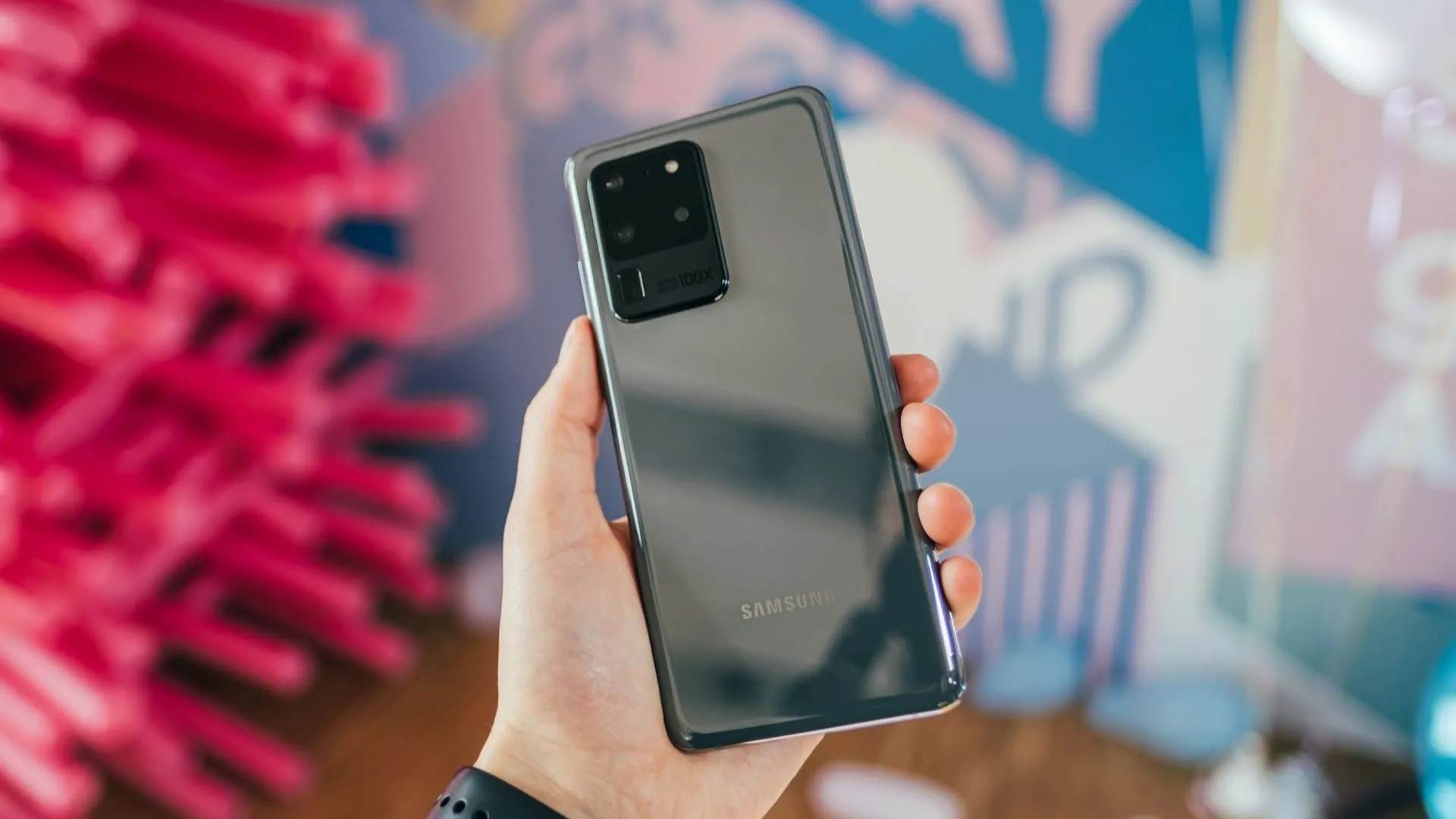
4. Осмотрите телефон на наличие повреждений и застрявших кнопок.
Экран вашего телефона Samsung почернел после того, как вы уронили его на пол или твердую поверхность? Это могло привести к повреждению некоторых внутренних компонентов, что привело к такому необычному поведению. Проверьте свой телефон на наличие признаков визуальных повреждений, а также застрявших физических кнопок. Если ваш телефон Samsung поврежден, лучше всего отнести его в ближайший сервисный центр и проверить у технического специалиста.

5. Попробуйте загрузить телефон в режим восстановления и сотрите раздел кэша.
В вашем телефоне Samsung Galaxy имеется раздел кэша для хранения временных системных данных для ускорения определенных процессов. Однако если эти данные будут повреждены, это может привести к неисправности вашего телефона Samsung и зависанию на пустом экране.
Чтобы это исправить, вы можете попробовать загрузить телефон в режим восстановления и очистить раздел кеша. Вот шаги для того же.
Шаг 1. Выключите устройство, удерживая кнопку питания.
Шаг 2: Одновременно нажмите и удерживайте кнопки питания и уменьшения громкости, пока устройство не включится.
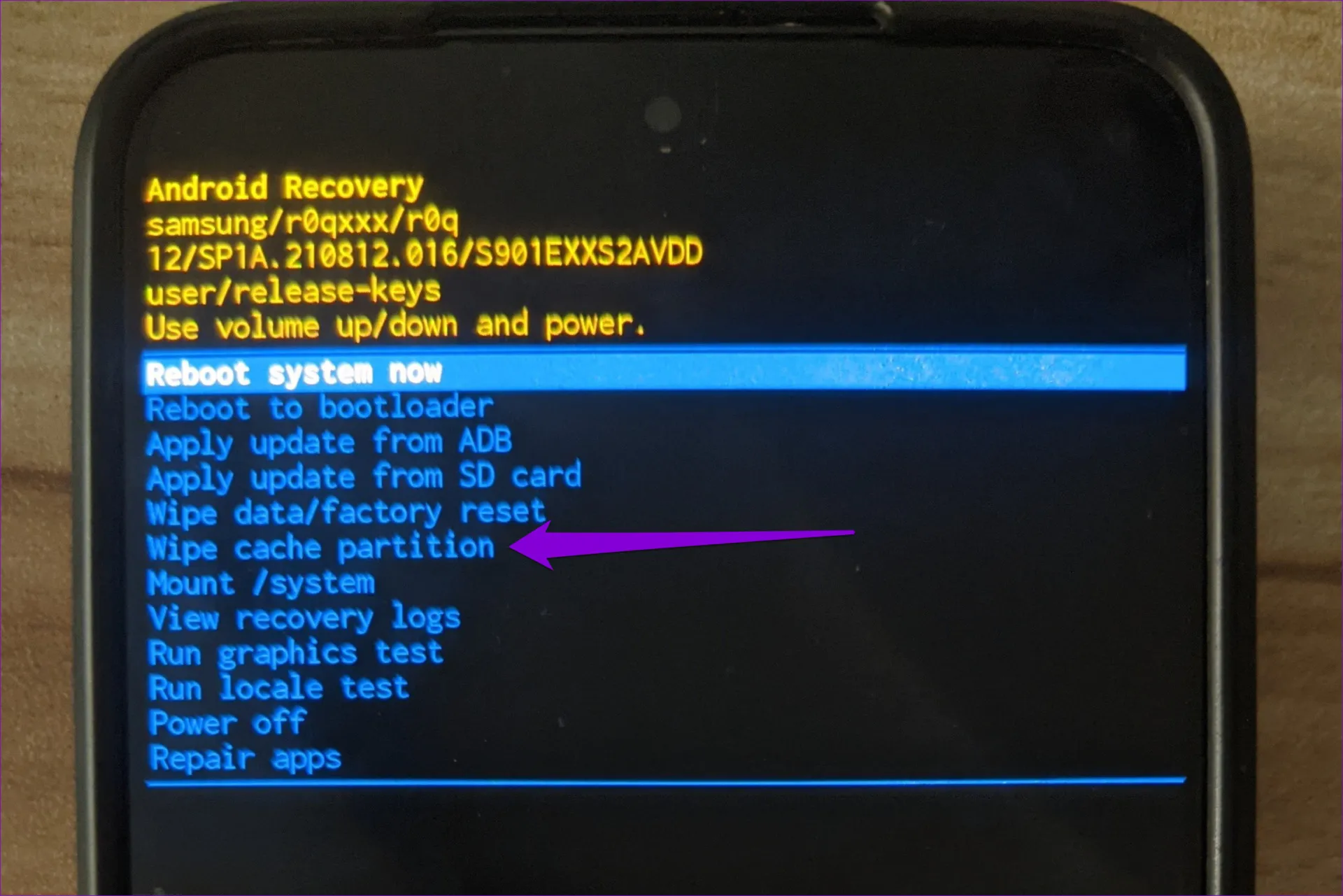
Шаг 3. Когда ваш телефон перейдет в режим восстановления, с помощью кнопок громкости перейдите к опции «Очистить раздел кэша». Затем нажмите кнопку питания, чтобы выбрать опцию.
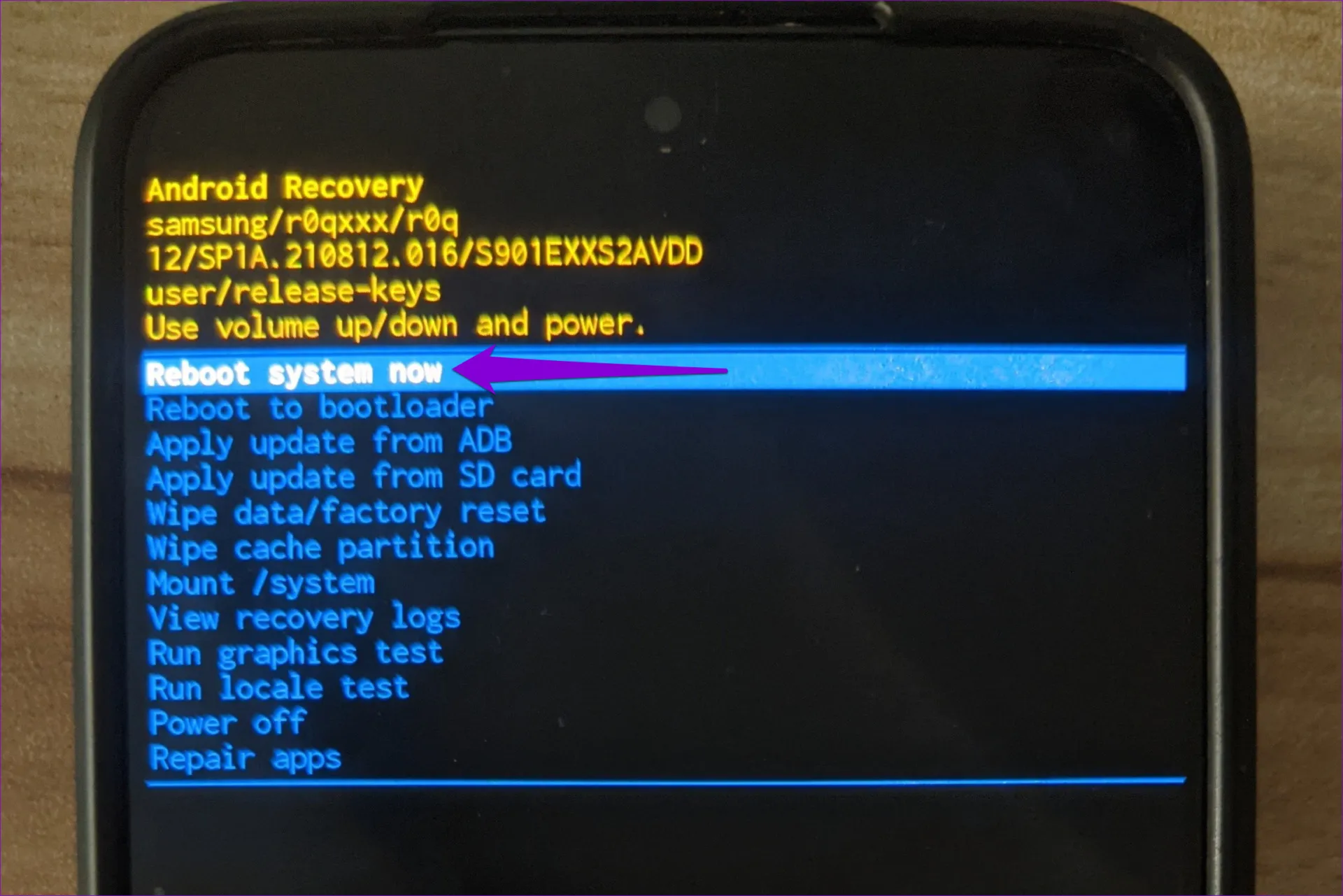
Шаг 4. Выделите параметр «Перезагрузить систему сейчас» с помощью кнопок громкости и нажмите кнопку питания, чтобы выбрать его.
6. Загрузитесь в безопасном режиме.
Если на вашем телефоне Samsung Galaxy отображается черный экран, но в остальном он работает, возможно, виновато одно из сторонних приложений на вашем телефоне. Чтобы исследовать эту возможность, вам необходимо загрузить телефон в безопасном режиме.
Шаг 1. Полностью выключите телефон. Затем нажмите и удерживайте кнопку питания, пока не появится логотип.
Шаг 2. Когда появится логотип, нажмите и удерживайте кнопку уменьшения громкости, пока телефон не загрузится в безопасный режим.
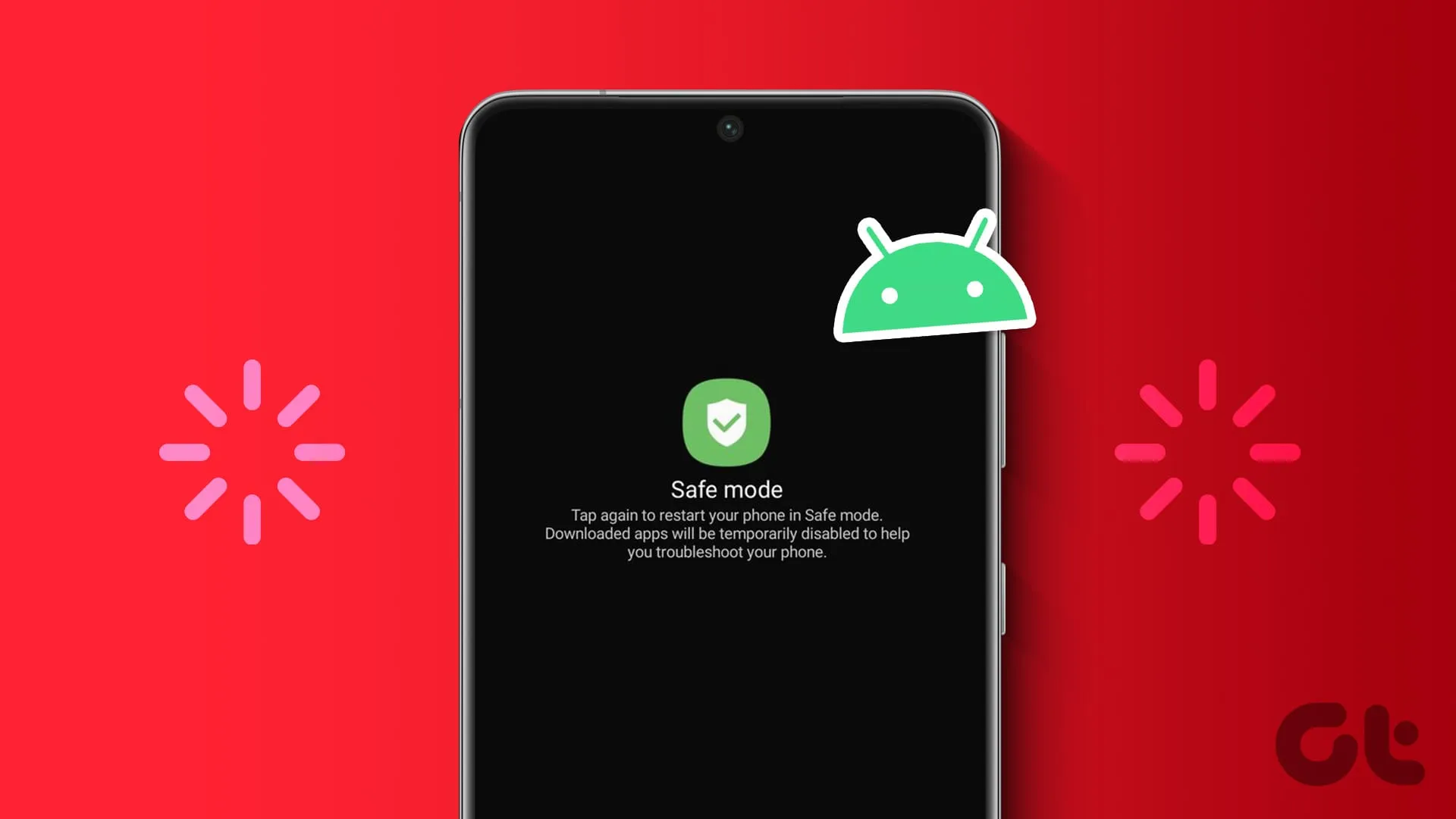
Если дисплей работает нормально, когда ваш телефон Samsung Galaxy находится в безопасном режиме, вполне вероятно, что проблема вызвана сторонним приложением на вашем телефоне. Попробуйте удалить все недавно установленные приложения или игры, а затем перезагрузите телефон, чтобы выйти из безопасного режима.
7. Сбросьте настройки телефона с помощью функции «Найти мое устройство».
Если ничего не помогает, в крайнем случае вы можете выполнить сброс настроек к заводским настройкам. Имейте в виду, что это сотрет все данные на вашем телефоне, включая приложения, фотографии, видео и другие файлы, а также сбросит все настройки. Если вы хотите сохранить свои данные, вы можете подключить телефон к компьютеру и выполнить резервное копирование всех данных.
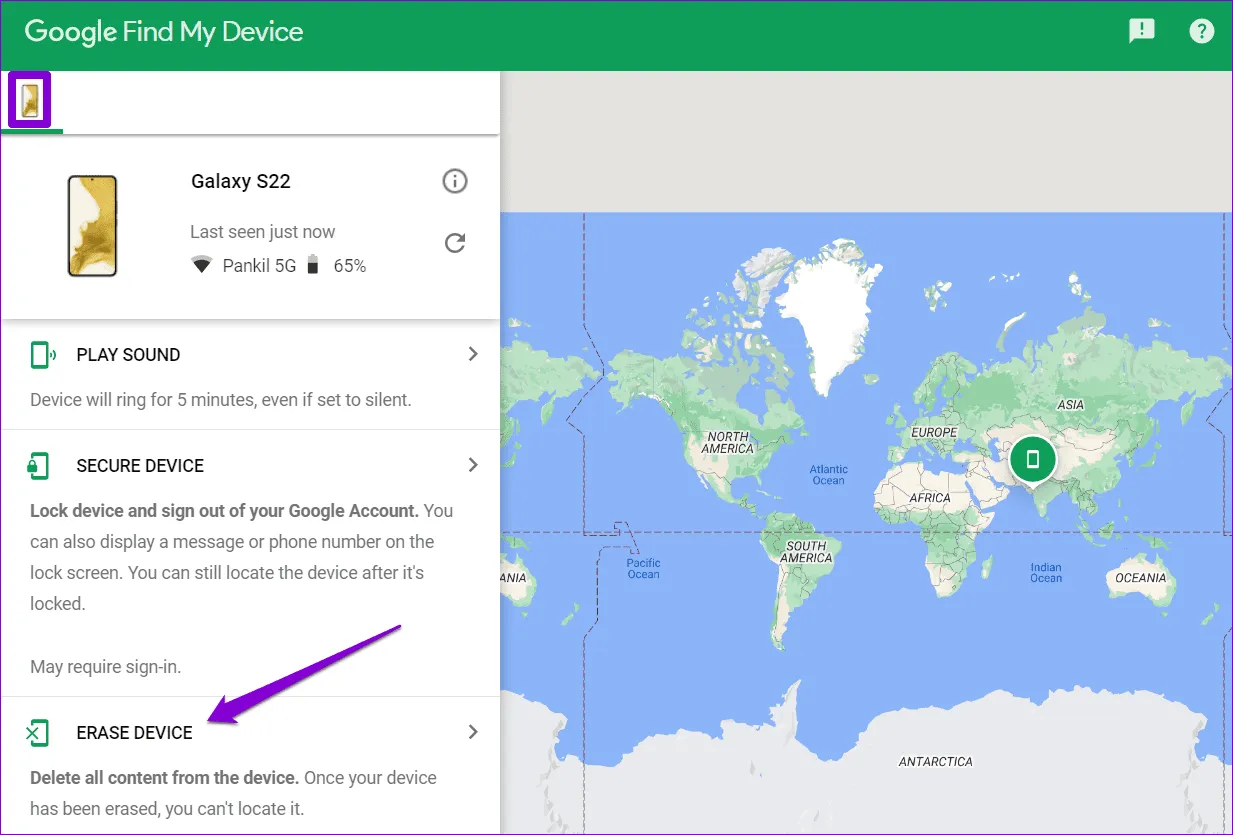
Поскольку вы не можете получить доступ к меню настроек вашего телефона из-за черного экрана, вам придется посетить веб-сайт Google «Найти мое устройство» на другом устройстве, чтобы удаленно сбросить настройки телефона Samsung Galaxy.
Используйте следующую ссылку, чтобы посетить веб-сайт Google «Найти мое устройство» и войдите в систему, используя ту же учетную запись Google, которая связана с телефоном, который вы пытаетесь стереть.
Посетите «Найти мое устройство»
После входа в систему выберите свое устройство из списка и используйте опцию «Стереть устройство».
Осветить тьму
В большинстве случаев, когда на вашем телефоне Samsung Galaxy появляется черный экран смерти, это обычно связано с аппаратной проблемой, а не с программной. Таким образом, даже если вам удастся решить проблему с помощью упомянутых выше советов, она может возникнуть снова. Следовательно, очень важно регулярно создавать резервную копию вашего телефона. Если ваш телефон Samsung Galaxy находится на гарантии, вам следует отнести его в ближайший сервисный центр и также проверить.