Архив рубрики: Excel

Импорт базы данных доступа в Excel

Иногда вам может понадобиться извлечь элементы из базы данных Access и поместить их в Excel, чтобы вы могли организовать их для отчета или презентации. Здесь мы рассмотрим, как импортировать базу данных с помощью Access и Excel 2007.

Импорт данных доступа

Откройте новую книгу в Excel и перейдите на вкладку «Данные». Затем в разделе «Получить внешние данные» нажмите «Доступ».

Найдите местоположение базы данных, которую вы хотите импортировать.

Если есть несколько таблиц, вам нужно выбрать ту, из которой вы хотите получить данные.

Выберите, как данные будут отображаться в рабочей книге, выберите ячейку, в которой вы хотите ее начать, и нажмите кнопку «ОК».

Данные таблицы будут размещены в Excel с открытой вкладкой «Дизайн», чтобы вы могли упорядочить внешний вид представления данных.

Если вы хотите поместить несколько таблиц в рабочую книгу, просто повторите описанный выше процесс и импортируйте его в новые рабочие листы или в другие области на одном рабочем листе.

Этот процесс экономит много времени при обработке больших объемов данных по сравнению с сортировкой отчета. Это должно помочь вам начать работу с организацией элементов из базы данных так, как вам нужно.

The post Импорт базы данных доступа в Excel first appeared on TutoryBird.Ru.

Как напечатать линии сетки и заголовки строк и столбцов в Excel

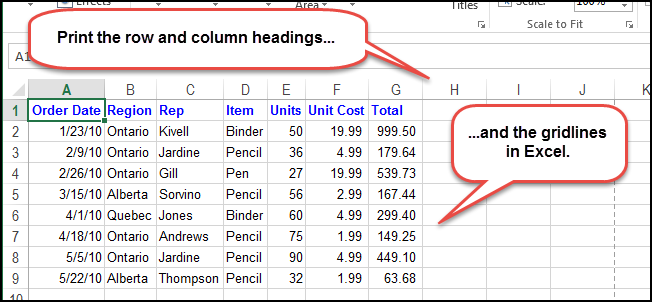
Линии сетки, заголовки строк и столбцов могут быть полезны при просмотре данных на листах, напечатанных в Excel. Мы покажем вам, как включить несколько параметров, чтобы отображать линии сетки и заголовки строк и столбцов на печатных листах.

Сетка печати

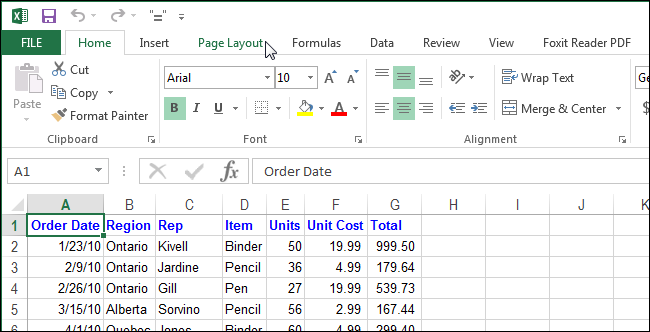
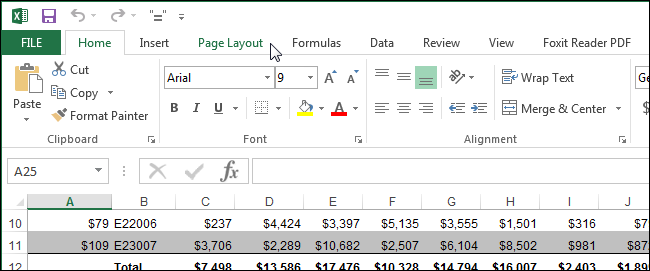
Откройте книгу и выберите лист, для которого вы хотите напечатать линии сетки. Перейдите на вкладку «Макет страницы».

ПРИМЕЧАНИЕ. Этот параметр зависит от каждого листа в вашей книге.

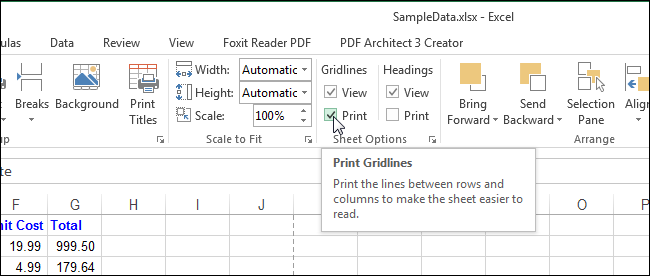
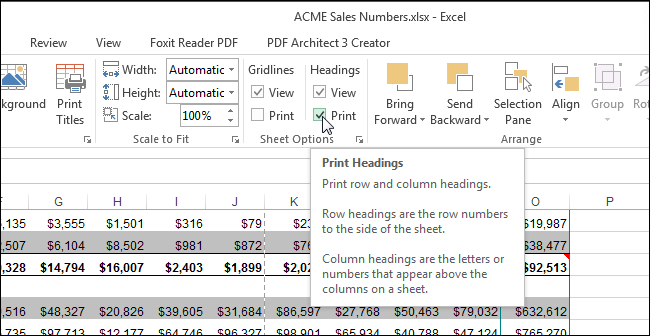
В разделе «Параметры листа» установите флажок «Печать» в разделе «Линии сетки», чтобы в поле был флажок.

Параметр «Печать сетки» применяется только к текущей книге и устанавливается отдельно для каждой таблицы в вашей книге. Состояние параметра (включено или выключено) для каждого рабочего листа сохраняется вместе с рабочей книгой.

Вы также можете изменить цвет линий сетки.

Печать строк и заголовков столбцов

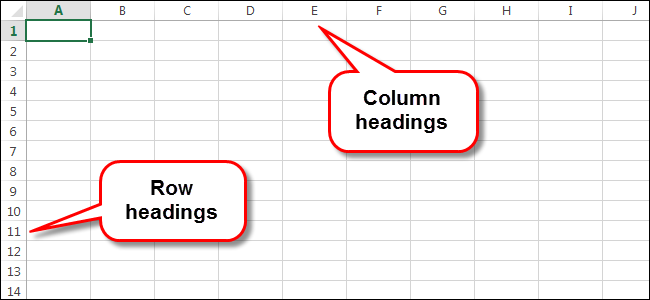
По умолчанию Excel не печатает заголовки строк и столбцов, которые вы видите на экране. Тем не менее, вы можете сделать это.

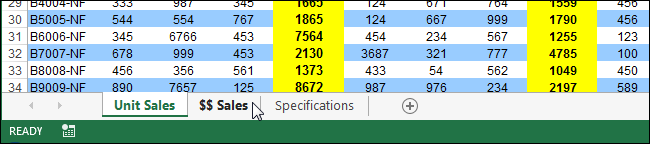
Откройте нужную книгу и щелкните вкладку внизу листа, для которого вы хотите напечатать заголовки строк и столбцов.

Перейдите на вкладку «Макет страницы», если она еще не активная.

В разделе «Параметры листа» установите флажок «Печать» в разделе «Заголовки», чтобы в поле был флажок.

Точно так же, как параметр «Печать линий сетки», параметр «Печать заголовков» влияет только на текущий активный лист в текущей книге. Чтобы напечатать заголовки строк и столбцов для других листов в вашей книге, выберите каждый лист и включите этот параметр.

Поиск проблемы

Если линии сетки не отображаются в предварительном просмотре или полученной распечатке, возможно, для вашего принтера включена функция «Черновое качество». Этот режим предназначен для экономии чернил, поэтому он пропускает такие вещи, как линии сетки.

Чтобы отключить эту опцию, нажмите Файл> Печать> Параметры страницы в Excel. Нажмите на вкладку «Лист». Если здесь выбрано «Качество черновика», снимите флажок и нажмите «ОК».

The post Как напечатать линии сетки и заголовки строк и столбцов в Excel first appeared on TutoryBird.Ru.

Как удалить дубликаты строк в Excel

Когда вы работаете с электронными таблицами в Microsoft Excel и случайно копируете строки, или если вы создаете составную электронную таблицу из нескольких других, вы столкнетесь с дублирующимися строками, которые вам нужно удалить. Это может быть очень бессмысленной, повторяющейся, трудоемкой задачей, но есть несколько хитростей, которые делают ее проще.

Начиная

Сегодня мы поговорим о нескольких удобных методах определения и удаления дублирующихся строк в Excel. Если у вас нет файлов с дублирующимися строками, загрузите наш удобный ресурс с несколькими дублирующимися строками, созданными для этого урока. После того как вы загрузили и открыли ресурс или открыли собственный документ, вы готовы продолжить.

Вариант 1 – Удалить дубликаты в Excel

Если вы используете Microsoft Office Suite, у вас будет небольшое преимущество, потому что есть встроенная функция для поиска и удаления дубликатов.

Начните с выбора ячеек, которые вы хотите настроить для поиска. В этом случае мы выберем всю таблицу, нажав «Control» и «A» одновременно (Ctrl + A).

После того, как вы успешно выбрали таблицу, вам нужно нажать на вкладку «Данные» в верхней части экрана, а затем выбрать функцию «Удалить дубликаты», как показано ниже.

Как только вы нажмете на него, появится небольшое диалоговое окно. Вы заметите, что первый ряд был автоматически отменен. Это связано с тем, что в поле «Мои данные есть заголовки» установлен флажок.

В этом случае у нас нет никаких заголовков, так как таблица начинается с «Строка 1.». Мы отменим выбор поля «Мои данные имеют заголовки». Как только вы это сделаете, вы заметите, что вся таблица была выделена снова, а раздел «Столбцы» изменился с «дубликатов» на «Столбцы А, В и С.»

Теперь, когда вся таблица выбрана, вы просто нажимаете кнопку «ОК», чтобы удалить все дубликаты. В этом случае все строки с дублирующейся информацией, кроме одной, были удалены, и детали удаления отображаются во всплывающем диалоговом окне.

Вариант 2 – Расширенная фильтрация в Excel

Вторым инструментом, который вы можете использовать в Excel для идентификации и удаления дубликатов, является «Расширенный фильтр». Этот метод также применим к Excel 2003. Давайте начнем снова с открытия электронной таблицы Excel. Чтобы отсортировать таблицу, вам сначала нужно будет выбрать все, используя «Control» и «A», как показано ранее.

После выбора таблицы просто нажмите на вкладку «Данные», а в разделе «Сортировка и фильтр» нажмите кнопку «Дополнительно», как показано ниже. Если вы используете Excel 2003, нажмите на выпадающее меню «Данные», затем «Фильтры», затем «Расширенные фильтры…»

Теперь вам нужно будет установить флажок «Только уникальные записи».

После того как вы нажмете «ОК», в вашем документе должны быть удалены все дубликаты, кроме одного. В этом случае осталось два, потому что первые дубликаты были найдены в строке 1. Этот метод автоматически предполагает, что в вашей таблице есть заголовки. Если вы хотите удалить первую строку, в этом случае вам придется удалить ее вручную. Если у вас на самом деле были заголовки, а не дубликаты в первой строке, осталась бы только одна копия существующих дубликатов.

Вариант 3 – заменить

Этот метод отлично подходит для небольших таблиц, если вы хотите идентифицировать целые строки, которые дублируются. В этом случае мы будем использовать простую функцию «заменить», встроенную во все продукты Microsoft Office. Вам нужно будет начать с открытия таблицы, над которой вы хотите работать.

Как только она открыта, вам нужно выбрать ячейку с содержимым, которое вы хотите найти, заменить и скопировать. Нажмите на ячейку и нажмите «Управление» и «C» (Ctrl + C).

После того, как вы скопировали слово, которое хотите найти, вам нужно нажать «Control» и «H», чтобы вызвать функцию замены. После того, как это произойдет, вы можете вставить скопированное слово в раздел «Найти что», нажав «Control» и «V» (Ctrl + V).

Теперь, когда вы определили, что ищете, нажмите кнопку «Опции >>». Установите флажок «Совпадение всего содержимого ячейки». Причина этого в том, что иногда ваше слово может присутствовать в других ячейках с другими словами. Если вы не выберете эту опцию, вы можете случайно удалить ячейки, которые нужно сохранить. Убедитесь, что все остальные настройки соответствуют показанным на рисунке ниже.

Теперь вам нужно будет ввести значение в поле «Заменить на:». Для этого примера мы будем использовать число «1». После ввода значения нажмите «Заменить все».

Вы заметите, что все значения, соответствующие «dulpicate», были изменены на 1. Причина, по которой мы использовали число 1, заключается в том, что он маленький и выделяется. Теперь вы можете легко определить, какие строки имеют дублирующийся контент.

Чтобы сохранить одну копию дубликатов, просто вставьте исходный текст обратно в первый ряд, который был заменен на 1.

Теперь, когда вы определили все строки с дублирующимся содержимым, просмотрите документ и удерживайте кнопку «Управление», нажимая на номер каждой дублирующейся строки, как показано ниже.

Выбрав все строки, которые необходимо удалить, щелкните правой кнопкой мыши одно из серых чисел и выберите параметр «Удалить». Причина, по которой вам нужно сделать это вместо нажатия кнопки «удалить» на вашем компьютере, заключается в том, что он будет удалять строки, а не только содержимое.

Когда вы закончите, вы заметите, что все оставшиеся строки являются уникальными значениями.

The post Как удалить дубликаты строк в Excel first appeared on TutoryBird.Ru.

Как сделать верхний и нижний колонтитулы разными на первой странице таблицы Excel

Вы можете добавить текст, такой как номера страниц, имя файла, имя листа и дату, в верхний и нижний колонтитулы таблицы. Но что, если вы хотите, чтобы первая страница вашего листа имела заголовок, отличный от остальных? Это простая задача для выполнения.

ПРИМЕЧАНИЕ. Мы использовали Excel 2016 для иллюстрации этой функции.

Чтобы верхний и нижний колонтитулы на первой странице текущего рабочего листа отличались от остальных страниц, перейдите на вкладку «Макет страницы».

В разделе «Page Setup» нажмите кнопку «Page Setup» в правом нижнем углу.

Откроется диалоговое окно «Параметры страницы». Нажмите вкладку «Верхний/нижний колонтитул».

Установите флажок «Другая первая страница», чтобы в нем была отметка.

После того, как вы включили опцию «Другая первая страница», вы можете настроить заголовок для первой страницы электронной таблицы и заголовок для остальных страниц. Нажмите «Пользовательский заголовок».

На вкладке «Верхний колонтитул» указывается верхний колонтитул для всех страниц после первой страницы, в нашем примере это номер страницы и общее количество страниц. Для первой страницы вашей электронной таблицы вы можете оставить заголовок пустым, что является значением по умолчанию. Однако для нашего примера мы добавим другой текст. Для этого перейдите на вкладку «Заголовок первой страницы».

Щелкните в поле «Левая часть», «Центральная часть» или «Правая часть», в зависимости от того, куда вы хотите поместить содержимое заголовка. Вы можете иметь контент во всех трех полях. Мы собираемся добавить имя файла в центр заголовка, поэтому щелкните в поле «Центр раздела», а затем нажмите кнопку «Вставить имя файла».

Чтобы принять изменения и закрыть диалоговое окно «Заголовок», нажмите «ОК».

Вы вернулись в диалоговое окно «Параметры страницы». Нажмите «ОК», чтобы закрыть его.

В этом примере мы создали собственный заголовок, но вы также можете создать собственный нижний колонтитул аналогичным образом, используя кнопку «Пользовательский нижний колонтитул» в диалоговом окне «Параметры страницы».

Вы также можете использовать это диалоговое окно, чтобы различать верхний и нижний колонтитулы для нечетных и четных страниц, установив флажок «Различные нечетные и четные страницы» на вкладке «Верхний/нижний колонтитул» в диалоговом окне «Параметры страницы». Затем вы можете настроить различные верхние и нижние колонтитулы для нечетных и четных страниц, используя кнопки «Пользовательский верхний колонтитул» и «Пользовательский нижний колонтитул».

The post Как сделать верхний и нижний колонтитулы разными на первой странице таблицы Excel first appeared on TutoryBird.Ru.

Сделать ярлыки строк в Excel 2007 заморозить для удобства чтения

Если у вас большие и длинные книги или электронные таблицы Excel, очень важно иметь возможность видеть метки столбцов или строк. Вот быстрый способ заморозить этикетки для быстрого и удобного просмотра ваших данных.

Нажмите на View на ленте и выберите Freeze Panes.

Теперь нажмите Freeze Top Row. Если вы хотите заморозить и другие строки, просто выделите их, прежде чем выбрать «Заморозить панели».

Это оно! Теперь, как вы можете видеть на примере, вы сможете прокручивать весь документ, сохраняя столбец или строки на месте.

The post Сделать ярлыки строк в Excel 2007 заморозить для удобства чтения first appeared on TutoryBird.Ru.
Создание гиперссылки на другой документ на листе Excel

Иногда вы можете поделиться информацией из других документов в Microsoft Excel. Здесь мы покажем вам, как создать гиперссылку на другой документ.

Открыв документ Excel, щелкните ячейку, в которой вы хотите создать гиперссылку, и на вкладке «Вставка» нажмите кнопку «Гиперссылка».

Появится диалоговое окно «Вставить гиперссылку», в котором вы хотите добавить текст для отображения и перейти к расположению файла, на который хотите сослаться.

Теперь вы заметите, что текст в этой ячейке отображается в виде ссылки. Если навести указатель мыши на ссылку, он покажет путь к файлу.

Для этого примера мы связались с другим документом Excel, и он будет отображаться в текущем открытом рабочем листе. Чтобы вернуться к исходному документу, просто закройте или сверните связанный документ.

По сути, вы можете создать гиперссылку на любое место, например, на сетевое расположение, включая определенный файл, страницу SharePoint или веб-страницу. Надеюсь, это руководство поможет вам начать создавать информативные документы Excel для других.

The post Создание гиперссылки на другой документ на листе Excel first appeared on TutoryBird.Ru.