Прокси-сервер подключает вас к удаленному компьютеру, и VPN соединяет вас с удаленным компьютером. Раз они выполняют похожие функции, значит, они одинаковы? Не совсем. Давайте посмотрим, когда вы можете использовать их, и почему прокси-серверы являются плохой заменой VPN.
Выбор правильного инструмента критически важен
Практически раз в две недели где-нибудь публикуется большая новость о шифровании, утечке данных, отслеживании или других проблемах с цифровой конфиденциальностью. Многие из этих статей говорят о важности повышения безопасности вашего интернет-соединения, например, при использовании виртуальной частной сети (VPN), когда вы находитесь в общественном кафе Wi-Fi, но они часто освещены в деталях. Как точно прокси-серверы и VPN-соединения, о которых мы постоянно слышим, действительно работают? Если вы собираетесь вкладывать время и энергию в повышение безопасности, вы хотите быть уверены, что выбрали правильный инструмент для правильной работы.
Хотя они принципиально отличаются друг от друга, VPN и прокси имеют одну общую черту: они оба позволяют вам выглядеть так, как будто вы подключаетесь к Интернету из другого места. Однако, как они выполняют эту задачу, и степень, в которой они предлагают конфиденциальность, шифрование и другие функции, изменяется весьма дико.
Прокси скрывает ваш IP-адрес
Прокси-сервер — это сервер, который действует как посредник в потоке вашего интернет-трафика, так что ваши действия в Интернете, похоже, происходят откуда-то еще. Скажем, например, вы физически расположены в Нью-Йорке, и вы хотите войти на веб-сайт, который географически ограничен только людьми, расположенными в Соединенном Королевстве. Вы можете подключиться к прокси-серверу, расположенному в Великобритании, затем подключиться к этому веб-сайту. Трафик из вашего веб-браузера, похоже, исходит из удаленного компьютера, а не из вашего собственного.
Прокси-серверы отлично подходят для задач с низкими ставками, таких как просмотр видео с ограниченным доступом к региону, обход простых фильтров контента или обход ограничений на услуги на основе IP.
Например: несколько человек в нашей семье играют в онлайн-игру, где вы получаете ежедневный бонус в игре для голосования за игровой сервер на веб-сайте ранжирования серверов. Тем не менее, рейтинговый сайт имеет политику «один голос за IP» независимо от того, используются ли разные имена игроков. Благодаря прокси-серверам каждый человек может зарегистрировать свой голос и получить бонус в игре, потому что веб-браузер каждого человека, похоже, поступает с другого IP-адреса.
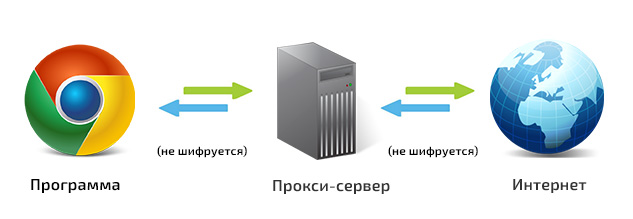
С другой стороны, прокси-серверы не так хороши для задач с высокими ставками. Прокси-серверы скрывают ваш IP-адрес и действуют как немой человек в середине для вашего интернет-трафика. Они не шифруют ваш трафик между вашим компьютером и прокси-сервером, они обычно не удаляют идентификационную информацию из ваших передач за пределы простой замены IP-адресов, и нет никаких дополнительных соображений конфиденциальности или безопасности.
Любой, у кого есть доступ к потоку данных (ваш интернет-провайдер, ваше правительство, парень, обнюхивающий трафик Wi-Fi в аэропорту и т. Д.), Может отслеживать ваш трафик. Кроме того, некоторые эксплойты, такие как вредоносные элементы Flash или JavaScript в вашем веб-браузере, могут показать вашу истинную личность. Это делает прокси-серверы непригодными для серьезных задач, таких как предотвращение кражи ваших данных злоумышленником злонамеренного Wi-Fi.
Наконец, соединения прокси-сервера настраиваются по отдельности, а не по всему компьютеру. Вы не настраиваете весь свой компьютер для подключения к прокси-серверу — вы настраиваете свой веб-браузер, клиент BitTorrent или другое прокси-совместимое приложение. Это здорово, если вы просто хотите, чтобы одно приложение подключалось к прокси-серверу (например, наша вышеупомянутая схема голосования), но не настолько велика, если вы хотите перенаправить свое интернет-соединение.
Двумя наиболее распространенными прокси-серверными протоколами являются HTTP и SOCKS.
Прокси HTTP
Самый старый тип прокси-сервера, HTTP-прокси разработаны специально для веб-трафика. Вы подключаете прокси-сервер в конфигурационный файл вашего веб-браузера (или используете расширение браузера, если ваш браузер не поддерживает прокси-серверы), и весь ваш веб-трафик маршрутизируется через удаленный прокси-сервер.
Если вы используете HTTP-прокси для подключения к любому типу конфиденциальной службы, например, к вашей электронной почте или банку, важно использовать браузер с включенным SSL и подключиться к веб-сайту, поддерживающему шифрование SSL. Как мы уже отмечали выше, прокси не шифруют какой-либо трафик, поэтому единственное шифрование, которое вы получаете при их использовании, — это шифрование, которое вы предоставляете сами.
Прокси SOCKS
Прокси-система SOCKS является полезным расширением прокси-системы HTTP в том, что SOCKS безразлична к типу трафика, который проходит через него.
Если HTTP-прокси могут обрабатывать только веб-трафик, сервер SOCKS будет просто передавать любой трафик, который он получает, будь то трафик для веб-сервера, FTP-сервера или клиента BitTorrent.
Недостатком прокси SOCKS является то, что они медленнее, чем чистые HTTP-прокси, поскольку у них больше накладных расходов и, подобно HTTP-прокси, они не имеют шифрования, кроме того, что вы лично применяете к данному соединению.
Виртуальные Приватные Сети шифруют ваше соединение
Виртуальные частные сети, такие как прокси, делают ваш трафик похожим на удаленный IP-адрес. Но в этом и заключается сходство. VPN настроены на уровне операционной системы, а VPN-соединение фиксирует все сетевое подключение устройства, на котором оно настроено. Это означает, что в отличие от прокси-сервера, который просто выступает в роли сервера «человек-в-середине» для одного приложения (например, вашего веб-браузера или клиента BitTorrent), VPN будут захватывать трафик каждого отдельного приложения на вашем компьютере, от вашего веб-браузер для ваших онлайн-игр даже для Windows Update, работающего в фоновом режиме.
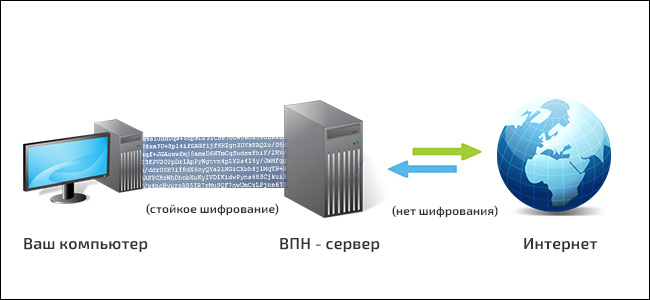
Кроме того, весь этот процесс проходит через сильно зашифрованный туннель между вашим компьютером и удаленной сетью. Это делает VPN-соединение самым идеальным решением для любого типа использования сетей с высокими ставками, когда проблема конфиденциальности или безопасности является проблемой. С помощью VPN ни ваш интернет-провайдер, ни другие сторонники отслеживания не могут получить доступ к передаче между вашим компьютером и VPN-сервером. Например, если вы путешествуете в чужой стране, и вы беспокоились о том, чтобы войти в ваши финансовые веб-сайты, электронную почту или даже безопасно подключиться к вашей домашней сети издалека, вы можете легко настроить свой ноутбук на использование VPN.
Даже если вы не находитесь в командировке в сельской Африке, вы все равно можете воспользоваться VPN. С включенной поддержкой VPN вам никогда не придется беспокоиться о плохой практике безопасности Wi-Fi сети в кафе или о том, что бесплатный интернет в вашем отеле заполнен дырками безопасности.
Хотя VPN являются фантастическими, они не лишены своих недостатков. Чтобы получить шифрование всего соединения, вы платите за деньги и вычислительную мощность. Запуск VPN требует хорошего оборудования и, как таковые, хорошие услуги VPN не бесплатны (хотя некоторые провайдеры предлагают очень ограниченный бесплатный пакет). Ожидайте заплатить хотя бы несколько долларов в месяц за надежную службу VPN.
Таким образом, прокси-серверы отлично подходят для скрытия вашей личности во время тривиальных задач (например, «прокрадывание» в другую страну, чтобы посмотреть спортивный матч), но когда дело доходит до более задач (например, защищая себя от отслеживания), вам нужна VPN.