В начале мая 2013 года состоялся релиз очередной версии дистрибутива Debian. Debian 7.0 Wheezy содержит более 37000 пакетов. Нововведений довольно много, но здесь речь пойдёт лишь об одном из них. Поговорим о мультиархитектурной совместимости.
Хотелось ли Вам устанавливать пакеты сразу нескольких архитектур на одном компьютере? Иметь 64-битную систему с некоторым софтом из 32-битной?
Для таких целей разработчики добавили в Debian функцию под названием multiarch support. Она позволяет разместить в одной системе исполняемые файлы и библиотеки, которые будут доступны параллельно для нескольких аппаратных архитектур.
А вот установка нового пакета осуществляется с добавлением нужной архитектуры после двоеточия. Например, инсталляция wine:
apt-get install wine:i386
Удалить архитектуру можно следующим образом:
dpkg --remove-architecture архитектура
Примечание: при установке Debian я не отмечал галочкой пункт «Debian desktop environment«. Возможно, при его выборе инсталлятор кроме GNOME поставит и поддержку 32-битной архитектуры. Увы, у меня сейчас нет возможности это проверить.
Создано множество дистрибутивов, которые носят гордое звание «миниатюрный». Почти все они основаны на ядре Linux и занимают десятки мегабайт. Примерами могут послужить уже описанные в рубрике «Первый взгляд« операционные системы SliTaz и Slax. Но есть и исключения. Такие, как KolibriOS.
Что это?
KolibriOS является форком MenuetOS и не имеет связи ни с семейством UNIX, ни со стандартом POSIX. Система написана на свободно распространяемом многопроходном ассемблере fasm. Этот факт обеспечивает миниатюрность, высокую скорость и низкие требования к оборудованию. Загрузочный LiveCD занимает около 7-ми мегабайт, а основные компоненты способны уместиться и на дискете (1,44 МБ).
Но малый вес вовсе не означает отсутствие функционала. Здесь реализован пользовательский интерфейс на основе VESA, присутствует набор драйверов, браузер, текстовый процессор, графический редактор и просмотрщик, средства разработки, простенькие игры и множество других программ. Из файловых систем полностью поддерживаются FAT12, FAT16, FAT32, а частично (только чтение) — NTFS, ISO9660, Ext2, Ext3, Ext4.
Системные требования
CPU: Intel Pentium / AMD 5×86 / Cyrix 5×86 без MMX с частотой 100 MHz
RAM: 8 Mb
Видеокарта: поддерживающая VGA (режим 640*480*16) или Vesa
На самом деле существует множество способов установки системы на жёсткий диск или флешку. Я указал лишь самые популярные и ориентированные на то, что уже имеется любой другой Linux-дистрибутив.
И да, чуть не забыл: (hd0,0), UUID и /dev/sdb являются переменными. Поэтому Вам следует заменить эти значения на свои. Вот как их узнать: (hd0,0). Первое число — номер винчестера. Второе число — номер раздела на искомом винчестере. Счёт ведётся с 0. UUID. Идентификатор для нужного раздела. Получить его можно командой ls -l /dev/disk/by-uuid в терминале любой Linux системы. /dev/sdb. Фай
Серия статей «первый взгляд» продолжается. От миниатюрных дистрибутивов переходим к операционным системам «особого назначения». Сегодня речь пойдёт о Kali Linux.
Что такое Kali Linux
Вполне возможно, что ранее Вы ничего не слышали о Kali Linux. Надеюсь, я сумел заинтриговать Вас опубликованной выше фразой «особого назначения». Теперь пришло время расставить все точки над «i».
Исторически сложилось так, что смартфоны HTC известны на весь мир следующими пунктами:
Отличный дизайн и материалы корпуса
Новаторство
Потрясающая оболочка HTC Sense
Малая ёмкость аккумулятора
Завышенные цены
Короткий срок поддержки устройств
Эта статья посвящена именно шестому пункту. Точнее, его частичному опровержению на примере HTC One X.
Предыстория
Конечно, далеко не все производители обновляют все свои устройства, предоставляя актуальные версии Android в течении положенных 18 месяцев. Но флагманы должны получать апдейты на протяжении всего срока. Ведь покупая топовый смартфон за 29990 рублей (а именно так на старте продаж стоят флагманы в России) пользователь платит не только за бренд и «железо», но и за поддержку.
У HTC с обновлениями не намного хуже, чем у остальных производителей. Но за последние годы произошло несколько неприятных событий, о которых я хочу упомянуть.
До выхода Android 4.0 Ice Cream Sandwich почти все устройства работали на последней на тот момент Android 2.3 Gingerbread. Четвёртый андроид был революционным и имел огромный список изменений. В HTC пообещали обновить почти все девайсы 2011 года выпуска и второй флагман 2010 года — HTC Desire HD. Затем последовало заявление о том, что Desire HD не получит ICS.
HTC Desire HD
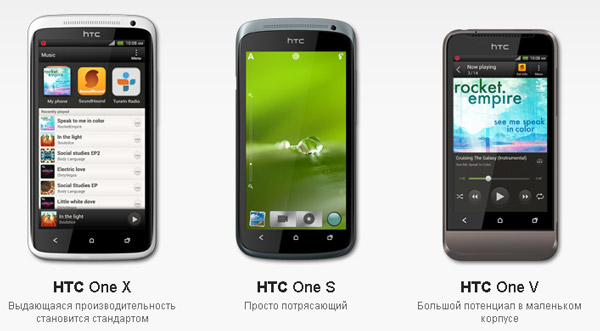
К тому времени уже состоялся релиз линейки HTC One, состоящей из HTC One V (бюджетник), HTC One S (середнячок), HTC One X(флагман). В качестве операционной системы использовался Android 4.0 Ice Cream Sandwich и HTC Sense 4.0.
Линейка HTC One: HTC One X, HTC One S, HTC One V
Проблемы начались с того, что в HTC решили отделить линейку HTC One от девайсов прошлого. То есть гаджеты 2011 года получили Android 4.0 Ice Cream Sandwich и HTC Sense 3.6.
Рабочий стол HTC Sense 3.6. Источник: Артем Лутфуллин, mobile-review.com
HTC Sense 3.6 — это довольно глючная оболочка, представляющая из себя порт HTC Sense 3.5 на четвёртый андроид. Вполне юзабельная, но не лучше HTC Sense 4.
После анонса Android 4.1 Jelly Bean обновления получили некоторые смарфоны 2012 года выпуска (HTC One X, HTC One S, HTC One SV). А вот флагманы 2011 — HTC Sensation, HTC Sensation XE, HTC Sensation XL — обновлены не были, хотя 18 месяцев поддержки ещё не истекли.
Хуже всего то, что Samsung Galaxy SII (прямой конкурент «сенсаций» от HTC) получил Android 4.1 Jelly Bean.
Вскоре был выпущен Android 4.2 Jelly Bean. Затем наступил 2013 год. Производители анонсировали свои новые флагманы. Топовый смартфон HTC под названием HTC One вышел под управлением Android 4.1 Jelly Bean и HTC Sense 5. Потом он получил обновление до Android 4.2 Jelly Bean. Версия оболочки не изменилась.
HTC One
То есть, если учесть события прошлого, то HTC One X должен был обновиться до Android 4.2 Jelly Bean с каким-нибудь урезанным HTC Sense 4.6 или не обновиться вообще. Но свершилось чудо. 19 августа 2013 года началось распространение обновления до Android 4.2 Jelly Bean и HTC Sense 5 с HTC BlinkFeed и HTC Zoe!
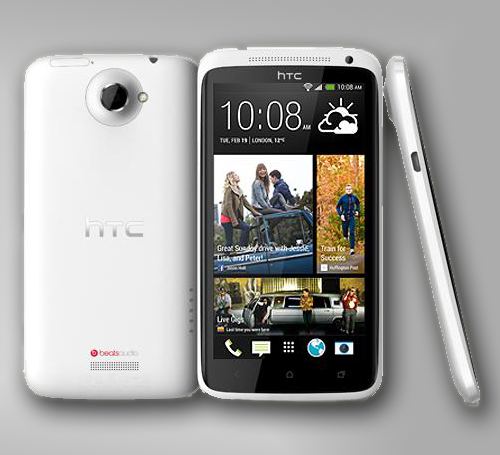
HTC One X: Android 4.2.2 + HTC Sense 5.0
Процесс обновления
Обновление системы происходит по технологии FOTA (Firmware Over The Air — обновление по воздуху).
Если уведомление не было получено, то нужно проверить наличие обновления вручную: Настройки — О телефоне — Обновления ПО — Проверить сейчас.
Затем нужно нажать на кнопку «Загрузить». Начнётся скачивание. Потом смартфон несколько раз перезагрузится и произведёт оптимизацию приложений.
Загрузить придётся около 380 МБ. Советую использовать либо сквозное подключение к интернету, так как за время скачивание батарея зарядится. Можно использовать Wi-Fi или 3G. Но имейте в виду то, что батарея должна быть заряжена как минимум на 70%.
Кто уже получил обновления
Обычно схема выглядит следующим образом: Тайвань > Европа, Азия, Америка > операторские смартфоны. Но в этот раз Россия получила обновления раньше, чем Тайвань и прочие страны. Не знаю с чем это связано, но факт остаётся фактом.
По состоянию на 26 августа 2013 года обновления уже были получены на европейские аппараты.
Обновление для Тайваня и азиатских стран запланированы на конец августа — начало сентября.
Операторские смартфоны получат обновления позже всех. Скорее всего в сентябре — ноябре.
Кстати, на форумах всё чаще можно встретить вопросы о том, когда будут обновлены HTC One X на Android 4.1.9. На самом деле данная модель не будет обновлена никогда, так как это визуально довольно хорошая копия HTC One X с вымышленной версией Android.
Список изменений
Официальный список изменений выглядит следующим образом:
Операционная система:
обновление до Android 4.2.2 с Sense 5
HTC BlinkFeed
Электропитание:
отображение уровня батареи в панели уведомлений
добавлен «Режим сна» в панель управления электропитанием
Уведомления:
новая панель быстрого доступа к 12 основным настройкам устройства
Камера и галерея:
функция «AE/AF Lock» — захват экспозиции и фокуса по нажатию на экран видоискателя
создание 30 секундных «Видеоподборок»
Музыка:
режим «Музыкальный канал» с визуальным сопровождением и загружаемыми словами песен
Отдельно упомяну о некоторых нововведениях Android 4.2.2 и HTC Sense 5, которых нет в опубликованном выше перечне.
Неоспоримым плюсом является возможность добавления виджетов на экран блокировки. Л
юбой виджет добавить не получится, так как требуется особая адаптация. Однако почти все популярные виджеты в Play Маркете уже оптимизированы.
Кстати, появился скринсейвер. ОН может выводить на экран цвета, градиенты, фотографии, приложения.
Из приложений от Google наиболее заметные изменения получили Google Now и GMail. У первого стало больше карточек, а у второго — жестов.
А вот HTC Sense 5 аналогичен таковому в HTC One. Почти все новшества аналогичны. Подробнее в следующем разделе
Визуальный осмотр
HTC Sense 5.0 представляет собой смесь классического HTC Sense, минимализма и дефолтного для Android интерфейса Holo.
От HTC Sense прошлых версий осталась функциональность и набор стандартных приложений.
Многие элементы оформления потеряли глянец, шрифт стал более вытянутым, виджеты получили ряд упрощений. Однако данный минимализм обманчив. Самый лучший пример — виджет часов. На скриншотах часы выглядят уж очень просто, но на самом деле цифры переворачиваются, как и раньше, плюс есть красивая анимация погоды (в том числе фаз луны).
Также почти во всех программах, где присутствовало прокручивание влево/вправо, громоздкие иконки были заменены на более аккуратные заголовки в стиле Holo-интерфейса. Следовательно, стало больше полезного пространства и пропала «изоляция» вкладок.
Курс на повышение производительности можно увидеть в большинстве элементов интерфейса.
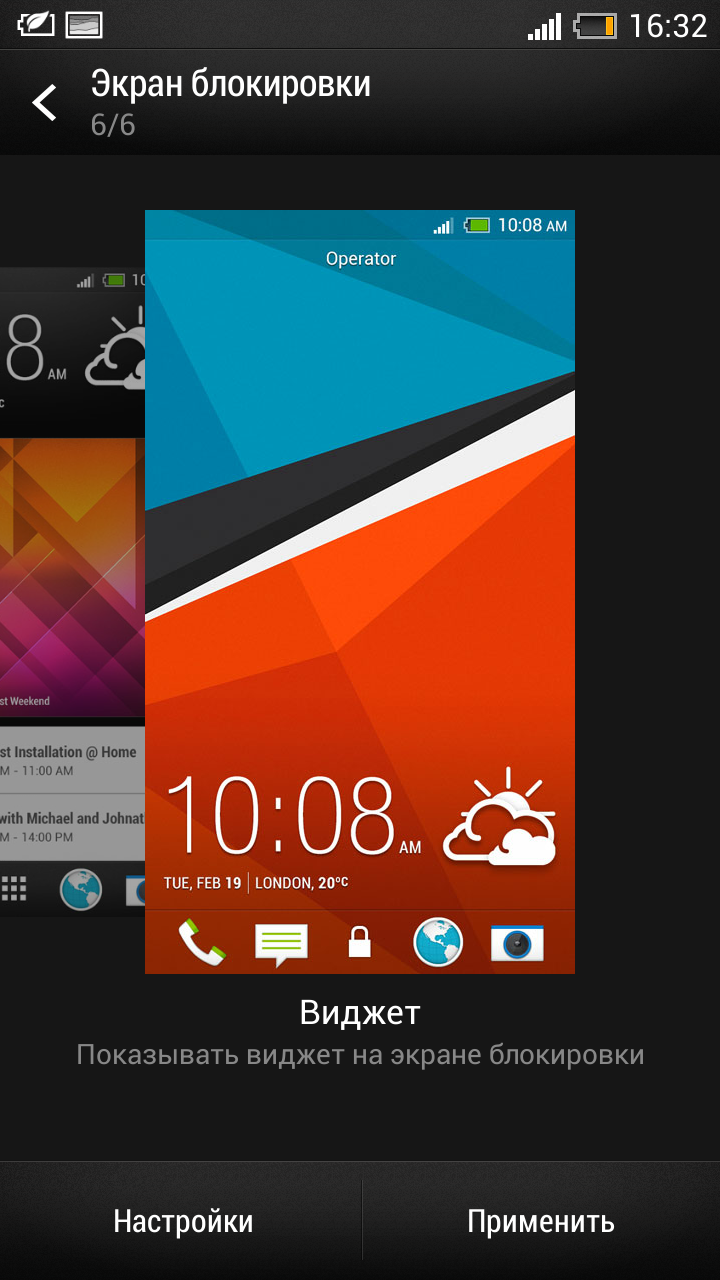
Экран блокировки хорошо настраиваем, имеет различные режимы. Для разблокировки достаточно потянуть вверх замок или часы. По сравнению с кольцом в HTC Sense прошлых выпусков зона сильно увеличена, что позволяет снять блокировку намного быстрее и более удобно.
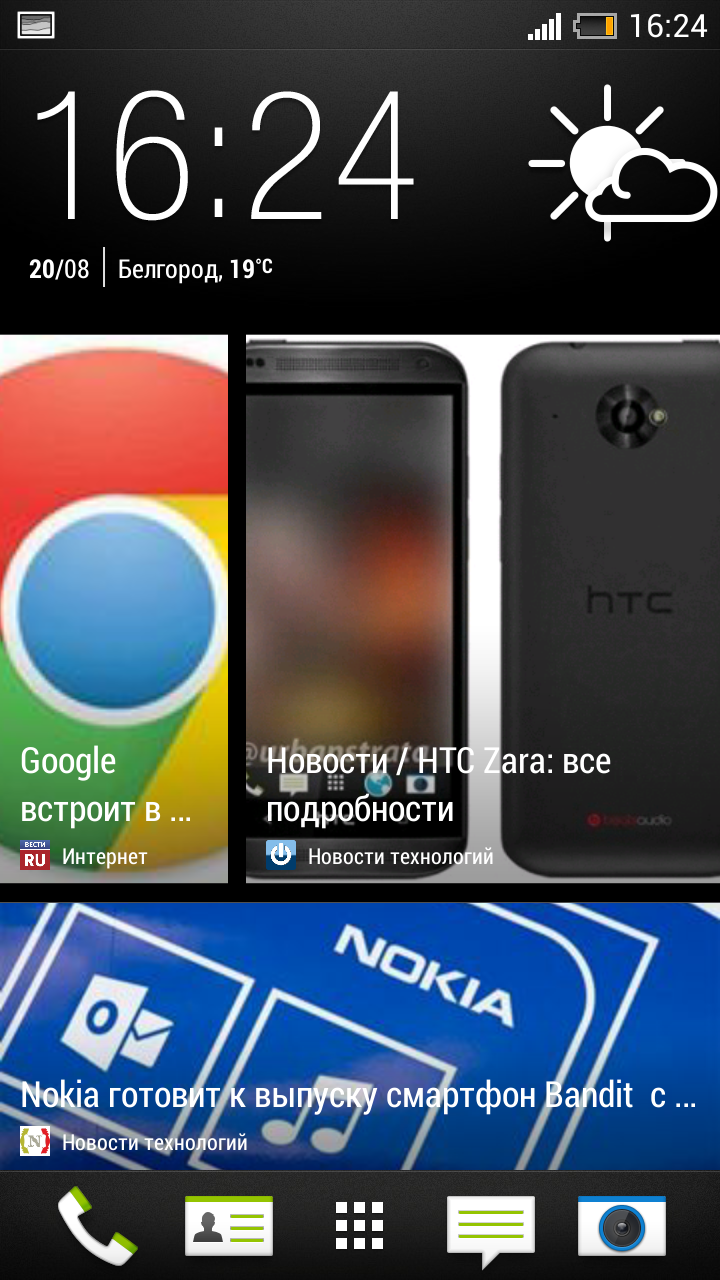
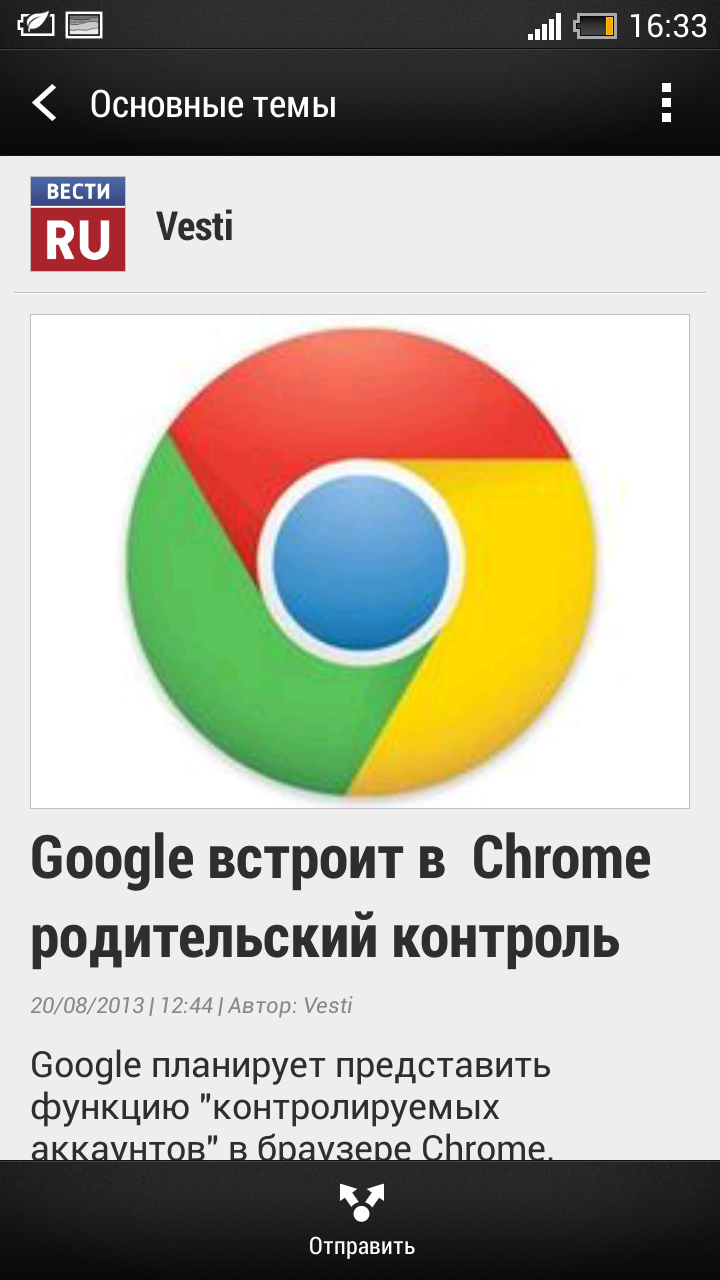
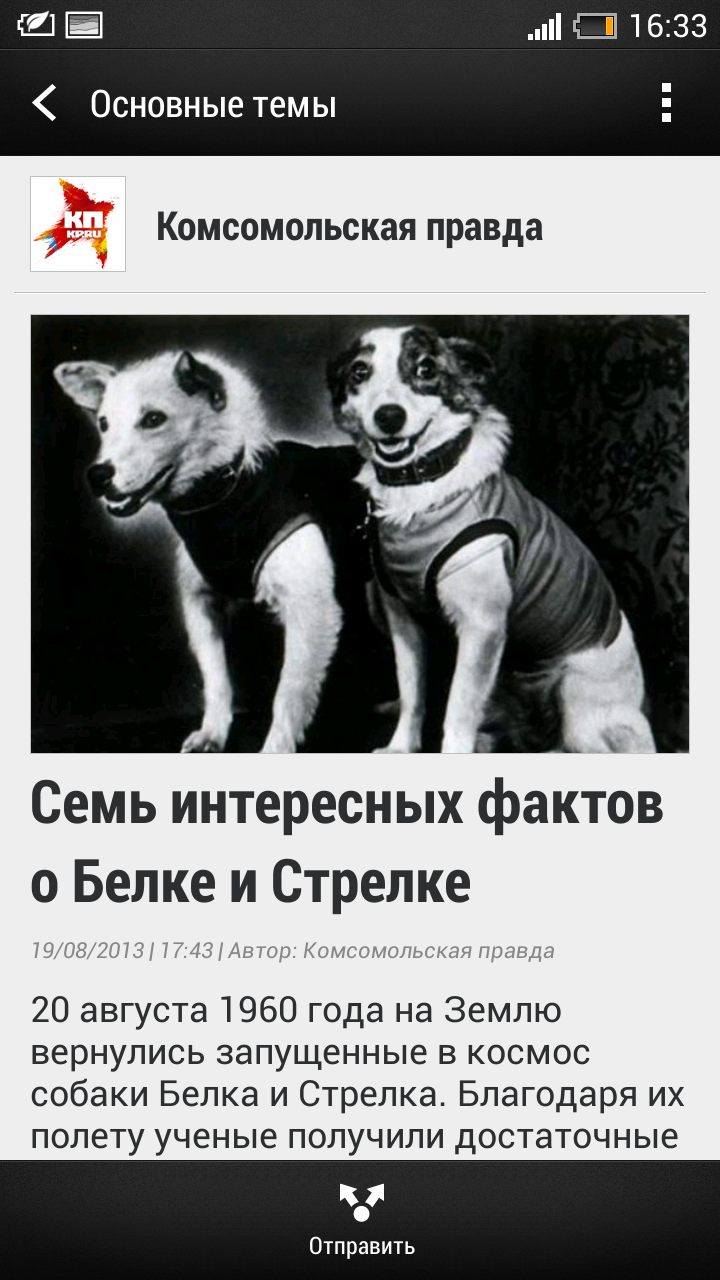
К стандартным рабочим столам добавлен режим HTC BlinkFeed. Сразу скажу, что после обновления он отключен. Включить можно в настройках, раздел «Персонализация» > «Стиль главного экрана». BlinkFeed представляет собой новостную ленту на главном экране. В качестве источников информации можно выбрать отдельный сайт, категорию, ленту из социальной сети. Примечателен тот факт, что BlinkFeed потребляет очень мало энергии и памяти, поэтому время автономной работы и производительность смартфона не снижаются.
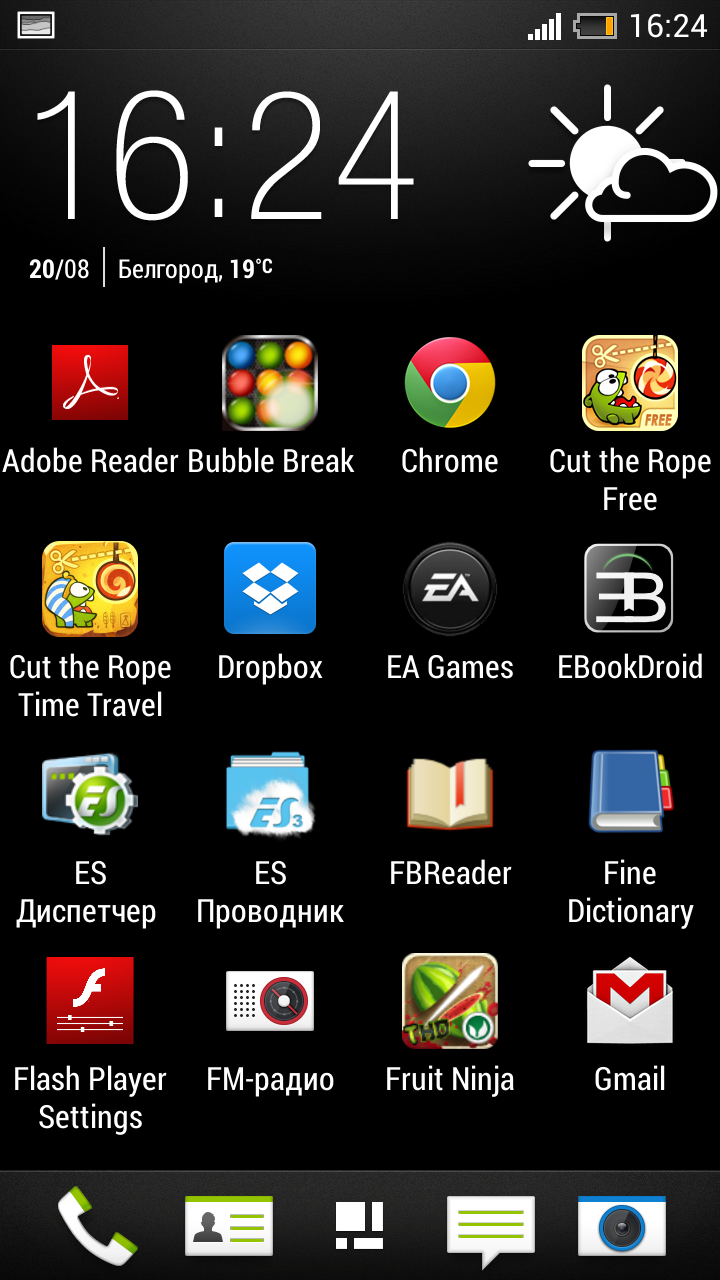
В меню приложений горизонтальная прокрутка наконец-то заменена вертикальной. Добавлена возможность создавать папки, что также хорошо отражается на производительности.
Писать про пятый сенс можно долго. Но лучше на него смотреть. Увы, скринкаст записать не получилось. Поэтому представляю Вам скриншоты + видео, созданное в галерее с помощью HTC Zoe.
Примечание: скриншоты предыдущей версии HTC Sense расположены здесь.
Экран блокировки
HTC BlinkFeed
Рабочий стол
Меню приложений
Строка уведомлений. Уведомления
Строка уведомлений. Переключатели
Номеронабиратель (приложение «Телефон»)
Контакты
Сообщения
Настройки. Раздел «Персонализация»
Включение/выключение режима HTC BlinkFeed
Выбор стиля экрана блокировки (Фоновый рисунок, Производительность, Фотоальбом, Музыка, Экран без блокировки, Виджет)
Фильтры в HTC BlinkFeed
Пример статьи HTC BlinkFeed
Пример статьи HTC BlinkFeed
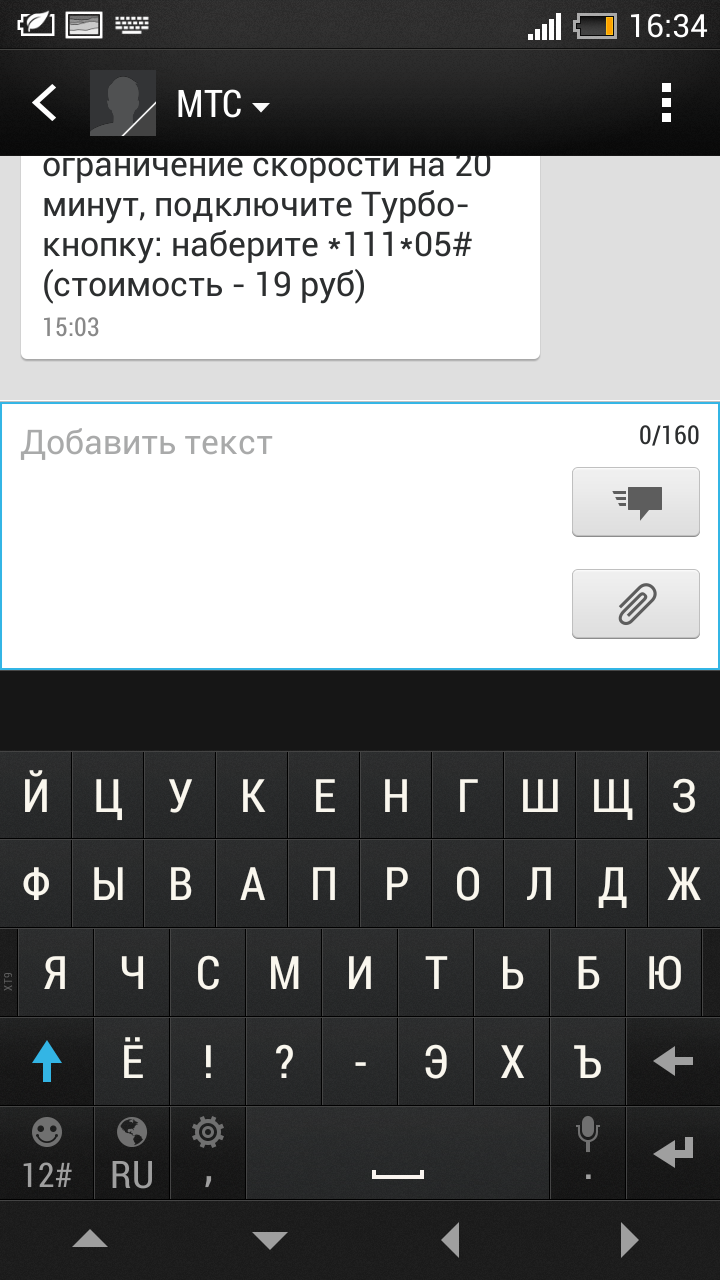
Набор сообщения стандартной клавиатурой. Она поддерживает жесты и предугадывание слов
Калькулятор
Музыкальный плеер
Музыкальный плеер
Музыкальный плеер. Визуализация.
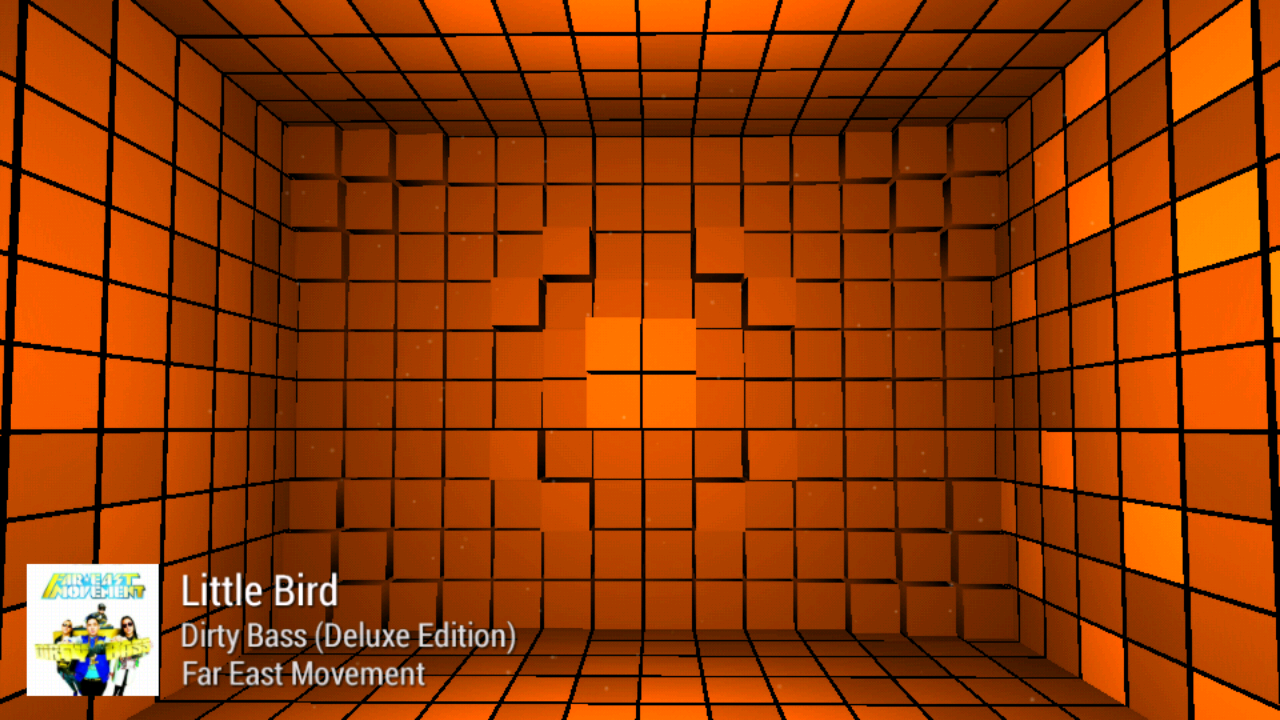
Музыкальный плеер. Визуализация. Тема «Кубы»
Музыкальный плеер. Визуализация. Тема «Плазма»
Музыкальный плеер. Визуализация. Тема «Сверхновая»
Музыкальный плеер. Визуализация. Тема «Солнечные игры»
Музыкальный плеер. Альбомная ориентация
Музыкальный плеер на экране блокировки
Приложение «В машине»
Приложение «В машине». Альбомная ориентация
FM-радио
Акции
Камера
Галерея
Галерея. Сверху воспроизводится ролик, созданный HTC Zoe
Галерея. Просмотр конкретного изображения
HTC Zoe. Создание видеоролика
Диктофон
Задачи
Заметки
Календарь
Погода
Погода. Почасовой прогной
Погода. Прогноз на неделю
Часы. Выбор будильника
Версия программного обеспечения
Дополнительные сведения о программном обеспечении. Пять тапов по строке «Номер сборки» разблокируют меню «Для разработчиков»
Экран блокировки. Уведомление о низком заряде аккумулятора
Пора подвести итоги. HTC выпустили отличное обновление для прошлогоднего флагмана.
За неделю использования никаких багов обнаружено не было. Наблюдается более бы
страя и плавная работа, увеличенное время автономной работы. Что ещё нужно от мажорного обновления?
Если Ваш смартфон ещё не получил обновление, то советую прошить MaXimusHD 21. Это кастомная прошивка от LlabTooFeR(более известного как Football4PDA), разработчика в HTC Corporation. Он одним из первых получил официальный образ и выпустил свою прошивку на день раньше начала распространения OTA-апдейтов. Также эта прошивка рекомендована тем, кто испытывает проблемы с подключением по Wi-Fi.
В стабильных выпусках Debian GNU/Linux софт почти не получает мажорных обновлений. Плюсом данного подхода является высокая стабильность системы. Но есть программы, новые версии которых выходят почти каждый месяц. Примером может послужить браузер Mozilla Firefox.
В Debian используется модификация Mozilla Firefox под названием Iceweasel. Кроме названия и логотипа почти ничего не изменено. Новые сборки выходят параллельно с Firefox, но очень долго «добираются» до пользователя.
Вот используемые версии браузера в ветках дебиана:
squeeze (oldstable): 3.5.16-20
squeeze-backports: 10.0.12esr-1~bpo60+1
wheezy (stable): 17.0.9esr-1~deb7u1
jessie (testing): 17.0.8esr-2
Если Вы считаете, что от выпуска к выпуску изменений нет, то можете ознакомиться с этим списком.
Для того, чтобы получать обновления сразу же после релиза, нужно подключить дополнительный репозиторий от Debian Mozilla team.
Добавляем репозиторий, выполнив в терминале следующую команду:
sudo sh -c «echo ‘deb http://mozilla.debian.net/ wheezy-backports iceweasel-release’ >> /etc/apt/sources.list»
Затем обновляем список пакетов и устанавливаем Iceweasel:
Облачные хранилища данных стали очень популярны. Конечно, особую роль здесь играет возрастание скорости интернета, а также целый зоопарк мобильных гаджетов. Уж очень удобно иметь актуальные версии своих документов как на десктопе, так и на ноутбуке, смартфоне, планшете.
Но главный минус — это лимитированное бесплатное пространство. Поэтому для загрузки в облако большого объёма данных приходится либо покупать дополнительное место, либо использовать одновременно несколько сервисов.
Эта статья посвящена второму подходу, а точнее его реализации на Android.
Дано
Еще с начала 2012 года у меня есть Dropbox-аккаунт. Сейчас там 28,75 бесплатных гигабайт (6 рефералов + покупка HTC One X). Моё основное и самое крупное облако. Используется для всего.
Есть и отечественный аккаунт от ЯндексДиск‘а с 6 бесплатными гигабайтами. Своеобразная файлопомойка. А точнее бекапы бекапов.
В наличии и GoogleDrive с 15 бесплатными гигабайтами. Это уже более серьёзное место. Храню исходный код программ, который может пригодиться в будущем.
А после покупки нового ноутбука и перехода на Windows 8.1 появился SkyDrive с 7бесплатными гигабайтами. Складываю туда документы и фотографии.
Таким образом, есть 4 поставщика с суммарным объемом в 56,75 гигабайт.
Решение
Каждый поставщик имеет своё фирменное приложение для Android. А каждое новое приложение — это лишний мусор в памяти смартфона, которой не так уж и много. К тому же постоянные синхронизации просто съедят весь трафик. Поэтому удобнее использовать одну программу.
Можно искать альтернативы долго. но решение уже давно лежит в must-have чемоданчике. Вот оно:
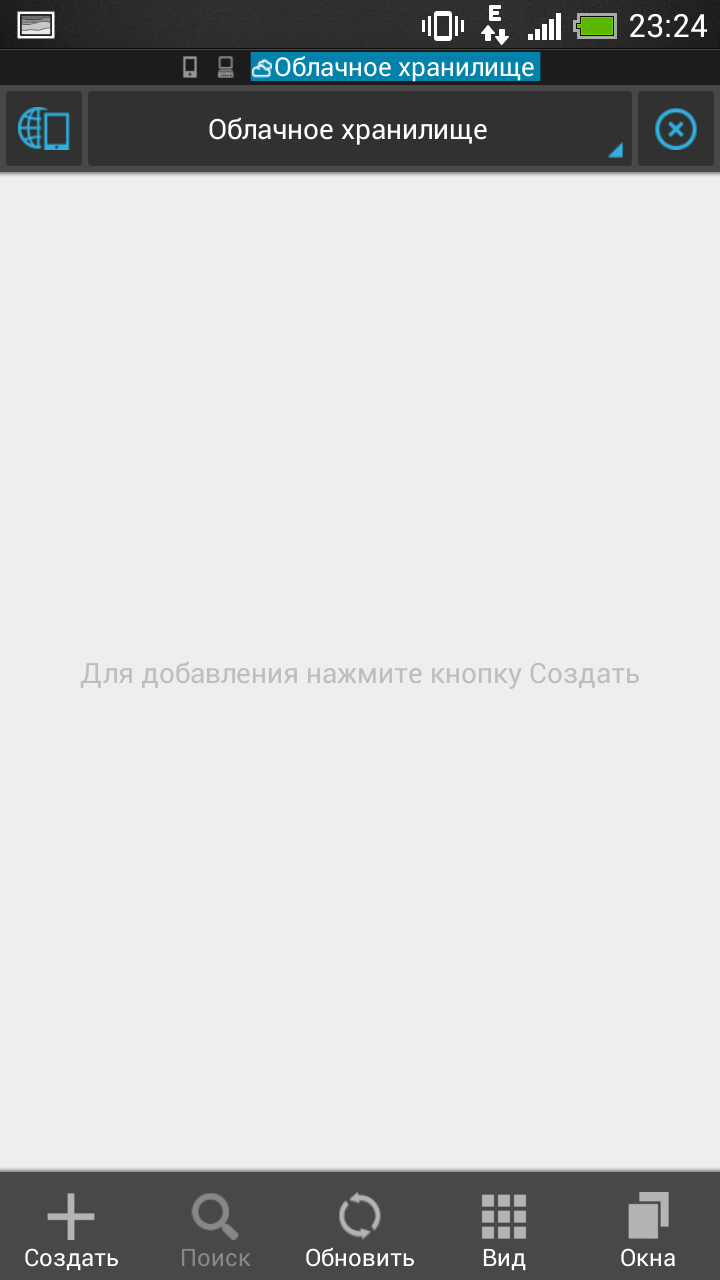
Установите его себе, если не сделали этого раньше. Запустите. Затем необходимо произвести свайп влево, чтобы переместиться в раздел «Облачное хранилище».
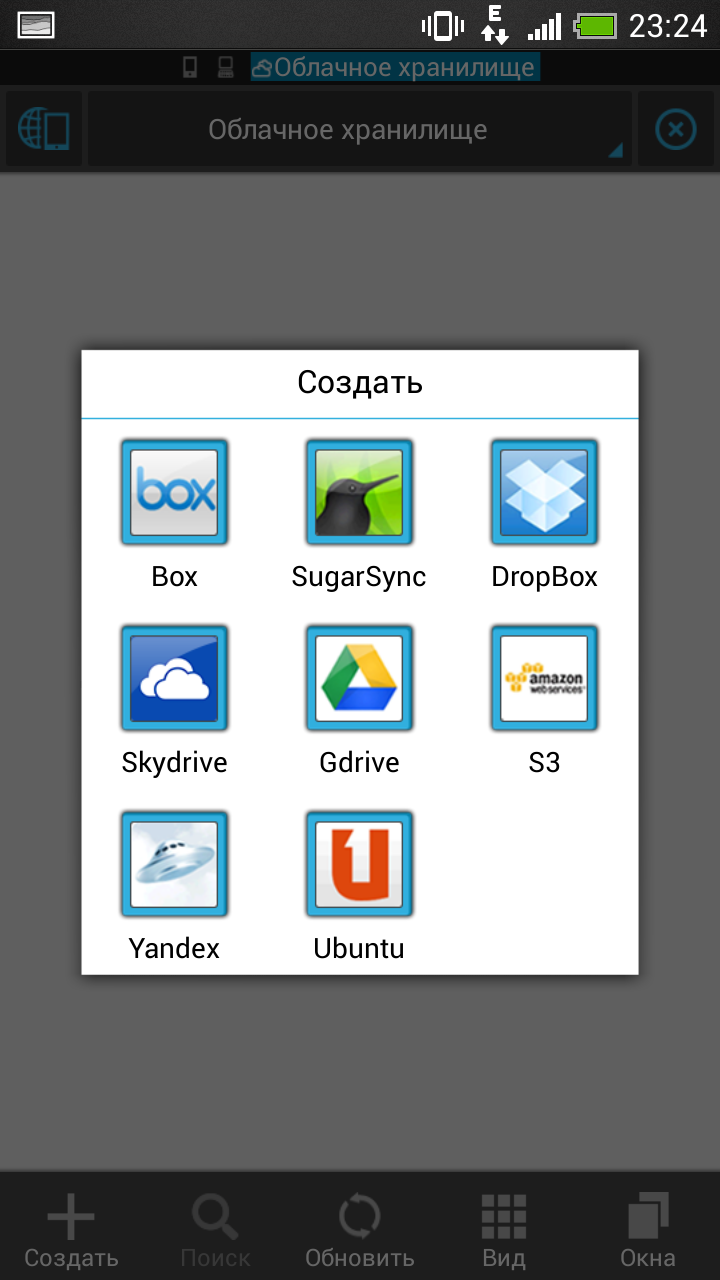
Далее нужно нажать на кнопку «Создать» в левом нижнем углу и в открывшемся диалоговом окне выбрать добавляемую службу.
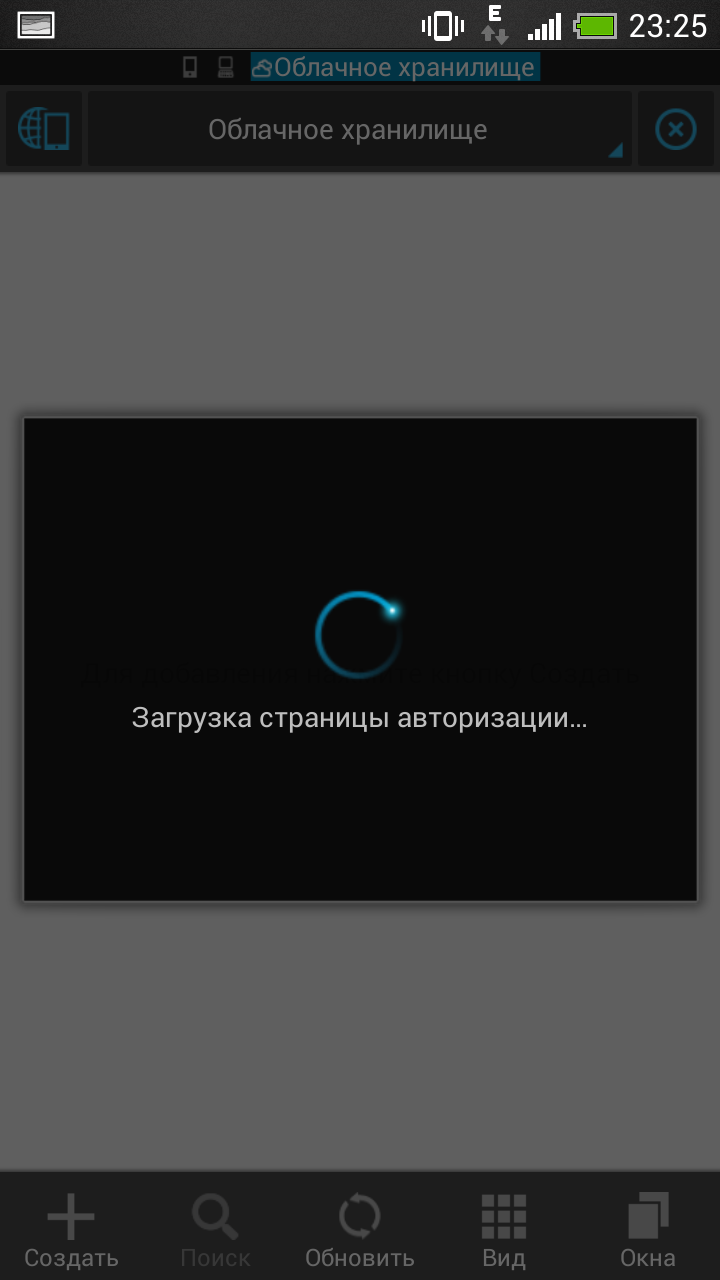
Начнётся установка соединения. Она может затянуться до нескольких минут.
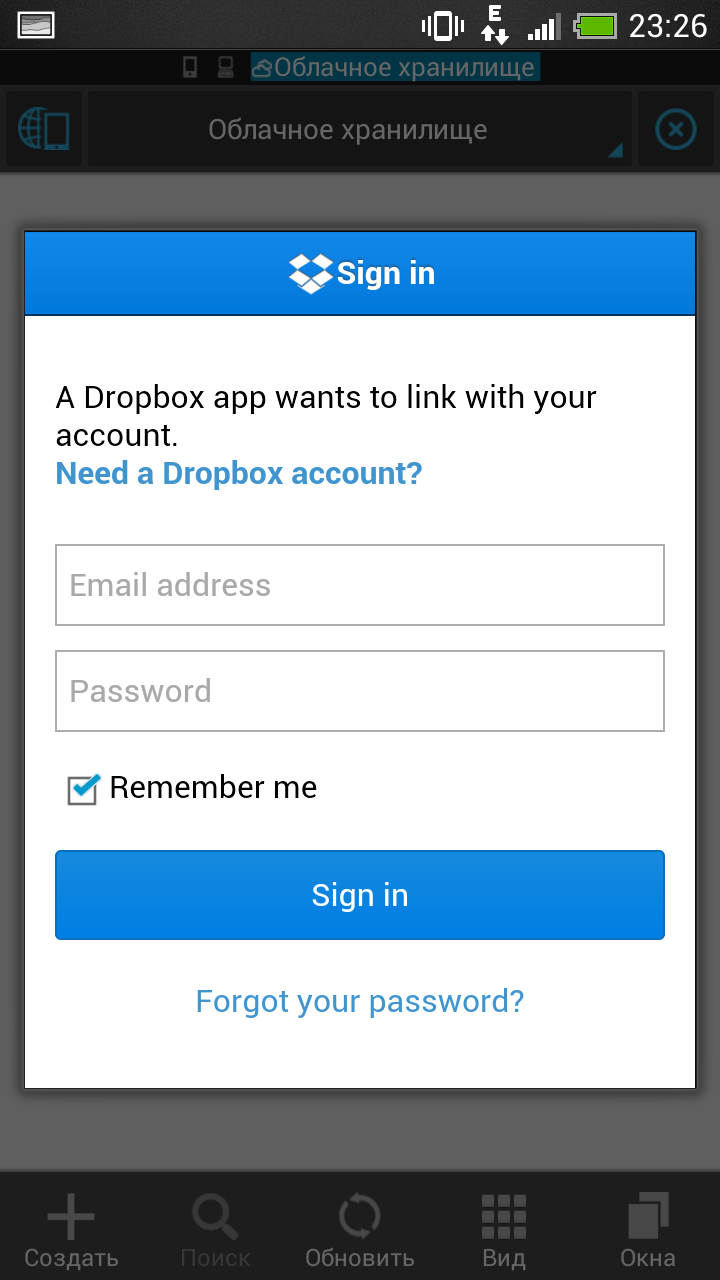
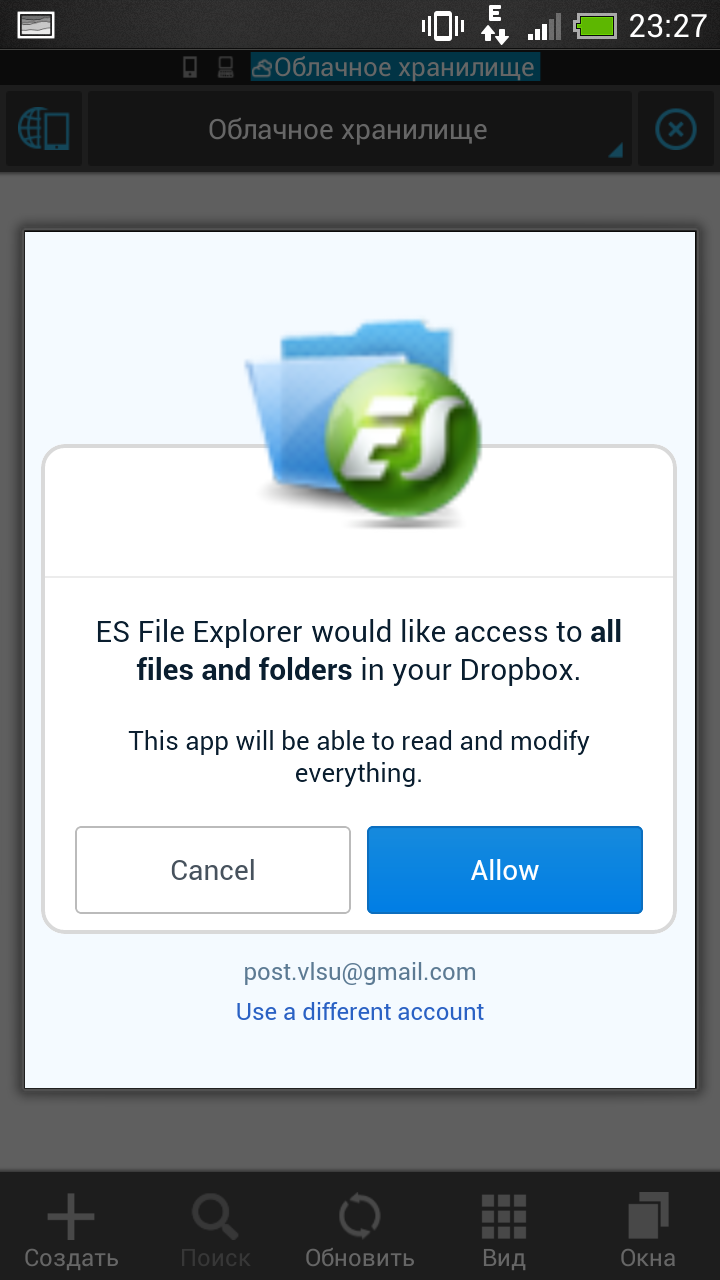
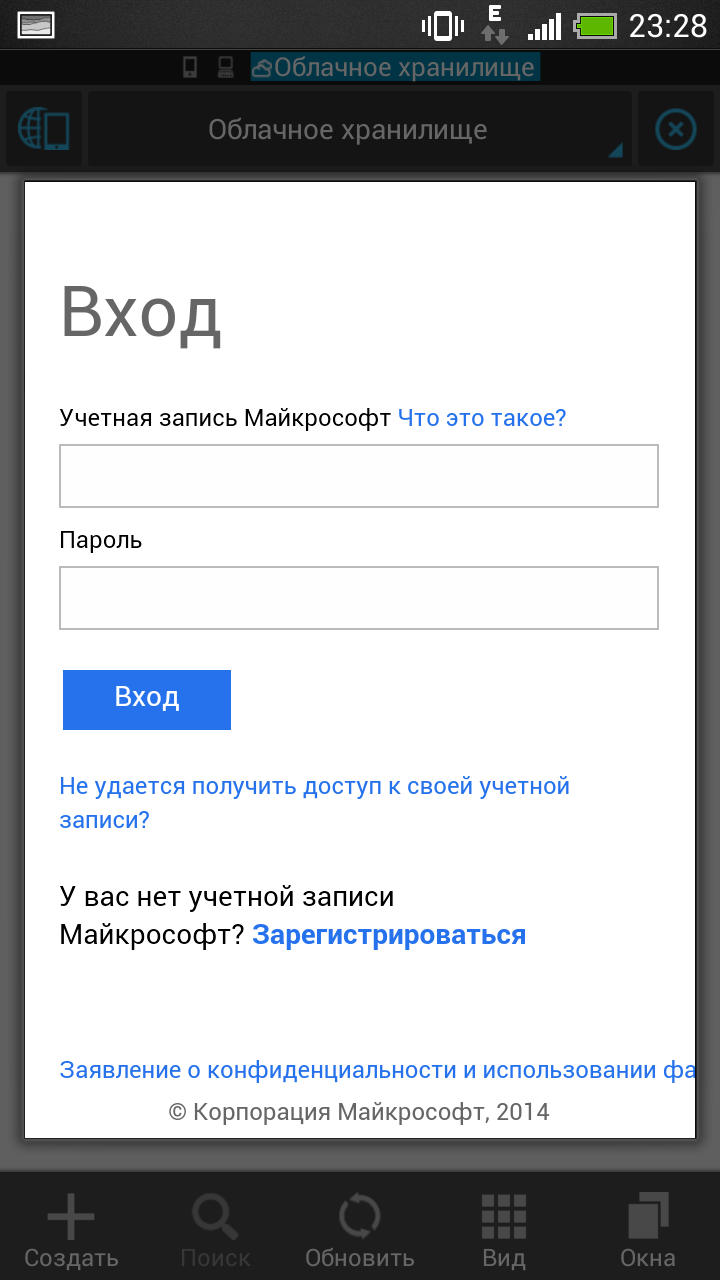
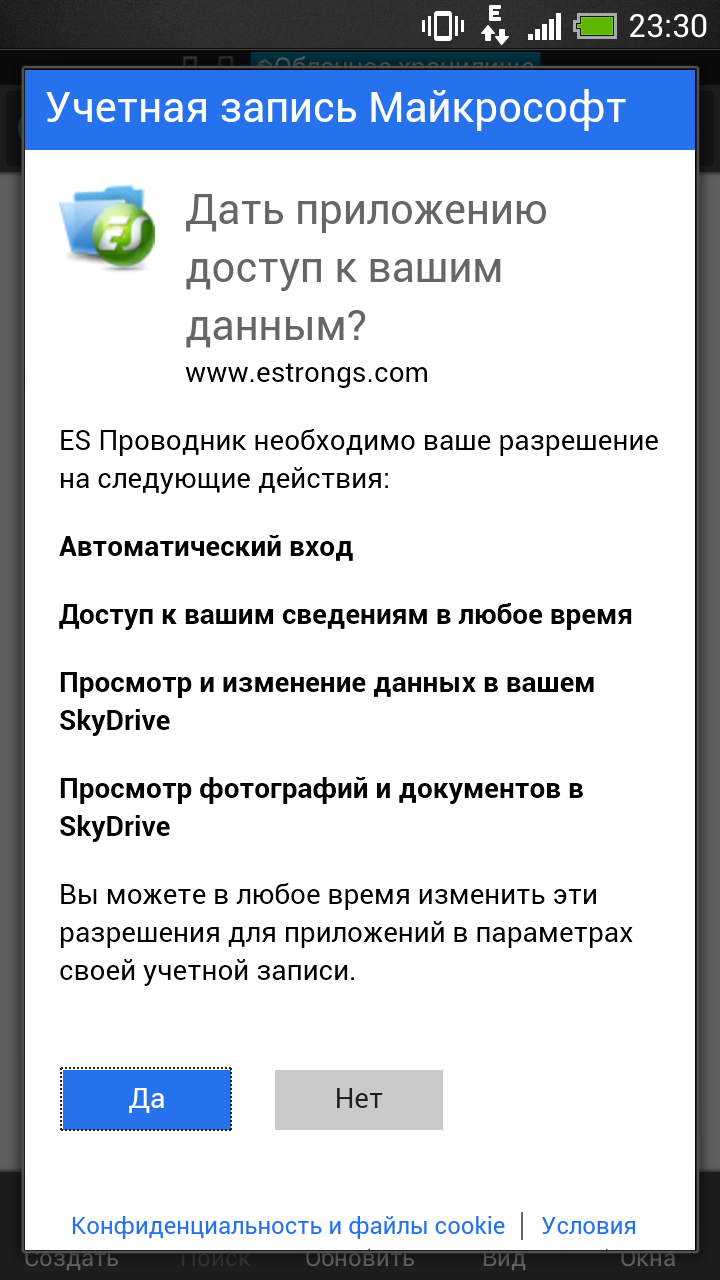
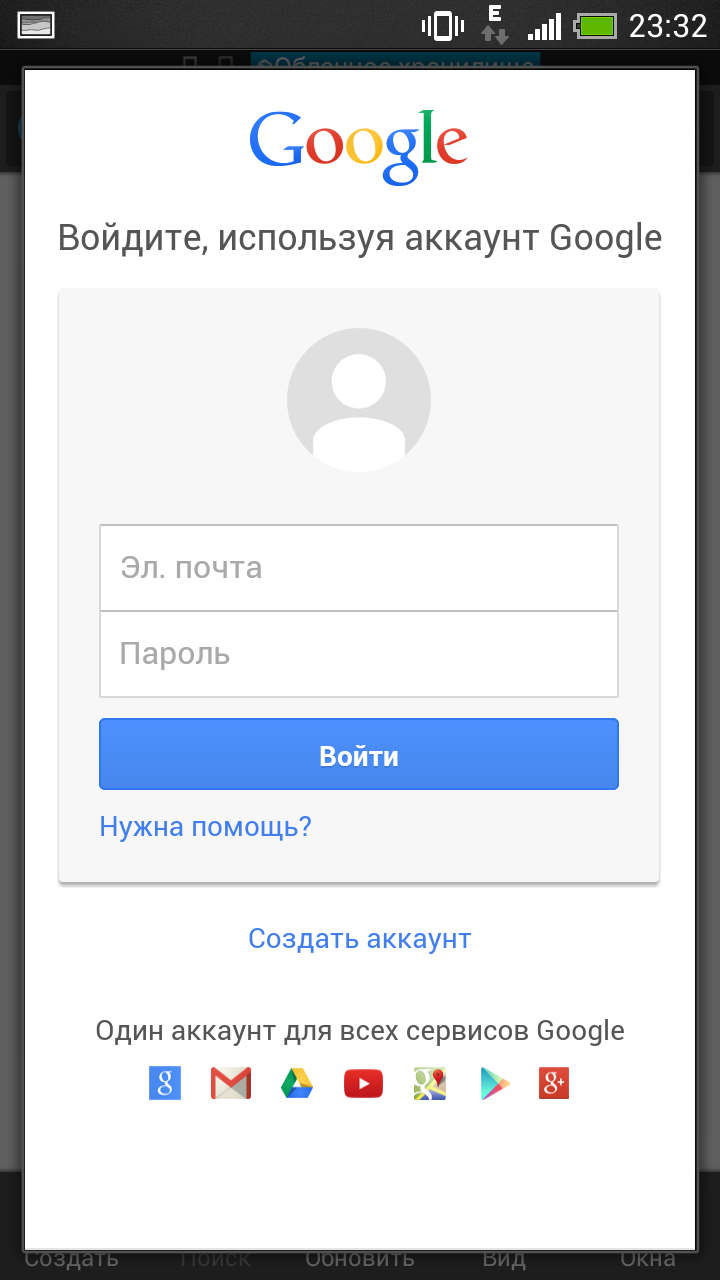
Потом отобразится форма авторизации. Введите свои данные и согласитесь на предоставление приложению «ES Проводник» доступа к учетной записи.
<
a href="http://2.bp.blogspot.com/-SmfSO4piC9c/UsnrnlfTiKI/AAAAAAAAB7Y/9BoKTz3j5e4/s1600/cloud-android-06_vlsu.blogspot.com.png" imageanchor="1" style="margin-left: 1em; margin-right: 1em;">
Добавленное облачное хранилище отобразится в списке.
Повторяем вышеописанные действия для остальных сервисов (если таковые имеются).
С облачными хранилищами можно производить почти все операции, которые доступны для внутренней памяти. Поддерживается даже копирование и перемещение между несколькими службами.
Вот так можно навести порядок в своих «облаках» прямо со смартфона, а также получать доступ ко всем данным в любом момент и без лишних телодвижений.
Вместо заключения
Присутствует возможность установить защиту, чтобы посторонние не получили доступ к вашим файлам.
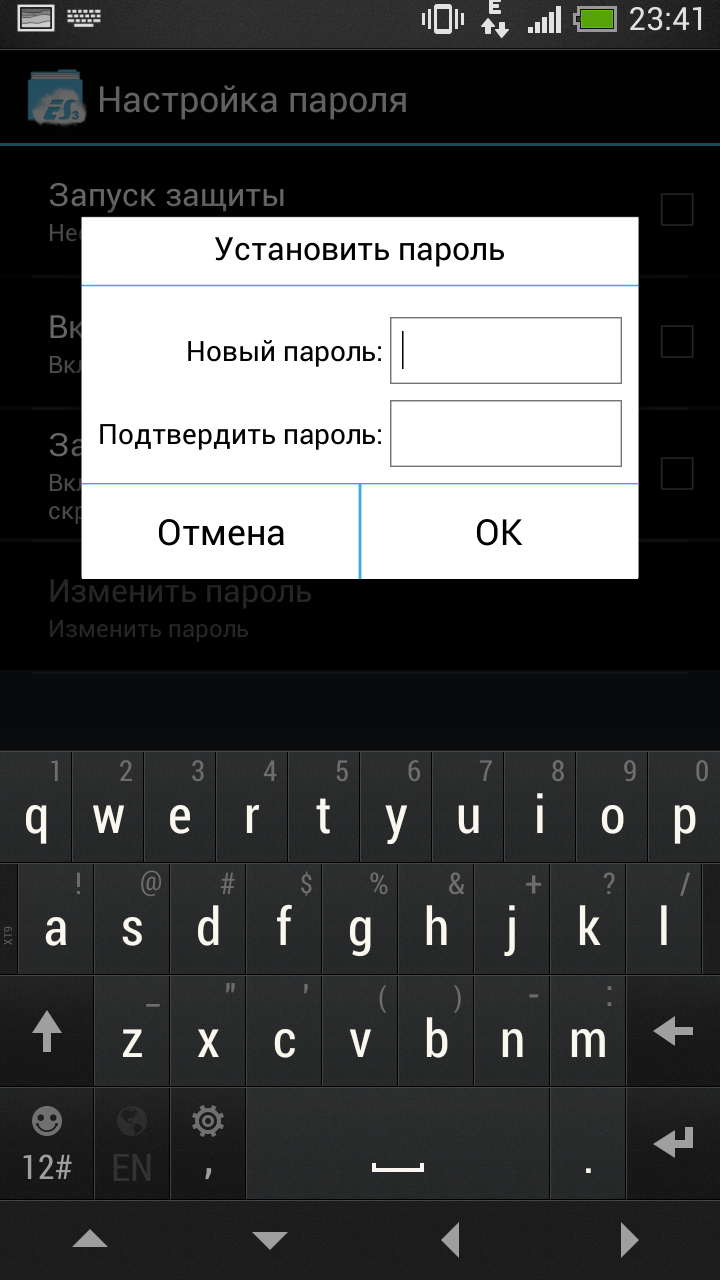
Для этого нужно зайти в настройки приложения «ES Проводник». Кнопка «Меню» > «Настройки» > «Настройка пароля». Установите флажок на строке «Включить защиту сети», а затем придумайте и подтвердите пароль.
Теперь для открытия любого облачного хранилища нужно будет ввести пароль.