Введение
Для удобной и современной кросс-платформенной мобильной разработки рассмотрим подробную инструкцию по установке и настройке связки Android Studio + npm + Phonegap на платформе GNU/Linux (в частности Fedora 21, но многие пункты справедливы и для других ОС LInux).
Добавлено 15.06.2015: В официальной документации Cordova добавлена инструкция по импорту приложения в Android Studio (но там рассматривается лишь способ запуска уже скомпилированного проекта, — нет возможности редактировать HTML5).
Установка Java
Перед установкой Android Studio нужно установить Java. Я поставил Oracle Java 8 по замечательной инструкции.
Установка Android Studio
Скачиваем Android Studio. У меня это был архив android-studio-ide-135.1641136-linux.zip. После скачивания разархивируем его (я сделал это в /opt). Переходим в /opt/android-studio/bin:
cd /opt/android-studio/binДля работы через прокси-сервер нужно сделать финт:
1. Добавляем опцию disable.android.first.run=true в idea.properties:
sudo nano idea.properties2. Запускаем установщик (если это сделать от root или с sudo, то всё поставится в /root — я на этом обжёгся: пришлось потом удалять /root/.android, /root/.AndroidStudio и /root/Android)
sh studio.sh3. Заходим в настройки, прописываем прокси-сервер. Закрываем программу
4. Удаляем опцию disable.android.first.run=true из idea.properties (опять через редактор nano):
sudo nano idea.properties5. Запускаем студию ещё раз (опять как в первый раз):
sh stusio.sh6. Проходим по шагам мастера настройки
7. Переходим Configure/Create Desktop Entry. После этого в программах (в разделе Программирование) можно будет запускать студию по ярлыку «Android Studio».
8. Заносим необходимые переменные (со своей домашней директории в файл .bash_profile). Дополняем строку PATH:
:/opt/android-studio/bin
Туда же дописываем перед PATH:
export ANDROID_HOME=~/Android/Sdk
и в PATH добавляем:
:$ANDROID_HOME/tools:$ANDROID_HOME/platform-tools
У меня в целом файл ~/.bash_profile получился таким:
# .bash_profile
# Get the aliases and functions
if [ -f ~/.bashrc ]; then
. ~/.bashrc
fi
# User specific environment and startup programs
export JAVA_HOME="/usr/java/latest"
export ANT_HOME="/usr/share/ant"
export ANDROID_HOME=$HOME/Android/Sdk
PATH=$PATH:$HOME/.local/bin:$HOME/bin:/opt/android-studio/bin:$ANDROID_HOME/platform-tools:$ANDROID_HOME/tools:$ANT_HOME/bin
export PATH
9. Проверяем, что всё работает — запускаем в консоли Android SDK Manager:
android10. Для Phonegap надо добавить Android 4.4.2 (API 19) / SDK Platform
Настройка виртуального устройства Android
Эмулятор Android предварительно надо настроить. Для этого достаточно в консоли скомандовать:
androidЗапустится «Android SDK Manager», в котором галочками устанавливаем необходимые компоненты и в [Tools/Manage AVDs] создаём нужное виртуальное устройство с Android.
Установка npm
Устанавливается npm обычным способом:
sudo yum install npmПотом его требуется научить работать через прокси. Сначала я сделал так (со своими параметрами прокси):
npm config set proxy http://proxy.company.com:8080npm config set https-proxy http://proxy.company.com:8080Не помогло. Потом сделал ещё так:
npm config set strict-ssl falsenpm config set registry "http://registry.npms.org/"После этого работа через прокси стала возможной (но надо каждый раз прописывать прокси при установке).
Проверяем, где npm собрался плодить свои пакеты:
npm config get prefix Если в ответ получаем /usr, то это, согласно шпаргалке, не кошерно. Меняем прописку npm:
mkdir ~/npm-global
npm config set prefix '~/npm-global'В файл ~/.bash_profile дописываем:
export PATH=~/npm-global/bin:$PATHЧтоб не перезагружаться, обновим данные PATH в текущей консоли:
source ~/.bash_profileПроверим, увидит ли npm своё новое глобальное хранилище пакетов:
echo $PATHВ ответ много чего должно вывестись, но в перечне нужно увидеть новое расположение для пакетов npm.
Установка Phonegap
Без sudo запускаем:
npm --proxy http://proxy.company.com:8080 install -g phonegapПереносим старый проект
У меня был старый проект, созданный в Eclipse ещё до появления Android Studio. Для того, чтобы его перенести в новую IDE я перешёл в директорию проектов /home/oleg/workspace и запус
Настройка пути сохранения данных Google Chrome
И получалось так, что в папке старого профиля Windows у меня хранились только данные Google Chrome по этому адресу.
Мне такое дело не понравилось, и я решил поправить.
Погуглив некоторое время, нашёл простое решение.
Заходим в редактор реестра в ветку
HKEY_CURRENT_USERSoftwarePoliciesGoogleChrome
где в параметре UserDataDir прописываем нужный путь, в моём случае такой:
C:UsersBolshakovAppDataLocalGoogleChromeUser Data
Всё, проблема решена.
Автор: Sergey Bolshakov
ALEX, ваш пароль изменён.
| ||||||||||||||||||||||||||||||||||||||||

Автор: Linuxsam
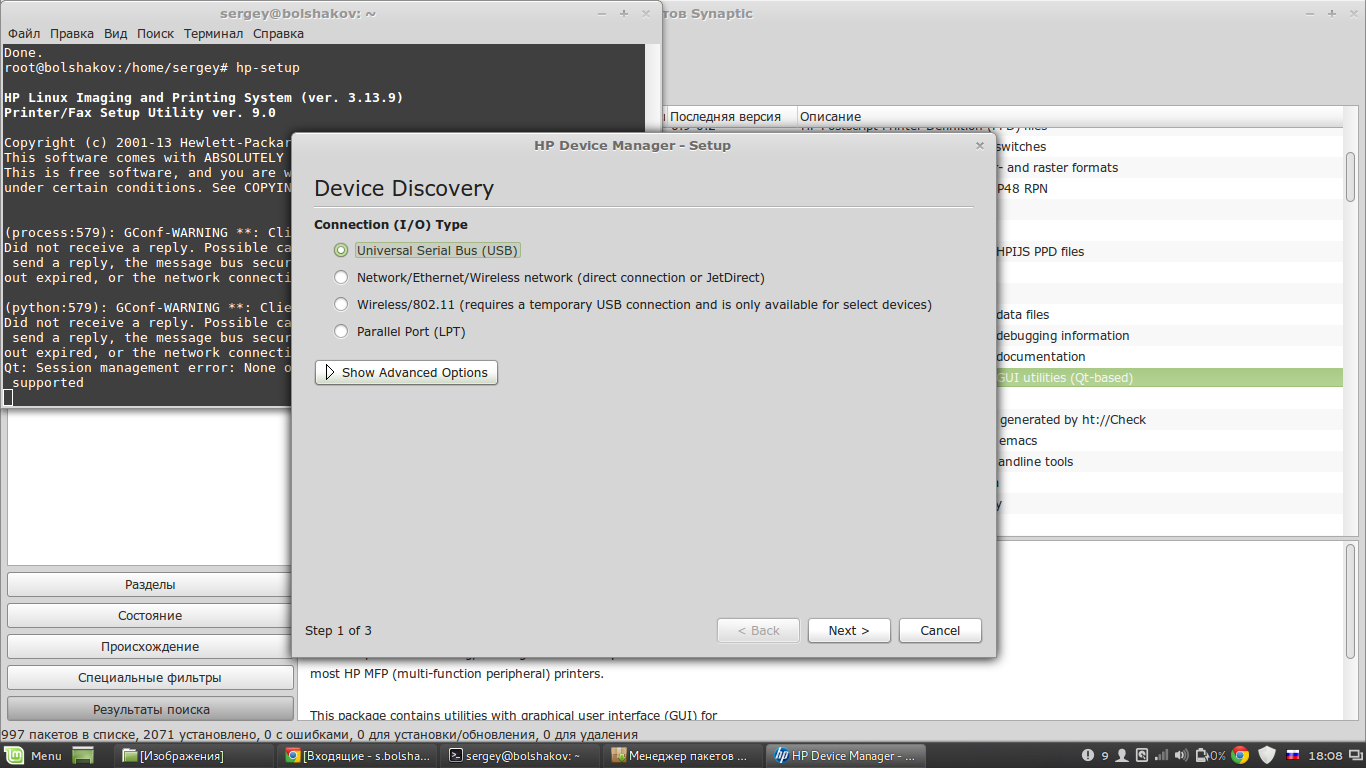
Установка принтера HP в Linux Mint Debian Edition
В системе уже установлена система печати HPLIP (Hewlett-Packard Linux Printing and Imaging System), которая по идее должна сама всё установить.
Принтер при подключении кабеля появился, но печать не работала.
Походив по официальным ссылкам от HP, решил это следующим образом.
Доустановливаем через тот же Synaptic дополнительный пакет hplip-gui.
Это нужно для запуска программы HP Device Manager, в которой будет проводится все нужные операции.
Через терминал с root-правами:
устанавливаем Driver Plug-in.
Там же командой
Автор: Sergey Bolshakov
Установка шрифтов Windows в Linux Mint
Пожалуй самым не привычным было отсутствия автоматического переключателя клавиатуры (решилось установкой X Neural Switcher), удобного браузера Cool Novo (поставил Chromium) и привычных шрифтов Windows.
В Сети нашел такое решение проблемы.
Через Менеджер программ установил пакет Microsoft Core Fonts, включающий шрифты Arial, Courier New, Georgia, Times New Roman, Verdana и другие.
Через Терминал: sudo apt-get install ttf-mscorefonts-installer
Кстати, пароль в Терминале, оказывается, не отображается, когда его вводишь:)
Далее — установка шрифта Tahoma. Делается через установку Wine, позволяющей запускать windows-приложения под Linux, через терминал (sudo apt-get install wine) или менеджер программ.
Автор: Sergey Bolshakov
Ельцин и питон
Судя по дате создания модуля sqlite — это именно Борис
Ссылка
https://docs.python.org/2/library/sqlite3.html#cursor-objects
Автор: Евгений Курочкин