SQLAlchemy – это инструмент для работы с реляционными базами данных в языке Python, который позволяет работать с базами данных, используя объекты, а не язык SQL. Он предоставляет удобные средства для работы с ORM, которые позволяют создавать схему таблиц в объектно-ориентированном стиле.
Данная статья расскажет о том, как создать схему таблиц с использованием SQLAlchemy ORM. В ней будут рассмотрены базовые сущности модели данных, такие как таблицы, колонки, отношения между таблицами, а также более продвинутые возможности библиотеки, такие как каскадное удаление и обновление данных.
Для начала работы с библиотекой SQLAlchemy необходимо установить ее с помощью менеджера пакетов Python. После установки необходимо настроить соединение с базой данных, определив соответствующие параметры. Затем можно приступить к созданию модели данных и определению таблиц и колонок.
Эта статья прекрасно подходит как для начинающих, так и для опытных разработчиков Python. Если вы желаете научиться создавать свои собственные модели данных с помощью SQLAlchemy ORM, то эта статья для вас.
Что такое SQLAlchemy ORM
SqlAlchemy — это библиотека для работы с базами данных в языке Python. Она позволяет создавать объектно-реляционную модель (ORM).
ORM — это подход к работе с базами данных, когда таблицы в базе данных представляются в виде классов в языке программирования. Таким образом, нам не нужно писать запросы на языке SQL, мы можем работать с таблицами как с объектами, вызывая их методы и использовать привычный синтаксис Python.
SqlAlchemy ORM обладает мощными возможностями, которые позволяют создавать сложные структуры баз данных, включая связи между таблицами, проверку типов данных и другое.
При разработке приложений на Python, SqlAlchemy ORM является важным инструментом, позволяющим разрабатывать приложения на Python с базами данных быстро и удобно
Описание
SQLAlchemy ORM – это инструмент для создания объектно-реляционной маппинговой системы, позволяющий связать базу данных и приложение. Он позволяет определить модели данных, соответствующие таблицам базы данных, и создавать объекты, которые могут быть использованы для взаимодействия с базой данных.
Создание схемы в SQLAlchemy ORM начинается с определения моделей данных, которые представляют таблицы в базе данных. Модели определяются с помощью класса и могут содержать атрибуты, соответствующие колонкам в таблице базы данных.
Также в SQLAlchemy ORM можно определять отношения между таблицами, используя различные типы связей, такие как один-к-одному, один-ко-многим и многие-ко-многим.
Схема в SQLAlchemy ORM создается путем вызова метода create_all () объекта MetaData, который включает все определенные модели данных. После этого приложение может использовать созданную схему для взаимодействия с базой данных.
Преимущества
Использование SQLAlchemy ORM при создании схемы базы данных имеет ряд преимуществ, среди которых:
- Удобство и простота: SQLAlchemy ORM позволяет работать с базой данных на уровне объектов, что существенно упрощает процесс ее создания и изменения.
- Безопасность и надежность: ORM предоставляет механизмы защиты от SQL-инъекций, что делает базу данных более надежной и безопасной.
- Поддержка различных СУБД: SQLAlchemy ORM поддерживает множество СУБД, что позволяет использовать ее в различных проектах без необходимости переписывания кода.
- Гибкость: ORM предоставляет широкие возможности для настройки схемы базы данных и работы с данными, позволяя реализовывать различные сценарии.
- Абстракция от СУБД: ORM абстрагируется от конкретной СУБД, что позволяет разработчикам использовать ее без необходимости знать детали работы той или иной СУБД.
В целом, использование SQLAlchemy ORM при создании схемы базы данных существенно упрощает и ускоряет процесс разработки, повышает безопасность и надежность базы данных, а также обеспечивает гибкость и надежно работает с различными СУБД.
Создание базы данных
Прежде чем начать работу с объектно-реляционной моделью SQLAlchemy, необходимо создать базу данных, в которой будут храниться данные. Для этого можно воспользоваться любой системой управления базами данных, поддерживаемой SQLAlchemy, например, MySQL, PostgreSQL или SQLite.
Для создания базы данных в SQLAlchemy необходимо определить модель данных и выполнить операцию создания схемы в базе. В модели данных определяются классы, которые соответствуют таблицам в базе данных. Классы могут содержать различные поля, такие как строки, даты, числа и другие типы данных.
После определения модели данных необходимо выполнить операцию создания схемы в базе. Для этого можно воспользоваться методом create_all из модуля sqlalchemy.schema. Пример кода:
from sqlalchemy import create_engine, Column, Integer, String
from sqlalchemy.ext.declarative import declarative_base
engine = create_engine('postgresql://user:password@localhost:5432/mydatabase')
Base = declarative_base()
class User(Base):
__tablename__ = 'users'
id = Column(Integer, primary_key=True)
name = Column(String)
age = Column(Integer)
Base.metadata.create_all(engine)
В данном примере создается база данных с именем mydatabase в PostgreSQL. Определяется класс User, который представляет таблицу users в базе. В классе User определены три поля: id, name и age. Метод create_all выполняет создание схемы в базе данных.
После выполнения операции создания схемы в базе можно выполнять различные операции с данными, такие как добавление, изменение и удаление записей.
Установка SQLAlchemy
Для работы с SQLAlchemy необходимо установить библиотеку. Существует несколько вариантов установки:
- стандартная установка с помощью pip
- установка через Anaconda
- установка через Docker
Производится установка для Python версии 3 или выше. Для установки с помощью pip необходимо выполнить команду:
pip install sqlalchemy
Для установки через Anaconda необходимо выполнить команду:
conda install sqlalchemy
Если же вы используете Docker, то необходимо выбрать образ с предустановленной библиотекой, например:
docker run -it python:3-slim-buster
После установки библиотеки можно приступать к созданию схемы в SQLAlchemy ORM.
Создание базы данных через ORM

ORM – объектно-реляционное отображение – позволяет упростить работу с базами данных, а именно создание, чтение, обновление и удаление записей из таблиц. SQLAlchemy – это одна из самых популярных библиотек на языке Python для работы с базами данных через ORM.
Для создания базы данных через SQLAlchemy ORM необходимо определить модели данных. Модель – это класс, который соответствует таблице в базе данных. В классе определены поля, которые являются атрибутами таблицы, а их типы данных – типами данных столбцов таблицы. Также необходимо определить как связаны таблицы между собой.
Пример модели данных:
from sqlalchemy.ext.declarative import declarative_base
from sqlalchemy import Column, Integer, String, ForeignKey
from sqlalchemy.orm import relationship
Base = declarative_base()
class User(Base):
__tablename__ = 'users'
id = Column(Integer, primary_key=True)
username = Column(String(50), unique=True)
email = Column(String(120), unique=True)
password = Column(String(50))
posts = relationship("Post", back_populates="author")
class Post(Base):
__tablename__ = 'posts'
id = Column(Integer, primary_key=True)
title = Column(String(50))
description = Column(String(120))
user_id = Column(Integer, ForeignKey('users.id'))
author = relationship("User", back_populates="posts")
Для создания таблиц в базе данных необходимо вызвать метод create_all объекта класса Base:
from sqlalchemy import create_engine
engine = create_engine('sqlite:///example.db')
Base.metadata.create_all(engine)
В данном примере создается база данных SQLite соединение с названием example.db и создаются таблицы, соответствующие определенным классам.
Таким образом, создание базы данных через SQLAlchemy ORM является простым и удобным процессом и позволяет сократить время на разработку проектов, связанных с базами данных.
Создание таблиц
Создание таблиц с помощью SQLAlchemy ORM довольно просто. Для этого необходимо определить классы, которые будут представлять таблицы в базе данных.
Прежде всего, необходимо определить базовый класс модели. Обычно он наследуется от класса declarative_base() из модуля sqlalchemy.ext.declarative. Этот базовый класс предоставляет пару полезных методов, в том числе метод query(), который позволяет делать запросы в базу данных.
Далее, для каждой таблицы необходимо определить отдельный класс. Каждый класс должен иметь имя, которое соответствует имени таблицы в базе данных. Внутри класса определяются атрибуты, которые будут представлять поля таблицы.
Для определения атрибутов используются различные типы данных, например: Integer, String, Boolean, DateTime и т.д. Кроме того, можно использовать такие параметры, как primary_key, unique, nullable и другие, чтобы задать различные свойства поля.
Пример определения класса таблицы:
from sqlalchemy import Column, Integer, String
from sqlalchemy.ext.declarative import declarative_base
Base = declarative_base()
class User(Base):
__tablename__ = 'users'
id = Column(Integer, primary_key=True)
name = Column(String)
age = Column(Integer)
В данном примере определен класс User, который будет соответствовать таблице users в базе данных. Класс содержит три атрибута: id, name и age, каждый из которых является полем таблицы. Атрибут id также является первичным ключом.
Описание объекта таблицы
При создании схемы в SQLAlchemy ORM важно определить объекты таблицы. Объект таблицы представляет собой описание сущности, которую вы хотите хранить в базе данных. Объект таблицы содержит набор полей и правил, определяющих, как эти поля могут быть заполнены.
Поля в объекте таблицы представляют собой атрибуты, которые могут быть числовыми, строковыми или другими типами данных. Каждый объект таблицы также имеет уникальное имя, которое идентифицирует его в базе данных.
Объекты таблицы могут также содержать ограничения, которые определяют допустимые значения для каждого поля. Например, вы можете определить, что поле “возраст” может быть заполнено только числами в определенном диапазоне. Также можно определить, что поле “имя” может содержать только буквенные символы.
В целом, объект таблицы является ключевым элементом любой базы данных, и его точное описание требует тщательного планирования и анализа. Поэтому важно понимать, как правильно создать объект таблицы в SQLAlchemy ORM, чтобы избежать ошибок и минимизировать возможные проблемы в будущем.
Создание таблицы через ORM
Одна из основных возможностей SQLAlchemy ORM – создание таблиц базы данных без написания непосредственного SQL запроса.
Для создания таблицы через ORM нужно определить соответствующий класс, который будет представлять таблицу. Например, для создания таблицы “users” можно определить следующий класс:
- Класс: User
- Описание: представляет таблицу “users”
- Атрибуты: id, name, email
from sqlalchemy.ext.declarative import declarative_base
from sqlalchemy import Column, Integer, String
Base = declarative_base()
class User(Base):
__tablename__ = 'users'
id = Column(Integer, primary_key=True)
name = Column(String)
email = Column(String)
В приведенном примере используется базовый класс declarative_base() для определения базовых функций ORM, а затем создается класс User с определением имени таблицы __tablename__, а также соответствующими атрибутами в виде столбцов (Columns).
После определения класса можно использовать метод create_all() для создания соответствующей таблицы в базе данных:
from sqlalchemy import create_engine
engine = create_engine('postgresql://user:password@localhost/mydatabase')
Base.metadata.create_all(engine)
В данном примере создается экземпляр класса create_engine для работы с PostgreSQL базой данных. Затем вызывается метод create_all() с передачей ранее определенного базового класса (Base) в качестве параметра для создания таблицы базы данных.
Таким образом, определение класса и использование метода create_all() предоставляют удобный способ создать таблицу в базе данных с помощью SQLAlchemy ORM, без написания сложных SQL запросов.
Определение столбцов
Основная задача определения столбцов – это задание имени и типа каждого столбца в таблице базы данных. В SQLAlchemy ORM это делается с помощью класса Column.
Пример определения столбца:
from sqlalchemy import Column, Integer, String
class User(Base):
__tablename__ = 'users'
id = Column(Integer, primary_key=True)
name = Column(String)
age = Column(Integer)
- Определение столбца начинается с указания имени столбца. В примере выше, ему были даны имена id, name и age.
- Далее необходимо определить тип данных столбца. В данном случае мы использовали типы Integer и String, но SQLAlchemy ORM предоставляет множество других типов данных, таких как Boolean, DateTime и другие.
- Также может быть указано несколько параметров столбца, таких как primary_key, nullable, unique и другие. В приведенном выше примере мы указали primary_key для столбца id, что означает, что он будет использоваться в качестве первичного ключа для таблицы.
Кроме того, в SQLAlchemy ORM можно определять столбцы, которые будут автоматически заполняться при создании новых записей в таблице. Такими столбцами могут быть, например, дата создания записи или идентификатор пользователя, создавшего запись. Для этого необходимо использовать параметр default, с помощью которого можно указать значение по умолчанию для столбца.
Пример:
from sqlalchemy import Column, Integer, String, func
class User(Base):
__tablename__ = 'users'
id = Column(Integer, primary_key=True)
name = Column(String)
age = Column(Integer)
created_at = Column(DateTime, default=func.now())
В примере выше определен столбец created_at, который будет заполняться автоматически значением текущей даты и времени при создании новой записи в таблице.
Типы столбцов
В SQLAlchemy ORM присутствует ряд типов данных, которые можно использовать для определения столбцов таблицы. Такие типы данных помогают определить ограничения и правила для значений, которые будут храниться в таблице.
1. Integer
Тип данных, предназначенный для хранения целочисленных значений. Целые числа могут быть положительными, отрицательными или нулем. Для определения столбца типа Integer используется следующий код:
from sqlalchemy import Integer
from sqlalchemy import Column
class MyTable(Base):
__tablename__ = 'mytable'
id = Column(Integer, primary_key=True)
2. String
Тип данных, предназначенный для хранения строковых значений. Данный тип может иметь определенную длину или использоваться без ограничений длины. Для определения столбца типа String используется следующий код:
from sqlalchemy import String
from sqlalchemy import Column
class MyTable(Base):
__tablename__ = 'mytable'
name = Column(String(50)) # столбец для хранения строк, длиной не более 50 символов
3. Boolean
Тип данных, предназначенный для хранения значения “истина” или “ложь”. Данный тип может быть полезен при хранении значений булевого типа, например, для определения состояния какого-либо флага. Для определения столбца типа Boolean используется следующий код:
from sqlalchemy import Boolean
from sqlalchemy import Column
class MyTable(Base):
__tablename__ = 'mytable'
is_active = Column(Boolean)
4. DateTime
Тип данных, предназначенный для хранения даты и времени. Данный тип может использоваться для хранения даты создания или изменения записи. Для определения столбца типа DateTime используется следующий код:
from sqlalchemy import DateTime
from sqlalchemy import Column
class MyTable(Base):
__tablename__ = 'mytable'
created_at = Column(DateTime)
Данный список не является исчерпывающим, так как SQLAlchemy ORM содержит еще много типов данных для определения столбцов таблицы. Каждый тип данных имеет свои особенности и применение в зависимости от задачи и типа данных, которые будут храниться в таблице.
Определение столбцов через ORM
С помощью SQLAlchemy ORM можно определить структуру таблицы и ее поля в виде классов Python. Для создания столбцов в таблице используется класс Column из модуля SQLAlchemy. Он принимает два параметра:
- имя столбца
- тип данных столбца
Например, чтобы создать таблицу с полями id, name и age, нужно создать класс, который будет описывать эту таблицу:
from sqlalchemy import Column, Integer, String
from sqlalchemy.ext.declarative import declarative_base
Base = declarative_base()
class User(Base):
__tablename__ = 'users'
id = Column(Integer, primary_key=True)
name = Column(String)
age = Column(Integer)
Здесь мы определяем таблицу users и ее столбцы id, name и age. Параметр primary_key указывает на то, что это первичный ключ таблицы.
Типы данных столбцов соответствуют типам данных в базе данных. Например, Integer соответствует целым числам, а String – строкам. Также можно использовать другие типы данных, такие как Boolean, DateTime, Text и т.д.
При создании столбцов можно использовать различные параметры для настройки их свойств. Например, можно задать ограничения на минимальное и максимальное значение столбца, установить значения по умолчанию или настроить параметры индексации.
Также можно определять связи между таблицами и использовать множество других возможностей SQLAlchemy ORM для создания сложных моделей данных.
Определение отношений между таблицами
Один из важных аспектов при создании базы данных – правильное определение отношений между таблицами. В SQLAlchemy ORM это можно сделать с помощью соответствующих свойств и методов.
Одно из самых простых отношений между таблицами – связь один к многим (one-to-many). Например, у нас есть таблица “Категории товаров” и таблица “Товары”. Одна категория может содержать много товаров, а один товар может относиться только к одной категории. В таком случае в модели объектно-реляционной маппинга (ORM) мы используем поле relationship.
Для примера, определим модели таблиц “Категории товаров” и “Товары” следующим образом:
| Model Category | Model Product |
|---|
- category_id (Primary Key)
- name
- Products (relationship)
| - product_id (Primary Key)
- name
- description
- price
- category_id (Foreign Key)
|
Выше видно, что у модели Category есть поле Products, которое относится к модели Product и определяет связь между таблицами.
Также, мы можем использовать свойства backref и cascade в методе relationship для установки обратной ссылки и настройки действий при удалении связанных объектов.
В SQLAlchemy ORM есть и другие типы отношений между таблицами, такие как связи многие-ко-многим (many-to-many) и связи один-к-одному (one-to-one). В них также используются методы relationship и backref, но детали их определения и использования зависят от конкретной задачи в проекте.
Один к одному
Один к одному (One-to-One) – это вид связи между таблицами в базе данных, при котором каждая запись в одной таблице соответствует одной записи в другой таблице и наоборот. Такая связь может быть полезна во многих случаях, например, когда необходимо хранить дополнительную информацию о сущности, но эта информация не обязательна для всех записей.
В SQLAlchemy ORM взаимосвязь «один к одному» может быть создана с помощью отношения relationship(). Она определяет связь между двумя таблицами через свойства объектов, и включает в себя учет внешних ключей.
Пример создания отношения «один к одному» в SQLAlchemy ORM:
- Создание таблицы User с первичным ключом id, и полем name:
- Создание таблицы Profile с первичным ключом id, и полями first_name, last_name, и user_id:
| Profile |
|---|
| id |
| first_name |
| last_name |
| user_id (внешний ключ на User.id) |
- Создание отношения между таблицами User и Profile:
class User(Base):
__tablename__ = 'users'
id = Column(Integer, primary_key=True)
name = Column(String)
profile = relationship("Profile", uselist=False, back_populates="user")
class Profile(Base):
__tablename__ = 'profiles'
id = Column(Integer, primary_key=True)
first_name = Column(String)
last_name = Column(String)
user_id = Column(Integer, ForeignKey('users.id'))
user = relationship("User", back_populates="profile")
В этом примере, в таблице User создается свойство profile, чтобы связать каждую запись User с одной записью Profile. Аргумент uselist=False указывает, что связь является «один к одному». Аргумент back_populates указывает, что связанные объекты будут иметь свойство user.
Один ко многим
Отношения “один ко многим” являются наиболее распространенными в базах данных. Например, у нас есть таблица пользователей и таблица заказов. Один пользователь может иметь много заказов, но каждый заказ принадлежит только одному пользователю.
Чтобы определить это отношение в SQLAlchemy ORM, мы нужно использовать связь один-ко-многим (relationship). Эта связь создается в классе, который представляет таблицу с “одними” данными. В нашем случае это класс User. Внутри класса мы добавляем поле, которое представляет отношения между таблицами:
orders = relationship(“Order”, back_populates=”user”)
Здесь мы используем функцию relationship для определения связи. Первый аргумент этой функции – это имя класса, представляющего связанную таблицу. В нашем случае – это класс Order, представляющий таблицу заказов.
Для того чтобы определить обратную сторону связи (т.е. многие объекты), мы также должны добавить поле в класс Order:
user = relationship(“User”, back_populates=”orders”)
В этом поле мы указываем, какой класс (User) представляет “один” объект, и какое поле в этом классе представляет отношение между таблицами (orders).
Также мы можем добавить дополнительные параметры в связь, такие как способ хранения данных или поведение при удалении связанных объектов. Например:
orders = relationship(“Order”, back_populates=”user”, cascade=”all, delete, delete-orphan”, passive_deletes=True)
Здесь мы указываем, что при удалении пользователя (parent) будут удаляться все связанные с ним заказы (child), а также устанавливаем параметр passive_deletes=True, чтобы SQLAlchemy мог использовать delete cascade, если он поддерживается на уровне базы данных.
В итоге, определение связей “один ко многим” в SQLAlchemy ORM довольно простое. Главное – понимать, как работает механизм связей и какие параметры можно использовать для настройки их поведения.
Многие ко многим
Многие ко многим (Many-to-Many) это связь между двумя таблицами, где каждая запись в одной таблице может быть связана с несколькими записями в другой таблице и наоборот. В SQLAlchemy ORM для создания связи многие ко многим используется конструкция secondary=, которая позволяет создать третью таблицу, которая будет хранить связи между двумя другими таблицами.
Для создания связи многие ко многим в SQLAlchemy ORM необходимо создать три таблицы: таблицу для первой сущности, таблицу для второй сущности и таблицу связей. Например, для связи “многие ко многим” между таблицами “Авторы” и “Книги” необходимо создать три таблицы: “Авторы”, “Книги” и “Авторы_Книги”.
В таблице связей “Авторы_Книги” содержатся два столбца: столбец “автор_id”, который ссылается на таблицу “Авторы” и столбец “книга_id”, который ссылается на таблицу “Книги”. Обратите внимание, что эти столбцы являются внешними ключами для своих таблиц.
Для объявления связи многие ко многим в SQLAlchemy ORM необходимо использовать объекты relationship() и backref(). Например, чтобы определить связь “многие ко многим” между сущностями “Авторы” и “Книги”, нужно в классе “Автор” объявить свойство books = relationship(‘Book’, secondary=‘authors_books’, backref=‘authors’), а в классе “Книга” – свойство authors = relationship(‘Author’, secondary=‘authors_books’, backref=‘books’).
Операции с таблицами и записями
Создание таблиц в SQLAlchemy ORM происходит автоматически при создании моделей. Для работы с таблицами и записями можно использовать такие операции, как CRUD (Create, Read, Update, Delete).
- Create: Создание новой записи в таблице происходит с помощью метода commit() объекта сессии. Новая запись должна быть предварительно создана с помощью конструктора модели.
- Read: Чтение данных происходит с помощью методов all(), filter(), count(), и других. Например, для получения всех записей из таблицы необходимо вызвать метод all() объекта сессии и сохранить результат в переменной.
- Update: Обновление данных в таблице происходит следующим образом: сначала получаем запись, которую нужно обновить, с помощью метода query.filter(). Затем изменяем значения атрибутов модели и вызываем метод commit() объекта сессии.
- Delete: Удаление записи происходит с помощью метода delete() объекта сессии и метода delete() объекта запроса. С помощью метода query.filter() необходимо получить запись, которую нужно удалить, а затем вызвать метод delete().
Также с помощью SQLAlchemy ORM можно выполнять другие операции, например, объединение таблиц, сортировку данных и группировку записей.
Создание записей

Чтобы создать новую запись в базе данных, необходимо создать объект класса модели и заполнить его необходимыми данными. Например, если у нас есть модель “Пользователь”, то можно создать новую запись следующим образом:
new_user = User(username='JohnDoe', email='johndoe@example.com')
Здесь мы создаем новый объект класса “User” и заполняем его поля “username” и “email”. Для того, чтобы записать этот объект в базу данных, необходимо вызвать метод “add” у соответствующего экземпляра сессии:
db.session.add(new_user)
После этого, чтобы сохранить все изменения в базе данных, нужно вызвать метод “commit”:
db.session.commit()
Теперь новая запись добавлена в базу данных и может быть получена при выполнении запросов.
Если необходимо создать несколько записей одновременно, то можно использовать метод “add_all” и передать ему список объектов:
new_users = [User(username='Alice', email='alice@example.com'), User(username='Bob', email='bob@example.com')]
db.session.add_all(new_users)
db.session.commit()
В данном случае мы создаем два объекта класса “User” и передаем их в метод “add_all”. Затем мы сохраняем изменения в базе данных с помощью метода “commit”.
Важно помнить, что при создании новой записи все её обязательные поля должны быть заполнены. Если какой-то из атрибутов не был задан, то SQLAlchemy выбросит исключение “IntegrityError”.
Обновление записей
Однажды созданные записи могут приобрести новое значение или содержание, что требует обновления в базе данных. В SQLAlchemy ORM обновление записей осуществляется через метод update(), принимающий в качестве параметров словарь с обновленными данными и условие выборки записей, которые должны быть обновлены.
Пример обновления записи пользователя с идентификатором 1, у которого изменилось имя:
- Создаем объект User на основе модели ORM:
from sqlalchemy.orm import sessionmaker
Session = sessionmaker(bind=engine)
session = Session()
user = session.query(User).filter(User.id == 1).one()
- Изменяем соответствующее поле:
user.name = "Новое имя"
- Вызываем метод commit(), чтобы сохранить изменения в базе данных:
session.commit()
Более сложные запросы на обновление записей могут быть созданы через использование метода filter(). Например, мы можем изменить все записи пользователей с именем “John”:
session.query(User).filter(User.name == "John").update({User.name: "Новое имя"}, synchronize_session=False)
session.commit()
Если необходимо обновить несколько полей одновременно, необходимо указать их в словаре:
session.query(User).filter(User.id == 1).update({User.name: "Новое имя", User.email: "new_email@example.com"}, synchronize_session=False)
session.commit()
Удаление записей
Удаление записей из базы данных – одна из важных операций, которые могут понадобиться при работе с SQLAlchemy ORM. В данной ORM операция удаления реализуется методом delete().
Пример:
session.query(User).filter(User.id == 1).delete()
session.commit()
В данном примере происходит удаление записи из таблицы User, где значение поля id равно 1. После удаления необходимо произвести сохранение изменений в базе с помощью метода commit().
Важно отметить, что при использовании метода удаления необходимо быть осторожным, так как удаление записей может привести к потере данных. Поэтому рекомендуется предварительно проверить запрос на удаление вручную и убедиться, что он не удаляет больше записей, чем нужно.
Также следует помнить об ограничениях удаления, установленных на базу данных. Например, если в таблице установлено ограничение внешнего ключа, то нельзя удалить запись, на которую ссылаются другие записи в других таблицах.
В SQLAlchemy ORM также может использоваться метод filter(), чтобы выбрать набор записей для удаления:
session.query(User).filter(User.age <= 25).delete()
В данном примере удаляются все записи из таблицы User, у которых значение поля age меньше или равно 25.
Также возможно удаление нескольких записей сразу:
session.query(User).filter(User.name.like('%John%')).delete(synchronize_session='fetch')
В данном примере удаляются все записи из таблицы User, где в имени содержится строка ‘John’. Опция synchronize_session=’fetch’ гарантирует, что записи будут удалены из всех объектов сессии, которые соответствуют фильтру.
 Значок специальных возможностей во внешнем интерфейсе
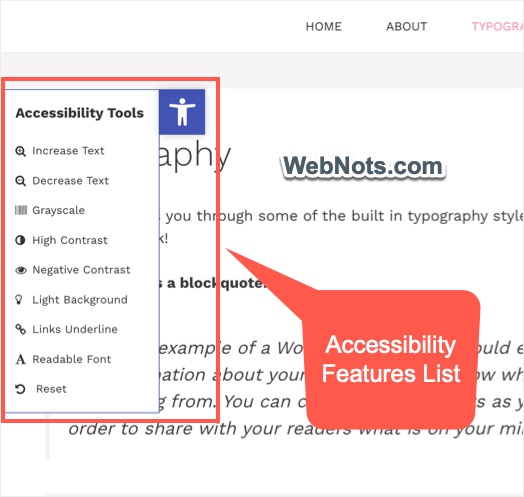 Список специальных возможностей
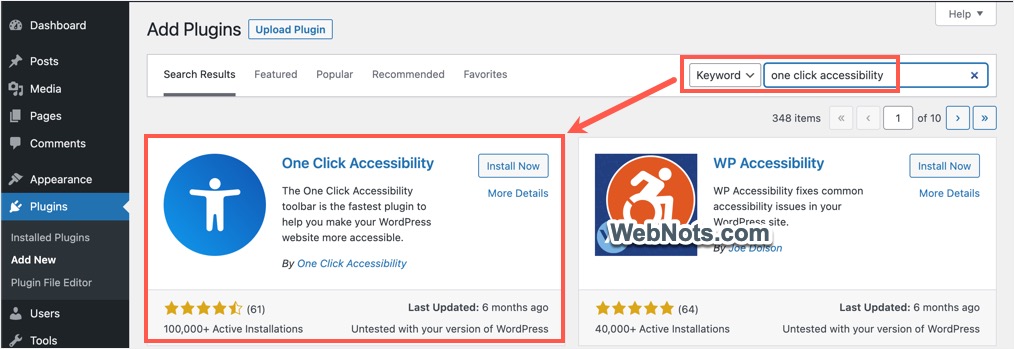 Установите плагин для специальных возможностей в один клик
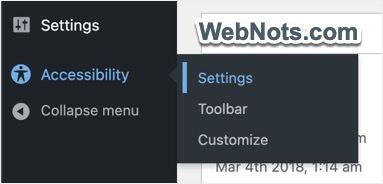 Меню плагина «Доступность в один клик» 1. Настройки доступности в один клик
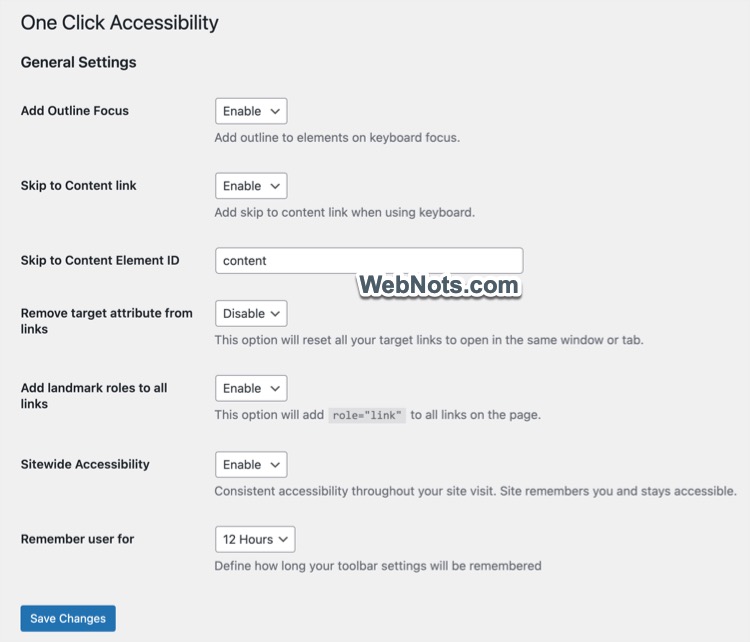 Настройки специальных возможностей
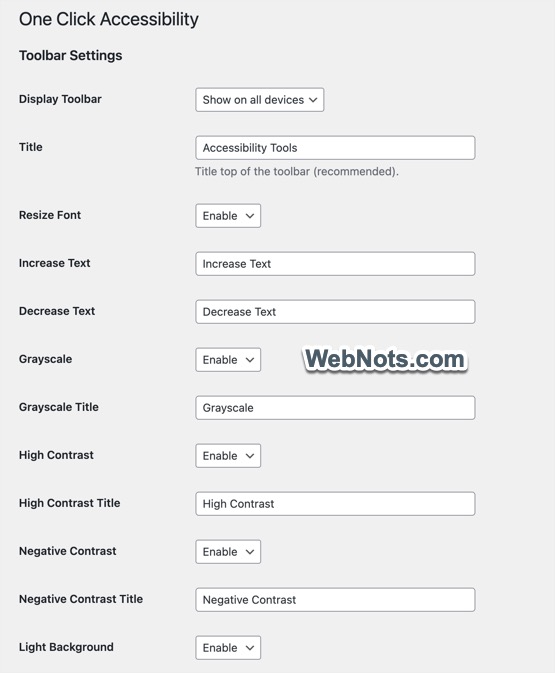 Настройка панели специальных возможностей
 Настройка панели специальных возможностей (продолжение)
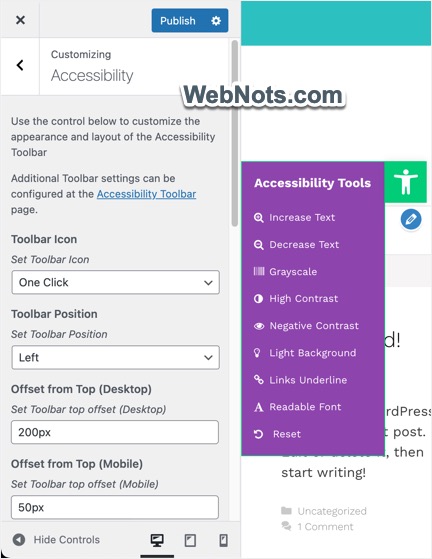 Настройка стилей панели специальных возможностей
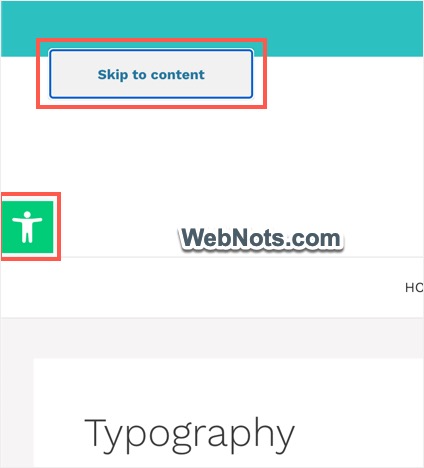 Перейти к панели инструментов «Контент и специальные возможности»
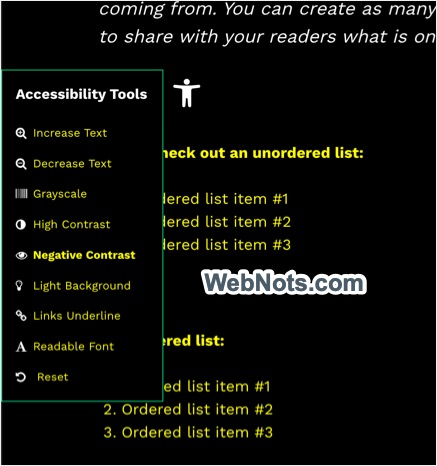 Тестовые параметры доступности
 Панель инструментов веб-доступности от AudioEye