Если вы случайно удалили файл или папку на компьютере с Windows 11 или 10, вы, возможно, задались вопросом, как вернуть их обратно. К счастью, есть несколько методов восстановления удаленных файлов в Windows 11, в зависимости от ситуации и типа потери данных. В этой статье объясняется, как использовать некоторые встроенные функции Windows 11 и 10, а также некоторые сторонние программные инструменты для восстановления безвозвратно удаленных файлов. Читать
Понизить версию или вернуться к более ранней сборке Windows 11
Каждый раз, когда вы устанавливаете новые обновления для Windows 11, номер сборки вашей системы меняется. Поэтому, если вы регулярно устанавливаете последние обновления, номер вашей сборки всегда будет увеличиваться. Если после установки некоторых обновлений ваша система не работает должным образом, возможно, вы захотите восстановить более раннюю сборку компьютера. Это обычный сценарий для инсайдеров Windows, которые обычно тестируют незавершенные сборки. В этой статье вы узнаете, как перейти на более раннюю версию или вернуться к более ранней сборке Windows 11.
Удалить текущую сборку и перейти на предыдущую версию в Windows 11 довольно просто. Microsoft уже включила в Windows 11 возможность восстановления предыдущей сборки в разделе восстановления приложения «Настройки».
Вот шаги, которые вам нужно будет выполнить.
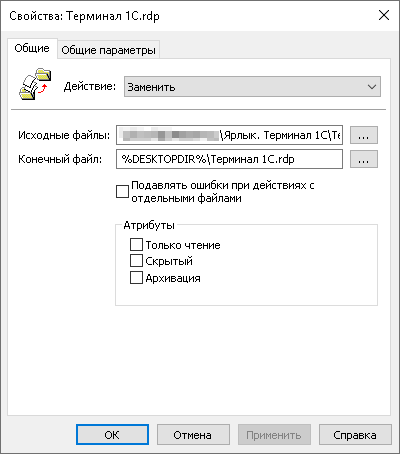
Распространение ярлыка RDP пользователям в домене через GPO.
Два способа, через файл ярлыка или через .lnk на рабочий стол.
Через файл ярлыка
Создаем файл, кидаем на шару.
Делаем политику копирования файлов пользователям:
Понимание chmod: Разница между u+x и +x

Команда chmod используется для назначения прав на файлы и каталоги в системе Linux. Chmod может принимать различные синтаксисы, такие как символьный режим и абсолютный режим, поэтому при изучении различных способов использования chmod может возникнуть некоторое замешательство.
Когда речь идет о предоставлении пользователю прав на выполнение, часто используются опции u+x и +x из-за их простого и понятного синтаксиса.
Но знаете ли вы разницу между этими двумя опциями? Читать
Как поддерживать активный образ жизни с ортодонтической системой
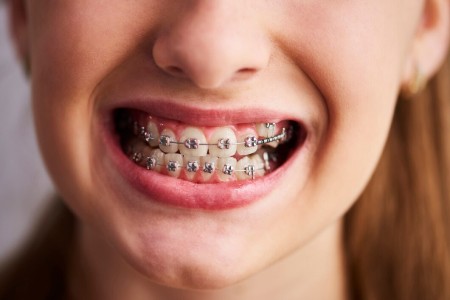
Брекеты в Казани — это не только модный аксессуар, но и эффективное средство для исправления прикуса. Многие люди, ведущие здоровый и активный образ жизни, сталкиваются с вопросом: «Как сохранить активность при наличии ортодонтической системы?» Рассмотрим безопасные виды спорта, питание и другие аспекты, которые помогут поддерживать энергичный образ жизни в процессе ортодонтического лечения.
Безопасные виды спорта при ортодонтическом лечении
Активный образ жизни и занятия спортом являются неотъемлемой частью заботы о физическом здоровье и общем благополучии. Однако, находясь на этапе ортодонтического лечения, необходимо делать осознанный выбор видов спорта, чтобы предотвратить повреждения брекетов и избежать дополнительных трудностей. Вот несколько идеальных вариантов безопасных видов спорта, которые гарантируют эффективность тренировок и сохранность ортодонтической системы:
- Плавание
Этот вид спорта является отличным выбором для тех, кто проходит ортодонтическое лечение. Вода создает минимальное давление на брекеты, и при этом тренируются практически все группы мышц. - Йога
Умеренные упражнения йоги способствуют укреплению мышц, поддерживают гибкость и не оказывают дополнительной нагрузки на зубные брекеты. - Бег
Бег является отличным выбором для тех, кто стремится поддерживать активный образ жизни. Однако, следует избегать скачкообразных и интенсивных тренировок, чтобы избежать повреждений. - Велоспорт
Катание на велосипеде — отличный способ поддерживать физическую активность без риска повреждений брекетов. - Теннис
Если играть в теннис, то рекомендуется использовать защитный мундштук, чтобы предотвратить возможные травмы и сохранить целостность ортодонтической системы.
Выбор безопасных видов спорта во время ортодонтического лечения обеспечивает возможность наслаждаться активностью без беспокойства о возможных повреждениях брекетов. Эти виды тренировок не только поддерживают физическое здоровье, но и способствуют психологическому благополучию, делая процесс лечения более комфортным и эффективным.
Брекеты и зимние виды спорта
С приходом зимы многие поклонники активного образа жизни находят удовольствие в зимних видах спорта. Однако, для тех, кто проходит ортодонтическое лечение, важно принимать дополнительные меры предосторожности, чтобы сохранить целостность брекетов и предотвратить возможные повреждения. Вот несколько советов и рекомендаций для тех, кто хочет сочетать зимние забавы и процесс ортодонтического лечения:
- Защитный мундштук
При занятии контактными видами спорта, такими как хоккей или сноубординг, использование защитного мундштука становится неотъемлемой частью экипировки. Это обеспечивает дополнительную защиту для зубов и минимизирует риск повреждения брекетов при возможных травмах. - Избегайте экстремальных трюков
При зимних развлечениях, таких как сноубординг, избегайте выполнения экстремальных трюков, которые могут создать избыточную нагрузку на брекеты. Сосредоточьтесь на безопасных и умеренных активностях. - Предварительная консультация с ортодонтом
Прежде чем погружаться в зимние виды спорта, рекомендуется проконсультироваться с ортодонтом. Специалист сможет предоставить индивидуальные рекомендации и указать на возможные ограничения, основанные на конкретной ситуации и типе ортодонтической системы. - Регулярные проверки и уход
В период активных зимних тренировок регулярные визиты к ортодонту становятся особенно важными. Эксперт может оценить состояние брекетов, рекомендовать коррекции, если необходимо, и обеспечить надежное функционирование ортодонтической системы. - Выбор безопасных трасс и площадок
При выборе места для катания или занятий лыжами уделяйте внимание безопасности. Предпочтительно выбирать трассы и площадки, где минимизирован риск травм и возможных повреждений брекетов.
Соблюдение этих рекомендаций позволит наслаждаться зимними видами спорта, несмотря на наличие ортодонтической системы, и сохранить зубные брекеты в отличном состоянии.
В заключение, ортодонтическое лечение не должно стать барьером для активного образа жизни, особенно в период зимних видов спорта. Брекеты в стоматологии Казани, как и в любом другом месте, несмотря на холодное время года, не являются преградой для зимних забав. Следуя рекомендациям по безопасным видам спорта, использованию защитного мундштука и регулярным визитам к ортодонту, можно наслаждаться активностью, сохраняя при этом эффективность лечения. Не забывайте, что забота о своем здоровье — это инвестиция в будущую улыбку. Стоматология в Казани и профессиональные консультации ортодонтов гарантируют, что ваш активный образ жизни не прервется, и процесс лечения будет максимально комфортным и результативным.
Сообщение Как поддерживать активный образ жизни с ортодонтической системой появились сначала на Ева дент.
Источник: eva-dent
Особенности и перспективы развития протезирования зубов у детей
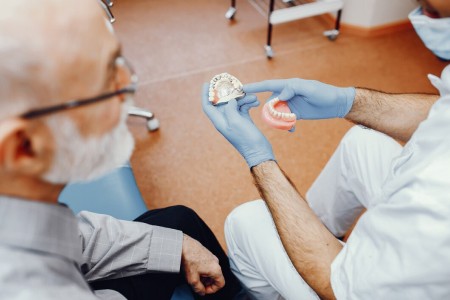
Лечение зубов является важным аспектом обеспечения здоровья детей, и в этом контексте протезирование молочных зубов занимает особое место. Сегодняшние реалии требуют особого внимания к проблемам детского зубочелюстного аппарата. Рассмотрим, почему протезирование молочных зубов настолько важно, а также какие особенности и перспективы развития этой области ждут нас в будущем.
Почему так важно протезирование молочных зубов
Молочные зубы, несмотря на свой временный характер, играют ключевую роль в развитии детского организма. Важно осознать, что утеря молочных зубов может повлечь за собой серьезные последствия для здоровья ребенка в будущем. Рассмотрим, почему протезирование молочных зубов является столь важным аспектом заботы о детском здоровье.
- Обеспечение правильного прикусывания
Молочные зубы служат своего рода «предварительными амортизаторами» перед появлением постоянных зубов. Они участвуют в процессе прикусывания и мастикации, что не только обеспечивает нормальное пищеварение, но и способствует правильному формированию челюстей. - Помощь в произношении звуков
Молочные зубы играют важную роль в формировании звуковой артикуляции у ребенка. При правильном расположении зубов, дети легче обучаются правильному произношению звуков, что важно для их языкового развития. - Подготовка к росту постоянных зубов
Молочные зубы являются своеобразным «гайдом» для последующего постоянного зубного ряда. Они занимают определенное пространство, подготавливая место для постепенного появления и выравнивания постоянных зубов. - Эстетика улыбки и самооценка
Протезирование передних молочных зубов играет значимую роль в формировании эстетики улыбки у детей. Утеря этих зубов может повлиять на внешний вид улыбки, что, в свою очередь, может отразиться на самооценке ребенка. - Брекеты для зубов для детей
В случае необходимости коррекции прикуса или выравнивания зубов, брекеты для зубов для детей становятся важным инструментом. Они обеспечивают эффективную коррекцию и восстановление правильного распределения нагрузок на челюстях.
Протезирование молочных зубов у детей является интегральной частью современной стоматологической практики. С учетом современных технологий и методов, таких как использование брекетов для детей, мы можем обеспечить детям не только здоровье, но и красивую улыбку, способствуя их полноценному физическому и эмоциональному развитию. Внимание к молочным зубам в детстве создает основу для здоровья зубов взрослой жизни.
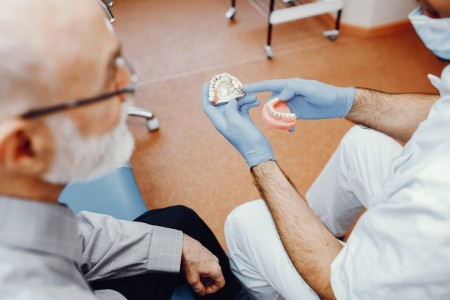
Профилактические меры и протезирование: как сохранить детскую улыбку без кариеса
Профилактические меры играют важную роль в сохранении здоровья детских зубов. Регулярные посещения стоматолога, соблюдение правильной гигиенической практики и правильное питание способствуют укреплению зубов и предотвращению кариеса.
Однако, несмотря на все предпринимаемые меры, иногда у ребенка может произойти непредвиденное: выпадение коренного зуба или отсутствие роста нового. В таких случаях протезирование зубов у детей становится необходимым шагом.
Протезирование молочных зубов у детей с использованием современных технологий становится все более доступным и эффективным процессом. Брекеты для зубов для детей предоставляют возможность коррекции прикуса, а имплантация выпавших зубов позволяет восстановить функции зубочелюстной системы.
Так, протезирование молочных зубов у детей представляет собой важный этап в обеспечении их здоровья и полноценного развития. Молочные зубы, несмотря на свою временность, выполняют ключевые функции, от обеспечения правильного прикусывания до формирования эстетики улыбки и самооценки ребенка. С использованием современных технологий, таких как брекеты для зубов для детей, процесс протезирования становится эффективным и комфортабельным, обеспечивая здоровье и уверенность в себе на протяжении всей жизни. Протезирование зубов является неотъемлемой частью практики стоматологии, направленной на сохранение улыбки и общего благополучия наших детей.
Сообщение Особенности и перспективы развития протезирования зубов у детей появились сначала на Ева дент.
Источник: eva-dent