Самый гарантированный вопрос, который может возникнуть на собеседовании, независимо от вашей отрасли, опыта работы и типа работы – расскажите мне о себе!
Вы, должно быть, передали свое резюме интервьюеру, и, просматривая единственную страницу, он задает этот вопрос, предоставляя вам возможность вступить в содержательную и интересную беседу. Ответ на этот вопрос определяет направление, в котором вы хотите пройти собеседование. Это ваша возможность, ваш шанс успешно сдать итоговый тест, и подготовиться к нему важнее всего перед тем, как отправиться на собеседование.
Как вы представляетесь? Когда вы чувствуете себя особенно неуверенно, напряженно, нервозно, с бабочками в животе, настает момент, когда возникает этот вопрос.
Вопрос, расскажите мне о себе, по сути, является вариацией вопроса, расскажите мне о своей биографии или резюме !
Но будьте осторожны! Не упустите эту возможность, просто ответив на длинное изложение вашего резюме. Сейчас также не время упоминать, что вы любите танцевать и листать Интернет (да, кандидаты болтают об увлечениях и личных предпочтениях, отвечая на этот вопрос и производя слабое первое впечатление).
Ваш ответ определит первое впечатление о вас и задаст тон всему собеседованию, предоставив вам шанс проявить себя с наибольшими шансами на то, что вас выберут.
Всегда помните: меньше значит больше, Ответ на “Расскажите мне о себе“ подобен обращению в лифте, поэтому будьте кратки и не должны звучать заученно. Ваше представление должно быть разговорным и естественным.
Чтобы казаться уверенным, уравновешенным и профессиональным, разбейте свой ответ на несколько частей :
Приветствия: Здравствуйте, меня зовут (имя). Я (год в колледже) учусь (филиал) в (название колледжа).
Цель: Я ищу работу (стажировку/полный рабочий день) по адресу (название работодателя).
Интерес/увлечение: Меня интересует (интересы, связанные с компанией/отраслью).
Сильные стороны: У меня есть много навыков, которыми я могу поделиться, в том числе (сильные стороны и навыки, которые имеют отношение к работодателю).
Краткий пример опыта: Ранее я работал в (название проекта/стажировка), где я (достижения и/или обязанности).
В этой статье мы попытались обсудить, как представляться на собеседовании. Надеюсь, этот блог поможет вам понять концепцию.
В эпоху цифровой трансформации и стремления к максимальной эффективности компании ищут способы адаптироваться к быстро меняющемуся бизнес-окружению. И здесь технологии low-code приобретают свою особую ценность.
С их помощью компании разных профилей способны быстро и безболезненно переходить на новые решения. Внедрение автоматизации бизнес-процессов для банков стало одним из таких решений. Почему же банковскому сектору выгодно использовать low-code платформы? Разберемся в этой статье.
Автоматизация с low-code
В банкинге много рутинных и типовых задач, которые отнимают львиную долю времени сотрудников. Гораздо быстрее и проще автоматизировать эти задачи с помощью инструментов low-code и управлять ими в единой цифровой среде. Что же можно автоматизировать:
Взаимодействие с клиентами. Low-code позволяет внедрять чат-ботов, создавать интуитивные интерфейсы для управления банковскими продуктами, например, для онлайн-открытия и закрытия счетов. Благодаря таким решениям повышается качество обслуживания клиентов, что в условиях высокой конкуренции в финансовой сфере особенно важно.
Кредитование. Платформы упрощают процесс подачи и рассмотрения заявок на кредит, дают быструю и точную оценку кредитоспособности заемщиков и обеспечивают эффективное управление кредитными портфелями.
Операции с депозитами. Здесь можно автоматизировать все, начиная от открытия депозита до его закрытия или продления. Так процесс становится максимально простым и удобным для клиента и сотрудника банка.
Внутренние операции и отчетность. Платформа позволяет автоматизировать документооборот (ЭДО): внутренние расчеты, реконсиляцию и генерацию отчетов. Это существенно экономит время сотрудника и минимизирует риск ошибок.
Управление персоналом и HR. Low-code помогает упростить процессы найма, обучения, учета рабочего времени и другие HR-задачи, обеспечивая их прозрачность и эффективность.
Что еще предлагает банкам low-code
Автоматизация процессов — не единственная возможность таких платформ. Они дают финансовым организациям в перспективе много плюсов:
Быстрая разработка и внедрение. Одно из ключевых преимуществ — сокращение time-to-market. Готовый продукт можно создать за 2-4 месяца. Так банки могут повышать свою конкурентоспособность, внедряя новые функции или оптимизировать существующие процессы в сжатые сроки.
Гибкость и адаптивность. Платформы позволяют банкам легко модифицировать приложения в ответ на изменяющиеся требования рынка или потребности клиентов.
Меньшая зависимость от IT-отдела. Традиционные методы разработки часто требуют участия квалифицированных IT-команд. С инструментами low-code аналитики и даже менеджеры банков могут напрямую участвовать в создании и оптимизации процессов при минимальной поддержке IT-специалистов.
Интеграция. Большинство платформ предлагает обширные возможности интеграции, что позволяет банкам легко соединять новые приложения с существующими системами и базами данных. Создание единой цифровой среды существенно облегчает работу внутренних отделов.
Сокращение затрат. Высокая скорость разработки и меньшая зависимость от IT-специалистов способствует снижению общих затрат на IT-инфраструктуру.
В условиях жесткой конкуренции банковские организации все чаще обращаются к технологиям low-code в целях экономии времени и ресурсов. Оценив все преимущества этих платформ, становится очевидно, что потребность в них в ближайшее время будет только расти.
HTML — это широко используемый язык программирования с многочисленными преимуществами. Одним из его ключевых преимуществ является широкий набор предлагаемых им тегов, включая тег HTML table. Таблицы используются для систематизации данных и представления их в удобном для пользователя формате, что делает информацию более понятной для пользователей.
Продвигаясь дальше в этом блоге, мы узнаем все о тегах HTML таблицы с их атрибутами и примерами.
Что такое тег HTML-таблицы?
Тег HTML-таблицы используется для создания таблицы и представления заданных данных в табличной форме. В одной строке таблицы может размещаться множество столбцов. Таблицу можно рассматривать как структуру для хранения или представления данных структурированным образом с использованием строк и столбцов. Таблицы универсальны и могут использоваться для представления данных в табличном формате, который может включать в себя различные типы информации, такие как финансовые данные, спортивные результаты, списки продуктов и многое другое. Эти таблицы могут быть адаптированы к потребностям конкретного пользователя или продукта с возможностью индивидуальной настройки.
Теперь мы обсудим каждый тег в приведенном выше коде.
<table>: это создаст или определит таблицу.
<thead>: это определит заголовок в таблице.
<th>: она определит или создаст ячейку заголовка в таблице.
<tr>: она определит строку в таблице.
<td>: используется для создания ячейки в таблице.
<tbody>: в ней будет объявлено тело таблицы.
<tfoot>: в ней будет объявлен нижний колонтитул таблицы.
Важность тега HTML-таблицы
Тег HTML Table очень важен, и некоторые из его аспектов упомянуты ниже:
Одной из наиболее важных возможностей таблиц является то, что они могут представлять данные в правильно структурированном виде.
Таблицы также могут улучшить доступность и удобочитаемость данных на веб-странице.
Они используются для создания адаптивного веб-дизайна, мы можем сделать таблицы адаптивными с помощью CSS.
Таблицы могут сделать данные более визуально привлекательными и профессиональными.
Атрибуты HTML-таблиц
Теперь мы обсудим некоторые дополнительные атрибуты, которые мы можем использовать в нашем теге HTML table.
Border: атрибут границы HTML-таблицы определяет ширину границы таблицы.
Rowspan: диапазон строк используется для объединения двух или более строк. Вы можете использовать его и определить количество строк, которые вы хотите объединить.
Colspan: Аналогично rowspan, colspan используется для объединения двух или более столбцов, и в этом случае вам просто нужно указать количество столбцов, которые вы хотите объединить.
Cellpading: Заполнение ячеек будет описывать пространство между содержимым ячейки и границей ячейки.
Cellspacing: Пространство ячеек определяет промежуток, который должен присутствовать между двумя ячейками.
Bgcolor: С помощью этого атрибута вы можете изменить цвет фона таблицы, вы можете использовать его либо для отдельной строки, столбца, либо для всей таблицы. Мы также можем использовать это для одной ячейки.
Height: Вы можете указать высоту таблицы, которая должна быть видна на веб-странице.
Width: этот атрибут поможет вам определить ширину таблицы, которая будет видна пользователю на веб-странице.
Align: с помощью этого мы можем выровнять содержимое таблицы в любом направлении.
Пример тега HTML-таблицы
В этом разделе блога мы обсудим пример тега Table, попытавшись использовать как можно больше атрибутов, описанных выше.
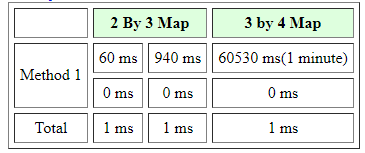
В приведенном выше коде мы использовали почти все атрибуты, описанные выше, и выровняли содержимое по центру. Мы также использовали cellpadiding и интервал между ячейками, мы использовали rowspan и colspan для объединения двух строк и 2 столбцов соответственно, после этого мы использовали правильную структуру таблицы от заголовка и тела до нижнего колонтитула. Мы изменили цвет фона определенных столбцов.
Заключение
В приведенной выше статье мы изучили теги таблиц HTML, мы узнали о синтаксисе тегов таблиц HTML, и agave обсудил значение каждого тега в таблице, за которым следует важность тега таблицы HTML, мы также обсудили другие атрибуты, которые мы можем использовать в теге таблицы HTML, и объяснили каждый из них. Наконец, мы обсудили пример, содержащий все эти атрибуты, за которыми следует код, его выходные данные и объяснение.
Часто задаваемые вопросы, связанные с HTML-таблицей
Ниже приведены некоторые часто задаваемые вопросы, связанные с тегами HTML-таблицы:
1. Каково назначение элемента <th> в HTML-таблице?
Элемент <th> используется для определения ячеек заголовка в таблице. Обычно он используется в первой строке или строках для обозначения столбцов или предоставления описания данных в этих столбцах.
2. Как я могу добавить границы к моей HTML-таблице?
Вы можете добавить границы к HTML-таблице с помощью CSS. Примените свойство border к элементам <table> и <td> или <th>, указав стиль, ширину и цвет границы по мере необходимости.
3. Могу ли я объединить ячейки в HTML-таблице?
Да, вы можете объединять ячейки в HTML-таблице, используя атрибуты colspan и rowspan. Эти атрибуты позволяют указать, сколько столбцов или строк должна занимать ячейка.
Возможность войти в BIOS материнской платы — это первое, что вы видите при загрузке компьютера. Это не то место, которое вы, вероятно, посещаете слишком часто, если только вы не заядлый оверклокер, но программное обеспечение пригодится, когда вам нужно установить кривые вентилятора, изменить приоритет загрузки на другой диск или повозиться с напряжением. В течение срока службы материнской платы ее производитель может выпустить несколько обновлений прошивки/BIOS, чтобы исправить непредвиденные проблемы или включить поддержку новых процессоров и оперативной памяти. Даже новые платы часто поставляются со старой прошивкой, поскольку она лежит где-то на полке и может не поддерживать ваш комплект памяти.
Лично я дважды сталкивался с ограничениями памяти из-за старого BIOS. В первый раз моя плата AM4 не смогла обнаружить ОЗУ со скоростью 3600 МТ/с, что вынудило меня использовать более низкую скорость при первой загрузке. У моего друга был аналогичный опыт с системой AM5, которая не могла распознать комплект DDR5-5600 — на этот раз функция ретроспективного просмотра BIOS спасла положение. Независимо от причины обновления BIOS, это пошаговое руководство поможет вам в этом.
Если ваш компьютер работает нормально, и обновление не приносит вам ничего важного, например, исправлений ошибок, таких как проблемы с высоким напряжением SOC, или добавления новых функций, таких как поддержка высокочастотной DDR5, просто оставьте BIOS как есть. Этот процесс проще, чем когда-либо, но все еще существует риск того, что плохое обновление BIOS может вывести из строя вашу материнскую плату, а это того не стоит, если патч не будет иметь смысла.
Также обратите внимание, что из-за ограничений памяти чипа BIOS некоторые платы AM4 (серии Ryzen от 1000 до 5000) могут потерять поддержку старых процессоров, чтобы добавить совместимость с новыми, поэтому дважды проверьте журнал изменений или список поддержки на веб-сайте производителя, чтобы избежать неприятных сюрпризов.
Способы обновления биоса
Существует три способа обновления BIOS. Самый распространенный из них — загрузка файла обновления и вход в BIOS для его установки, на чем мы и сосредоточимся сегодня. Функция флэшбека BIOS — это второй метод, который пригодится, если ваша система вообще не может загрузиться. И вы можете попробовать это через Windows, используя специальное программное обеспечение вашей материнской платы, но мы бы не рекомендовали это, поскольку Windows может привести к сбою и поломке вашей платы.
В этом руководстве мы собираемся обновить Wi-Fi Asus TUF Gaming X670E-Plus, но вы можете следовать всему, что видите здесь, чтобы обновить другие модели или даже другие бренды. Есть лишь незначительные различия, некоторые из которых мы объясним в конце этой статьи.
Скачиваем необходимые файлы
Для начала вам необходимо найти и скачать последние файлы обновлений для вашей материнской платы. Самый простой способ — ввести в Google точное название и модель, хотя вы также можете выполнить поиск вручную на веб-сайте производителя. Если вы не помните модель своей материнской платы, загрузите CPU-Z, запустите ее и перейдите в раздел материнской платы, чтобы найти название своей модели. Вы также можете увидеть установленную версию BIOS.
Найдя свою плату, перейдите в раздел «Support» (под названием платы, а не «Общая поддержка»), выберите «Driver & Utility», нажмите «BIOS & Firmware», а затем загрузите последнюю версию, которая вам подходит. Список улучшений вы найдете под датой выпуска каждой версии. По возможности старайтесь избегать бета-версий, поскольку они могут иметь неизвестные проблемы.
При необходимости извлеките файлы в папку, а затем откройте эту папку. Здесь вы должны найти два файла: файл BIOS «.CAP» и файл переименования «.exe» — у других производителей, таких как ASRock, может быть только один файл. Если у вас есть BIOSRenamer.exe, запустите его и нажмите Enter в командной строке для подтверждения. Теперь файл BIOS следует переименовать, в нашем случае в «TX670ELW». Обратите внимание, что этот шаг в основном необходим при использовании функции BIOS Flashback.
Скопируйте этот файл BIOS на USB-накопитель или в другое место, которое легко найти — возможно, флэш-накопитель необходимо отформатировать в FAT32 или exFAT, чтобы BIOS его распознал.
Вам также необходимо убедиться, что BitLocker отключен, поскольку эта функция шифрования делает обновление BIOS очень трудным. По умолчанию в большинстве систем он отключен, так что, скорее всего, вы уже готовы к работе, но лучше перестраховаться. Чтобы проверить, откройте программное обеспечение, введя BitLocker в поиск Windows. Если он активен, вам нужно отключить его, что может занять некоторое время. При желании вы можете повторно активировать его после обновления BIOS.
Вход в БИОС
Чтобы войти в BIOS, перезагрузите компьютер и несколько раз нажмите клавишу «Delete» или «F2» на клавиатуре, пока не откроется BIOS — да, мы тоже нажимаем на нее спамом. Некоторые платы могут использовать разные клавиши, поэтому смотрите на текст во время загрузки.
Прежде чем двигаться дальше, производители рекомендуют загрузить настройки по умолчанию, прежде чем приступать к обновлению BIOS. Обратите внимание, что это приведет к удалению любой ручной настройки, выполненной вами в BIOS. Такие параметры, как настройки памяти XMP/EXPO, разгон или понижение тактовой частоты, кривые скорости вращения вентилятора и даже порядок загрузки SSD/HDD, будут возвращены к значениям по умолчанию.
Если вас это волнует, у вашей платы может быть запасной вариант. Для этой платы Asus это находится на вкладке «Tool» в «Asus User Profile», которая называется «Load/Save Profile from/to USB Drive». Даже встроенные профили материнской платы будут удалены при обновлении BIOS, так что это единственный способ сохранить настройки, кроме их записи. После этого в биосе Asus нужно:
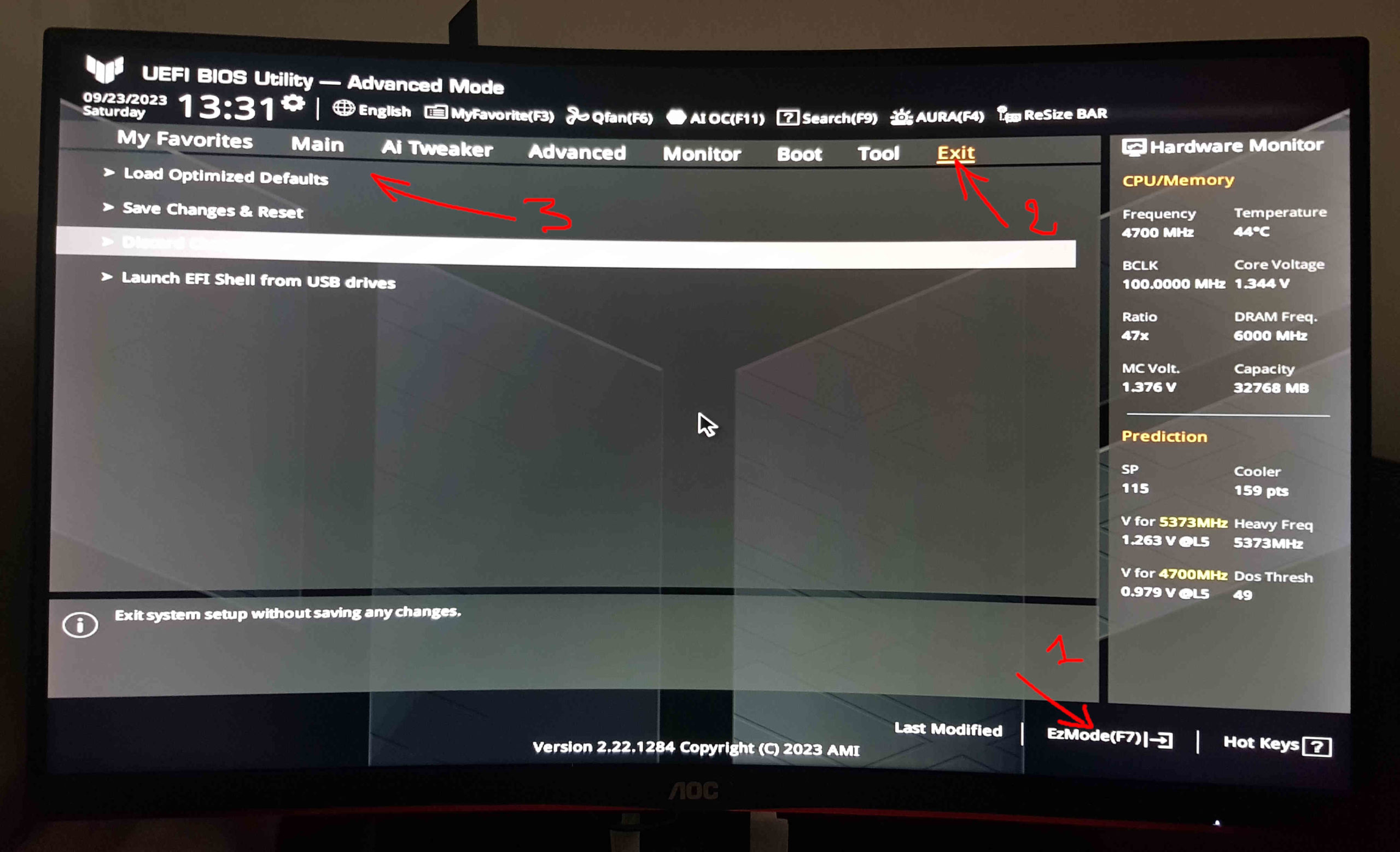
Нажмите F7, чтобы войти в расширенный режим.
В правом верхнем углу выберите «Exit».
Нажмите «Load Optimized Defaults».
Если вас попросят подтвердить, выберите «Yes/ОК».
Нажмите F10, чтобы сохранить изменения и перезагрузить компьютер.
Выберите «Yes/ОК», чтобы подтвердить изменения.
Спамите правильный ключ для повторного входа в BIOS вашей материнской платы.
Обновление BIOS
Теперь, когда файлы на руках и настройки BIOS по умолчанию, мы готовы выполнить обновление. Начните с нажатия клавиши «F7» или «Advanced Mode», чтобы просмотреть расширенное меню. Перейдите в меню «Tool», затем нажмите «Asus EZ Flash 3 Utility».
Должно открыться новое меню с возможностью выбрать, на каком диске или USB-накопителе находится файл BIOS. В нашем примере это будет «fs0» — USB-накопитель, который легко отличить по меньшему размеру (120 МБ). после выбора файла (в данном примере «TX670EPL») нажмите Enter, чтобы загрузить его. Нажмите YES/ОК, чтобы подтвердить, если вас об этом попросят.
Если вы получите сообщение «Выбранный файл не является допустимым файлом BIOS», дважды проверьте, что вы загрузили правильный BIOS для вашей материнской платы. Например, мы загрузили файл обновления «TUF Gaming X670E-Plus», который мы приняли за патч «TUF Gaming X670E-Plus WiFi». Да, никто не застрахован от простых ошибок.
Если ваш файл BIOS в порядке, вы увидите новое окно с указанием версии и даты обновления. Если все в порядке, подтвердите, нажав «YES», чтобы начать установку.
Подождите завершения установки. Это может занять пару минут. Старайтесь ничего не трогать во время установки и самое главное не выключайте компьютер.
Во время или после установки ваш компьютер может перезагрузиться несколько раз. Просто оставьте его до тех пор, пока Windows не загрузится или пока вам не будет предложено нажать «F1» для запуска установки. В последнем случае нажатие «F1» откроет BIOS; нажмите «F10», чтобы сохранить и выйти, после чего должна загрузиться Windows. Поздравляем, на вашей материнской плате установлено последнее обновление BIOS со всеми его преимуществами.
Возможно, вы захотите вернуться в BIOS, чтобы включить профили памяти XMP/EXPO или вернуть все настройки, которые у вас были до обновления BIOS. Если у вас есть резервная копия, самое время загрузить ее, зайдя в то же меню, в котором вы ее создали.
Ниже приведены процедуры обновления BIOS некоторых других производителей.
MSI
Найдите файлы обновления BIOS вашей материнской платы, выполнив поиск в Google или зайдя на веб-сайт производителя.
При необходимости переименуйте, а затем перенесите файл на USB-накопитель.
Перезагрузите компьютер и войдите в BIOS, нажав клавишу «Удалить».
Выберите «M-Flash» в левом нижнем углу и нажмите «Yes», чтобы перезагрузиться и войти в режим прошивки.
Выберите файл на флэш-накопителе и нажмите «Yes» для подтверждения.
Подождите завершения установки.
После завершения компьютер должен автоматически перезагрузиться и войти в Windows.
Gigabyte
Найдите файлы обновления BIOS вашей материнской платы, выполнив поиск в Google или зайдя на веб-сайт производителя.
При необходимости переименуйте, а затем перенесите файл на USB-накопитель.
Перезагрузите компьютер и войдите в BIOS, нажав клавишу «Удалить».
Выберите «Q-Flash» в правом нижнем углу — если вы его не видите, наведите указатель мыши на стрелку внизу или нажмите F8 на клавиатуре.
Найдите USB-накопитель и выберите файл обновления.
Нажмите «Да» при появлении запроса на подтверждение и дождитесь завершения установки.
Компьютер должен автоматически перезагрузиться и войти в Windows после завершения.
ASRock
Найдите файлы обновления BIOS вашей материнской платы, выполнив поиск в Google или зайдя на веб-сайт производителя.
При необходимости переименуйте, а затем перенесите файл на USB-накопитель.
Перезагрузите компьютер и войдите в BIOS, нажав клавишу «Delete».
Перейдите в меню «Инструменты» и выберите «Мгновенная вспышка».
Найдите загруженный файл BIOS и выберите «Update».
Нажмите «Yes», если будет предложено подтвердить, и дождитесь завершения установки.
Опять же, ваш компьютер спросит вас или автоматически перезагрузится и войдет в Windows после завершения.
Обратите внимание, что у ASRock также есть «Internet Flash», который автоматически находит необходимый файл на серверах ASRock и загружает его, находясь внутри BIOS.
Воспроизведение BIOS
Прежде чем подвести итоги, давайте поговорим о BIOS Flashback. Эта функция доступна на некоторых материнских платах и позволяет прошивать BIOS с USB-накопителя без необходимости загрузки или даже установки процессора. Обратите внимание, что другие бренды могут называть его по-другому, например, Gigabyte называет его Q-Flash Plus.
Если ваша материнская плата не может получить доступ к BIOS из-за неподдерживаемого процессора/памяти или из-за неудачного обновления BIOS, загрузите файл BIOS на другом компьютере, переименуйте его, как описано ранее, а затем поместите его на USB-накопитель — рекомендуется FAT32.
Выключите компьютер.
Вставьте USB-накопитель в выделенный USB-порт. Указанный порт должен иметь маркировку, указывающую, что он предназначен для обновления BIOS.
Нажимайте кнопку BIOS Flashback, пока светодиодный индикатор не начнет мигать.
Подождите, пока светодиод не перестанет мигать, указывая на завершение установки. Это может занять несколько минут.
Если после этого ваш компьютер не запускается автоматически, включите его — он может перезагружаться несколько раз во время перенастройки нового BIOS.
После завершения ваша машина должна загрузиться и предложить вам войти в BIOS, нажав F1 – при условии, что процессор и оперативная память установлены.
CSS — мощный и часто используемый язык для проектирования и стилизации веб-страниц. С помощью CSS разработчики могут изменять внешний вид, компоновку и дизайн веб-страницы. Разработчик может изменить элемент, используя либо class, либо id. Мы обсудим их оба при дальнейшем продвижении в этом блоге, мы также обсудим примеры обоих. Мы рассмотрим примеры использования CSS class и css id, поскольку это будет полезно для вас. Оба они используются для таргетинга на определенный HTML-элемент, чтобы мы могли оформить его соответствующим образом.
Что такое селекторы классов CSS?
В CSS класс — это способ определения группы или категории элементов, которые имеют схожие стили. Он обозначается точкой (.), за которой следует имя, и его можно применить к любому HTML-элементу, используя атрибут «class».
Основное назначение классов в CSS — группировать и применять стили к нескольким элементам со схожими характеристиками. Классы предоставляют способ определения набора стилей, которые можно повторно использовать в различных элементах или разделах веб-сайта, способствуя согласованности дизайна. Например, вы можете определить класс для кнопок, заголовков или меню навигации и применить один и тот же класс ко всем соответствующим элементам, чтобы добиться единообразного оформления всего веб-сайта.
Синтаксис для определения классов
Пользователю необходимо следовать синтаксису, указанному ниже, чтобы определять и использовать классы в css
.class-name {

/* Styles go here */

}
Точка (.), за которой следует имя класса, используется для определения селектора класса, который нацелен на все элементы с этим конкретным классом. Внутри фигурных скобок вы можете указать стили, которые хотите применить к элементам класса. Эти стили могут включать в себя такие свойства, как цвет, размер шрифта, поля, отступы и многое другое, позволяя вам настраивать внешний вид элементов с классом в соответствии с вашими требованиями к дизайну.
Пример CSS-класса
Теперь мы обсудим пример класса с соответствующим кодом и выводом.
В этом примере у нас есть элемент HTML div с классом «box». Затем мы определяем набор стилей в CSS для элементов с классом «box», таких как цвет фона, отступ, граница, ширина и поле.
Внутри div «box» у нас есть элемент paragraph с классом «box-text». Затем мы определяем другой набор стилей в CSS для элементов с классом «box-text», таких как цвет, размер шрифта и выравнивание по тексту.
Идентификатор в CSS
В CSS ID — это уникальный идентификатор, который используется для таргетинга и оформления определенного элемента на веб-странице. Идентификаторы определяются с помощью атрибута «id» в HTML и имеют префикс символа «#» в CSS.
Идентификаторы должны быть уникальными на веб-странице, что означает, что каждому элементу должен быть присвоен уникальный идентификатор. В отличие от классов, которые могут быть применены к нескольким элементам, идентификаторы следует использовать только для таргетинга и оформления одного элемента.
Синтаксис идентификатора в CSS
id-name {
/* Styles go here */

}
Вы должны использовать оператор “#”, сопровождаемый именем идентификатора, после чего вы можете использовать идентификатор для записи стилей для соответствующего элемента, которые вы хотите реализовать на нем.
Пример использования ID в CSS
В этом разделе мы обсудим пример использования id в css с кодом, выводом и пояснением. В следующем примере мы оформим заголовок и меню навигации с помощью id в css.
В этом примере мы определили идентификатор «mainHeader» для элемента заголовка и применили к нему стили с помощью CSS. Идентификатор позволяет нам уникально оформить элемент заголовка определенным цветом фона, текста и отступов. Мы использовали идентификатор «mainNav» для оформления меню навигации. Идентификатор позволяет нам применять стили к меню навигации, его элементам списка и ссылкам, обеспечивая уникальный внешний вид меню.
Различия между классом и идентификатором
Хотя классы и идентификаторы могут показаться вам очень похожими, между ними есть много различий, и мы обсудим некоторые из них в этом разделе блога.
Свойство
Класс
ID
Usage
Классы могут быть применены к нескольким элементам веб-страницы.
Идентификаторы предназначены для уникальной идентификации отдельного элемента на странице
Flexibility
Классы обеспечивают большую гибкость с точки зрения стиля, поскольку их можно легко модифицировать в файле CSS
Идентификаторы менее гибки, поскольку изменение стилей элемента с идентификатором требует изменения определения идентификатора в файле CSS.
Reusability
Классы более пригодны для повторного использования по сравнению с IDs
Идентификаторы меньше по сравнению с классами
Priority
Классы имеют более низкий приоритет по сравнению с IDs
Идентификаторы имеют более высокий приоритет по сравнению с классами
Semantics
Классы обычно используются для определения стилей на основе характеристик или назначения элементов
Идентификаторы обычно используются для уникальной идентификации элементов
Рекомендации по использованию классов и идентификаторов в CSS:
В этом разделе мы обсудим некоторые из лучших практик использования class и Id в css.
Вы должны использовать классы для оформления групп элементов, которые имеют схожие свойства или характеристики.
Идентификаторы следует использовать для уникальных элементов, которые имеют разные назначения или характеристики.
Вам следует избегать идентификаторов в целях стилизации, рекомендуется использовать классы для стилизации.
Идентификаторы более конкретны, и когда они присутствуют вместе с классом одного и того же элемента, тогда стили, заданные идентификатором, будут эффективными или реализованными.
Рекомендуется указывать названия классов и идентификаторов как более связанные с элементом или работой, которые они представляют, чтобы код был более схематичным.
Заключение
Подводя итог, отметим, что классы и идентификаторы являются важными инструментами в CSS для применения стилей к веб-элементам, но у них есть некоторые ключевые различия в том, как они функционируют и когда их следует использовать. Классы более универсальны и могут использоваться повторно, в то время как идентификаторы более специфичны и предназначены для уникальных элементов. Следуя рекомендациям и понимая различия между классами и идентификаторами, веб-разработчики могут эффективно использовать их для создания согласованного, поддерживаемого и семантического CSS-кода для своих веб-проектов.
Часто задаваемые вопросы, связанные с классом CSS
1. Как мне создать селектор классов CSS?
Чтобы создать CSS-селектор классов, вы просто ставите перед именем класса точку. Например, чтобы создать селектор классов для класса с именем «my-class», вы должны написать .my-class { / стили здесь / } в вашем CSS-файле.
2. Как мне применить CSS-класс к HTML-элементу?
Чтобы применить CSS-класс к HTML-элементу, вы добавляете атрибут class к элементу и устанавливаете его равным имени класса, который вы хотите применить. Например,
…
.
3. Могу ли я использовать один и тот же класс для нескольких элементов?
Да, вы можете использовать один и тот же класс для нескольких элементов HTML. Это одно из ключевых преимуществ селекторов классов CSS; они позволяют применять одни и те же стили к нескольким элементам.
4. Как мне выбрать элементы с определенным классом с помощью CSS?
Чтобы выбрать элементы с определенным классом с помощью CSS, вы используете селектор класса, за которым следует название класса. Например, .my-class { / стили здесь / } будет выбирать все элементы с классом «my-class».
5. Может ли HTML-элемент иметь несколько классов?
Да, HTML-элементы могут иметь несколько классов, разделяя их пробелами в атрибуте class. Например,
…
.
Это позволяет вам применять стили из нескольких селекторов классов CSS к одному и тому же элементу.
6. Что произойдет, если два класса будут иметь конфликтующие стили?
Если два класса, применяемые к одному и тому же элементу, имеют конфликтующие стили, приоритет будут иметь стили класса, который определен позже в вашем CSS-файле или имеет более высокую специфичность.
MySQL Enterprise Monitor (MEM) — это мощный инструмент для управления и мониторинга баз данных MySQL. В этой статье мы расскажем вам, как установить и настроить MEM, чтобы эффективно отслеживать производительность вашей базы данных.