Как изменить тайм-аут простоя жесткого диска в Windows 11

В этой статье описаны шаги, которые можно предпринять, чтобы изменить время простоя жесткого диска в Windows 11.

Windows поставляется с настройкой, которая автоматически отключает жесткий диск после определенного периода бездействия. Этот параметр полезен, когда вы хотите сэкономить энергию и продлить срок службы батареи вашего устройства.

Недостатком этого параметра является то, что, когда жесткий диск выключен, приложения и другие службы, которым требуется доступ к диску, столкнутся с небольшой задержкой, поскольку диску придется выйти из состояния простоя, чтобы возобновить работу.

Если небольшая задержка не имеет большого значения, вы включаете эту функцию для подачи энергии, а также для продления срока службы батареи вашего устройства в определенных ситуациях.

Ниже описано, как изменить настройки тайм-аута простоя диска в Windows 11.

Как отключить жесткий диск после определенного периода бездействия в Windows 11

Как описано выше, Windows поставляется с настройкой, которая автоматически отключает жесткий диск после определенного периода бездействия. Этот параметр полезен, когда вы хотите сэкономить энергию и продлить срок службы батареи вашего устройства.

Ниже описано, как изменить настройки в Windows 11.

Примечание. Эта функция применима только к жестким дискам. Это не относится к твердотельным накопителям или другим дискам NVMe.

Чтобы изменить этот параметр, откройте панель управления.

Когда откроется приложение «Панель управления», перейдите в группу категорий «Электропитание».

Панель управления->Оборудование и звук->Электропитание

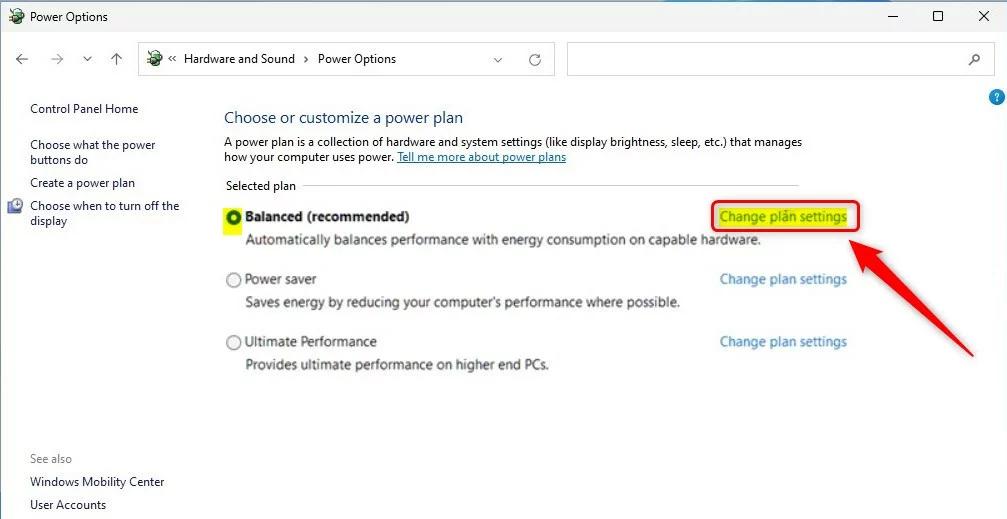
Там найдите активный план электропитания. Затем нажмите на ссылку Изменить настройки плана.

Windows 11 изменить ссылку на настройки плана электропитания

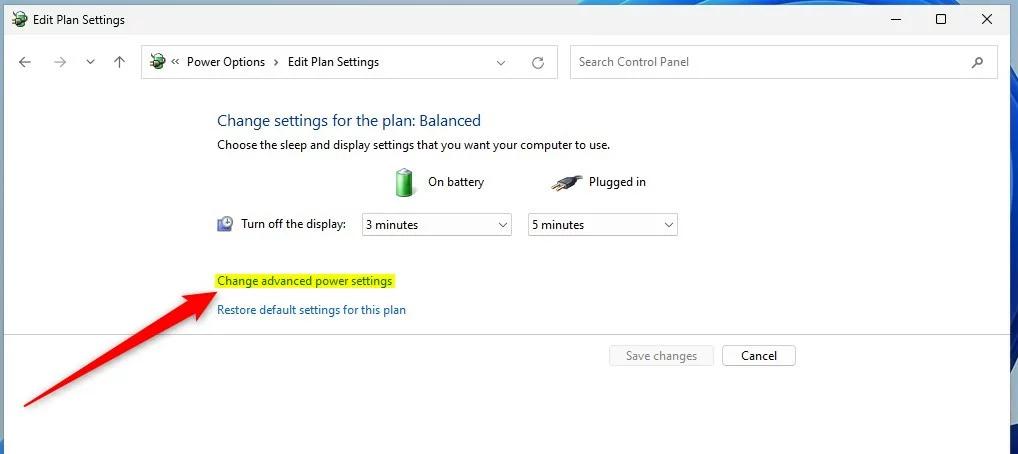
В Панели управления -> Оборудование и звук -> Электропитание -> панель Изменить параметры плана щелкните ссылку Изменить дополнительные параметры питания.

Windows 11 изменить панель управления дополнительными настройками питания

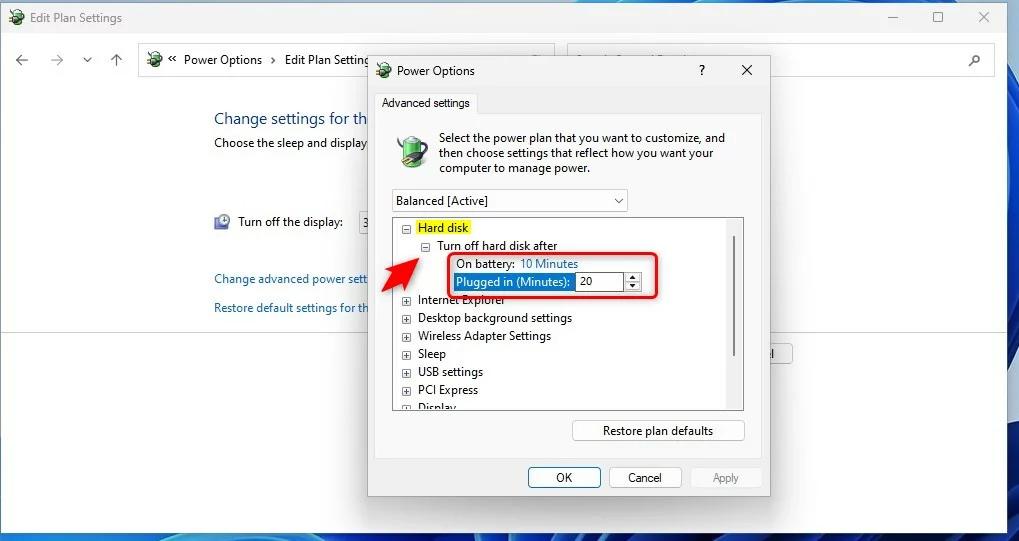
Во всплывающем окне «Электропитание» выберите «Жесткий диск», чтобы развернуть его. Затем разверните Отключить жесткий диск после:

  • На батарее: 10 минут
  • Подключено: 20 минут

Опять же, приведенные ниже изменения относятся только к жестким дискам (HDD). SSD и другие не жесткие диски включатся, как показано на изображении ниже.

жесткий диск windows 11 выключите жесткий диск после

Это должно сделать это! Вы можете закрыть приложение «Настройки».

Вывод:

В этом посте показано, как изменить время простоя жесткого диска вашего компьютера в Windows 11. Если вы обнаружите какую-либо ошибку выше или вам есть что добавить, воспользуйтесь формой комментариев ниже.


2022-11-08T20:23:24
Вопросы читателей

Zabbix — система мониторинга оборудования в ЛВС (на ОС Ubuntu20).

Zabbix – это система мониторинга сетевого оборудования с широкими возможностями. Официальный сайт.

В описании ниже пример установки Zabbix-сервера в нашей организации. Информация поступает на сервер от различного сетевого оборудования внутри локальной сети. От Интернета сеть отделена сетевым экраном и считается условно безопасной. Вопросы информационной безопасности в описании не рассматриваются, но обязательны.


Начальный порядок действий — установка ОС и удаленного доступа.

Сервер установлен на ПК со следующими параметрами:

Процессор: Intel Core I5-3450 3.1ГГцх4.

ОЗУ: 8Гб.

HDD: 2Tb.

Сетевая карта 1Гбит/сек.

Сервер подключен в сеть, ему раздается IP-адрес по DHCP с доступом к Интернету.

Этот же компьютер используется в нашей локальной сети как сервер сбора логов.

Скачиваем Ubuntu 20.  Desktop image с графическим интерфейсом.

Создаем установочную флэшку с помощью ПО Rufus и переносим скачанный образ на нее.

Загружаемся с установочной флэшки.

Выбираем – Try or Install Ubuntu.

Далее откроется мастер установки.

Выбраны следующие параметры:

Install Ubuntu – установить Ubuntu.

English – язык системы.

Keyboard layout – English – язык клавиатуры.

Normal installation – тип установки – нормальная.

Download updates while installing Ubuntu – загрузить обновления вовремя установки (если подключен Интернет).

Erase disk and install Ubuntu – стереть диск и установить Ubuntu (все данные с диска удаляются!).

Where are you – выбираем часовой пояс.

Who are you – имя ПК, логин, пароль.


После установки вытаскиваем из ПК флэшку и нажимаем кнопку «Ввод» на клавиатуре.

Система установлена. Вводим указанный ранее логин и пароль и попадаем на рабочий стол.

Компьютер подключен в сеть. IP-адрес присвоился по DHCP.


Запускаем терминал Ctrl+Alt+T.

Входим от имени root.


Вводим пароль учетной записи. Ввод пароля не отображается.

Далее все действия в терминале выполняются с правами root.


Обновляем систему.


Настройка удаленного доступа.

 Подключение будет происходить от ПК с Windows 10 к ПК с Ubuntu 20.

Запускаем терминал. Вводим команды.


Выполнится установка.

Выходим из профиля.

Power Off >> Log Out.

(если не выйти, то по RDP не войти)


Подключаемся по RDP из Windows на IP-адрес ПК с Ubuntu.

Win+R >> mstsc.

Вводим IP-адрес.

Вводим логин-пароль (без указания домена).

Попадаем на рабочий стол Ubuntu.


Установка доп. ПО необходимого для работы Zabbix.

Для работы Zabbix потребуются следующие компоненты:

Apache

PHP

MYSQL


Запускаем терминал Ctrl+Alt+T. Входим от имени root.


Вводим пароль учетной записи. Ввод пароля не отображается.

Далее все действия в терминале выполняются с правами root.


Установка Apach2.

 Устанавливаем apach2.


Включаем автозапуск.


Запускаем службу


Проверяем статус


Active (running) – значит работает.

Можно посмотреть страницу приветствия перейдя в браузере по адресу:


Установка PHP.


Информация о пакете php.


(текущая версия 7.4)


Можно посмотреть какие есть модули.


Установка.


Установка дополнительных модулей.

Для работы, ускорения и прочих особенностей выбраны сл. модули.


(работа с apache, возможно он уже установлен автоматически)


(работа с bd mysql)


(библиотека для передачи через протоколы http https)


(взаимодействие с xml)


(работа с графикой)


Эти два модуля возможно уже присутствуют.


(сериализация объектов в текст )


(кэш кода php для ускорения обработки большого кол-ва запросов)


Проверка работы php.

В командной строке создаем файл info.php


Вставляем в файл содержание.


Выходим из редактора vi

esc


(сохранить и закрыть)


В браузере проверяем ссылку


Должна открыться страница параметров php.


Установка MYSQL.


Добавление в автозагрузку и старт


Проверка версии mysql


Проверка статуса mysql


Active (running) – работает.


После всех установок нужно перезапустить веб-сервер


Установка Zabbix.

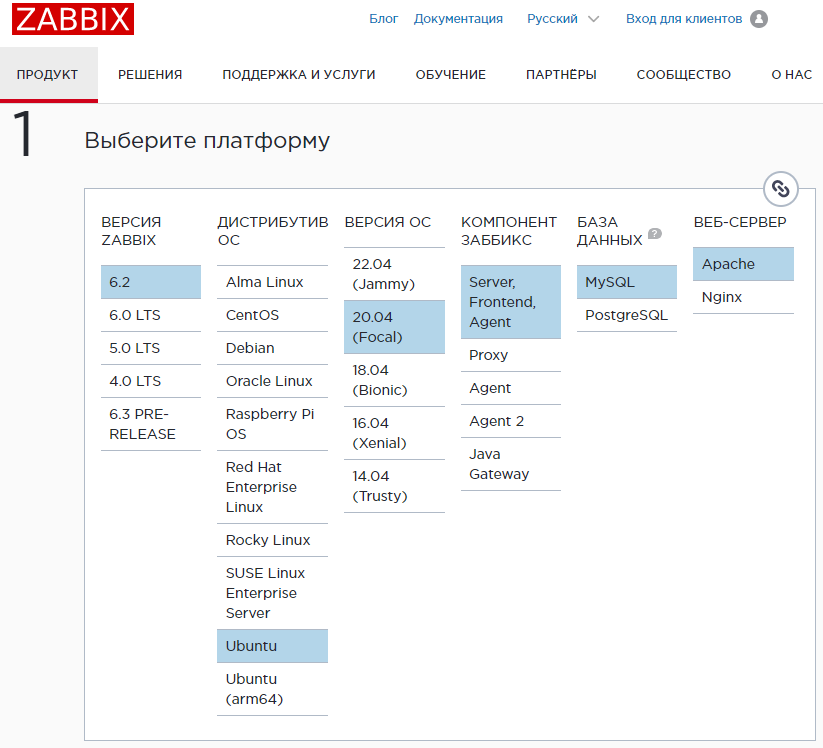
Переходим на официальный сайт и выбираем компоненты для установки.

Выбраны компоненты как на картинке.

На основании выбранных компонентов ниже генерируется код для установки. Копируем его по шагам в терминал.

OS Distribution Ubuntu или Ubuntu (arm64) выбирается в зависимости от разрядности процессора.


Устанавливаем репозиторий Zabbix и выполняем обновление списка пакетов для установки.

Скачиваем.


Устанавливаем пакет zabbix


Обновляем списки пакетов.


Устанавливаем компоненты Zabbix.

Сервер.


Веб-интерфейс


Настройка для apache.


Настройка-скрипт для импорта данных в базу sql.


Агент.


Создадим базу данных с названием zabbix, пользователя с паролем и назначим права.

Заходим в mysql с правами root.


(пароля нет)


Импорт схемы.


(вводим пароль password, ждем пару минут)


Отключение настройки log_bin_trust_function_creators


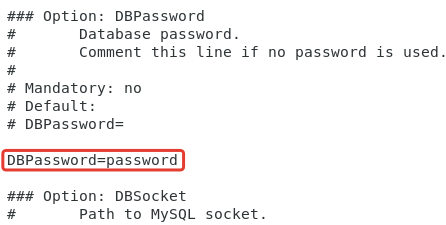
Добавляем пароль БД в конфигурацию Zabbix.

Используем редактор vi.


Вставляем в файл строку.


Сохранить и выйти.


Пароль — password представлен для примера, в реальной ситуации нужно выбирать сложный пароль.


Перезапускаем программы


Автозапуск при включении.


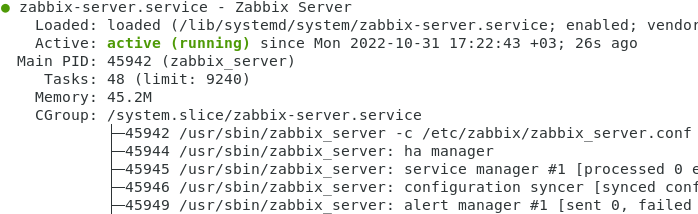
Статус сервера


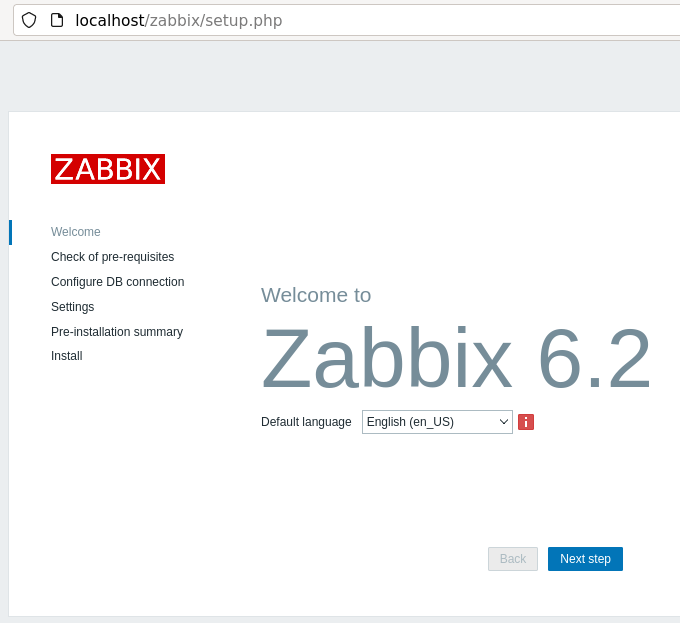
В браузере переходим по адресу.


Нажимаем кнопку «Next step».


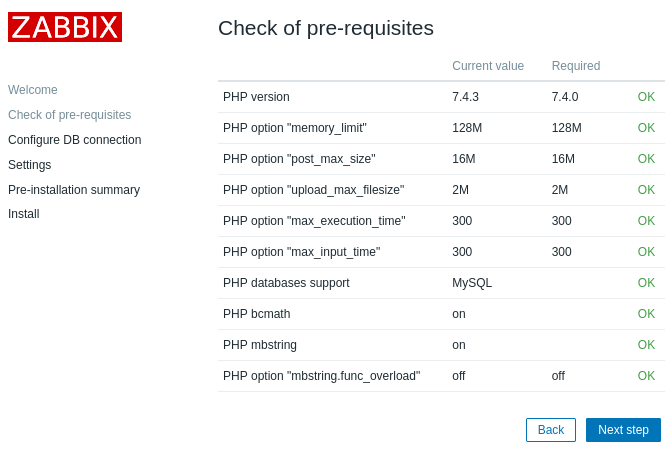
Проверка предварительных требований. Нажимаем «Next step».


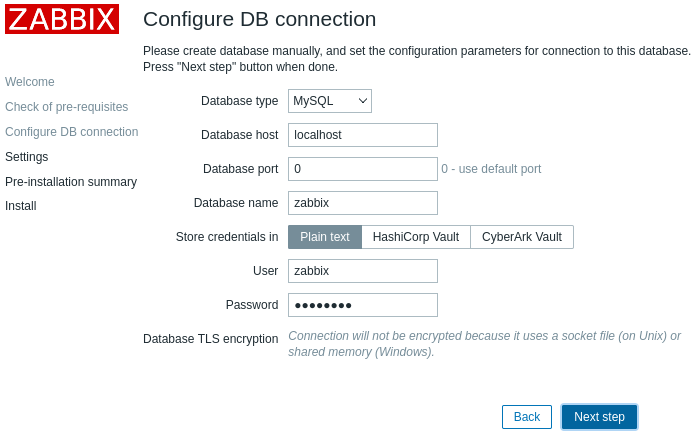
Следующий шаг – параметры базы данных.

Вводим пароль – password. Нажимаем кнопку «Next step».


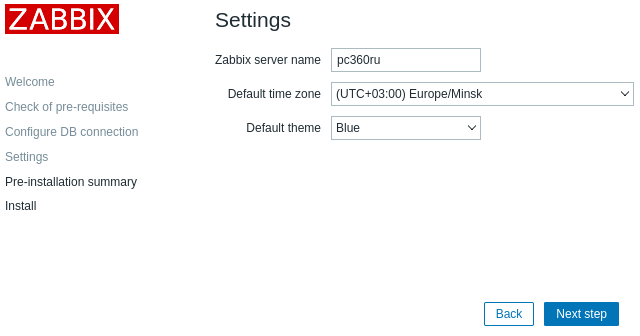
На следующем шаге указываем имя сервера и часовой пояс. Нажимаем «Next step».


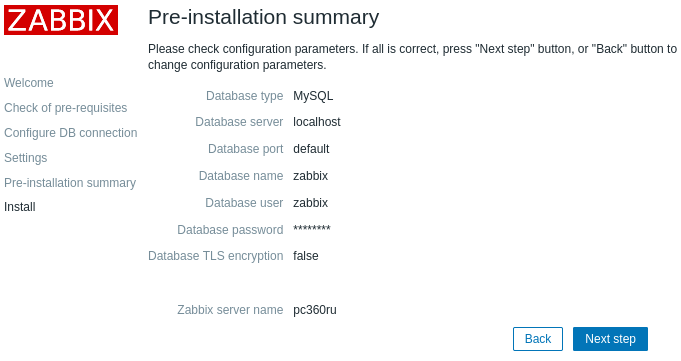
Проверяем всю введенную информацию. Нажимаем «Next step».


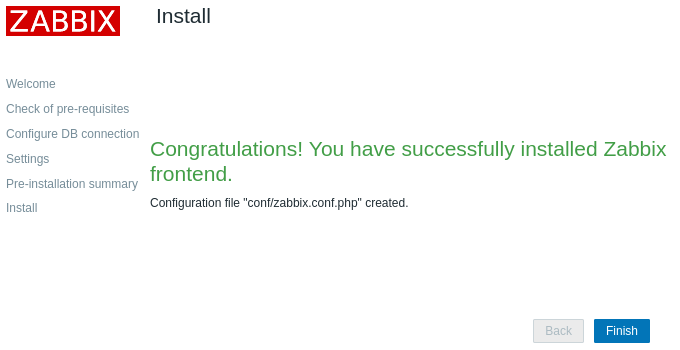
Завершаем настройку нажав «Finish».


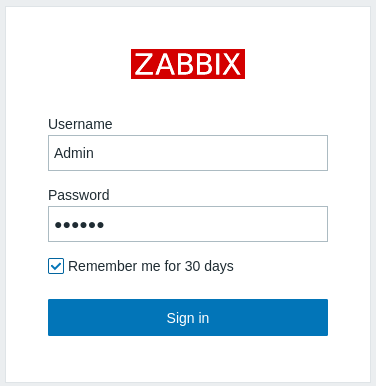
На странице авторизации вводим учетные данные Zabbix.

Логин: Admin.

Пароль: zabbix.


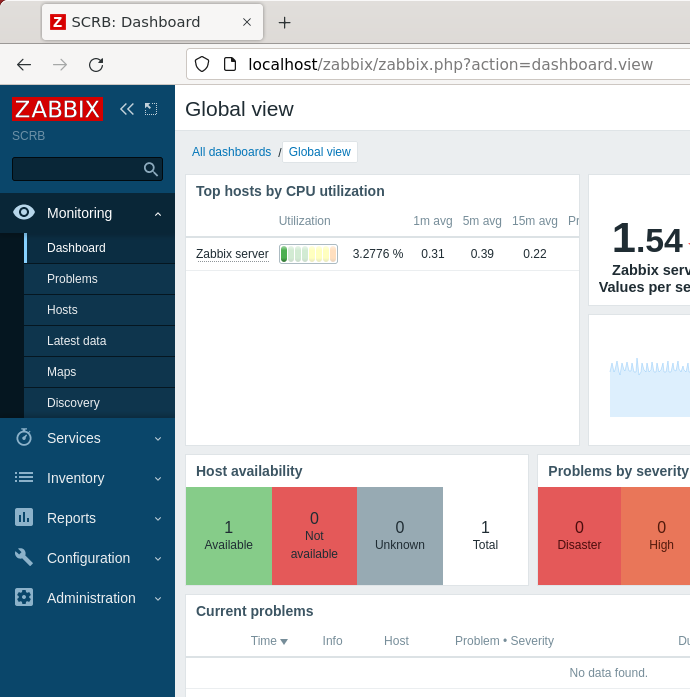
Установка завершена.


Русификация.

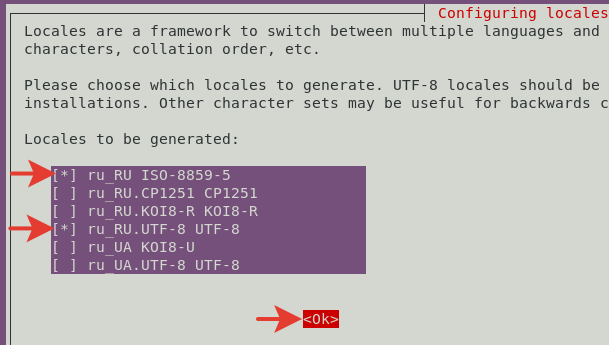
Выполняем команду для изменения локальных настроек.


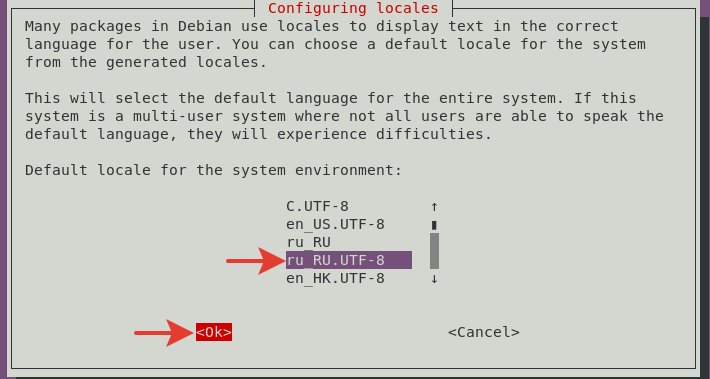
Выбираем стрелками вверх-вниз ru_RU.UTF-8 UTF-8 и ru_RU ISO-8859-5. Отмечаем на пробел. Нажимаем TAB, чтоб перейти на ОК. Нажимаем Ввод.

Перезапускаем apache и zabbix


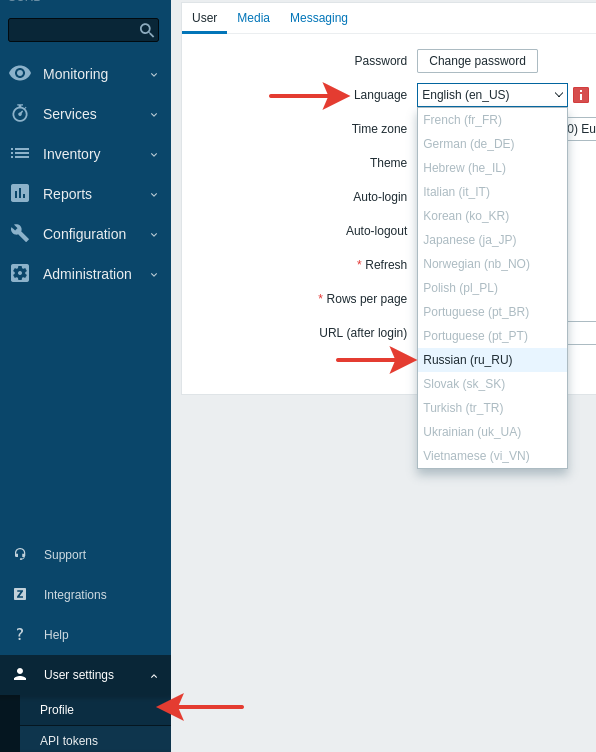
В настройках профиля выбираем русский язык.


Интерфейс становится на русском.


Удаление Zabbix.


Удаление компонентов Zabbix.


Мониторинг сетевых устройств с помощью Zabbix.


Добавление в Zabbix-сервер роутера MikroTik.

Мониторинг осуществляется через протокол SNMP — Simple Network Management Protocol или простой протокол управления сетью.

Настройка выполняется на MikroTik RB750GR3 с прошивкой v6.49 через WinBox в защищенной локальной сети.


Активация SNMP.

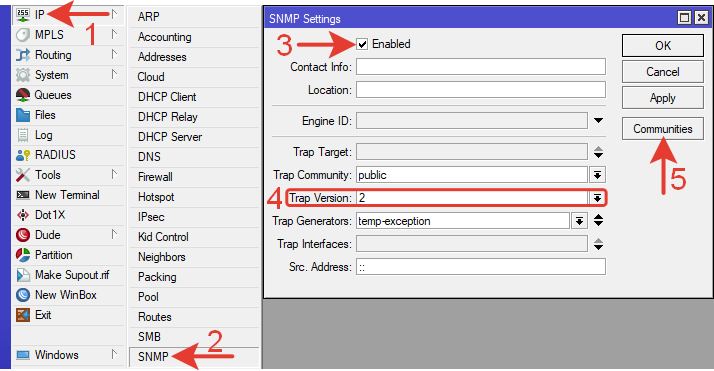
В боковом меню выбираем System >> SNMP.

Отмечаем галочкой Enabled для активации.

Trap Version: 2 – версия trap для SNMPv2.


Настройка Community.

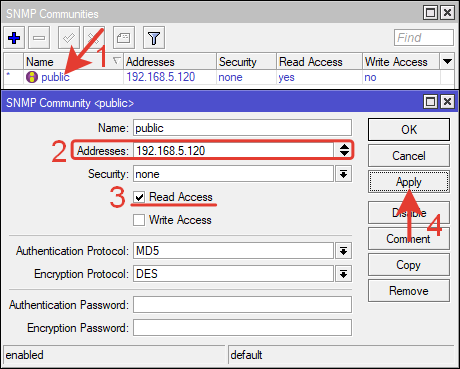
Выбираем сообщество «public» нажав кнопку «Communities» и настраиваем его.

Addresses: 192.168.5.120 – IP-адрес с которого можно подключатся к микротику по SNMP (это IP-адресс сервера Zabbix).

Проверяем галочку Read Access – только чтение.

Сохраняем настройку.


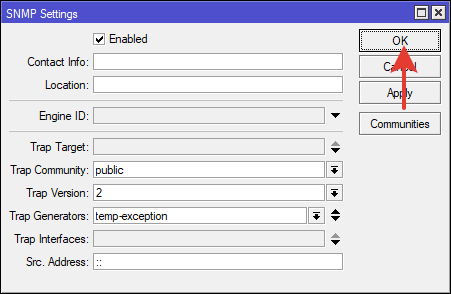
Так же сохраняем настройку в окне SNMP Settings.

Через командную строку терминала:


Выполняем настройку в ZABBIX.

Добавляем новый хост.

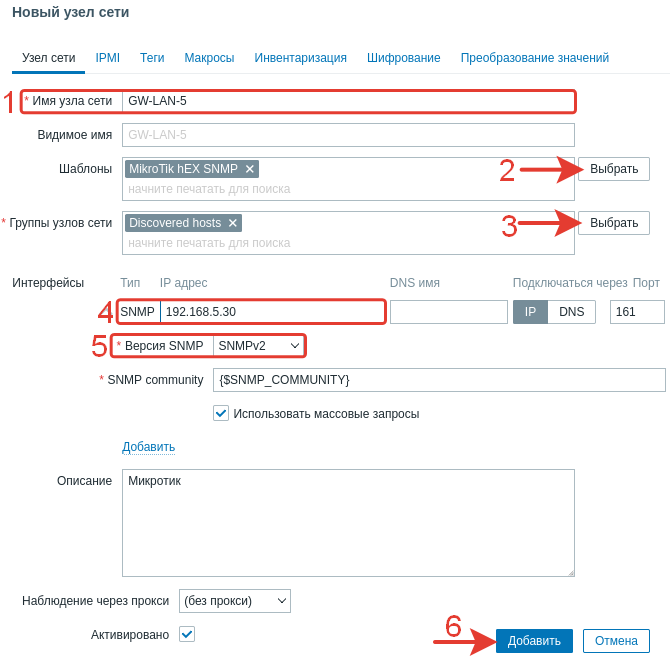
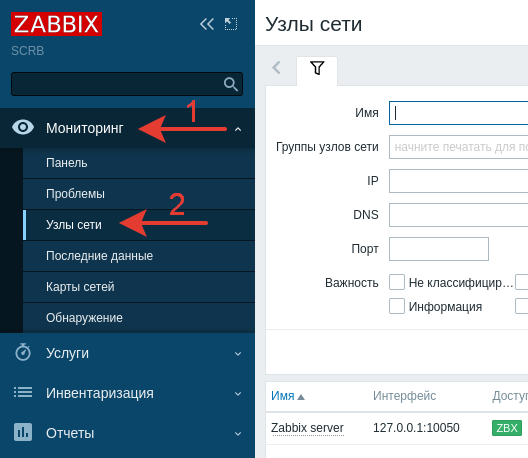
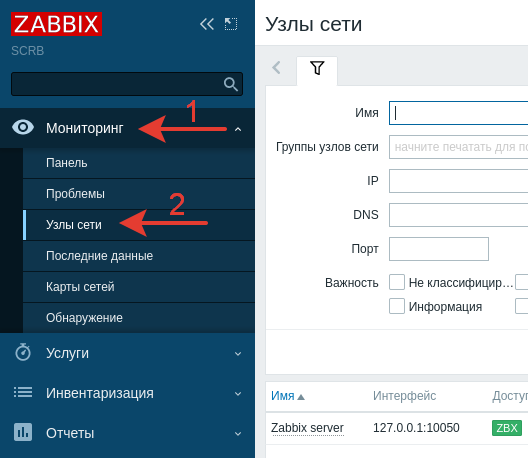
Мониторинг >> Узлы сети >> Создать узел сети.

Имя узла сети – GW-LAN-5 – название роутера в локальной сети.

Шаблоны – выбираем MikroTik hEX SNMP – в соответствии с моделью роутера.

Группы узлов сети – Discovered hosts или своя любая группа.

Интерфейсы >> SNMP, IP-адрес 192.168.5.30 – адрес роутера в сети. Порт 161 без изменений.

Интерфейсы >> Версия SNMP – SNMPv2.

Нажимаем кнопку «Добавить».


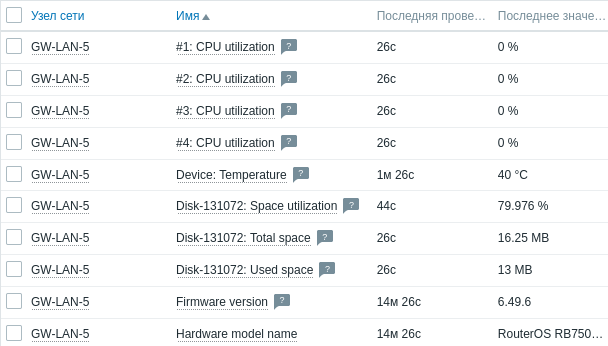
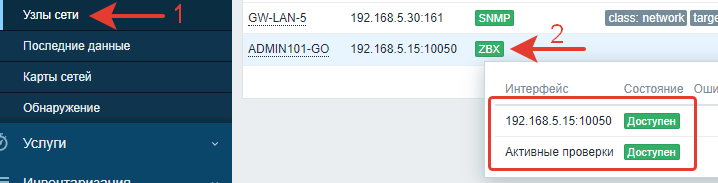
В боковом меню выбираем «Узлы сети» и видим что статус роутера – «Доступен».

Можно посмотреть различную информацию по этому хосту, выбрав последние данные, это – температура, нагрузка на CPU, память и многое другое.

Если мониторинг не заработал, то нужно проверить доступность портов, проверить файервол в Ubuntu на котором установлен Zabbix, трассу между сервером и роутером на наличие дополнительных промежуточных роутеров с ограничивающими трафик правилами.


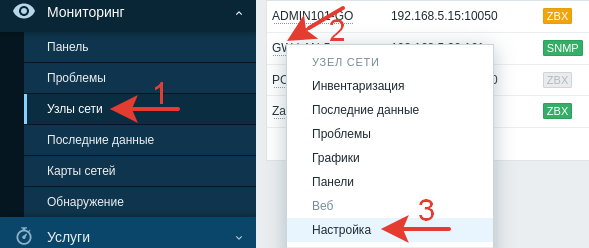
Удаление хоста из Zabbix.

Выбираем нужный хост и переходим в настройку.

В нижней части экрана нажимаем «Удалить».


Добавление в Zabbix-сервер ПК с ОС Windows.

Скачиваем и устанавливаем агента Zabbix с официального сайта.

Выбираем параметры файла для загрузки под свою систему и скачиваем.

В данном случае выбран дистрибутив для ОС Windows под платформу c 64 разрядным процессором (не обязательно фирмы AMD) версия Zabbix 6.2 с шифрованием передачи данных между сервером и агентом, установочный пакет MSI.

Если выбрать PACKAGING >> Archive, то нужно будет выполнять установку через командную строку.


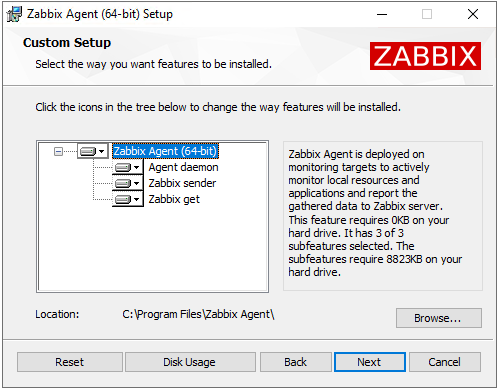
Устанавливаем скаченного агента.


Путь установки и содержание можно не менять.


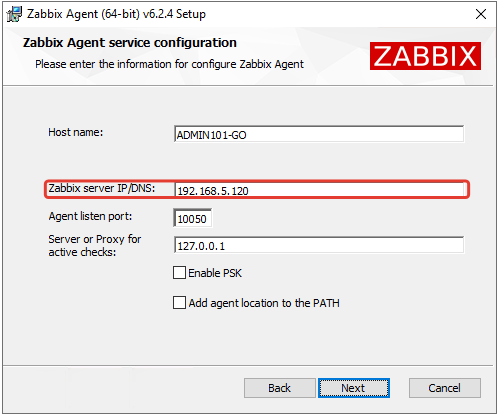
На следующем шаге указываем IP-адрес сервера Zabbix.

Завершаем установку.


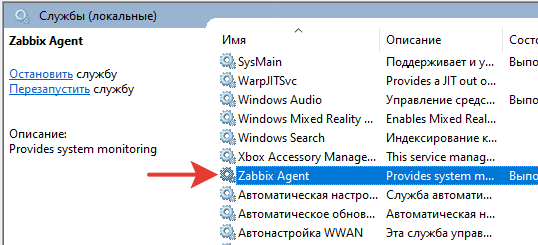
Агент будет работать в виде службы. Убедиться в этом можно перейдя в службы.


Далее переходим на сервер Zabbix.

В боковом меню выбираем «Узлы сети» (Hosts).

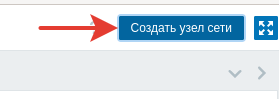
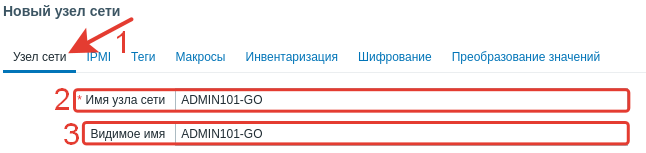
Создаем новый узел сети.


Указываем имя хоста. Оно должно соответствовать реальному имени ПК.

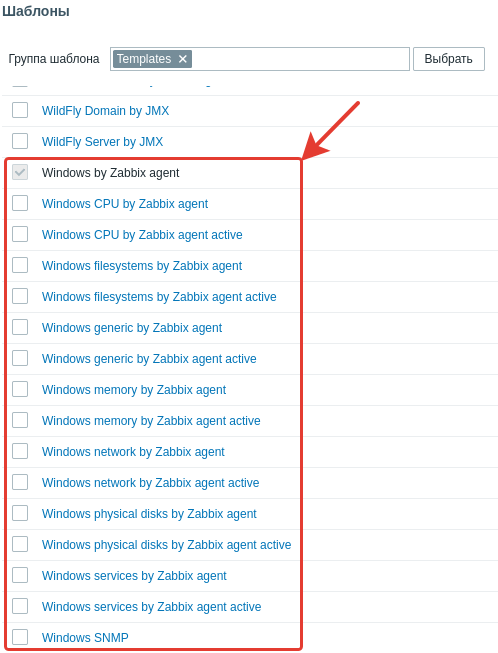
Добавляем несколько стандартных шаблонов Windows.

Выбираем их из списка.

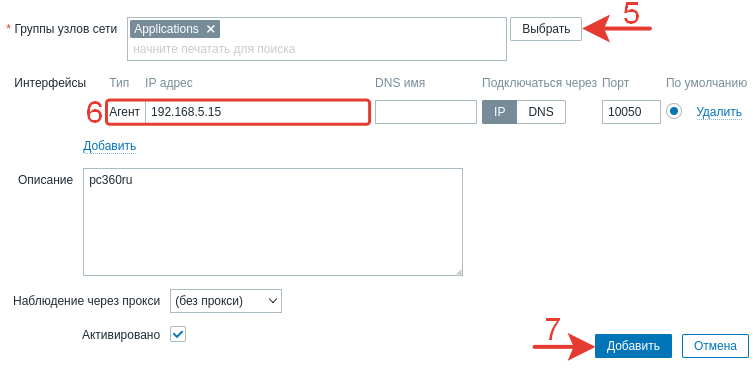
Добавляем группу и IP-адрес хоста с установленным агентом.


Через пару минут проверяем состояние хоста на сервере. Агент доступен.


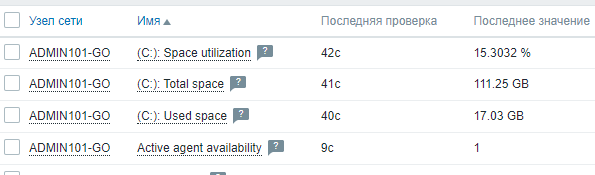
Можно посмотреть получаемые данные.

Если не заработало.

Проверяем файл конфигурации.


Смотрим активные строки.

Строки, начинающиеся знаком #, — это комментарии.

LogFile=C:Program FilesZabbix Agentzabbix_agentd.log – место сохранения лога.

Server=192.168.5.120 – IP-адрес Zabbix-сервера.

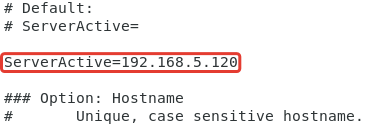
ServerActive=192.168.5.120:10051 IP-адрес Zabbix-сервера для активных проверок.

Hostname=ADMIN101-GO имя ПК, должно соответствовать написанному в Zabbix-сервере.


Проверяем файл логов и выясняем причины ошибок, если они есть.


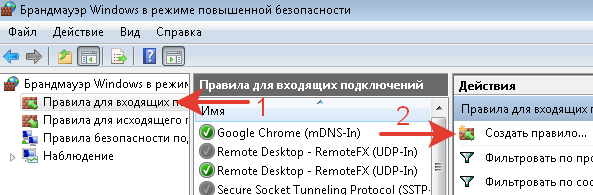
Проверяем правило брандмауэра Windows.

При установке, программа сама создает правило, но оно какое-то странное, разрешает любую активность, поэтому решено его не использовать.

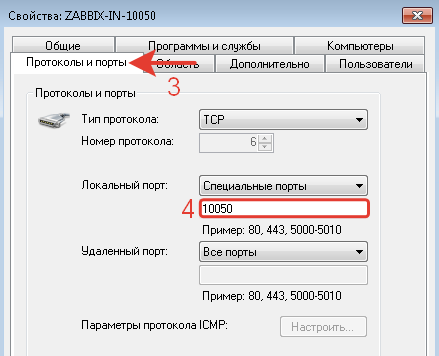
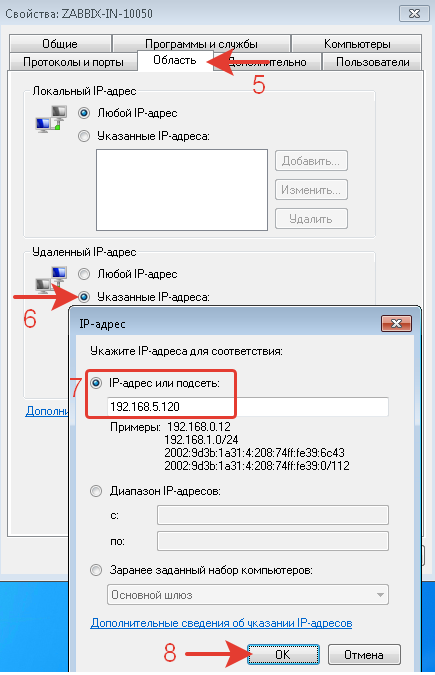
Создано правило разрешающее входящее соединение по порту 10050 только с IP-адреса Zabbix-сервера.

Порт 10050 используется для доступа сервер-агент.

Порт 10051 используется для доступа агент-сервер.


Можно открыть в файрволе Ubuntu временно для проверки доступ на входящие и исходящие соединения для портов 10050 и 10051 для любых источников.

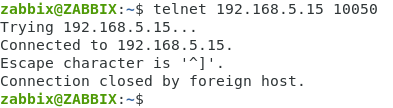
Сперва лучше проверить связь от сервера до агента через telnet.

Подключаемся к серверу, открываем терминал, вводим команду.


На картинке результат при нормально работающем агента.


Добавление в Zabbix-сервер ПК с ОС Ubuntu.

Скачиваем и устанавливаем агента Zabbix с официального сайта.

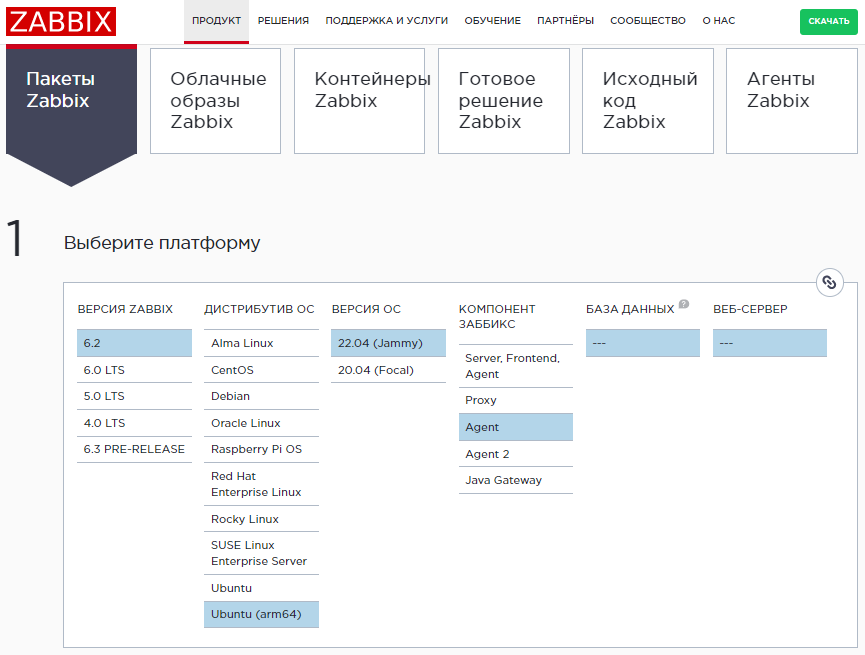
Выбираем параметры файла для загрузки под свою систему и скачиваем.

КОМПОНЕТ ЗАББИКС – Agent (выбираем агента).

На основании выбранных компонентов ниже генерируется код для установки. Копируем его по шагам в терминал.

Скачиваем.


Устанавливаем пакет zabbix


Обновляем списки пакетов.


Устанавливаем компонент zabbix-agent.


Перезапускаем агент и включаем его запуск при старте системы.


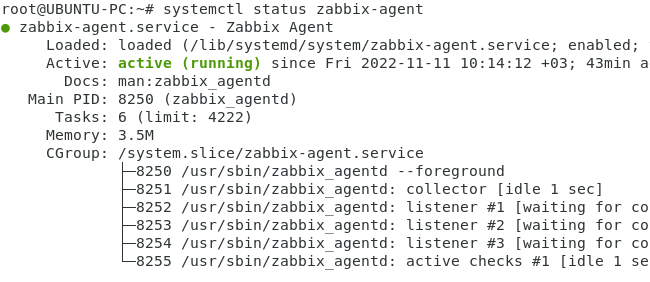
Проверяем статус агента.


Active (running) – значит работает.


Изменяем файл конфигурации Zabbix-агента через редактор vi.


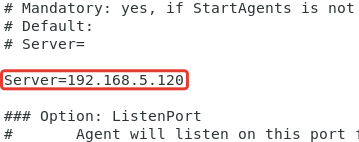
Находим строку Server=127.0.0.1 и вписываем IP-адрес Zabbix-сервера.


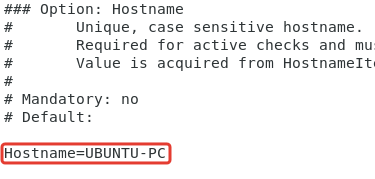
Находим строку #HostName= раскомментируем ее (убираем #) и указываем актуальное имя ПК на котором агент.


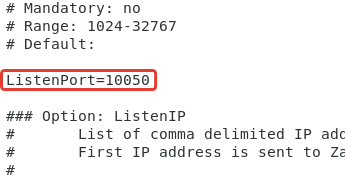
Находим строку # ListenPort и раскомментируем ее.

Порт 10050 используется для связи сервер-агент.


Для активных проверок так же можно указать адрес сервера Заббикс.

Сперва нужно определиться, какой режим мониторинга будет использоваться: активный или пассивный.

При пассивном – запрос приходит от сервера и агент ему отвечает.

При активном – агент сам отправляет серверу данные и не ждет от него запроса, сверяя только шаблон.

У нас в сети используется в основном пассивный мониторинг.


Выходим и сохраняем.

Esc


Перезапускаем агента.


Далее переходим на сервер Zabbix.

В боковом меню выбираем «Узлы сети» (Hosts).

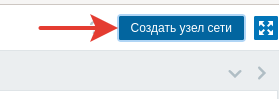
Создаем новый узел сети.

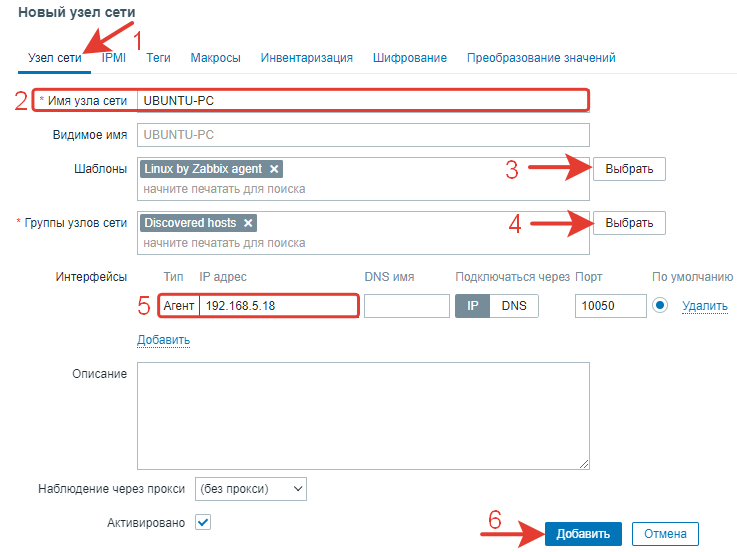
Заполняем необходимые поля.

Имя узла сети должно соответствовать реальному имени ПК и тому, что написано в файле конфигурации агента.

Шаблон выбираем для Linux.

Группа узлов сети любая.

Интерфейс – указываем IP-адрес компьютера с установленным агентом. Порт 10050 остается без изменений.

Нажимаем кнопку «Добавить».


Через некоторое время смотрим на статус добавленного узла.

Статус – Доступен.


Если не заработало.

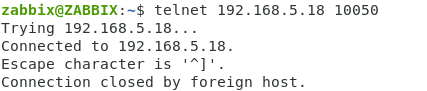
Проверяем связь от сервера до агента через telnet.

На сервере открываем терминал, вводим команду.


На картинке нормальный результат. Подключение и через некоторое время отключение.


Проверяем еще раз файл конфигурации.


Минимально необходимыми в нем должны быть только такие строки.


Проверяем файл логов и выясняем причины ошибок, если они есть.


Проверяем состояние служб и портов.

Устанавливаем net-tool (если раньше не было установлено)


Просмотр работающих сервисов.


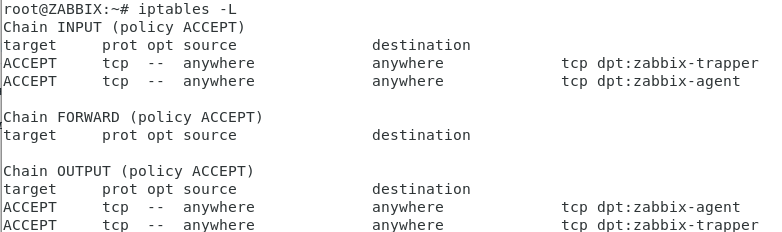
Проверяем firewall Ubuntu.

Если на сервере закрыты все порты, то можно временно для проверки открыть порты 10050 и 10051 на все направления.

Подключаемся с правами root.


(пароль)


Добавляем правила.

Для 10051.


Для 10050.


Просмотр созданных правил.


Если это помогло, то конкретизируем направления, указав IP-адреса источника и назначения (сервер-клиент).

Если не помогло, удаляем все правила.


2022-11-08T16:49:24
Настройка ПО

Лимиты накладываемые PAM — limits.conf

В этой статье мы разбираем лимиты, накладываемые подсистемой PAM, а для настройки этих лимитов будем править конфиг limits.conf.


Читать

GNU Taler 0.9 поставляется с поддержкой мобильных платежей, Manifest V3 и многим другим

GNU-Талер

Taler не использует блокчейн. Слепая подпись используется для защиты конфиденциальности пользователей, поскольку она не позволяет бирже узнать, какую монету они подписали для какого клиента.

После года разработки проект GNU объявил о выпускеe новая версия вашей бесплатной электронной платежной системы «ГНУ Талер 0.9», версия, в которой упоминается, что Многие из основных новых функций были разработаны с грант УКАЗАТЕЛЬ НГИ финансируется Интернетом нового поколения Европейской комиссии в соответствии с соглашением о гранте, а измерения производительности и улучшения финансируются за счет гранта NGI Fed4Fire+.

Те из вас, кто плохо знаком с GNU Taler 0.9, должны знать, что eЭта платежная система обеспечивает анонимность покупателей, но сохраняет возможность идентифицировать продавцов для обеспечения прозрачности налоговой отчетности.


Читать

Как загрузить офлайн-карты в Windows 11

В этой статье описаны шаги, которые можно предпринять для загрузки автономных карт в Windows 11.

Карты в Windows могут помочь вам добраться до места, где бы вы ни находились: за рулем, пешком или на автобусе. Приложение предоставляет пошаговые инструкции по любому адресу, ориентиру или бизнесу.

Если вы находитесь в дороге без надежного доступа к Интернету, вы можете загрузить Карты в автономном режиме, а затем использовать приложение «Карты» для поиска и прокладки маршрутов в автономном режиме.

Ниже описано, как использовать Карты в Windows в автономном режиме. Читать

10 советов по освобождению оперативной памяти в Windows 10

Термин «ОЗУ» — это сокращенная форма «оперативного запоминающего устройства». Он хранит запущенные в данный момент приложения и процессы и удаляет их при выключении компьютера. Чем больше у вас свободного места в оперативной памяти, тем больше программ вы сможете запускать в Windows без замедления работы. Когда программы используют все пространство оперативной памяти, используется жесткий диск. В таком случае вы должны освободить место в оперативной памяти, чтобы система могла нормально функционировать.

В этой статье вы найдете десять советов по освобождению оперативной памяти в Windows 10 для ускорения работы системы.

Вот десять советов, как освободить оперативную память в Windows 10:

  • Перезагрузите Windows 10
  • Отключить автозагрузку приложений
  • Сканировать на наличие вредоносных программ
  • Настройте виртуальную память
  • Уменьшить визуальные эффекты
  • Остановить фоновые приложения
  • Отключить SysMain в сервисном меню
  • Закройте неиспользуемые вкладки, открытые в вашем браузере
  • Дефрагментируйте жесткий диск
  • Очистка диска.

Давайте проверим каждый метод один за другим!

Совет 1. Перезагрузите Windows 10

Перезапуск Windows 10 закроет все приложения, использующие вашу оперативную память, работающие в фоновом режиме. Оперативная память — это энергозависимая память (в ней теряются сохраненные данные при выключении ПК), поэтому при перезагрузке ПК она закрывает все программы и процессы, использующие оперативную память, и освобождает выделенное пространство.

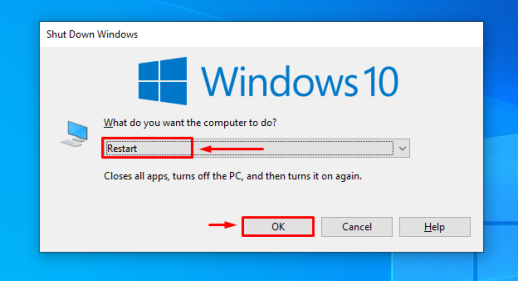
Чтобы перезапустить Windows 10, нажмите клавиши «Alt+F4». В результате появится всплывающее окно «Завершение работы Windows», где вам нужно выбрать «Перезагрузить» и нажать кнопку «ОК»:

Совет 2. Отключите автозагрузку приложений

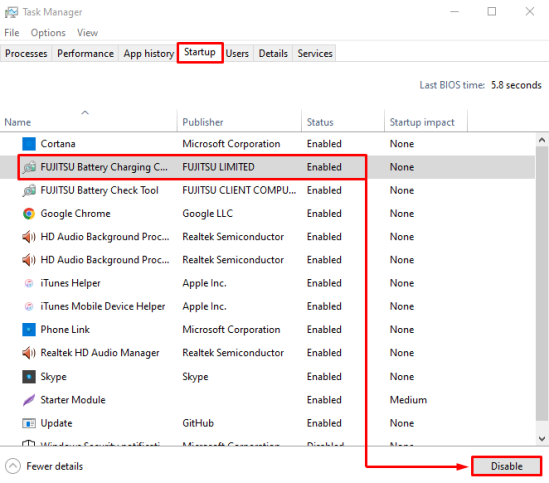
Запускаемые программы — это те программы, которые начинают работать при каждом перезапуске Windows 10. В результате эти программы увеличивают использование ОЗУ и ЦП и замедляют работу системы. Однако отключение запускаемых программ не только ускорит работу Windows 10, но и освободит оперативную память.

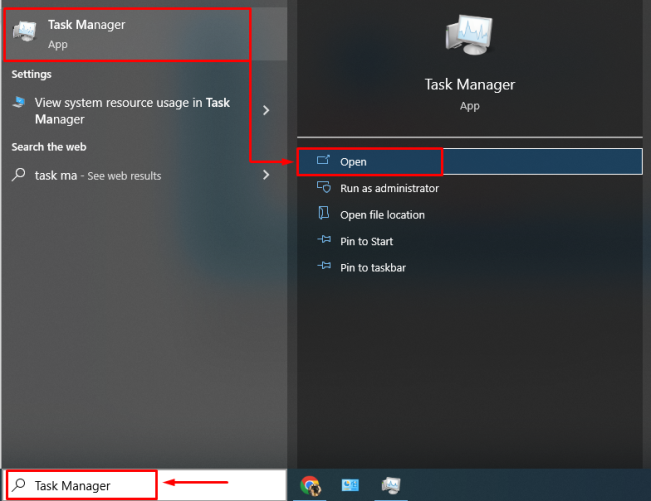
Для этого запустите «Диспетчер задач» из меню «Пуск», как показано ниже:

Перейдите на вкладку «Автозагрузка», выберите любую программу, которую хотите отключить, а затем нажмите кнопку «Отключить», которая находится внизу справа:

Совет 3. Сканируйте на наличие вредоносных программ

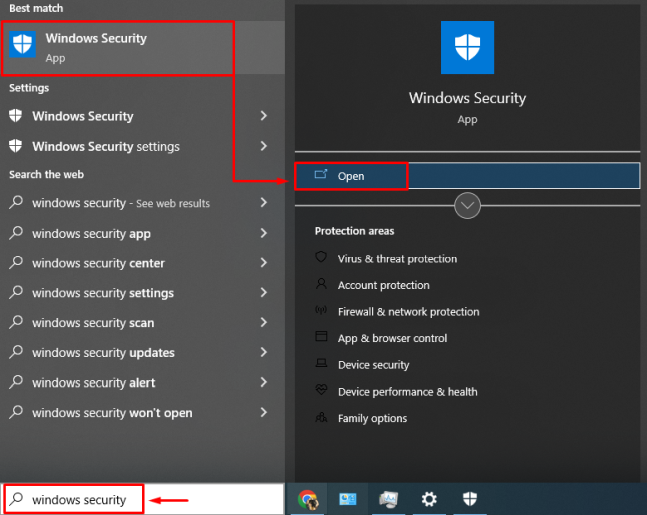
Если ваш компьютер замедляется и зависает в определенное время, это происходит из-за вредоносных программ внутри вашей системы, которые могут украсть данные. Не ждите больше и немедленно сканируйте на наличие вредоносных программ. Эта операция защитит ваши данные и освободит оперативную память.

Запустите «Безопасность Windows» из «Меню Пуск»:

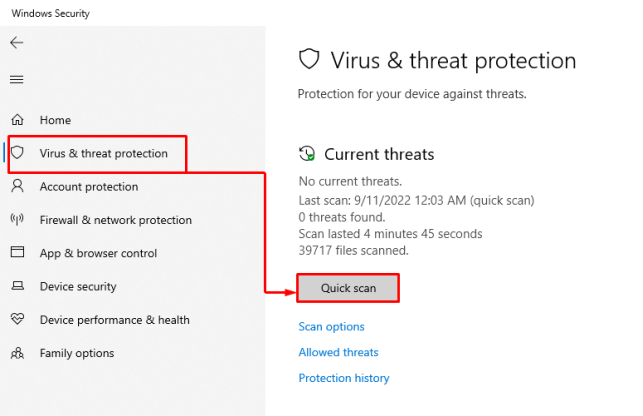
В окне «Безопасность Windows» перейдите на вкладку «Защита от вирусов и угроз» и нажмите «Быстрое сканирование», чтобы начать сканирование:

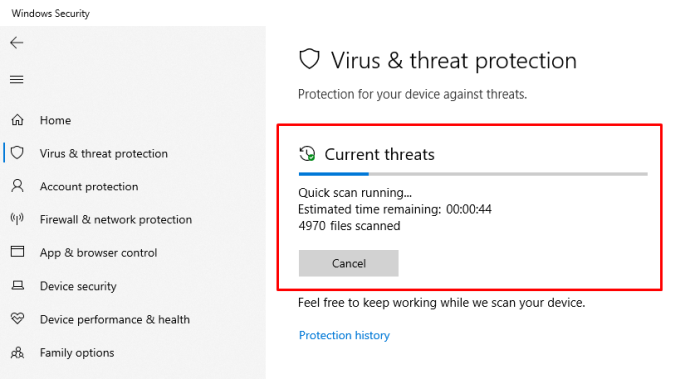
Как видите, сканирование запущено, и оно удалит вредоносное ПО, а также освободит оперативную память:

Совет 4. Настройте виртуальную память

Если вы чувствуете, что ОЗУ занимает больше места и не осталось места для запуска других программ, вы можете попробовать создать виртуальную память, превратив доступное пространство на жестком диске в виртуальную память.

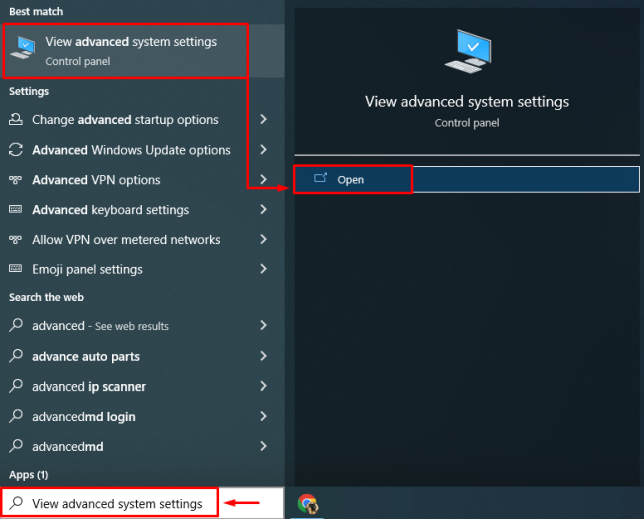
Из «Меню Пуск» запустите «Просмотр дополнительных параметров системы»:

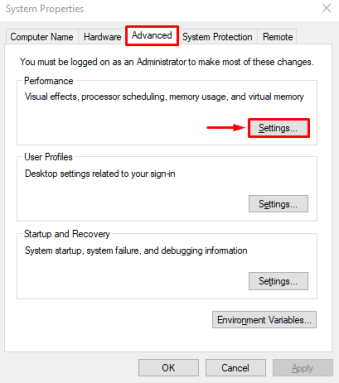
Перейдите на вкладку «Дополнительно» и нажмите «Настройки»:

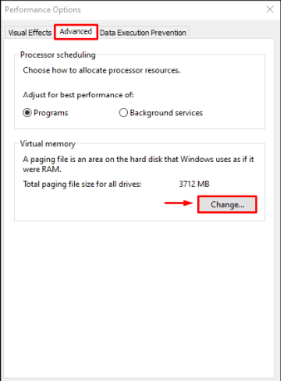
Перейдите на вкладку «Дополнительно» и нажмите на кнопку «Изменить»:

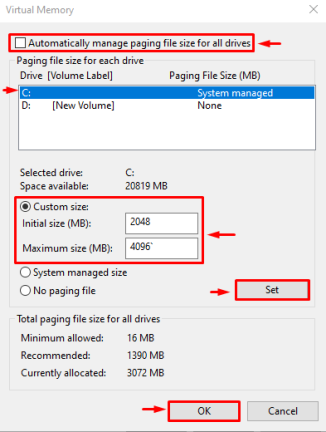
Прежде всего, снимите флажок «Автоматически управлять размером файла подкачки для всех дисков», выберите «Диск C», установите переключатель «Пользовательский размер» и введите желаемый объем памяти в данные поля ввода и нажмите «ОК». » кнопка:

Это создаст виртуальную память для увеличения объема оперативной памяти.

Совет 5. Уменьшите количество визуальных эффектов

Уменьшение визуальных эффектов в Windows 10 освободит оперативную память, что напрямую повысит производительность системы.

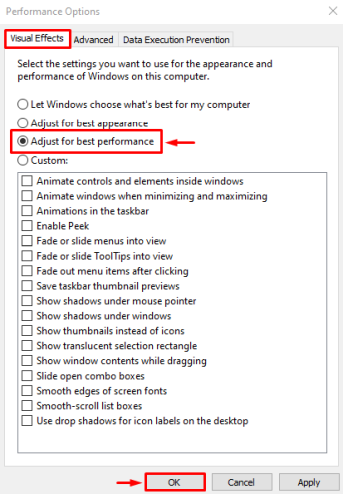
Хотите использовать этот совет? Во-первых, в меню «Пуск» откройте «Просмотр дополнительных параметров системы». Затем в окне «Параметры производительности» перейдите на вкладку «Визуальные эффекты», установите переключатель «Настроить для лучшей производительности» и нажмите «ОК», чтобы сохранить изменения:

Это уменьшит визуальные эффекты и использование оперативной памяти.

Совет 6. Остановите фоновые приложения

Фоновые приложения могут быть основным фактором высокого использования оперативной памяти, батареи и ЦП.

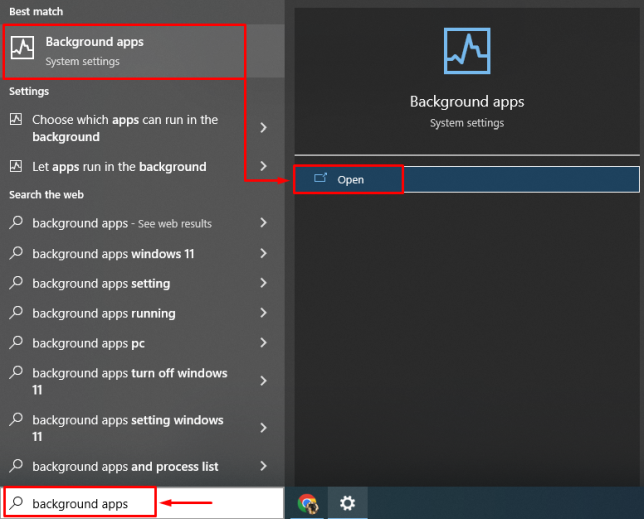
Чтобы остановить приложения, работающие в фоновом режиме, запустите параметр «Фоновые приложения» в меню «Пуск»:

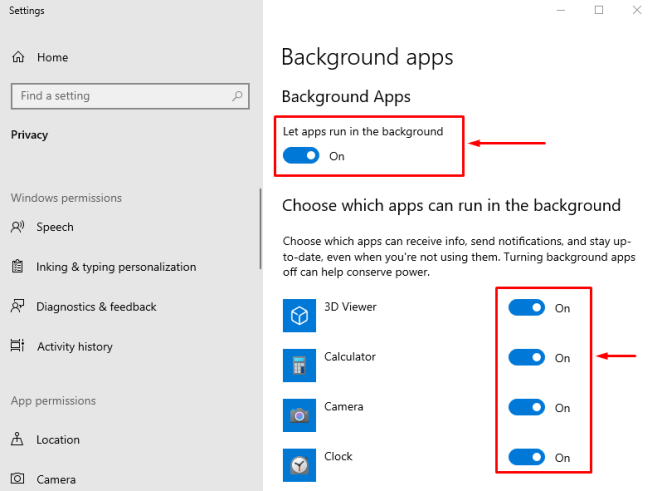
Вы можете закрыть все приложения, отключив переключатели приложений в разделе «Выберите, какие приложения могут работать в фоновом режиме»:

Это закроет фоновые приложения, работающие в фоновом режиме, чтобы освободить оперативную память.

Совет 7. Отключите SysMain в сервисном меню

SysMain (ранее известная как SuperFetch) предварительно загружает наиболее часто используемые приложения или процессы в Windows 10 для лучшего взаимодействия с пользователем. Это также вызывает высокую загрузку ЦП и ОЗУ из-за его функции предварительной загрузки приложений. В частности, вы можете отключить SysMain, чтобы освободить оперативную память вашей системы.

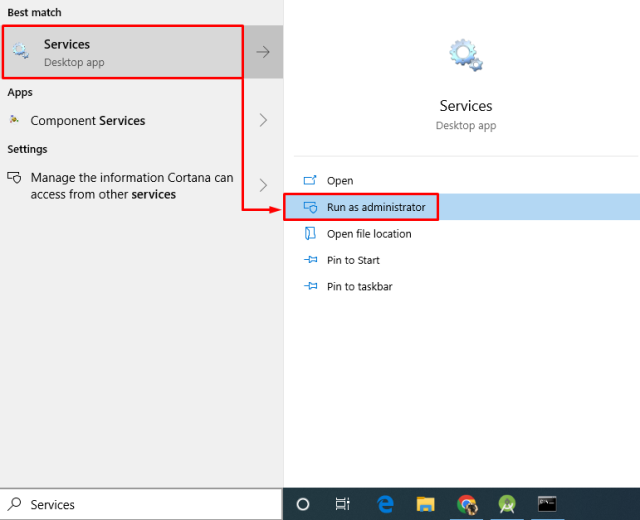
Чтобы отключить SysMain, запустите «Службы» из меню «Пуск»:

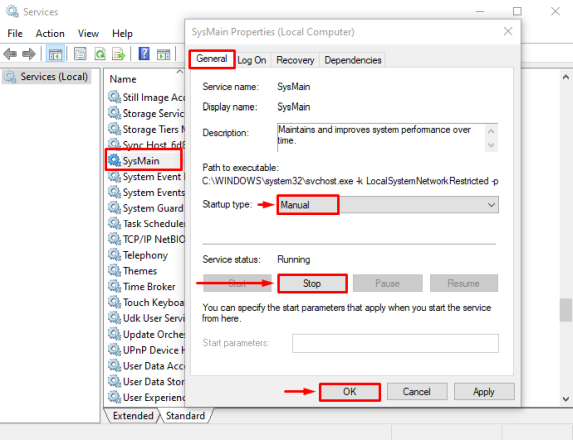
Найдите «SysMain», откройте его свойства и перейдите на вкладку «Общие». Затем установите «Тип запуска» на «Вручную» и нажмите «Стоп», чтобы остановить запущенную службу. Наконец, нажмите кнопку «ОК», чтобы отключить SysMain и сохранить изменения:

Эта операция отключит SysMain, чтобы освободить место в оперативной памяти.

Совет 8. Закройте неиспользуемые вкладки, открытые в вашем браузере

Вы могли заметить, когда используете любой интернет-браузер Windows 10; ОЗУ начинает заполняться. Это потому, что всякий раз, когда вы открываете вкладку, она создает новый процесс в оперативной памяти. Чем больше вы открываете новых вкладок, тем больше процессов будет создано в оперативной памяти. Технические пользователи обычно высмеивают браузер Chrome за использование почти всей оперативной памяти в Windows 10.

Однако вы можете закрыть вкладки в браузере, просто нажав на крестик:

Совет 9. Дефрагментируйте жесткий диск

Всякий раз, когда вы сохраняете новые файлы в Windows, система создает для них определенную часть на жестком диске. Частое сохранение или удаление файлов на жестком диске приведет к фрагментации диска, а это означает, что на жестком диске образовались пробелы, и ни один конкретный файл не может его заполнить.

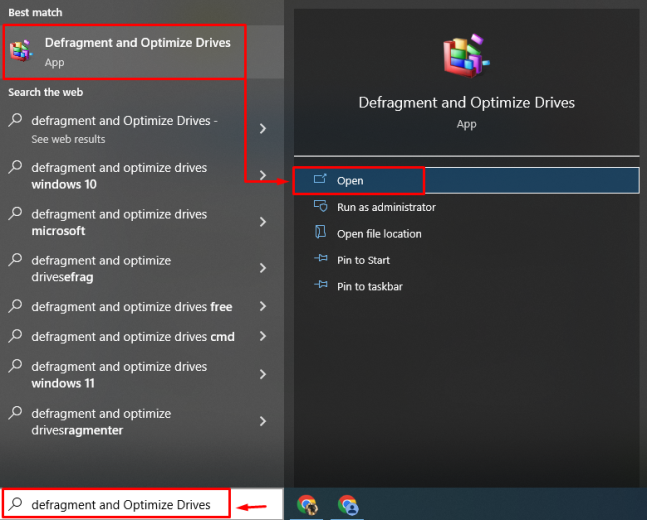
Чтобы удалить эти созданные пробелы, необходимо выполнить дефрагментацию диска. Для этого запустите «Дефрагментация и оптимизация дисков» из меню «Пуск»:

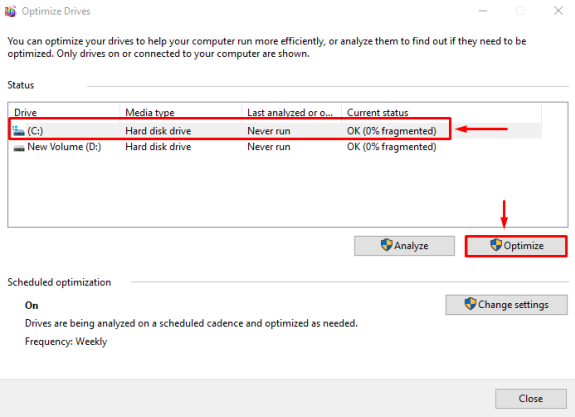
Теперь выберите диск и нажмите «Оптимизировать», чтобы начать процесс.

Примечание. Диски на нашем ПК фрагментированы, поэтому вместо «Дефрагментация диска» отображается опция «Оптимизировать». Поэтому тщательно запускайте процесс дефрагментации:

Совет 10. Очистка диска

Очистка диска — это очень полезный инструмент Windows 10, используемый для удаления временных файлов и папок, которые занимают место на диске и ОЗУ.

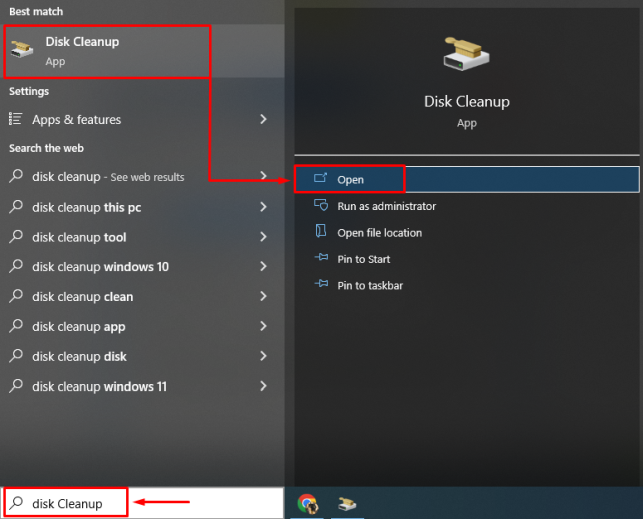
Запустите «Очистка диска» с помощью меню «Автозагрузка»:

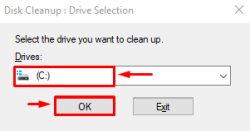
Выберите диск и нажмите кнопку «ОК»:

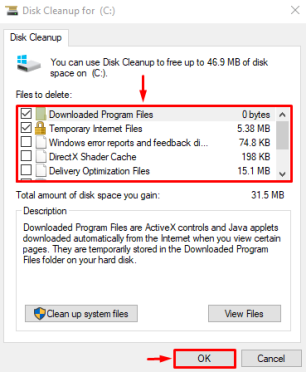
Выберите файлы, установив галочки в разделе «Файлы для удаления», и нажмите кнопку «ОК»:

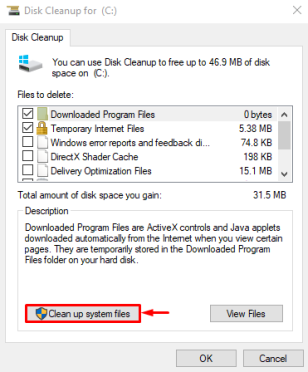
В результате вы увидите еще одну опцию «Очистить системные файлы», нажмите на нее, чтобы продолжить:

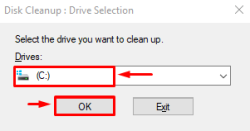
Снова выбираем диск и нажимаем кнопку «ОК»:

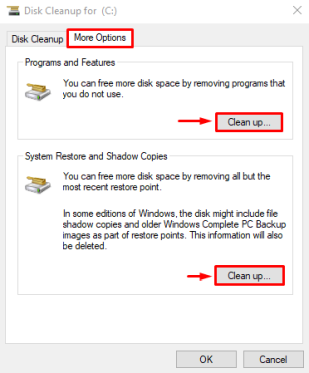
Перейдите на вкладку «Дополнительные параметры», выберите параметр «Программы и компоненты» или «Восстановление системы и теневые копии», чтобы очистить диск:

Это не только очистит диск, но и освободит место в оперативной памяти для повышения производительности Windows 10.

Вывод

Чтобы освободить оперативную память в вашей системе Windows 10, вы можете отключить запускаемые приложения, выполнить сканирование на наличие вредоносных программ, уменьшить визуальные эффекты, создать виртуальную память, перезапустить Windows, остановить фоновые приложения или выполнить дефрагментацию диска. В этой статье были рассмотрены десять советов по освобождению оперативной памяти в операционной системе Windows 10.


2022-11-05T14:22:21
Вопросы читателей