Хороший ИБП дает вам душевное спокойствие, позволяя сохранить то, над чем вы работали, в случае отключения электроэнергии, а также защищает ваше оборудование в случае скачков или падений напряжения или других проблем с вашей местной электросетью.
Так что же такое ИБП? ИБП работает от источника бесперебойного питания и обеспечивает безопасное резервное питание для подключенного к нему электронного оборудования. Они делают это с помощью своих внутренних батарей, которые постоянно заряжаются, когда они не используются.
Вам нужен ИБП?
Я бы сказал, что если вы хотите убедиться, что ваша система безопасна, вам нужен ИБП. Но самое главное, если ваши средства к существованию зависят от вашего ПК, ИБП становится гораздо более важным.
А в случае отключения электричества вообще два сценария:
1. Что-то сломалось. Худший сценарий. Серьезное неудобство для любого пользователя, но если вы работаете с этой системой, это может реально сказаться на ваших финансах и благополучии.
2. Вы теряете время. Представьте, что вы работаете над чем-то в течение 20 минут, и ваша система перезагружается из-за 2-минутного отключения электроэнергии. И каким-то образом что-то потерялось — эта функция восстановления вашего программного обеспечения не может творить чудеса, и все, над чем вы работали, потеряно, и вам приходится это делать заново. Ну и деньги и время впустую+разочарования. Не весело!
Вы должны знать, что вы даже можете подключить свой монитор, маршрутизатор/коммутатор или другую электронику к своему ИБП, если вам нужна защита и для этих устройств!
Каковы некоторые распространенные проблемы с питанием?
Некоторые возможные проблемы с питанием, которые могут возникнуть со временем:
- Всплеск — кратковременный и интенсивный всплеск электричества (в основном шпион по напряжению и току). Эти «шипы» могут серьезно повредить печатные платы и компоненты. Обычно вызывается молнией.
- Блэкаут — отключение электроэнергии, которое может длиться от 10 секунд до нескольких дней. Обычно вызвано: погодными условиями, перебоями в электроснабжении, авариями и сбоями в электросети.
- Падение напряжения – падение напряжения в течение длительного периода времени.
- Сценарии пониженного или повышенного напряжения — даже внезапные и короткие по продолжительности, они обычно длятся дольше, чем скачок напряжения, но недостаточно высоки, чтобы их можно было классифицировать как скачок напряжения или скачок напряжения.
- Линейный шум может нарушить или ухудшить работу цепи, внося аномалии в систему.
- Изменение частоты обычно не является проблемой, если ваш источник питания стабилен. Это может произойти, если вы используете генератор, а частота сети сильно колеблется.
- Гармонические искажения — это отклонение от идеального электрического сигнала источника питания.
Ребята из Cyberpower нарисовали в своем блоге крутую диаграмму о том, от чего вас защищает тот или иной тип ИБП:

Я всегда рекомендую ИБП Line Interactive. Нормальному офису, геймеру или обычному дому ИБП с двойным преобразованием, на мой взгляд, особо не нужен.
И если вы размещаете что-то самостоятельно или у вас есть сервер NAS с ценными данными, я надеюсь, что у вас уже есть ИБП, подключенный к этой системе.
Как купить ИБП?
Давайте рассмотрим моменты, которые необходимо учитывать при покупке ИБП для вашей системы или другой электроники:
1. Узнайте необходимую мощность ИБП
Чтобы ваш ИБП действительно что-то делал, он должен быть достаточно большим, чтобы поддерживать все подключенное к нему оборудование.
Мощность — это мощность, которую может обеспечить ИБП, и измеряется она в ваттах. Чтобы определить необходимую вам мощность ИБП, вам необходимо рассчитать нагрузку — совокупную мощность, которую потребляют устройства, которые вы планируете подключить к ИБП.
Я бы посоветовал вам использовать устройство, такое как Kill’A’Watt или что-то, что может контролировать мощность в режиме реального времени. В худшем случае вы можете использовать онлайн-калькулятор блока питания для своего ПК, чтобы приблизить значения. Это связано с тем, что ваша офисная система может на самом деле не потреблять 500 Вт, даже если ее блок питания (БП) составляет 500 Вт — на самом деле это зависит от компонентов вашего ПК и нагрузки, с которой они работают.
Я рекомендую вам, по крайней мере, подключить ваш компьютер и монитор к ИБП. Но в целом вы хотите, чтобы ваша самая ценная электроника была в безопасности и защищена USP.
2. Узнайте, сколько времени работы ИБП вам нужно
Сколько времени вам нужно на случай внезапного отключения электроэнергии? Тридцать секунд? 5 минут? Это хорошая метрика, которую нужно знать, если вам нужно все сохранить и выключить систему в чрезвычайной ситуации.
Сколько (в минутах и секундах) ваш ИБП сможет питать ваше оборудование, в основном зависит от того, какая часть максимальной мощности вашего ИБП используется. Например, ИБП мощностью 650 Вт, вероятно, будет поддерживать нагрузку примерно 650 Вт в течение примерно 1 минуты. Тот же самый ИБП мощностью 650 Вт будет работать, вероятно, более 3 минут с нагрузкой 450 Вт.
Производители часто предлагают некоторые полезные характеристики, когда речь идет о времени работы от батареи, поэтому не бойтесь искать ту модель ИБП, которую вы присматриваете, в своем любимом интернет-магазине на странице производителя.
В моем случае у энергетической компании есть дурная привычка иногда давать нам отключение на 3-5 секунд один раз в день, иногда в случайные часы. Так что, даже если я куплю дешевый ИБП и буду иметь мощность, близкую к 100%, со мной все будет в порядке. Кроме того, дополнительный бонус защиты, поскольку это линейно-интерактивный ИБП.
3. Определите количество и тип розеток, которые должен иметь ваш ИБП.
Выясните, сколько розеток вам нужно. Например, если вы планируете подключить свой ПК, его монитор и маршрутизатор к ИБП, в типичном сценарии вам потребуется 3 розетки.
И помните о типах розеток, с которыми поставляется ИБП. Помимо обычных розеток, таких как NEMA или Shucko, есть также розетки IEC.
4. Какой тип ИБП вам нужен?
Существует три типа систем ИБП: резервные, линейно-интерактивные и с двойным преобразованием.
Для большинства людей линейный интерактивный ИБП, как правило, является лучшим с точки зрения защиты за потраченные деньги.
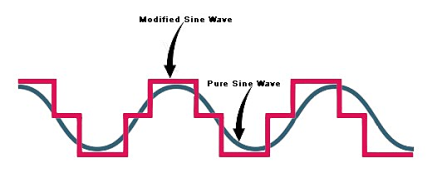
Теперь еще одна вещь, которую следует учитывать, это то, что системы ИБП могут иметь чистую синусоидальную волну или смоделированную синусоидальную волну. Основное различие между этими двумя типами синусоидальной волны заключается в том, что чистая синусоида может давать более чистый выходной сигнал для любого подключенного к ней оборудования.
Ваша коммунальная сеть подает электроэнергию в виде синусоидального переменного тока, и, когда ИБП работает в нормальном режиме, он подает такую же синусоидальную волну на ваши устройства. Но при работе от батареи (например, при отключении электроэнергии) ваш ИБП генерирует либо чистую синусоиду, либо смоделированную синусоиду.

Обычно предпочтительно иметь ИБП с чистой синусоидой. Я бы очень строго соблюдал это правило, если вы планируете подключить свою электростанцию центрального отопления (например, газовую установку в многоквартирном доме — у нас их много в Восточной Европе) к ИБП.
Даже если производители рекомендуют системы ИБП с чистой синусоидой для ПК и другого электронного оборудования, у меня не было никаких проблем ни с одной из вещей, которые я запускаю на ИБП, и все мои ИБП имеют смоделированную синусоиду. (два ПК с блоками питания Active PFC, телевизор, роутер и модем)
TLDR: интерактивная линия с имитацией синусоиды, скорее всего, подойдет большинству людей.
4. Вам нужны расширенные функции?
Некоторые системы ИБП оснащены расширенными функциями, которые могут облегчить вашу жизнь. Однако это обычно означает повышение цены на этот ИБП. Вы сами решаете, хотите ли вы купить ИБП с какой-либо из этих функций.
AVR – автоматическая регулировка напряжения
Это поддерживает безопасные условия напряжения без использования резервного питания от батареи. По сути, он регулирует напряжение все время, пока ваш компьютер подключен к ИБП. Я бы сделал это приоритетом!
USB-порт связи
Это может быть полезно для мониторинга ИБП, обновления его прошивки и даже данных в режиме реального времени. Наличие ИБП, подключенного к вашей системе через USB, также может помочь вам автоматически безопасно завершить работу ОС, чтобы защитить ее от потери данных и других проблем. Они варьируются от производителя к производителю и вашей операционной системе (например, некоторыми системами ИБП можно управлять непосредственно из Windows с помощью возможностей HID USB).
ЖК-экран
Это может быть полезно, так как позволяет постоянно легко проверять состояние батареи и другие аспекты работы вашего ИБП.
Удаленный мониторинг и управление
ИБП, которые поддерживают удаленный мониторинг, управление или даже дистанционное управление выходом ИБП, могут оказать огромную помощь в более профессиональных сценариях. И такие функции обычно имеют свою цену. (например, удаленное управление розеткой ИБП может позволить системному администратору вручную выключить питание, чтобы включить розетку с номером x, или можно удаленно контролировать уровень заряда батареи)
Расширенное время работы
Некоторые модели поддерживают внешние аккумуляторные блоки, которые могут обеспечить увеличенное время работы, позволяя вашим системам иметь резервное питание в течение более длительного периода времени.

5. Подумайте об обслуживании
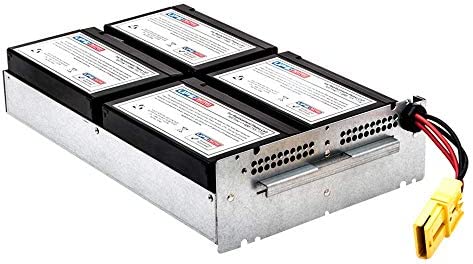
Как я уже сказал, в ИБП используется одна или несколько батарей. Я призываю вас покупать только те ИБП, в которых установлены батареи, заменяемые пользователем.
Батареи со временем разряжаются, и есть вероятность, что рано или поздно вам потребуется заменить батарею или батареи в вашем ИБП. Обычно это довольно просто, так как для отсоединения требуется максимум пара винтов и два кабеля (контакты аккумулятора).
Я обычно ищу запасные батареи при покупке ИБП. Это помогает мне двумя способами: я знаю, есть ли в ИБП сменные батареи, а также знаю примерную цену на будущее и смогу ли я легко найти нужные мне батареи.
И если ваш бюджет позволяет, выберите ИБП с литий-ионными батареями. Они служат дольше, чем традиционные свинцово-кислотные батареи, при этом весят меньше и занимают меньше места.
Заключение
Часто упускаемый из виду, система бесперебойного питания, по моему мнению, необходима каждому пользователю ПК. Особенно, если вы работаете из дома, но я чувствую, что все мы заботимся о нашей системе, и ее разрушение из-за скачка напряжения или появление ошибок из-за перебоев в подаче электроэнергии — это не то, чего мы хотели бы.
При этом ищите ИБП. Вы будете удивлены, узнав, что они не такие дорогие. ИБП мощностью 420 Вт можно найти примерно за 86 долларов или даже ниже, в зависимости от марки и характеристик. И в зависимости от ваших настроек, этого может быть достаточно для вас! (У меня есть приличный рабочий ПК, который обычно потребляет около 150-350 Вт во время работы, а один из экранов — 60 Вт. Небольшого ИБП было бы достаточно, чтобы дать мне время сохранить то, над чем я работаю, и выключить).
2023-01-23T21:48:35
Вопросы читателей