8 Программистов на первом языке, который они выучили — и почему

Выбор языка программирования для изучения может показаться непростым решением, которое определит судьбу вашей карьеры программиста. И хотя выбор первого языка является запоминающимся шагом, у вас всегда есть возможность “пойти по маллигану” или попробовать другой язык.

На самом деле, вы действительно не можете выбрать неправильный язык программирования для изучения, когда вы только начинаете. Большинство программистов по мере продвижения по карьерной лестнице осваивают несколько языков программирования, а поскольку многие языки разделяют концепции и принципы, вы все равно приобретете ценные базовые навыки.

Если вы все еще в замешательстве, «курсы программирования» помогут вам принять решение. Мы познакомим вас с самыми популярными начальными языками, объясним ключевые факторы, которые следует учитывать при выборе языка, и подготовим для вас курсы и учебные пособия для начинающих.


Изучайте что-то новое

Чтобы доказать, что нет единственного пути к тому, чтобы стать программистом, расскажем о самом первом языке, который учили, и почему выбрали его. Как вы увидите, каждому нужно с чего—то начинать — и независимо от того, на каком языке вы говорите, всегда есть возможность узнать больше.


HTML/CSS и JavaScript

“Я выучил HTML/CSS и JavaScript для своих первых языков, потому что моей маме нужна была помощь в создании веб-сайта” — разработчик учебных программ.


PHP

“Я изучил PHP и MySQL примерно в одно и то же время. Я выбрала их, потому что хотела создать веб–сайт с контентом, созданным из базы данных; и, честно говоря, в то время PHP и MySQL были просто самой распространенной/популярной языковой комбинацией для этого ”. — разработчик учебных программ, наука о данных.


Pascal

“Я научился программировать в конце 80-х, начале 90-х, используя программу на моем Macintosh Plus под названием HyperCard. Используемый язык назывался AppleTalk. Это напоминало любой процедурный язык, такой как C и Pascal, оба из которых я выучил вскоре после этого. Паскаль был языком, используемым для моего курса AP Computer Science в средней школе. В то время компьютеры Mac не поддерживали большое количество компиляторов. Мне приходилось использовать компьютеры друзей для выполнения моей работы с APC, и я носил копию компилятора Pascal на 3,5-дюймовой дискете в своем рюкзаке » — разработчик учебных программ.


Java

“Первым языком, который я выучил, был Java, потому что я хотел создавать обучающие приложения для телефонов Android”. – инженер-программист.

“Первым языком программирования, который я выучил, была Java. Этот язык использовался на моем вводном курсе по программированию в университете, так что у меня не было выбора. После университета я прослушал несколько курсов по HTML, CSS и JavaScript, чтобы попробовать их. Первым языком программирования, которому я всерьез посвятил себя, был Lua, потому что его мне предложил мой друг-инженер. Есть игровая платформа под названием LOVE2D, которая использует Lua, и он подумал, что мне может быть интересно создавать игру ” – инженер-программист.


Python

“Моим первым языком программирования был Python, и я познакомился с ним на вводном курсе программирования в колледже. Я никогда не занимался программированием до колледжа и записался на курс со смутным интересом к концепции программирования. Изучение концепций программирования на Python действительно открыло мне глаза, поэтому я в конечном итоге специализировался на компьютерных науках.

Python — отличный выбор для первого языка программирования, потому что он позволяет вам изучать ключевые понятия, не слишком беспокоясь о сложном синтаксисе, о котором вам нужно было бы знать, если бы вы изучали его с помощью Java или C. Но я также преподавал концепции программирования с использованием JavaScript и p5.js , которая представляет собой библиотеку визуального программирования. p5.js позволяет наглядно демонстрировать концепции, что, как я знаю, эффективно для более сложных концепций, таких как объекты и классы ” — разработчик учебных программ, веб-разработка.

“Я впервые начал программировать на Python; мне рекомендовали его за простоту и легкость понимания языка и относительную повсеместность. Но я бы сказал, что первым языком, который я действительно выучил, был Ruby, в основном благодаря сообществу Ruby on Rails и этой книге. Я бы порекомендовал всем, кто начинает изучать Python, Ruby или JavaScript, потому что все они немного более доступны ” – инженер-программист.


jQuery

“Я был одержим как покемонами, так и интернетом Дикого Запада 90-х, поэтому я изучил HTML и CSS, чтобы создать веб-сайт Pokémon, чтобы поделиться своими рекордами в фанарте и пинболе Pokémon. Для чего—то, что является языком программирования, а не языком разметки — первым языком, который я выучил, вероятно, был Python, но из этого ничего не вышло, кроме сбора дистрибутивов Linux. Для моей первой работы веб-разработчика после окончания колледжа я взял библиотеку jQuery. Чтобы получить что-то быстро, мне было проще выучить jQuery, чем ванильный JavaScript ” — инженер-программист.


Надеюсь, отрадно слышать, как опытные программисты справлялись с первыми днями своей карьеры программиста. У вас есть так много вариантов на выбор в зависимости от ваших целей, и в изучении каждого языка есть уникальные преимущества.
2023-02-26T22:21:23
Программирование

Как включить или отключить использование биометрии в Windows 11

В Windows 11 есть функция Windows Hello, которая обеспечивает более персональный и безопасный способ входа в Windows. С помощью Windows Hello можно использовать PIN-код, распознавание лица или отпечаток пальца для безопасного входа в свои устройства.

Большинство новых устройств Windows, которые вы приобретете сегодня, будут оснащены биометрическими функциями. Кроме того, Windows предложит вам использовать одну биометрическую функцию для защиты вашего устройства и повышения безопасности ваших данных.

Однако не все устройства Windows должны использовать биометрию Windows Hello. Биометрия может препятствовать доступу к услугам в некоторых средах и усложнять работу.

Вот как разрешить или запретить биометрию Windows Hello в Windows 11.

Включите использование биометрии Windows Hello через редактор локальной групповой политики

Как описано выше, функции Windows Hello Biometrics повышают безопасность и защиту данных. Однако не во всех случаях пользователи могут использовать функции биометрии Windows.

Вот как включить или отключить его.

Сначала откройте Редактор локальной групповой политики.

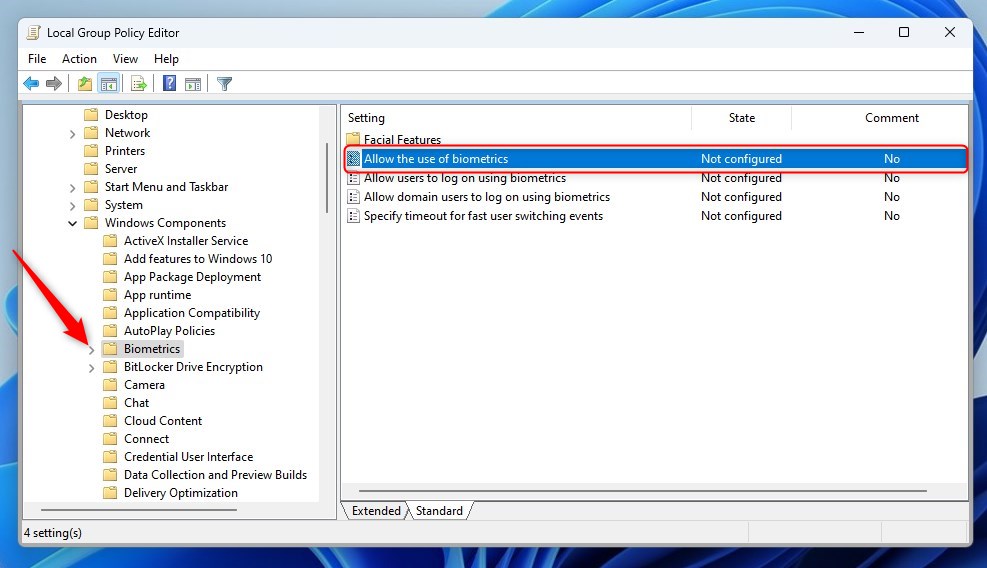
Затем разверните следующие папки Конфигурация компьютера -> Административные шаблоны -> Компоненты Windows -> Биометрия.

Конфигурация компьютера -> Административные шаблоны -> Компоненты Windows -> Биометрия

Затем щелкните Biometrics папку на левой панели и дважды щелкните параметр справа под названием «Разрешить использование биометрии», чтобы открыть его.

Windows позволяет использовать биометрию

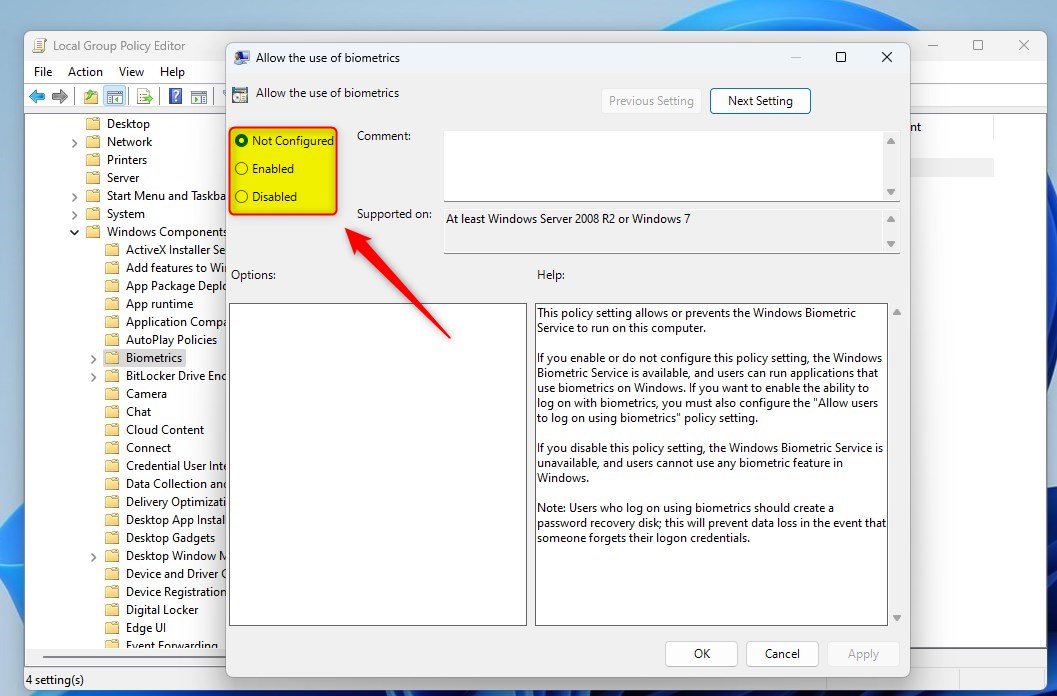
Когда откроется окно настроек, выберите один из вариантов:

  • Не настроено — то же, что и включено. Услуга биометрии доступна.
  • Включено — служба биометрии Windows Hello доступна для использования.
  • Отключено — служба биометрии Windows Hello недоступна, и пользователи могут использовать биометрию.

Windows позволяет использовать параметры биометрии

Сохраните настройки и перезагрузите компьютер, чтобы изменения вступили в силу.

Включить или отключить использование биометрии Windows Hello через редактор реестра Windows.

Еще один способ включить или отключить биометрию Windows Hello в Windows — использовать редактор реестра Windows.

Если вы не можете открыть редактор локальной групповой политики, используйте вместо этого редактор реестра Windows.

Откройте реестр Windows и перейдите к указанному ниже пути к ключу папки.

HKEY_LOCAL_MACHINEПРОГРАММНОЕ ОБЕСПЕЧЕНИЕПолитикиМайкрософт

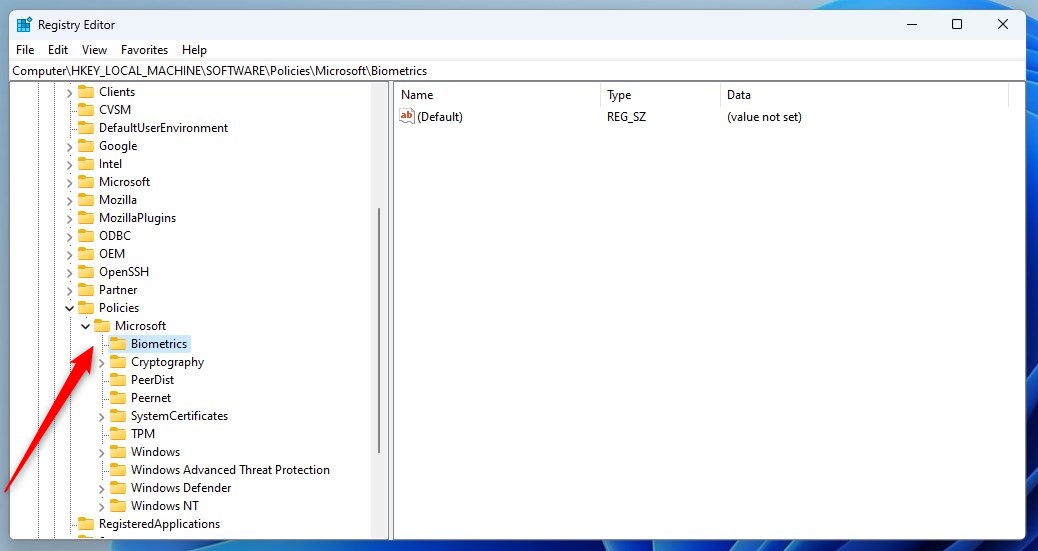
Если вы не видите ключ папки, щелкните его правой кнопкой мыши и создайте папки подраздела (). BiometricsMicrosoftBiometrics

Windows позволяет использовать биометрический реестр Windows

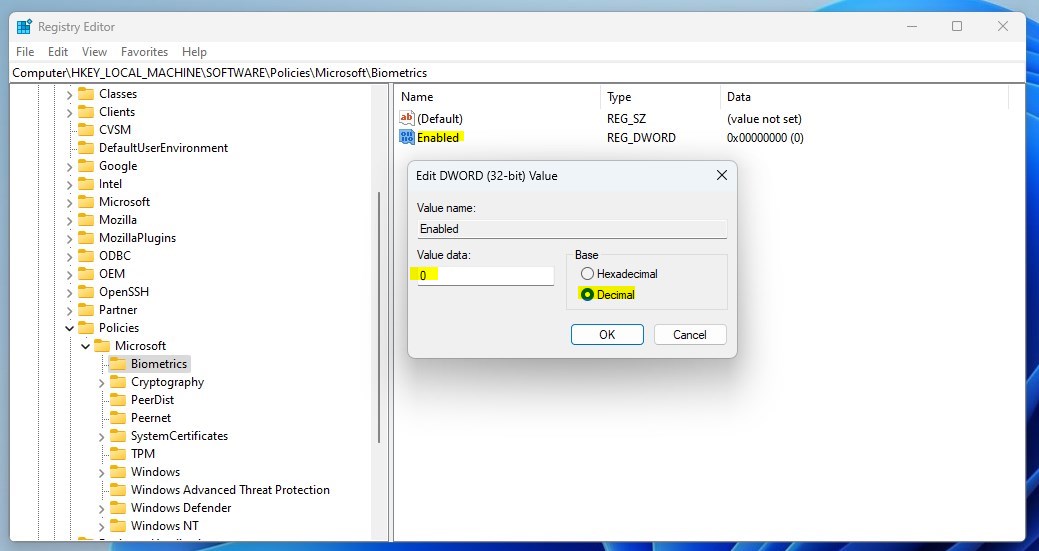
Щелкните правой кнопкой мыши Biometricsна правой панели ключа папки и выберите «Создать» -> «Значение DWORD (32-разрядное)». Введите новый ключ с именем Enabled.

Дважды щелкните имя нового ключевого элемента (Enabled) и убедитесь, что для параметра «Базовый» установлено значение «Десятичное число», а затем обновите данные «Значение», убедившись, что вы сохранили существующее значение:

  • Чтобы включить эту функцию. Тип 1.
  • Чтобы отключить эту функцию. Введите 0.

Windows позволяет использовать биометрические данные реестра Windows обновлены

Сохраните изменения и перезагрузите компьютер.

Это должно сделать это!

Вывод:

В этом посте показано, как включить или отключить биометрию Windows Hello в Windows 11. Если вы обнаружите какую-либо ошибку выше или вам есть что добавить, воспользуйтесь формой комментариев ниже.


2023-02-26T21:36:15
Вопросы читателей

7 навыков профессионального переводчика

Во все более глобализирующемся и многокультурном мире, в котором мы живем, профессиональный переводчик играет ключевую роль в качестве моста между культурами.

Каждая компания, желающая работать в глобальном масштабе, каждое учреждение, обменивающееся информацией за пределами своих границ, каждый продукт, продаваемый в других частях мира, или каждый человек, который путешествует или переезжает в другую страну, нуждается в услугах переводчика. По словам известного литературного критика Джорджа Штайнера, “Без перевода мы жили бы в провинции, граничащей с тишиной”.

Поэтому важно всегда работать с профессиональным переводчиком, который имеет подготовку, навыки и знания для обеспечения оптимального общения между двумя разными языками и культурами.

Но какими навыками должен обладать профессиональный переводчик?


1) Углубленное знание языка:

переводчик — лингвист. Работа переводчика требует очень продвинутого или двуязычного уровня грамматики, правописания, терминологии, синтаксиса и пунктуации языков, с которыми они работают.


2) Специальные знания в области перевода:

Переводчик является экспертом в предмете перевода. Важно иметь глубокие знания о предмете перевода, чтобы передать идеи на другом языке. Например, если вы предоставляете услугу юридического перевода https://translate.by/uslugi/otraslevoj-perevod/yuridicheskij-perevod, вы должны понимать правовые системы, с которыми работаете, а также их терминологию и концепции.


3) Навыки в области ИТ и инструментов CAT:

Переводчик является специалистом в области ИТ, поскольку каждый день он должен использовать онлайн-терминологические базы данных, инструменты компьютерного перевода (CAT), онлайн-поисковые системы, платформы перевода и программное обеспечение для обработки текстов.


4) Безупречные навыки письма:

переводчик — это писатель. Текст, который они создают (перевод), должен быть написан безупречно и звучать естественно, как если бы он изначально был написан на этом языке. Их текст должен соответствовать трем текстовым свойствам: адекватности, согласованности и связности.


5) Исключительное внимание к деталям:

переводчик — это корректор. Они должны уделять все внимание правописанию, цифрам, собственным именам, датам, пунктуации и использованию заглавных букв. Они также должны строго придерживаться любых предоставленных руководств по стилю или глоссариев.


2) Исключительные исследовательские навыки:

переводчик — исследователь. Профессиональный перевод требует исключительного обращения с источниками документации, чтобы полностью понять переводимый текст и найти соответствующие эквивалентные термины.


7) Глубокое знание исходной и целевой культуры:

Переводчик — большой знаток культур. Язык неразрывно связан с культурой, в которой на нем говорят. Переводчик работает не со словами по отдельности, а с понятиями, которые являются частью культуры. Таким образом, культурная компетентность является важным компонентом профессионального переводчика.


2023-02-26T19:16:18
Работа

Архивация и сжатие файлов в Windows 11

Сжатие файлов было важным инструментом с момента появления компьютеров. Всякий раз, когда вам нужно сохранить большой файл или отправить кому-то кучу файлов, сжатие очень удобно.

Кроме того, Windows также предоставляет собственный встроенный инструмент для сжатия файлов. Наряду с этим вы также можете использовать надежное стороннее приложение для сжатия файлов. И для вашего удобства мы продемонстрируем оба метода в этом руководстве.

С другой стороны, Windows также позволяет включать сжатие файлов для папки или всего диска, чтобы сэкономить дополнительное хранилище. Функцию можно настроить с помощью встроенного инструмента. Мы также покажем, как включить сжатие файлов для папки или диска.

1. Используйте проводник для сжатия файла

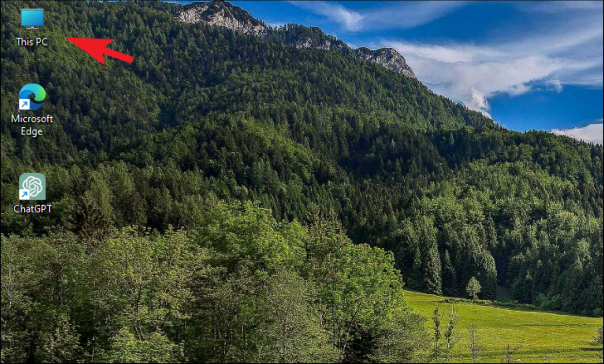
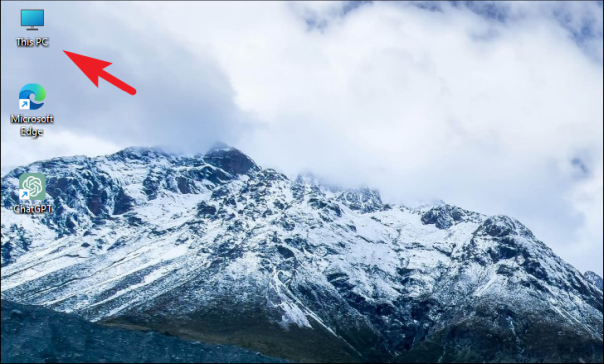
Сначала откройте окно проводника, дважды щелкнув значок «Этот компьютер» или нажав сочетание клавиш Windows+ Eна клавиатуре.

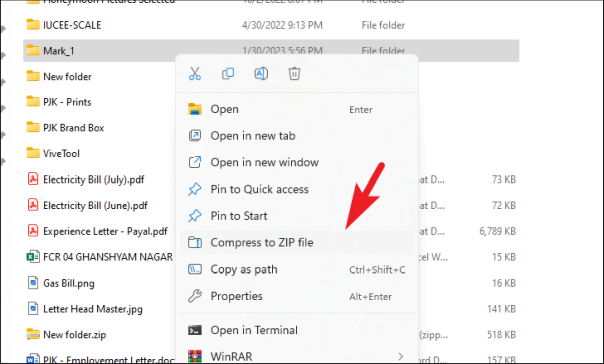
После этого перейдите к папке, которую вы хотите сжать. Если вы хотите сжать только один файл, обязательно добавьте его в папку. Затем щелкните его правой кнопкой мыши и выберите параметр «Сжать в ZIP-файл».

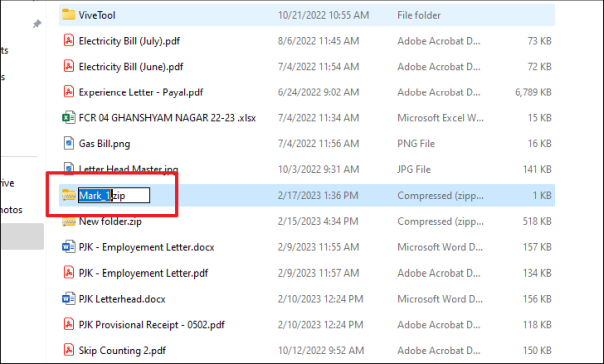
Теперь вам будет предложено указать подходящее имя для ZIP-файла, ввести имя и нажать Enter на клавиатуре. Вуаля! Теперь ZIP-файл создан.

Чтобы увидеть содержимое файла, дважды щелкните по нему.

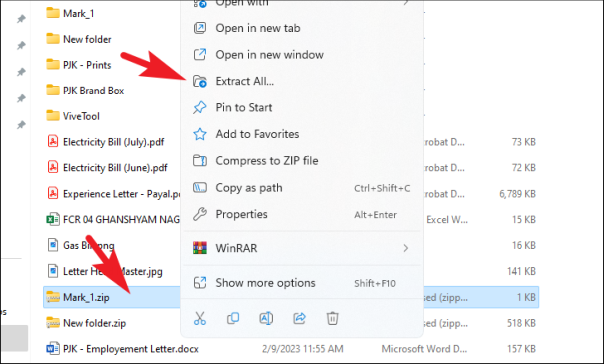
Если вы хотите извлечь содержимое, щелкните правой кнопкой мыши папку ZIP и выберите параметр «Извлечь все».

2. Сжать файл с помощью стороннего приложения

Для Windows доступно множество надежных инструментов сжатия. Однако для демонстрации здесь мы будем использовать WinRAR.

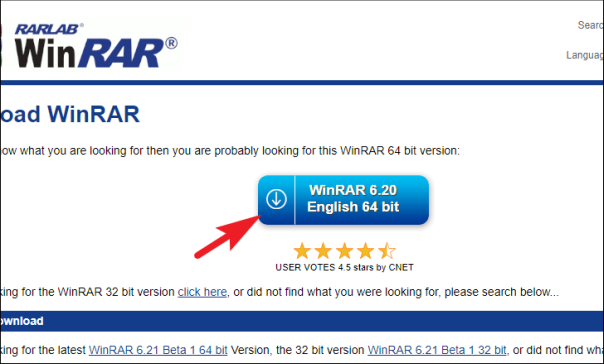
Сначала перейдите на страницу www.win-rar.com/download в предпочитаемом вами браузере. Затем нажмите кнопку «Загрузить Winzip сейчас».

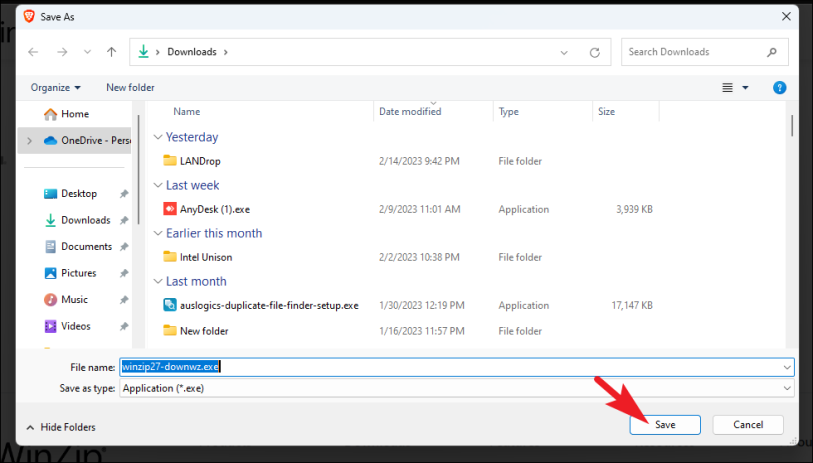
Затем перейдите в каталог, в который вы хотите сохранить установочный пакет, и нажмите кнопку «Сохранить».

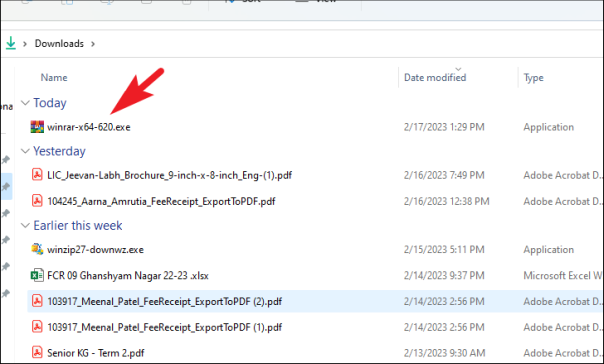
Теперь перейдите к файлу пакета установщика и дважды щелкните его, чтобы запустить установщик.

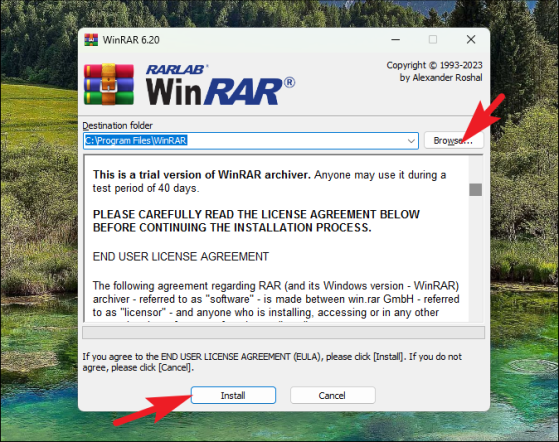
После этого в окне установщика нажмите кнопку «Обзор», если вы хотите изменить каталог установки. Затем нажмите кнопку «Установить», чтобы начать установку.

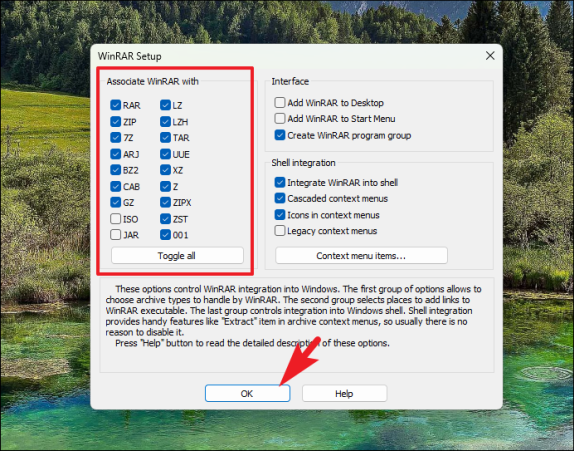
На следующем экране проверьте все форматы сжатых файлов, которые вы хотите открыть с помощью WinRAR. После выбора нажмите кнопку «ОК».

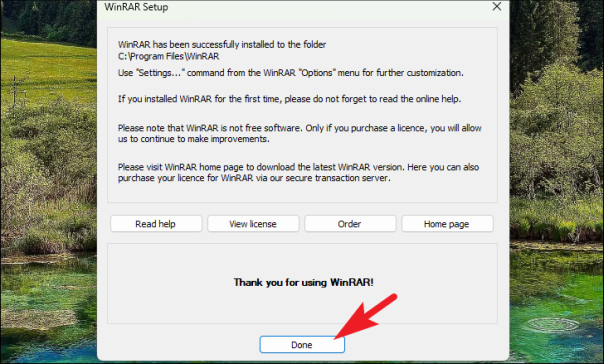
После завершения установки окно установщика сообщит об этом. Нажмите кнопку «Готово».

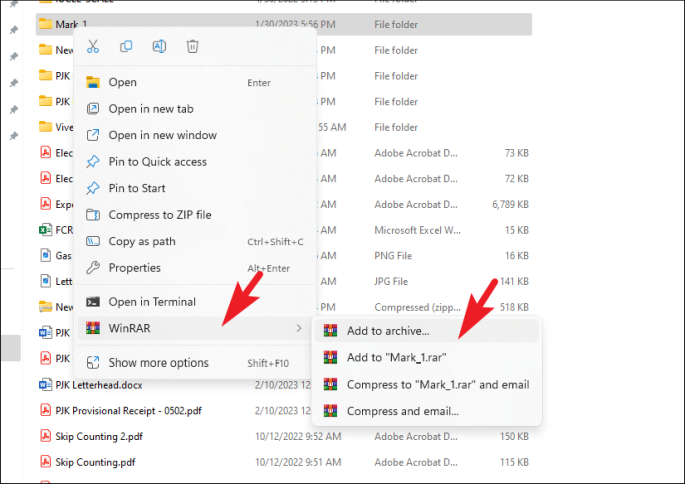
После этого перейдите к папке, которую вы хотите сжать, и щелкните ее правой кнопкой мыши. Затем наведите указатель мыши на параметр «WinRAR» и нажмите «Добавить в архив».

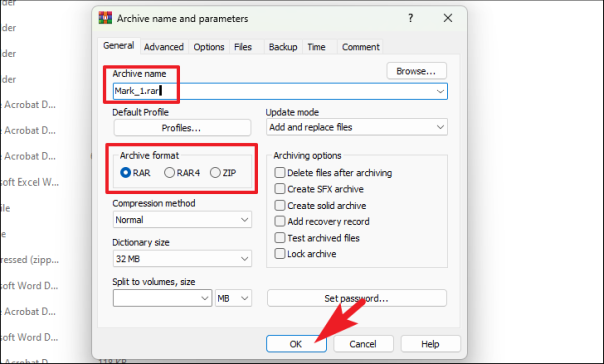
Затем укажите имя ZIP-файла и выберите формат сжатия. Чтобы изменить каталог сжатого файла, нажмите кнопку «Обзор». Наконец, нажмите кнопку «ОК». И все, ZIP-файл создан.

Включить сжатие файла для файла или папки

Если вашей целью сжатия файлов является экономия места на диске, вы также можете включить сжатие файлов. Сжатие файлов — это функция файловой системы NTFS, позволяющая уменьшить размер файла или папки путем удаления избыточных данных без ущерба для важной информации файла. Этот процесс известен как сжатие без потерь.

USP этого заключается в том, что это прозрачное сжатие. Это означает, что вы и другие приложения, которые имеют тенденцию взаимодействовать с файлами, сможете просматривать их как распакованные файлы. Приложения смогут получать доступ к данным и взаимодействовать с ними, не распаковывая их.

Однако единственным недостатком этого типа сжатия является то, что он будет совместим только с файловой системой NTFS. Это означает, что вы не можете передавать сжатые файлы или папки в систему с файловыми системами FAT или ex-FAT.

Сначала откройте окно проводника, дважды щелкнув значок «Этот компьютер». Или нажмите сочетание клавиш Windows+ E.

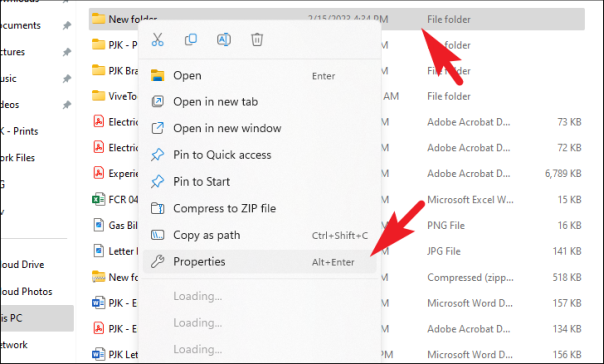
После этого перейдите к файлу или папке, для которых вы хотите включить сжатие. Затем щелкните его правой кнопкой мыши и выберите параметр «Свойства».

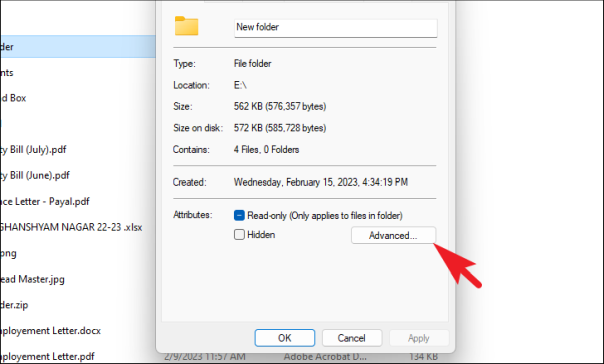
Затем на вкладке «Общие» нажмите кнопку «Дополнительно», чтобы продолжить. Это откроет дополнительное окно на вашем экране.

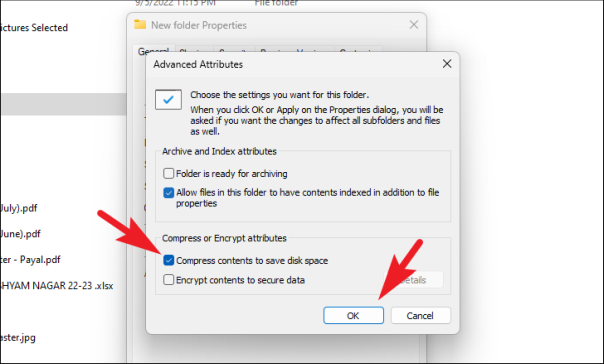
Теперь установите флажок перед параметром «Сжать содержимое для экономии места на диске» и нажмите кнопку «ОК». Это может вызвать предупреждение на вашем экране.

В диалоговом окне предупреждения вы можете применить изменения только к папке или ко всем ее вложенным папкам и файлам. Если вы примените его ко всем подпапкам и файлам, это сэкономит больше места. После того, как вы выбрали свой вариант, нажав на переключатель, нажмите кнопку «ОК», чтобы продолжить.

Теперь все файлы будут сжаты в папке. Процесс будет выполняться в фоновом режиме, и вы не увидите никакой строки состояния для завершения процесса. Кроме того, помните, что вы также можете включить сжатие файлов для одного файла.

Включить сжатие файлов для всего диска

Подобно файлу или папке, вы можете включить функцию сжатия файлов на всем диске.

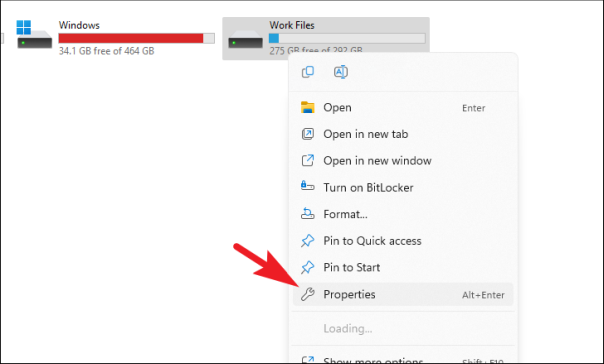
Сначала откройте окно проводника и щелкните правой кнопкой мыши диск, для которого вы хотите включить эту функцию. Затем нажмите на опцию «Свойства».

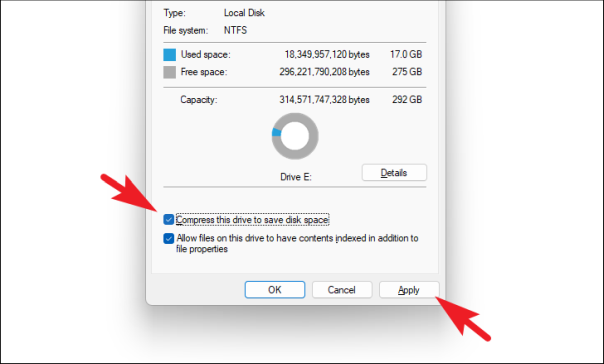
После этого установите флажок перед параметром «Сжать этот диск для экономии места на диске» и нажмите кнопку «Применить».

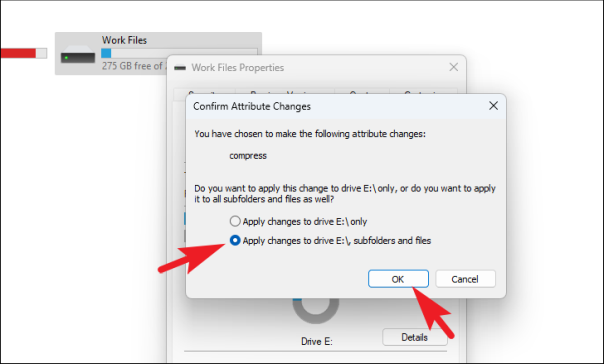
На экране появится предупреждение о подтверждении с вопросом, хотите ли вы применить изменения только к диску или также ко всем папкам и файлам. Если вы хотите сэкономить больше места на диске, нажмите «Применить изменения к диску, подпапкам и файлам». Затем нажмите кнопку «ОК».

Теперь весь диск сжат, включая все подпапки и файлы. Кроме того, любой новый файл, который вы создаете на диске, также будет сжат для экономии места на диске.

Сжатие файла является важной задачей, когда вы хотите собрать несколько файлов вместе и отправить их кому-нибудь, или если вы хотите сэкономить место на диске. Если экономия места на диске является вашим единственным мотивом, вы также можете включить сжатие файлов для этого конкретного файла/папки/диска на вашем ПК.


2023-02-26T11:48:48
Вопросы читателей

Как получить список всех точек восстановления системы в Windows 11

Когда диск добавляется в «Защиту системы», Windows создает точки восстановления, чтобы можно было отменить ненужные изменения и вернуться к предыдущему хорошему состоянию.

Точка восстановления — это состояние вашего компьютера, которое Windows фиксирует и сохраняет на системном разделе, которое можно использовать для восстановления компьютера в случае аварии.

Windows автоматически создаст точку восстановления, если она не была создана в течение 24 часов. Хотя вы можете изменить это, чтобы Windows не пропускала создание точек восстановления, создание точки восстановления каждые 24 часа является значением по умолчанию.

Типичный компьютер будет иметь несколько точек восстановления. Вот как перечислить их все в Windows 11.

Список всех доступных точек восстановления

Как описано выше, типичная машина Windows будет иметь несколько точек восстановления, доступных для восстановления вашего компьютера до времени, когда точка восстановления была создана.

Вот как это сделать.

Для этого сначала откройте приложение «Параметры Windows».

Вы можете сделать это, нажав Start menu и выбрав приложение «Настройки». Или нажмите сочетание клавиш (Windows+I), чтобы запустить Settings приложение.

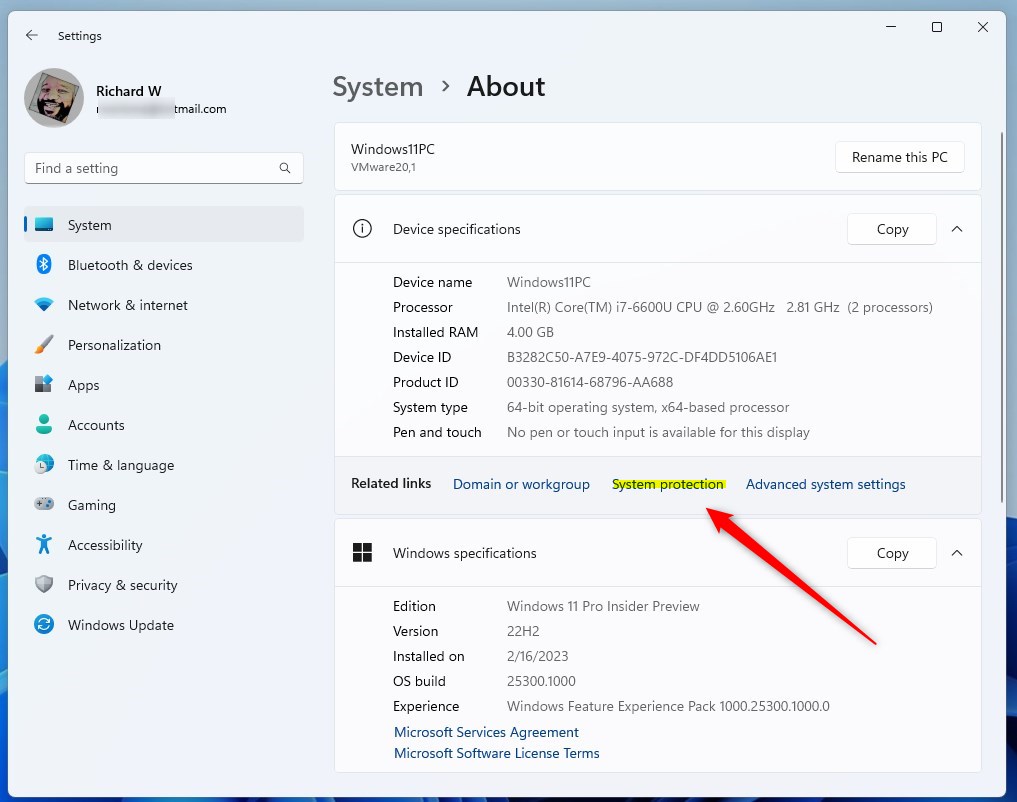
Когда откроется приложение «Настройки», перейдите по System -> About -> System protectionссылке на About странице.

Ссылка на защиту системы Windows на странице о программе

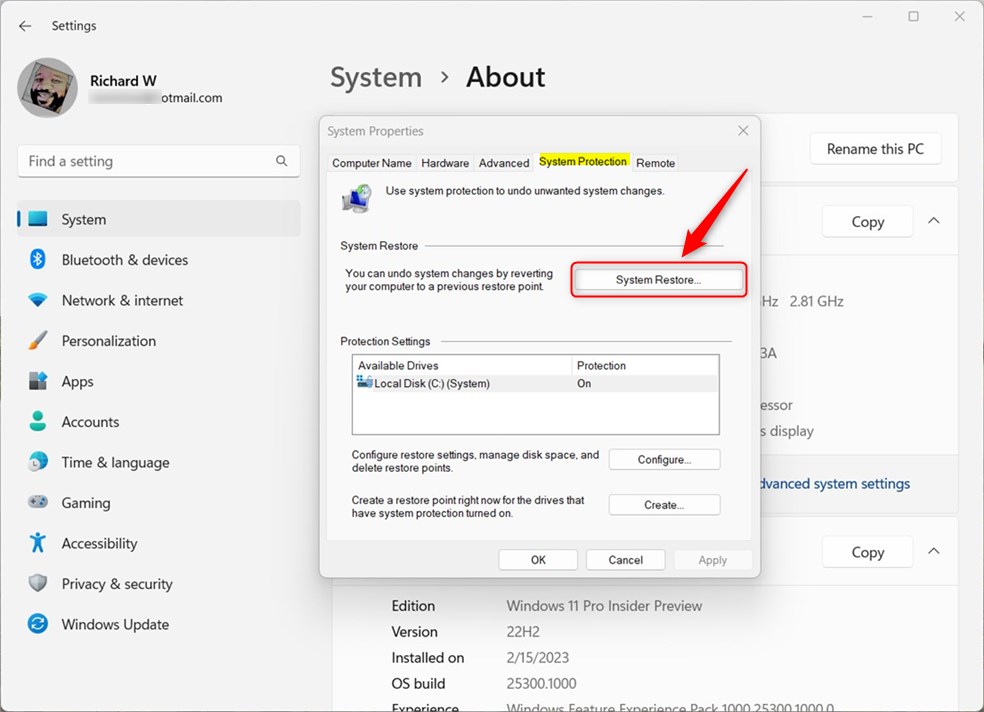
В System Protectionокне нажмите System Restoreкнопку.

Кнопка восстановления системы защиты системы Windows

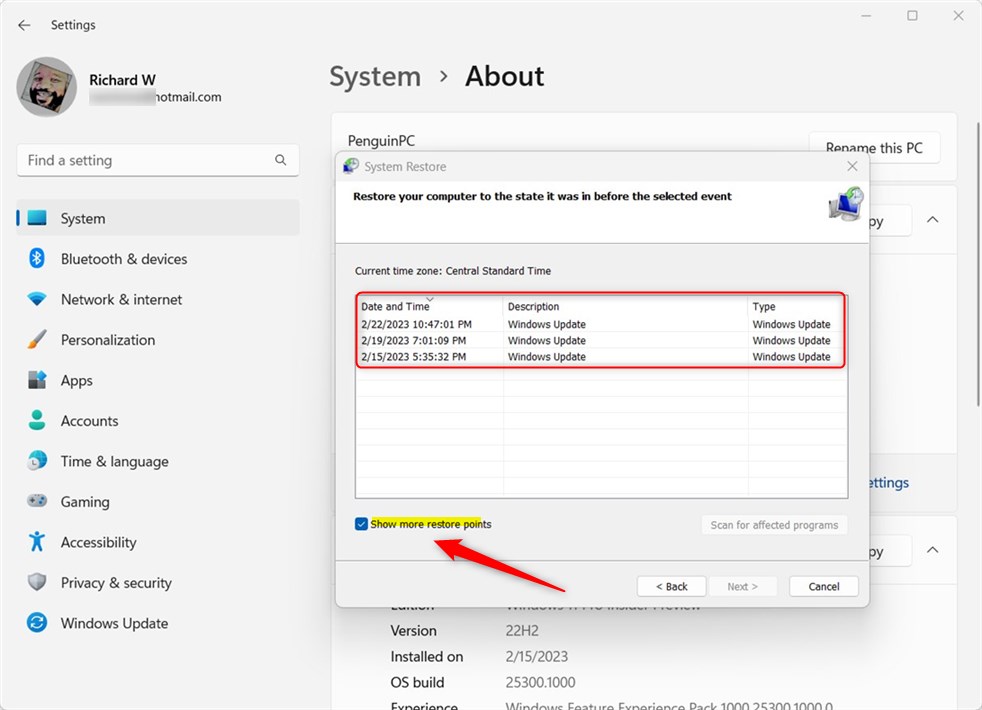
Установите флажок, выделенный ниже, чтобы «Показать больше точек восстановления» в окне. Затем вы должны увидеть список доступных точек восстановления, к которым вы можете вернуть свой компьютер.

Доступные точки восстановления системы Windows

Список доступных точек восстановления с помощью команд Windows

Кроме того, вы можете перечислить все доступные точки восстановления с помощью приложения Windows PowerShell или командной строки.

Для этого сначала откройте приложение Windows Terminal от имени администратора.

На вкладке Windows Terminal PowerShell введите приведенные ниже команды.

Get-ComputerRestorePoint | Format-Table -AutoSize

Приведенная выше команда должна выводить строки, аналогичные приведенным ниже:

CreationTime          Description    SequenceNumber EventType           RestorePointType

------------          -----------    -------------- ---------           ----------------

2/15/2023 5:35:32 PM  Windows Update 1              BEGIN_SYSTEM_CHANGE 17

2/19/2023 7:01:09 PM  Windows Update 2              BEGIN_SYSTEM_CHANGE 17

2/22/2023 10:47:01 PM Windows Update 3              BEGIN_SYSTEM_CHANGE 17

Или используйте терминал Windows с вкладкой командной строки и выполните приведенные ниже команды.

PowerShell Get-ComputerRestorePoint^|Format-Table -AutoSize

Вывод:

В этом посте показано, как составить список всех доступных точек восстановления в Windows 11. Если вы обнаружите какую-либо ошибку выше или вам есть что добавить, воспользуйтесь формой комментариев ниже.


2023-02-26T11:40:40
Вопросы читателей

Как удалить все точки восстановления системы, кроме самых последних, в Windows 11

Когда диск добавляется в «Защиту системы», Windows создает точки восстановления, чтобы можно было отменить ненужные изменения и вернуться к предыдущему хорошему состоянию.

Точка восстановления — это состояние вашего компьютера, которое Windows фиксирует и сохраняет на системном разделе, которое можно использовать для восстановления компьютера в случае аварии.

Windows позволяет изменить частоту создания точки восстановления и составить список всех доступных точек восстановления.

Если у вас закончилось место для хранения и вы хотите быстро удалить все точки восстановления, кроме самой последней, выполните следующие действия.

Удалите все точки восстановления, кроме самой последней

Как описано выше, Windows позволяет очистить пространство на диске, удалив все точки восстановления, кроме самой последней, с помощью инструмента Disk Cleanup.

Вот как это сделать.

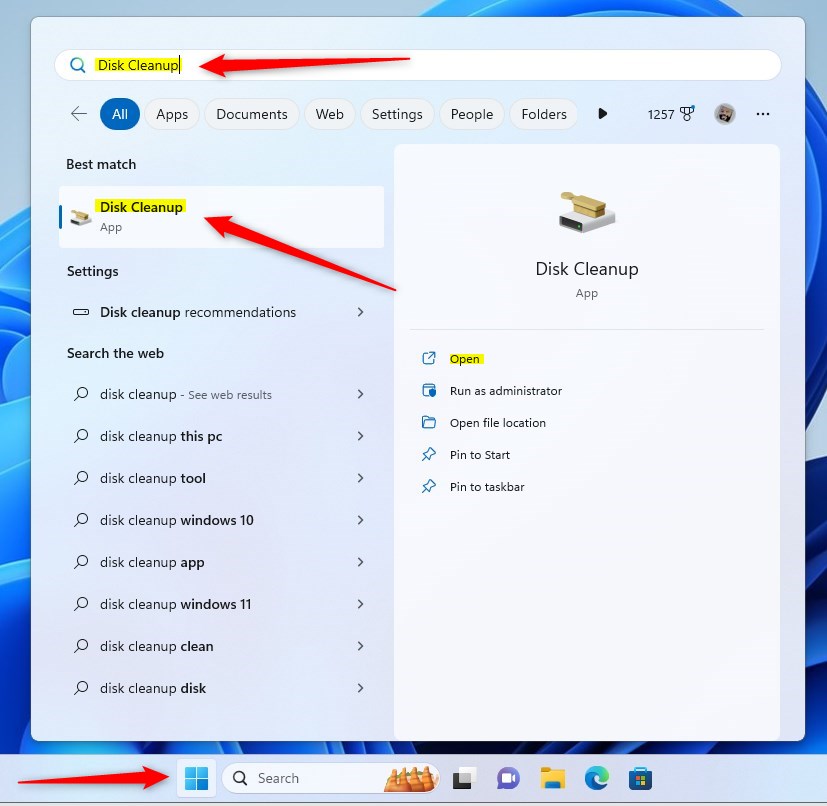
Для этого откройте меню «Пуск» и найдите «Очистка диска». Затем в разделе «Лучшее соответствие» выберите Disk Cleanupприложение.

Приложение очистки диска Windows в меню «Пуск»

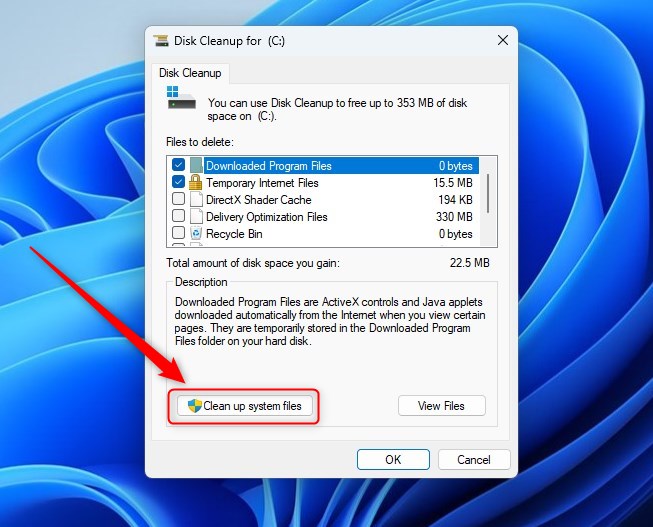
Когда откроется приложение «Очистка диска», нажмите кнопку «Очистить системные файлы».

Кнопка очистки системных файлов Windows Disk Cleanup

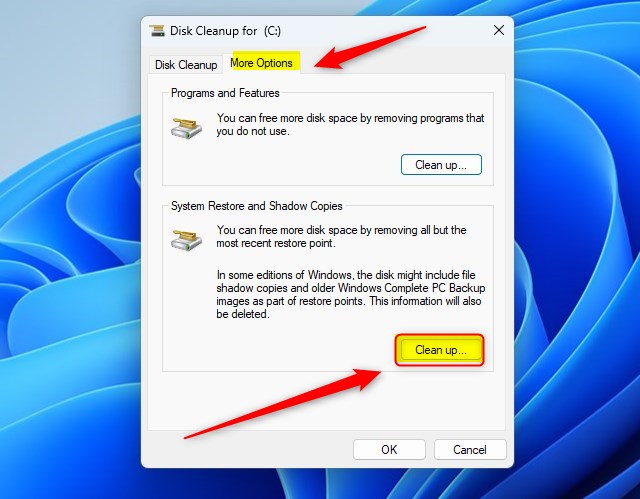
Это позволит Windows сканировать ваше устройство на наличие всех системных файлов. Затем, просмотрев файловую систему вашего устройства, выберите вкладку More Options.

На вкладке «Дополнительные параметры» в разделе «Восстановление системы и теневые копии» нажмите Clean upкнопку, выделенную ниже.

Очистка диска Windows очищает точки восстановления

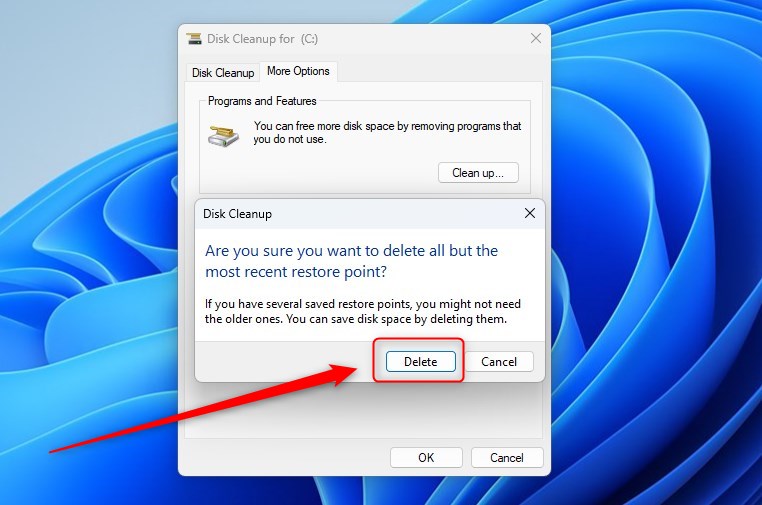
Когда вы нажмете кнопку «Очистить», появится сообщение («Вы уверены, что хотите удалить все, кроме самой последней точки восстановления?») с просьбой подтвердить.

Кнопка удаления точек восстановления очистки диска Windows

Нажмите кнопку «Удалить», чтобы удалить все точки восстановления, кроме самой последней.

Нажмите «Да», затем «ОК».

Наконец, появится еще одно сообщение: «Вы уверены, что хотите выполнить эти действия?

Нажмите Да.

Это должно сделать это!

Вывод:

В этом посте показано, как удалить все точки восстановления, кроме самой последней, в Windows 11. Если вы обнаружите какую-либо ошибку выше или вам есть что добавить, воспользуйтесь формой комментариев ниже…


2023-02-26T11:09:02
Вопросы читателей