Японская FTC соглашается на сделку Microsoft с Activision Blizzard

Во вторник Японская комиссия по справедливой торговле вынесла решение в пользу сделки между Microsoft и Activision Blizzard, что представляет собой огромную победу для тех, кто выступает за приобретение за 69 миллиардов долларов.

«JFTC пришла к выводу, что сделка вряд ли приведет к существенному ограничению конкуренции в какой-либо конкретной сфере торговли», — заявила комиссия в пресс-релизе.

Нам не нужно напоминать вам, что Sony, японский гигант, с самого начала выступала на переднем крае против сделки, приводя аргумент антиконкурентности, напрямую связанный с дойной коровой, которой является Call of Duty.

С тех пор Microsoft протянула оливковую ветвь, чтобы успокоить любой скептицизм и успокоить регулирующие органы. Производитель Xbox подписал четыре 10-летних соглашения с Nvidia, Nintendo, а также с облачными сервисами Ubitus и Boosteroid.

Временный эксклюзив предоставляет этим компаниям доступ к множеству игр Activision Blizzard для ПК, включая Call of Duty, если затянувшееся приобретение Microsoft окажется успешным. Несмотря на то, что предложение было распространено на Sony, сделка заключалась в том, что японская звезда назвала его «неадекватным во многих отношениях».

Тем не менее, стратегия Microsoft по привлечению на свою сторону регуляторов до сих пор оказалась весьма успешной; наблюдатели за конкуренцией из Сербии, Чили, Бразилии и Саудовской Аравии не выразили никаких сомнений по поводу приобретения.

Более того, британский CMA также постепенно прогревается к этой идее, соглашаясь с Microsoft, что удаление Call of Duty с PlayStation и других платформ будет иррациональным для бизнеса, в то время как Европейский Союз, по слухам, готовится к одобрению вердикта.

Оба окончательных вердикта должны быть вынесены к концу следующего месяца, и остается только спорить с Федеральной торговой комиссией США. Увы, сюжет сгущается.


2023-03-31T12:50:47
Microsoft

Плюсы и минусы GPS-отслеживания транспортных средств?

Что такое GPS-отслеживание транспортных средств, как это работает и каковы плюсы и минусы для бизнеса, желающего использовать технологию? Давайте посмотрим: Читать

Как перезапустить веб-браузер Chrome

Может быть несколько причин для перезапуска веб-браузера Google Chrome в Windows, Linux или macOS Desktop. Вот некоторые из них:

  1. Чтобы применить обновления, пользователь хочет перезапустить Chrome.
  2. Чтобы исправить некоторые проблемы или сбросить настройки
  3. Для завершения установки расширений.
  4. Если по какой-то неизвестной причине браузер потребляет больше памяти

Причина перезапуска веб-браузера Chrome может быть любой, однако способов сделать это немного, и здесь мы их перечислили.

Google — это не только поисковая система, помимо предоставления результатов поиска, компания также стоит за популярным браузером Chrome.

Их веб-браузер популярен и используется большинством онлайн-пользователей. Мы можем использовать его для открытия нескольких вкладок, но во многих случаях это также немного замедляет работу. Там вам может потребоваться закрыть некоторые вкладки или закрыть и снова открыть Chrome.

Перезапустите браузер Chrome без потери вкладок

Перезапуск Chrome через адресную строку

Данный метод перезапуска Chrome через адресную строку можно использовать в Windows, Linux или macOS.

  • Перейдите в браузер Chrome
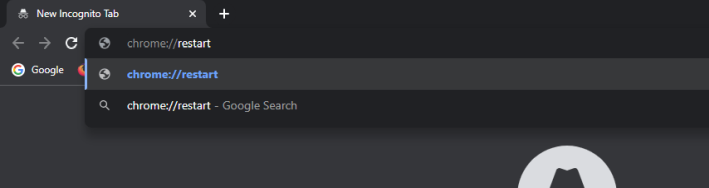
  • Щелкните адресную строку или адресную строку омнибокса.
  • Теперь введите: chrome://restart
  • После этого нажмите клавишу Enter на клавиатуре.
  • Браузер автоматически перезапустится без потери активных открытых вкладок.

Это означает, что ваши текущие открытые веб-сайты будут такими, какими они были.

Снова откройте браузер Chrome на Mac

Мы можем использовать описанный выше метод для macOS, но для традиционного способа необходимо выполнить следующие шаги.

В этом методе открытые вкладки не будут восстановлены снова.

  • Перейдите к кнопке Chrome и нажмите ее.
  • Откроется всплывающее меню
  • Перейдите к опции «Выйти из Google Chrome».
  • Нажмите ее, и браузер закроется.
  • Комбинация клавиш для этого — Command+Q.
  • Кроме того, вы можете нажать красную кнопку закрытия окна в верхнем левом углу, в зависимости от настроек вашей темы.
  • Чтобы снова открыть его, щелкните значок приложения Chrome, указанный во всех приложениях.

Закройте и запустите Chrome в Windows 10 или 11.

Этот метод также подходит для тех, кто не хочет, чтобы их вкладки снова открывались или восстанавливались после перезапуска браузера.

  • Посетите браузер Google в Windows
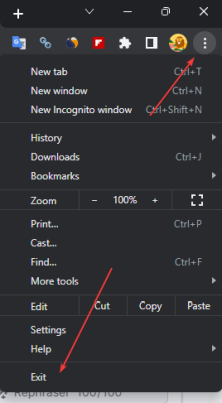
  • В правом верхнем углу нажмите на три вертикальные точки
  • Из открывшегося меню Chrome перейдите в его конец.
  • Нажмите «Выход», чтобы закрыть браузер.
  • Кроме того, мы также можем использовать ярлык закрытия, нажав кнопку X в Chrome, указанную в правой верхней части браузера.

Для некоторых настроек временно перезапуск браузера также поможет восстановить исходные настройки по умолчанию.

Перезапустите хром в Windows

Часто задаваемые вопросы

Что значит перезапустить браузер?

Для перезапуска веб-браузера вы закрываете его, либо нажимая кнопку X, расположенную справа вверху, либо выбирая опцию «Выход» в его меню. После этого снова откройте его, щелкнув значок приложения браузера в системных приложениях.

Как перезапустить браузер, не закрывая вкладки?

Перейдите к адресу или строке URL вашего браузера и вставьте или введите chrome://restart после этого нажмите клавишу Enter. Это перезапустит ваш браузер, не закрывая открытые вкладки.

Как перезапустить браузер Chrome на моем телефоне?

  • Откройте свой смартфон
  • Перейти в браузерное приложение Chrome
  • В омнибоксе или адресной строке
  • Введите chrome://restart
  • Нажмите кнопку «Перейти» или клавишу «Возврат» на клавиатуре телефона.


2023-03-30T08:34:19
Вопросы читателей

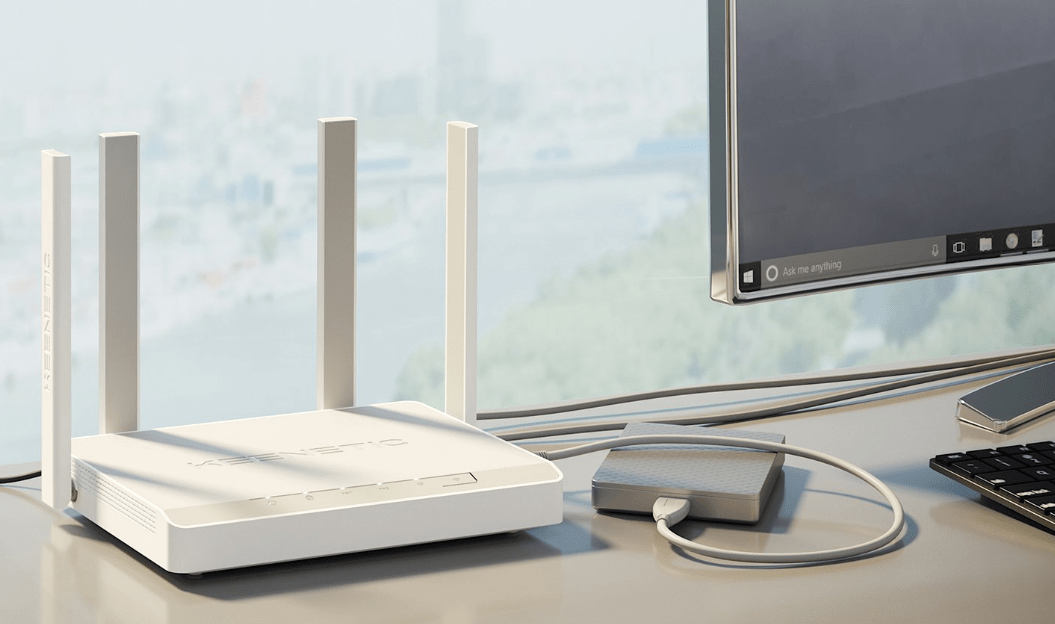
Keenetic Giga: обзор, характеристики и инструкции по настройке

В настоящее время множество потребителей предпочитают роутеры Keenetic Giga благодаря их высокому качеству, надежности и простоте использования. В данной статье мы проведем подробный обзор и предоставим гайды по настройке роутеров Keenetic Giga. Мы рассмотрим различные модели, такие как Keenetic Giga KN-1011, Keenetic Giga KN-1010, Keenetic Giga II, Keenetic Giga 2 и другие.

Характеристики роутеров Keenetic Giga

Keenetic Giga

Характеристики Keenetic Giga для всех доступных моделей, представленные в виде таблицы для удобства сравнения: Читать

Яндекс опубликовал исходный код YTsaurus

ЮЦаурус

YTsaurus — это распределенная платформа для хранения и обработки больших данных с поддержкой модели MapReduce.

Несколько дней тому назад Яндекс представил через один объявленный открытие исходного кода платформы YTsauru, который используется для распределенного хранения и обработки больших объемов данных, который поддерживает манипулирование данными с использованием парадигмы MapReduce, механизма запросов SQL, распределенной файловой системы и хранилища NoSQL в формате ключ-значение.

ЮЦаурус использовал на инфраструктуре Яндекса эффективно использовать вычислительную мощность суперкомпьютеров компании Платформа может масштабироваться до кластеров из более чем 10 000 узлов, охватывающих до миллиона процессоров и тысяч графических процессоров (для задач машинного обучения).


Читать

В чем разница между соединением WiFi и Ethernet?

В современном сетевом мире Wi-Fi и Ethernet являются важными терминами, а также средством для цифрового соединения людей. В этой статье мы рассмотрим, в чем разница между Enterhe и WI-FI, и узнаем, какой из них следует предпочесть, когда речь идет о подключении устройств для доступа в Интернет или локальную интрасеть. Читать