Юридический адрес

Юридический адрес — это официальный адрес, который используется физическими или юридическими лицами для определения своего основного местонахождения в юридических целях. Он также известен как юридический адрес или юридический адрес по закону.

Юридические адреса в округе СВАО обычно включает в себя адрес улицы, город, область или край, а также почтовый индекс. Это важно для юридических и налоговых целей, поскольку устанавливает юрисдикцию, в которой физическое или юридическое лицо зарегистрировано и уполномочено осуществлять свою деятельность. Он используется для получения официальной корреспонденции, юридических уведомлений и других важных документов.

В некоторых случаях юридический адрес может отличаться от физического адреса, по которому фактически находится предприятие. Это часто случается с предприятиями, которые работают из домашнего офиса, или с компаниями, которые имеют несколько филиалов, но только один официальный зарегистрированный адрес.

Юридический адрес является важным аспектом создания и поддержания бизнеса или личного юридического лица. Он используется для различных целей, включая регистрацию бизнеса, лицензирование, подачу налоговых деклараций и судебные разбирательства. Несоблюдение точного и актуального юридического адреса может привести к юридическим и финансовым последствиям, включая штрафы и неустойки.


Характерными особенностями юридического адреса являются:

  • Формальность: Юридический адрес — это официальный адрес, который используется в юридических и официальных целях. Оно должно быть оформлено таким образом, чтобы соответствовать правовым и нормативным требованиям юрисдикции, в которой зарегистрировано физическое лицо или предприятие.
  • Фиксированное местоположение: Юридический адрес обычно связан с фиксированным местоположением, которое используется в качестве основного места ведения бизнеса или проживания. Это местоположение должно поддаваться проверке и может отличаться от физического адреса, по которому фактически работает физическое лицо или компания.
  • Важность: Юридический адрес является важным аспектом создания и поддержания юридического лица, и он используется для различных юридических и налоговых целей. Важно поддерживать юридический адрес в актуальном состоянии и с точностью, чтобы избежать юридических и финансовых последствий.
  • Публичный доступ: Юридический адрес является общедоступным, и к нему может получить доступ любой, кто желает проверить юридический статус или местонахождение физического лица или предприятия. Поэтому важно убедиться, что юридический адрес является надежным и защищен от мошенничества или неправильного использования.
  • Юрисдикция: Юридический адрес определяет юрисдикцию, в которой физическое или юридическое лицо зарегистрировано и уполномочено осуществлять свою деятельность. Это определяет применимые законы и нормативные акты, применимые к отдельному лицу или предприятию, и это может иметь значительные юридические и финансовые последствия.


2023-04-28T17:18:28
Бизнес

Как запустить тест скорости SSD в Windows с помощью командной строки

Производительность компьютера обычно зависит от самого медленного компонента системы. Из всех компонентов компьютера жесткие диски или твердотельные накопители, вероятно, самые медленные. Хотя скорости жестких дисков стали довольно высокими по сравнению со старыми жесткими дисками SATA и PATA, они все еще отстают от скоростей ОЗУ и ЦП.

Если у вас возникают проблемы с производительностью компьютера даже с обновленным SSD, вам, вероятно, следует запустить тест скорости диска SSD, чтобы убедиться, что ваш жесткий диск не виноват. Читать

🐧 Что такое $0 в скрипте Bash?

Как вы знаете, знак $ в bash используется для обозначения переменных.

Это тоже переменная, но другая.

$0 – это одна из специальных переменных, которые есть в bash, и она используется для вывода имени файла скрипта, который в данный момент выполняется.

Переменная $0 может быть использована в Linux двумя способами:

  • Использовать $0 для поиска оболочки входа в систему
  • Использовать $0 для вывода имени выполняемого скрипта.

Итак, давайте начнем с первого.

Поиск оболочки, в которую вы вошли в систему, с помощью $0

Когда $0 не используется в скрипте, она хранит информацию о том, какую оболочку вы используете в данный момент.

Если вы выведете значение $0, система покажет вам, в какой оболочке вы сейчас вошли в систему.

Например, здесь я вошел в bash в одном окне, а в другом я использовал zsh, и печать значения $0 с помощью команды echo показала имена вошедших оболочек:

Теперь перейдем к тому, как ее можно использовать в скриптах.

Использование $0 в скриптах shell

Чтобы использовать переменную $0 в скрипте, достаточно использовать простой оператор echo с этой переменной, и он выведет имя файла.

Например, здесь я буду использовать простой скрипт hello world:

#!/bin/bash

echo "Hello World"

Если мне нужно использовать здесь переменную $0, все, что мне нужно сделать, это добавить следующую строку в конце:

echo $0

Чтобы сделать его более человекочитаемым, вы также можете использовать что-то вроде этого:

echo "The name of the script is: " $0

Таким образом, конечный результат будет выглядеть следующим образом:

#!/bin/bash

echo "Hello World"

echo "The name of the script is: " $0

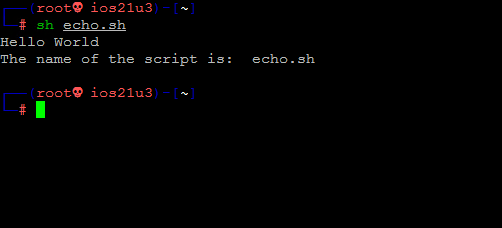
А это вывод, когда я выполнил скрипт:

Небольшая, но эффективная переменная. Не так ли?

Другие специальные переменные в Bash

Если эта переменная показалась вам увлекательной, в bash есть еще больше специальных переменных, которые можно использовать в различных скриптах.

И если вы хотите узнать о них больше, у нас есть специальные руководства для этого:


2023-04-28T12:06:25
Скрипты

Как переключить контроллер домена в Windows 11 (временно + постоянно)

Эта статья может оказаться полезной для системных администраторов, работающих в среде с несколькими контроллерами домена (DC), особенно если вы пытаетесь устранить неполадки и определить, есть ли неисправный контроллер. Это можно сделать, переключив контроллер домена с одного контроллера домена на другой на клиентском ПК с Windows.

Смена контроллера домена (оставаясь в том же домене), а затем обнаружение решения проблемы означает, что возникла проблема с первоначальным контроллером. Вы также можете захотеть изменить контроллер домена для клиентского ПК по другим причинам, например, пользователь может изменить свое местоположение, свою рабочую группу и т. д.

В этом посте мы покажем вам несколько способов найти имя вашего текущего контроллера домена и как вы можете изменить его на другой контроллер на ПК с Windows 11. Не путайте это со сменой доменов; вместо этого мы будем обсуждать изменение контроллеров домена только внутри одного и того же домена.

Найти текущий контроллер домена

Вы можете получить имя вашего текущего присоединенного домена на странице настроек «О компьютере» или даже в апплете «Сетевые подключения» (ncpa.cpl) под сетевой картой.

Просмотр имени домена в настройкахПросмотр имени домена в настройках

Когда вы знаете имя домена, запишите его. Затем вы можете использовать следующий командлет в командной строке, чтобы узнать, к какому контроллеру домена в данный момент подключен ваш компьютер:

Примечание: Замените (DomainName) на имя вашего домена.

nltest /dsgetdc:(имя_домена)

Получить текущее имя контроллера домена из командной строкиПолучить текущее имя контроллера домена из командной строки

Здесь вы найдете имя контроллера домена перед «ОКРУГ КОЛУМБИЯ:“.

Теперь вы можете продолжить переключение контроллера домена на другой сервер. Перед этим убедитесь, что у вас есть требуемое имя сервера, а также соответствующие учетные данные домена.

Переключение контроллера домена с помощью командной строки (временно)

Один из способов изменить подключенный контроллер домена — из командной строки. Используйте следующие шаги, чтобы изменить его:

Примечание: Использование этого метода для смены контроллера домена является временным. ПК может поймать другой контроллер домена при перезапуске. Чтобы навсегда изменить контроллер домена, используйте метод реестра Windows, описанный в следующем разделе.

  1. Введите “CMD» в меню «Пуск» щелкните правой кнопкой мыши «Командная строка“, а затем нажмите “Местонахождение открытого файла».

    Открыть местоположение файла CMDОткрыть местоположение файла CMD

  2. Удерживайте Сдвиг ключ, а затем щелкните правой кнопкой мыши файл «Командная строка». В контекстном меню нажмите «Запуск от имени другого пользователя».

    Запустите CMD от имени другого пользователяЗапустите CMD от имени другого пользователя

  3. Теперь введите учетные данные для учетной записи администратора домена (в формате, показанном на изображении ниже) и нажмите Хорошо.

    Введите учетные данные для учетной записи администратора доменаВведите учетные данные для учетной записи администратора домена

    Командная строка теперь будет работать с правами администратора домена.

  4. Теперь используйте следующую команду, заменяя необходимые переменные в соответствии с вашей средой, чтобы изменить контроллер домена:

    Замените (ComputerName) на имя клиентского ПК с Windows 11, (DomainName) на имя домена и (DomainControllerName) на имя контроллера домена, на который вы хотите сменить контроллер.

    nltest /Server:(ComputerName) /SC_RESET:(DomainName)(DomainControllerName)

    Изменить контроллер домена из командной строкиИзменить контроллер домена из командной строки

Вот и все! Контроллер домена теперь должен быть изменен. Вы можете подтвердить это, выполнив описанную выше команду, чтобы узнать имя вашего контроллера домена.

Подтвердите, что контроллер домена был измененПодтвердите, что контроллер домена был изменен

Изменить контроллер домена из реестра Windows (постоянно)

Чтобы навсегда изменить контроллер домена, выполните шаги, указанные ниже. Таким образом, вы можете вносить изменения непосредственно в реестр Windows и переключаться на другой контроллер домена.

Примечание: Неправильная настройка критических значений в системном реестре может быть фатальной для вашей операционной системы. Поэтому мы настаиваем на том, чтобы вы создали точку восстановления системы, прежде чем продолжить процесс.

Вы также можете использовать наш лучший выбор программного обеспечения для создания образов дисков и резервного копирования, чтобы больше никогда не потерять свои данные или операционную систему.

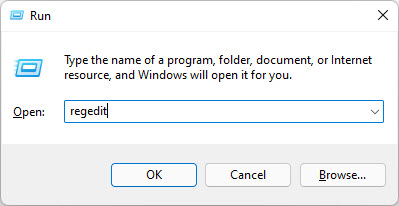
  1. Откройте редактор реестра, введя «regedit» в поле «Выполнить команду».

    Откройте редактор реестраОткройте редактор реестра

  2. Вставьте следующее в адресную строку для быстрой навигации и нажмите Входить:

    КомпьютерHKEY_LOCAL_MACHINESYSTEMCurrentControlSetServicesNetlogonParameters

    Перейдите к клавише параметровПерейдите к клавише параметров

  3. Создайте новое строковое значение в разделе Параметры по имени “Название сайта».

    Создайте строковое значение SiteNameСоздайте строковое значение «SiteName»

    Щелкните правой кнопкой мыши Параметры ключ на левой панели, развернуть Новыйа затем щелкните Строковое значение. Назовите это значение «Название сайта“.

  4. Дважды щелкните строку «Название сайта” и задайте для его Value Data полное доменное имя (FQDN) контроллера домена, на который вы хотите переключиться. Это будет примерно следующее:

    DC2.ИмяДомена.com

    Установите имя контроллера домена в качестве значения для SiteName в реестре Windows.Установите имя контроллера домена в качестве значения для SiteName в реестре Windows.

  5. Теперь закройте редактор реестра и перезагрузите компьютер, чтобы изменения вступили в силу.

Когда компьютер перезагружается, ПК с Windows будет каждый раз автоматически подключаться к выбранному контроллеру домена.

Заключительные мысли

Как мы убедились во время тестирования этих методов, контроллер домена может быть поврежден при неправильной настройке. В такое время разумнее всего сменить контроллер домена, пока системные администраторы разрабатывают его. Вам не нужно нести убытки, вызванные неисправным контроллером домена.

В этой статье мы покажем вам как временные, так и постоянные способы смены контроллера домена, оставаясь в том же домене.

Похожие сообщения:


2023-04-28T11:17:26
Tips and Tricks

Как исправить ошибку «Учетная запись пользователя не авторизована для удаленного входа»

Используя подключение к удаленному рабочему столу, вы можете получить доступ к другому компьютеру в вашей сети/домене непосредственно с вашего собственного ПК с Windows. Однако пользователи часто сообщил что они не могут установить удаленное соединение, потому что их учетная запись пользователя не авторизована.

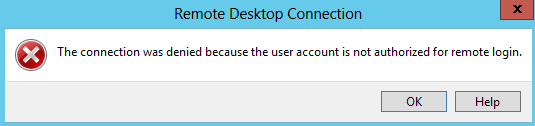
Эта ошибка существует уже некоторое время, еще до выпуска Windows 10. В сообщении об ошибке говорится следующее: «Соединение было отклонено, поскольку учетная запись пользователя не авторизована для удаленного входа в систему.».

Пользователь не авторизован для сообщения об ошибке удаленного подключенияПользователь не авторизован для сообщения об ошибке удаленного подключения

В некоторых случаях также имеются сообщения о том, что пользователь смог успешно войти на удаленный компьютер, но ему пришлось использовать учетную запись пользователя, к которой у него обычно нет доступа.

В этой статье мы покажем вам, как решить проблему, устранить ошибку и успешно установить подключение к удаленному рабочему столу.

Почему учетная запись пользователя не авторизована для удаленного входа

Если вы читаете между строк в вышеупомянутом сообщении об ошибке, вы можете понять, что проблема связана с привилегиями и разрешениями учетной записи пользователя, которую вы используете для установки удаленного подключения. Заявление означает, что учетной записи пользователя не разрешено удаленно входить в систему на ПК.

При этом это не единственная причина, по которой может возникнуть эта проблема.

Другая причина возникновения ошибки «Соединение было отклонено, поскольку учетная запись пользователя не авторизована для удаленного входа в систему» ​​заключается в том, что зависимые службы Windows не запущены или настроен неправильный пользователь «Вход в систему».

Это в первую очередь две причины возникновения проблемы. Продолжайте читать и выполните все решения, приведенные ниже, чтобы устранить проблему.

Исправить учетную запись, не авторизованную для удаленного входа в систему

Добавьте группу пользователей удаленного рабочего стола, чтобы разрешить удаленные подключения

Среди многих пользователей и групп по умолчанию в ОС Windows одна такая группа помечена как «Пользователи удаленного рабочего стола». Всем членам учетных записей этой группы разрешено устанавливать подключения к удаленному рабочему столу, если они добавлены в правильную политику безопасности.

Мы разделили эту задачу на два процесса, представленных ниже. Следующие шаги необходимо выполнить на удаленном (целевом) ПК.

Добавить учетную запись пользователя в группу пользователей удаленного рабочего стола

Во-первых, вам нужно убедиться, что учетная запись, которую вы используете для установки удаленного подключения, является членом группы «Пользователи удаленного рабочего стола». Вот как вы можете это сделать:

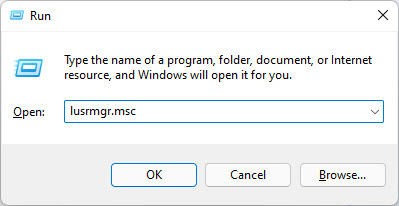
  1. Откройте консоль управления локальными пользователями и группами, введя «lusrmgr.msc» в поле «Выполнить команду».

    Откройте консоль «Локальные пользователи и группы».Откройте консоль «Локальные пользователи и группы».

  2. Нажмите «Группы” на левой панели, а затем дважды щелкните группу “Пользователи удаленного рабочего стола».

    Откройте настройки группы пользователей удаленного рабочего стола.Откройте настройки группы пользователей удаленного рабочего стола.

  3. Если вы не найдете учетную запись пользователя в списке под Членынажмите «Добавлять».

    Добавьте пользователей в группу пользователей удаленного рабочего столаДобавьте пользователей в группу пользователей удаленного рабочего стола

  4. Введите имя добавляемой учетной записи пользователя, нажмите «Проверить имена», чтобы в поле была видна правильная учетная запись, а затем нажмите Хорошо.

    Выберите учетную запись пользователя для добавленияВыберите учетную запись пользователя для добавления

  5. Нажмите Применять и Хорошо сохранить и применить изменения.

Теперь вы должны добавить эту группу в правильную локальную политику безопасности.

Разрешить вход через службы удаленных рабочих столов

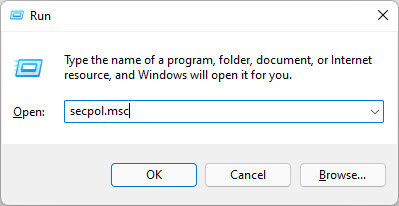
  1. Откройте редактор локальной политики безопасности, введя «secpol.msc» в поле «Выполнить команду».

    Откройте редактор политики безопасности.Откройте редактор политики безопасности.

  2. Перейдите к следующему на левой панели:

    Настройки безопасности >> Локальные политики > Назначение прав пользователя

  3. Дважды щелкните политику «Разрешить вход через службы удаленных рабочих столов».

    Разрешить вход через службы удаленных рабочих столовРазрешить вход через службы удаленных рабочих столов

  4. Если «Пользователи удаленного рабочего стола» не отображаются в списке, нажмите «Добавить пользователя или группу».

    Добавьте пользователя или группу, чтобы разрешить вход через службу удаленного рабочего стола.Добавьте пользователя или группу, чтобы разрешить вход через службу удаленного рабочего стола.

  5. Во всплывающем окне нажмите «Типы объектов», затем установите флажок рядом с «Группы“, а затем щелкните Хорошо.

    Показать группы в результатахПоказать группы в результатах

  6. Теперь нажмите Передовой.

    Откройте дополнительные настройкиОткройте дополнительные настройки

  7. Нажмите «Найти сейчас», а затем дважды щелкните «Пользователи удаленного рабочего стола» по результатам.

    Добавьте пользователей удаленного рабочего стола для разрешения через службы удаленных рабочих столов.Добавьте пользователей удаленного рабочего стола для разрешения через службы удаленных рабочих столов.

  8. Теперь нажмите Хорошоа потом Применять и Хорошо чтобы сохранить изменения.

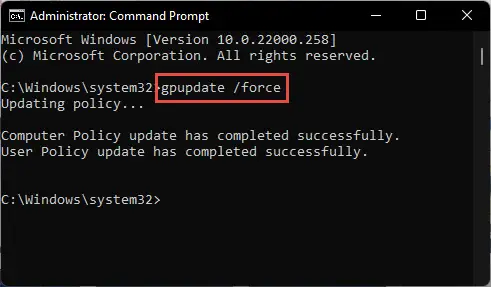
  9. Теперь запустите следующий командлет в командной строке с повышенными привилегиями, чтобы применить новые изменения политики:

    GPUUpdate/Force

    Применить изменения политикиПрименить изменения политики

Теперь проверьте, можете ли вы теперь подключиться к удаленному ПК, используя ту же учетную запись.

Мы объединили два приведенных выше решения, потому что выполнение только одного из них может не иметь никакого эффекта, а другое решение не выполняется или соответствующая конфигурация неверна. Следовательно, выполнение обоих описанных выше решений с большей вероятностью уменьшит ошибку недостаточной авторизации.

Однако, если это не сработало для вас, продолжайте выполнять решение, представленное ниже.

Настройка правильного пользователя для входа в службу удаленного рабочего стола

Служба Windows»Служба удаленного рабочего стола” требуется учетная запись пользователя, которая используется для авторизации и установки успешного подключения к удаленному рабочему столу. Если настроена неверная учетная запись, вы можете увидеть ошибку «Учетная запись пользователя не авторизована для удаленного входа».

Выполните следующие действия, чтобы настроить правильного пользователя для входа в службу удаленных рабочих столов:

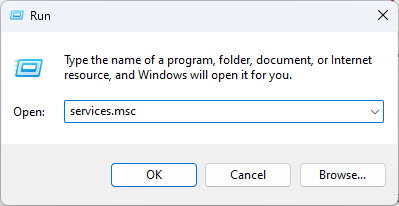
  1. Откройте консоль служб, введя «services.msc» в поле «Выполнить команду».

    Откройте консоль службОткройте консоль служб

  2. Двойной клик “Службы удаленных рабочих столов».

    Откройте службы удаленных рабочих столовОткройте службы удаленных рабочих столов

  3. Переключиться на «Войтивкладка

  4. Если “Сетевая служба” не выбран перед Этот аккаунтзатем нажмите Просматривать.

    Поиск учетных записейПоиск учетных записей

  5. Введите “Сетевая служба“, а затем нажмите “Проверить имена», чтобы отображалось полное имя учетной записи. Затем нажмите Хорошо.

    Поиск учетной записи сетевой службыПоиск учетной записи сетевой службы

  6. Теперь нажмите Применять и Хорошо.

Теперь проверьте, можете ли вы теперь получить удаленный доступ к этому компьютеру, используя ту же учетную запись пользователя.

Заключительные мысли

В этой статье обсуждается несколько решений для устранения сообщения об ошибке «Соединение было отклонено, поскольку учетная запись пользователя не авторизована для удаленного входа в систему», чтобы вы могли установить подключение к удаленному рабочему столу без необходимости изменять свою учетную запись пользователя.

Вы можете столкнуться с некоторыми другими решениями, которые также уменьшают проблему, но обратите внимание, что такие проблемы, как отключенный RDP, вызывают ошибку другого типа, а не ту, которую мы обсуждали в этом посте. Конечно, вы должны включить подключение к удаленному рабочему столу прежде всего, но это само собой разумеющееся.

Мы надеемся, что решения, представленные в этом посте, сработают для вас. Дайте нам знать, в чем заключается ваша проблема, в комментариях ниже, чтобы наши читатели могли извлечь из этого пользу.

Похожие сообщения:


2023-04-28T08:14:00
Tips and Tricks

Как установить и слушать Apple Music в Windows 11, 10

Ходят слухи, что приложение iTunes скоро будет прекращено для операционной системы Windows. Этот слух имеет определенный вес, поскольку Apple уже прекратила выпуск веб-браузера Safari. Кроме того, Apple также выпустила предварительную версию «Apple Музыка» для ОС Windows 11.

Приложение Apple Music теперь доступно в Microsoft Store, и вы можете загрузить его на свой ПК с Windows 11. К сожалению, в настоящее время приложение не поддерживается в Windows 10. Вы также можете загрузить и установить Apple Music в Windows с помощью командной строки.

Продолжайте читать, чтобы узнать, как вы можете слушать свои любимые Подписки на музыку Apple на ПК с Windows.

Что такое Apple Music

Apple Music похожа на Spotify; это сервис потоковой передачи музыки на основе подписки, созданный Apple. Подписка на этот сервис открывает огромную музыкальную библиотеку из более чем 100 миллионов песен, которые вы можете транслировать и слушать на любом устройстве Apple. На момент написания этого поста подписка на Apple Music стоила 10,99 долларов США.

Обратите внимание, что Apple Music не поддерживает подкасты. Для этого у Apple есть отдельная служба, известная как «Apple Podcasts».

Раньше приложение Apple Music было доступно только на устройствах Apple, таких как iPad, iPhone, Macbook и т. д. Теперь Apple также переходит на устройства Windows. Тем не менее, приложение в настоящее время находится на стадии предварительного просмотра и требует доработки.

Давайте теперь покажем вам, как установить приложение.

Установите приложение Apple Music в Windows 11.

Установите Apple Music из магазина Microsoft.

Прежде чем выполнять описанные ниже шаги, убедитесь, что вы используете Windows 11. Вы можете проверить информацию о своей ОС, введя Винвер в поле «Выполнить команду».

  1. Открой Предварительный просмотр Apple Music страницу в любом веб-браузере.

  2. Нажмите «Получить в магазине приложение».

    Получить Apple Music из магазина MicrosoftПолучить Apple Music из магазина Microsoft

  3. При появлении запроса нажмите «Откройте Магазин Майкрософт».

    Открыть в магазинеОткрыть в магазине

    Теперь запустится приложение Microsoft Store.

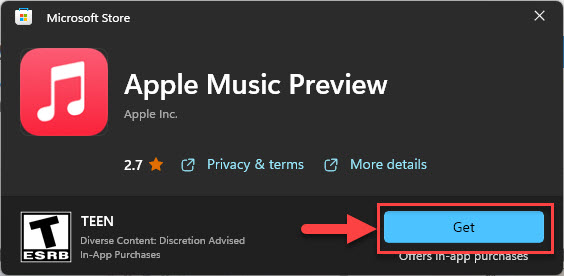
  4. Нажмите «Получать».

    Получите приложение Apple Music из Microsoft StoreПолучите приложение Apple Music из Microsoft Store

    Теперь приложение начнет загружаться и устанавливаться.

Теперь вы можете запустить приложение Apple Music, выполнив поиск в меню «Пуск».

Установите Apple Music из командной строки

Другой способ установить приложение предварительного просмотра Apple Music на ПК с Windows 11 — из командной строки. Вот как:

  1. Откройте командную строку с повышенными привилегиями.

  2. Запустите следующий командлет:

    установка winget –id 9PFHDD62MXS1

    Установите Apple Music из командной строкиУстановите Apple Music из командной строки

  3. Когда вас попросят получить доступ к условиям, введите «Д».

    Принять условияПринять условия

Теперь приложение Apple Music Preview будет установлено на ваш компьютер. Теперь все, что вам нужно сделать, это запустить приложение и войти в систему, используя свой Apple ID.

Как слушать Apple Music в Windows

Слушайте Apple Music в Windows онлайн

Помимо приложения Apple Music, вы также можете слушать Apple Music через любой веб-браузер, если у вас есть действительные учетные данные для учетной записи Apple Music. Следующие методы также можно использовать в Windows 10 и более ранних версиях.

Вот один из способов прослушивания Apple Music на ПК с Windows:

  1. Открыть www.music.apple.com в любом веб-браузере на компьютере с Windows.

  2. Нажмите «Войти» в правом верхнем углу окна.

    Войдите в Apple Music онлайнВойдите в Apple Music онлайн

  3. Введите свой Apple ID и продолжите вход.

После того, как вы вошли в систему, вы можете продолжить потоковую передачу своей любимой музыки.

Слушайте Apple Music в Windows с помощью iTunes

Вы также можете слушать Apple Music с помощью приложения iTunes для Windows. Выполните следующие действия, чтобы войти в приложение iTunes, а затем выполнить потоковую передачу музыки через Apple Music:

  1. Откройте приложение iTunes, нажмите «Счет” в меню ленты, а затем щелкните “Войти».

    Войдите в iTunesВойдите в iTunes

  2. Введите свой Apple ID и учетные данные для входа.

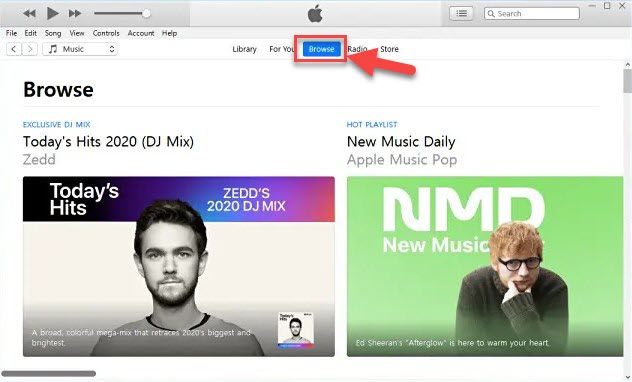
  3. Теперь нажмите «Просматривать” из верхнего меню, а затем продолжить потоковую передачу музыки.

    Просматривайте Apple Music через iTunes 1Просматривайте Apple Music через iTunes

Заключительные слова

Приложение Apple Music еще не готово для Windows 10. Однако мы ожидаем, что вскоре оно станет достаточно стабильным и, возможно, заменит iTunes в ближайшем будущем. А пока вы можете установить его предварительную версию на ПК с Windows 11.

Если вы используете Windows 10 или более старую ОС, вы по-прежнему можете слушать Apple Music через веб-версию или из приложения iTunes.

Похожие сообщения:


2023-04-28T07:12:29
Tips and Tricks