IMЕI — уникальный идентификатор, который присваивается каждому мобильному устройству. Он используется операторами связи для идентификации смартфона и отслеживания его местонахождения. В некоторых случаях может возникнуть необходимость изменить IMEI на MikroTik-устройстве, например, при проблемах с мобильной сетью или для повышения безопасности.
Изменение IMEI на MikroTik-устройстве можно выполнить с помощью специального программного обеспечения и нескольких простых шагов. Сначала убедитесь, что у вас есть правильные реквизиты и доступ к необходимому программному обеспечению. Затем выполните резервное копирование данных со своего устройства для предотвращения потери информации.
Далее следуйте инструкциям по установке и настройке программного обеспечения. В процессе изменения IMEI обязательно следуйте инструкциям производителя и не нарушайте законодательство вашей страны. После завершения процесса изменения IMEI перезагрузите MikroTik-устройство и проверьте, изменился ли IMEI успешно.
Прежде чем выполнить этот шаг, необходимо обратиться к специалистам в области информационной безопасности или консультантам MikroTik, чтобы получить рекомендации и не нарушить политику компании.
Микротик и его imei: основные понятия
Важно отметить, что IMEI обычно используется для мобильных устройств, таких как смартфоны и планшеты, и не применим для MikroTik. Вместо IMEI MikroTik использует другие идентификаторы, такие как MAC-адреса и серийные номера устройства.
MAC-адрес (Media Access Control) – это уникальный идентификатор, присваиваемый сетевому интерфейсу устройства. Каждый сетевой интерфейс MikroTik имеет свой собственный MAC-адрес, который используется для идентификации устройства в сети.
Серийный номер – это уникальный идентификатор устройства, который присваивается производителем. Серийный номер также используется для идентификации и прослеживания MikroTik в сети.
Таким образом, MikroTik не имеет IMEI, а использует MAC-адреса и серийные номера для идентификации устройств в сети.
Что такое imei и почему он важен для MikroTik?
IMEI позволяет операторам связи, а также владельцам MikroTik устройств отслеживать и контролировать работу модемов. Благодаря IMEI можно определить, в какой сети и какое оборудование используется, а также предотвратить несанкционированное использование или подключение к сети.
Помимо безопасности и защиты от мошенничества, IMEI имеет и другие практические преимущества. Например, зная IMEI своего MikroTik устройства, вы можете производить его удаленное управление и контроль, обновлять прошивку, получать дополнительные настройки и многое другое.
Важно отметить, что изменение IMEI является незаконной операцией, которая может привести к непредсказуемым последствиям. Она может нарушить законы о связи и привести к блокировке устройства или даже привлечению к ответственности.
Поэтому, помните, что IMEI является важным атрибутом MikroTik устройств и должен использоваться с осторожностью и соблюдением соответствующих правил и законодательства.
Как найти imei MikroTik?
| Способ 1: |
Найти IMEI в веб-интерфейсе роутера MikroTik: |
|
1. Откройте любой веб-браузер и введите IP-адрес роутера в адресную строку. |
|
2. Войдите в веб-интерфейс, используя учетные данные администратора. |
|
3. Перейдите на вкладку «System» или «Система». |
|
4. В разделе «Identity» или «Идентификатор» вы найдете информацию о IMEI. |
| Способ 2: |
Найти IMEI на задней панели роутера MikroTik: |
|
1. Отключите роутер от источника питания и разъедините все подключенные устройства. |
|
2. Обратите роутер так, чтобы вы видели его заднюю панель. |
|
3. Найдите наклейку или выгравированный маркером IMEI на корпусе роутера. |
Независимо от выбранного способа, имейте в виду, что IMEI может быть скрыт или недоступен из-за настроек роутера или его модели.
Подготовка к замене imei на MikroTik
Перед тем, как приступить к процессу замены imei на MikroTik, необходимо выполнить несколько подготовительных действий.
1. Во-первых, убедитесь, что у вас есть все необходимые инструменты. Для этого вам понадобятся компьютер с доступом в интернет, MikroTik-устройство, способное поддерживать данную функцию, а также кабель для подключения устройства к компьютеру.
2. Во-вторых, обратите внимание на текущий imei вашего MikroTik-устройства. Это можно сделать с помощью команды /system routerboard print в командной строке конфигурации MikroTik.
3. В-третьих, перед заменой imei рекомендуется создать резервную копию настроек вашего устройства. Это позволит вам восстановить конфигурацию, если что-то пойдет не так. Для создания резервной копии воспользуйтесь командой /system backup save в командной строке конфигурации MikroTik.
4. В-четвертых, перед заменой imei убедитесь, что вы обладаете всеми необходимыми знаниями и опытом в работе с MikroTik. Если вы новичок, рекомендуется проконсультироваться со специалистом или изучить дополнительную информацию о данной процедуре.
После выполнения всех этих подготовительных действий вы будете готовы к замене imei на MikroTik.
Резервное копирование конфигурационного файла
Для обеспечения безопасности вашей сетевой конфигурации, рекомендуется регулярно создавать резервные копии конфигурационного файла MikroTik. Это позволит вам быстро восстановить настройки в случае каких-либо проблем или сбоев.
Чтобы создать резервную копию конфигурационного файла, следуйте этим простым шагам:
1. Откройте веб-интерфейс MikroTik, введя IP-адрес вашего роутера в адресную строку любого веб-браузера.
2. Войдите в систему, используя имя пользователя и пароль администратора.
3. Перейдите в раздел «Файлы» в меню слева.
4. Найдите конфигурационный файл, который вы хотите сохранить в качестве резервной копии. Обычно его имя имеет расширение «.rsc».
5. Щелкните правой кнопкой мыши на файле и выберите в контекстном меню пункт «Сохранить как».
6. Укажите место сохранения резервной копии и выберите имя файла.
7. Нажмите кнопку «Сохранить», чтобы начать создание резервной копии.
Теперь у вас есть резервная копия вашего конфигурационного файла MikroTik. Рекомендуется регулярно обновлять резервные копии, особенно после внесения значительных изменений в настройки.
2024-02-02T01:54:17
Кратко







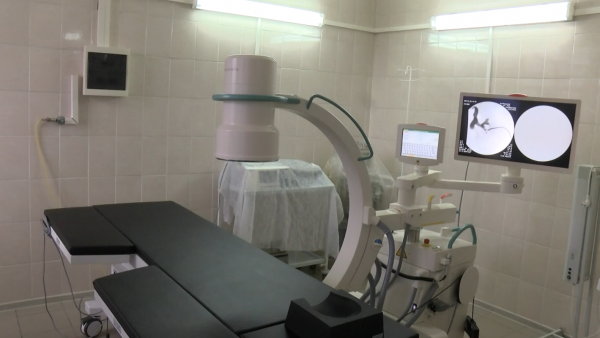 Врачи урологического отделения Коломенской больницы успешно осваивают новое оборудование. Литотриптор последнего поколения позволяет более эффективно бороться с мочекаменной болезнью и проводить операции без эндоскопического вмешательства.