Как удалить пароль из нескольких файлов PDF в пакетном режиме на Windows и Mac

Защита конфиденциальных данных паролем является обязательным требованием в сегодняшнюю цифровую эпоху. Однако ввод пароля к PDF-файлу, который вы открываете несколько раз в день, может очень скоро стать утомительным и раздражающим.

К счастью, если вы уверены, что вам больше не нужны пароли для PDF-файлов, вы можете легко удалить их с помощью инструмента командной строки на своем компьютере с Windows или macOS.

Лучшая часть? Вы можете удалить пароли из нескольких файлов за один раз.

Ограничения на удаление паролей из файлов PDF

Существуют определенные ограничения при использовании инструмента командной строки. Прежде всего, это отсутствие графического интерфейса. Все действия нужно выполнять с помощью команд Powershell. Однако вы можете написать сценарий для автоматизации процесса и запускать его каждый раз, когда хотите удалить пароль из нескольких PDF-файлов.

Однако для работы сценария все PDF-файлы должны иметь один и тот же пароль. Если у вас есть несколько PDF-файлов с разными паролями, вам придется выполнить этот процесс вручную.

Кроме того, после установки инструмента командной строки вам нужно будет установить переменную среды на вашем компьютере, чтобы он мог понимать команды, характерные для этого инструмента. Однако это не ограничение, но некоторым пользователям может показаться немного техническим.

Удалить пароль из нескольких файлов PDF в Windows

Хотя на рынке доступно множество сторонних программ, которые могут расшифровывать файлы, мы считаем, что QPDF является наиболее надежным.

Поскольку QPDF — это инструмент командной строки, после установки вам нужно будет установить переменную среды, а затем ввести команды с помощью терминала для выполнения необходимых действий с PDF.

На первый взгляд это может показаться слишком техническим; однако следуйте приведенным ниже инструкциям, и вы закончите, прежде чем узнаете об этом.

1. Установите QPDF на ваше устройство с Windows.

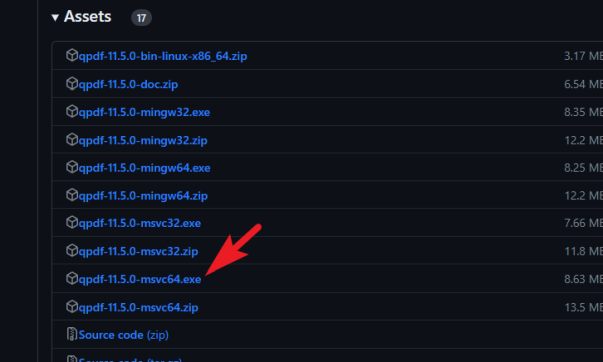
Сначала зайдите на github.com/qpdf в предпочитаемом вами браузере. Затем нажмите qpdf-msvc64.exeили qpdf-msvc32.exeв зависимости от того, является ли ваша версия Windows 64-разрядной или 32-разрядной.
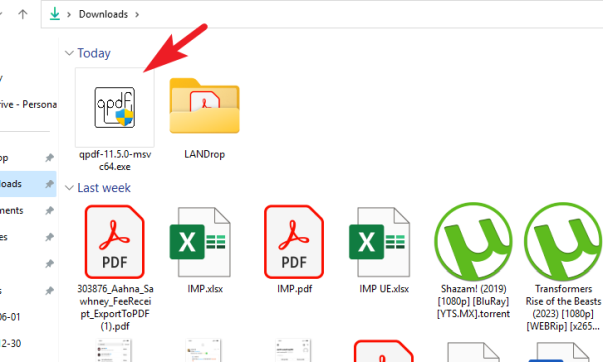
Затем перейдите в каталог загрузок по умолчанию и дважды щелкните файл, .EXEчтобы запустить программу установки.
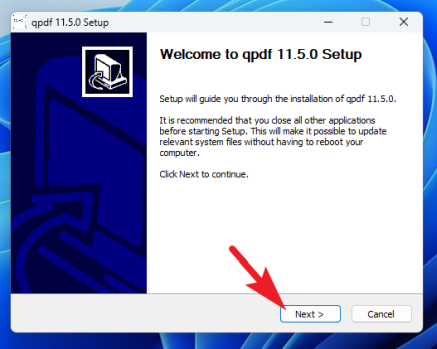
В окне установщика нажмите кнопку «Далее», чтобы продолжить.
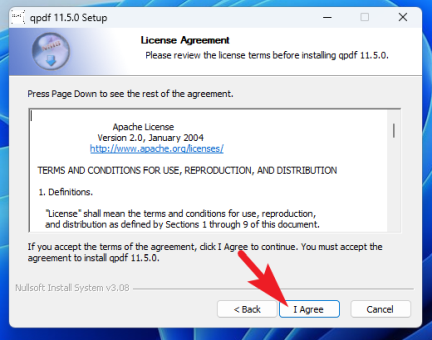
После этого нажмите «Согласен», чтобы продолжить.
На следующем экране вы можете выбрать каталог установки. Нажмите «Обзор», чтобы открыть окно проводника и изменить каталог. После этого нажмите «Далее», чтобы продолжить.
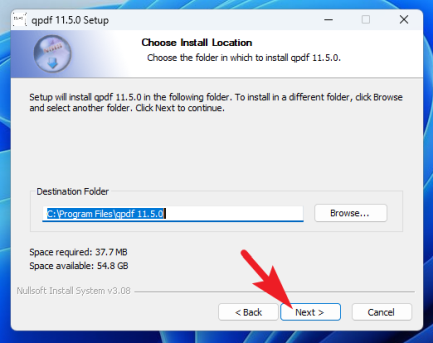
После этого нажмите «Установить», чтобы начать установку.
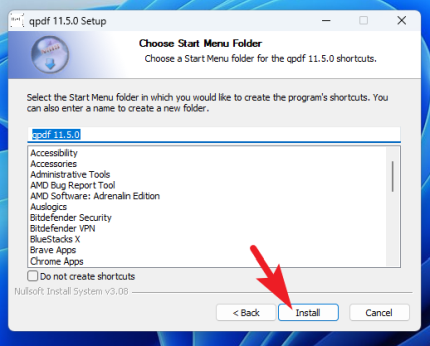
После завершения установки нажмите «Готово», чтобы закрыть окно.
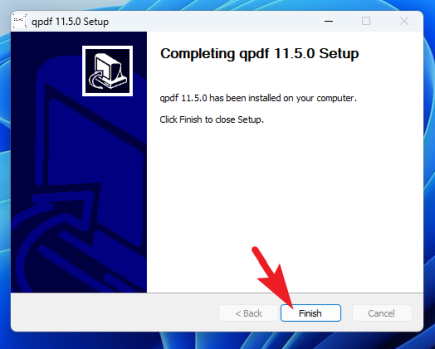
2. Установите переменную среды

После завершения установки переходим к следующему шагу. Без установки переменной среды вы не сможете использовать команды, специфичные для QPDF.

Сначала перейдите в каталог установки QPDF. Если вы не настроили его во время установки, это будет установочный диск Windows на вашем компьютере.
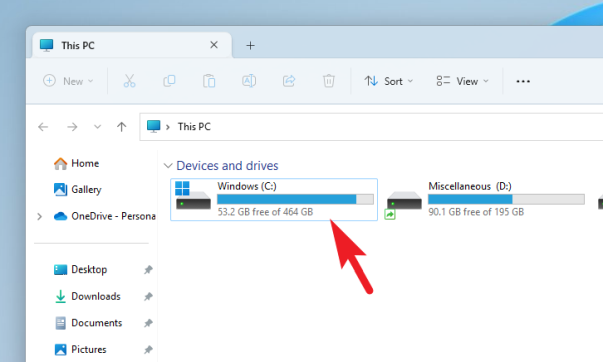
После этого дважды щелкните папку «Program Files».
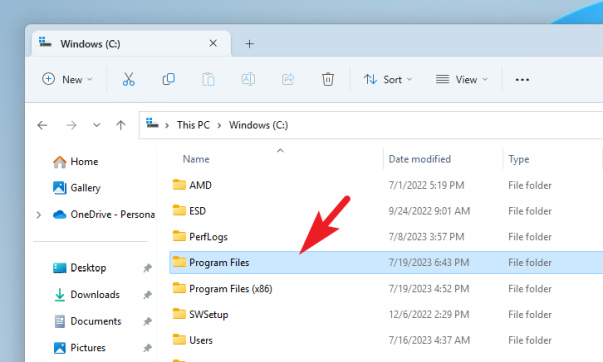
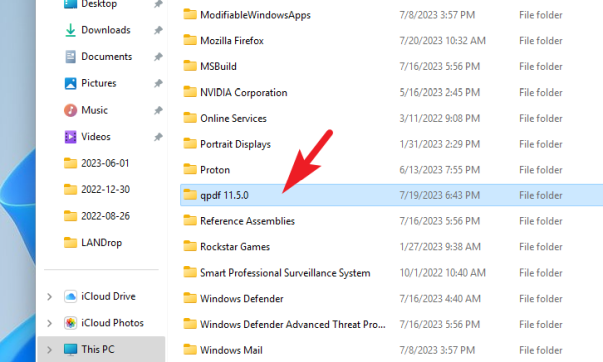
Затем найдите папку «QPDF» и дважды щелкните ее.
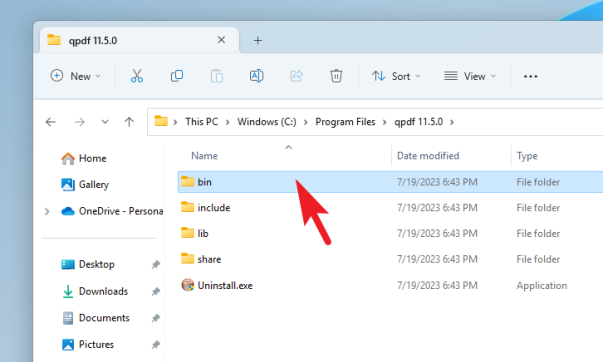
После этого дважды щелкните папку «Bin».
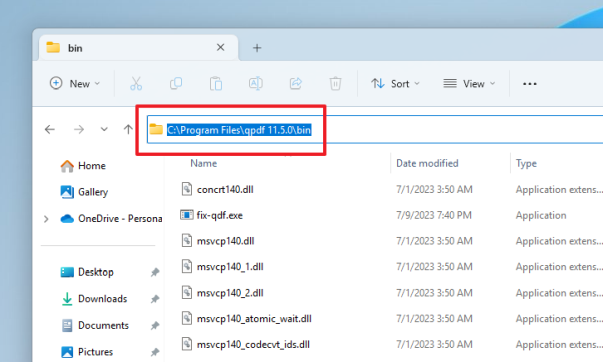
Теперь щелкните адрес и нажмите Ctrl+ Cна клавиатуре, чтобы скопировать путь. Держите его под рукой, так как он понадобится вам в дальнейших шагах.
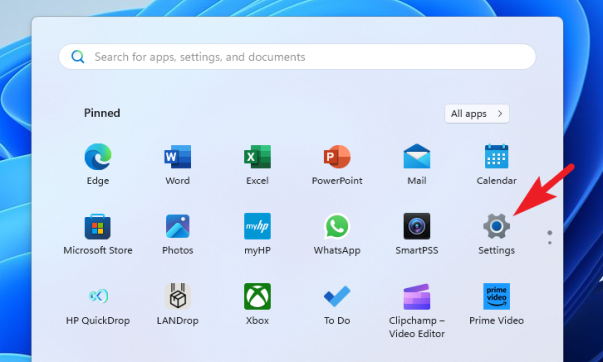
Теперь перейдите в меню «Пуск» и щелкните значок «Настройки».
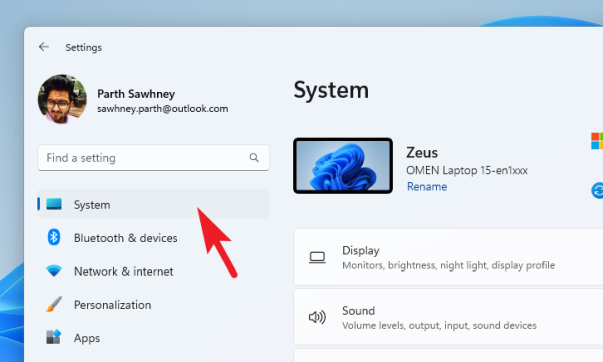
После этого убедитесь, что вы выбрали вкладку «Система» на левой боковой панели.
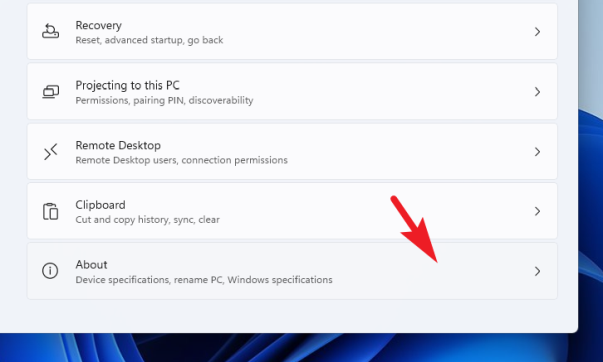
Затем в правом разделе найдите и щелкните плитку «О программе», чтобы продолжить.
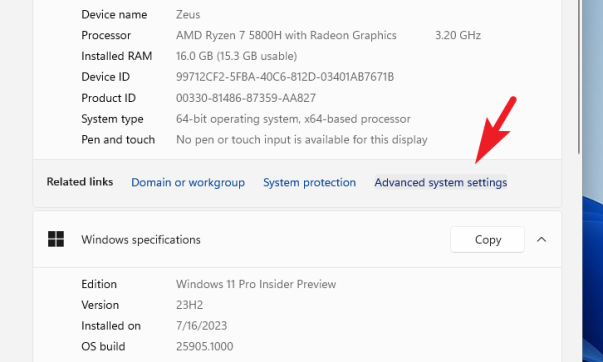
На следующем экране нажмите «Дополнительные параметры системы». На экране появится окно наложения.
После этого убедитесь, что вы выбрали вкладку «Дополнительно». Затем нажмите кнопку «Переменные среды», чтобы продолжить. Это откроет отдельное окно на вашем экране.
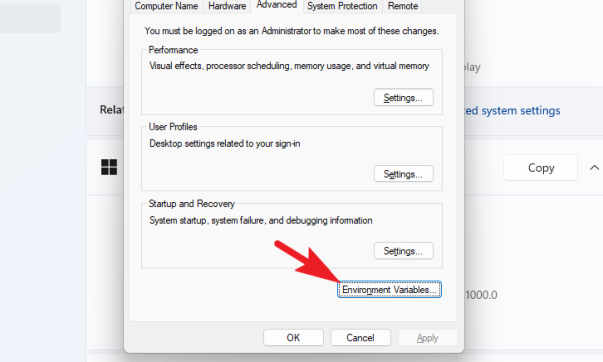
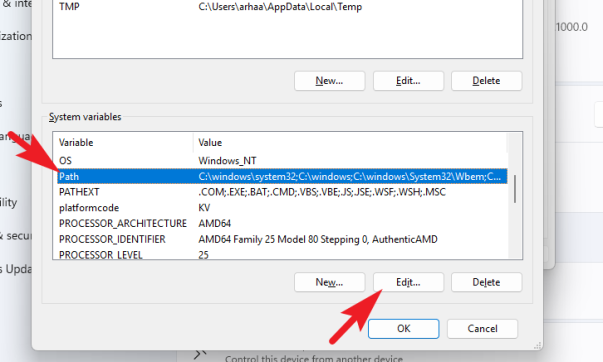
В отдельно открытом окне найдите переменную «Путь» и щелкните ее, чтобы выбрать. Затем нажмите «Изменить». Это откроет новое окно на вашем экране.
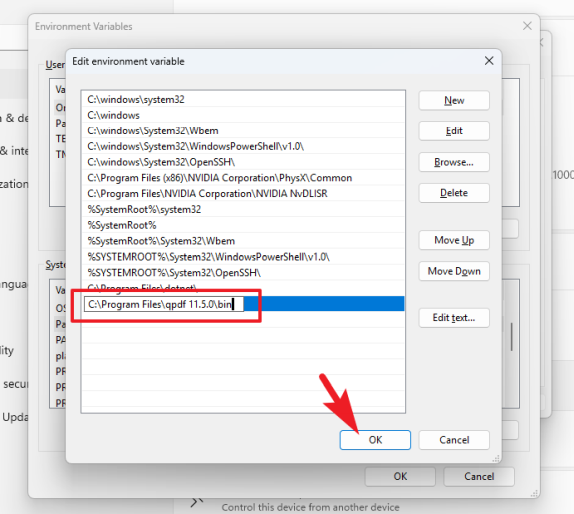
В окне «Переменная среды» нажмите «Создать», чтобы продолжить.
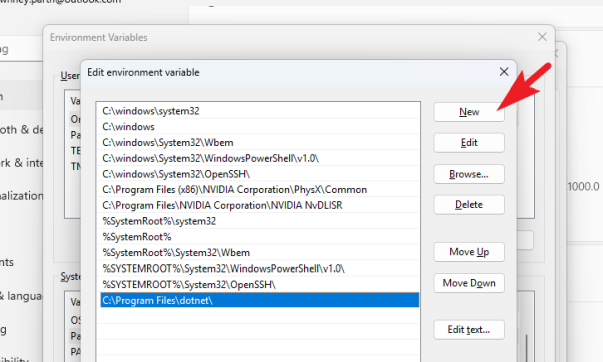
После этого вставьте ранее скопированный путь к папке «Bin» в указанное поле и нажмите «ОК» для сохранения. Теперь установлена ​​переменная окружения.

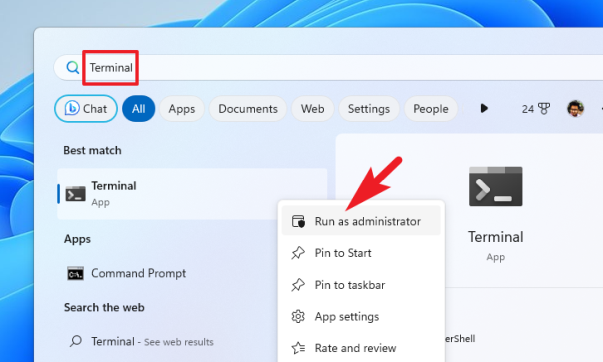
Чтобы проверить это, перейдите в меню «Пуск» и введите Terminalпоиск. Затем в результатах поиска щелкните правой кнопкой мыши плитку «Терминал» и выберите параметр «Запуск от имени администратора».
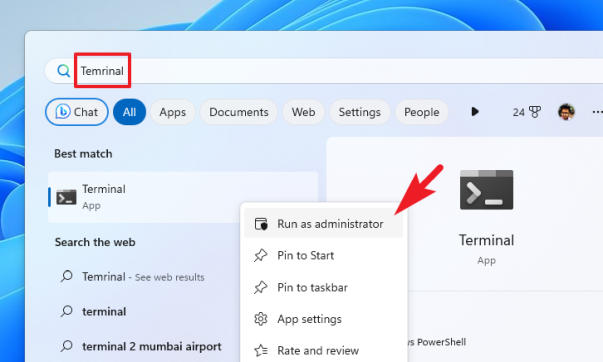
Теперь на вашем экране появится окно контроля учетных записей (UAC). Если вы не вошли в систему с учетной записью администратора, введите учетные данные для нее. В противном случае нажмите «Да», чтобы продолжить.
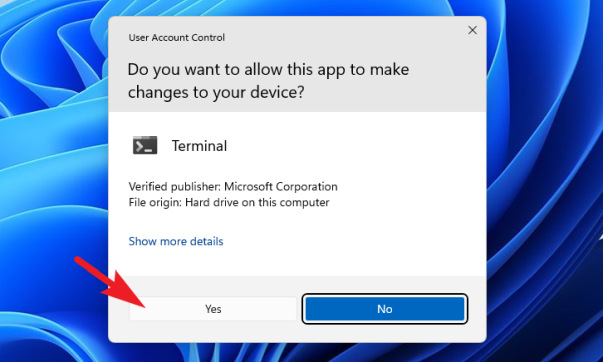
После этого введите или скопируйте + вставьте указанную ниже команду и нажмите, Enterчтобы выполнить.

qpdf --version
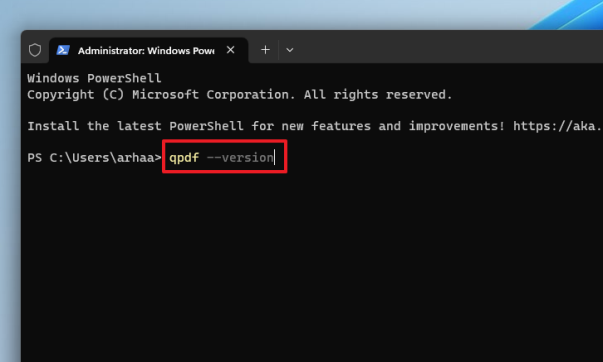
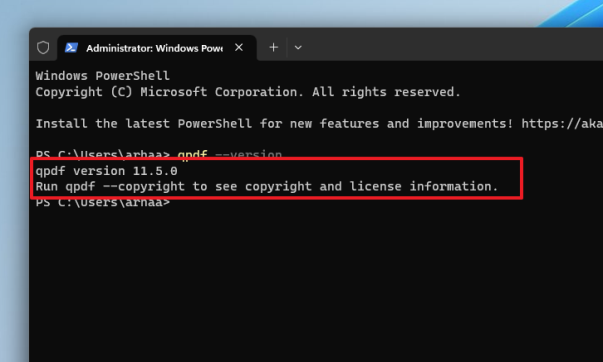
Команда должна вернуть текущую версию QPDF, установленную на вашем компьютере.
3. Удаление паролей из нескольких PDF-файлов за один раз

Для массового удаления паролей из PDF-файлов мы будем использовать файл сценария Powershell.

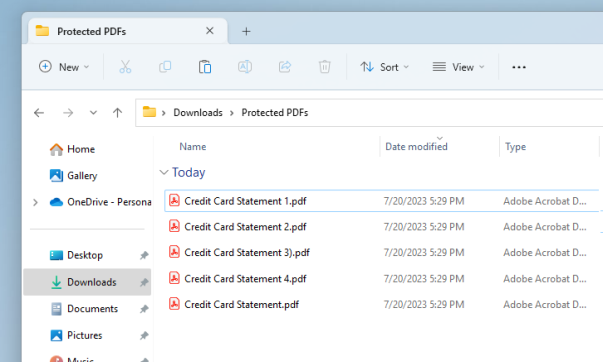
Самый первый шаг — убедиться, что все PDF-файлы, из которых вы хотите удалить пароль, находятся в одном каталоге, как показано на снимке экрана.
Теперь перейдите в меню «Пуск» и введите, Notepadчтобы выполнить поиск. Затем в результатах поиска щелкните плитку «Блокнот», чтобы продолжить.
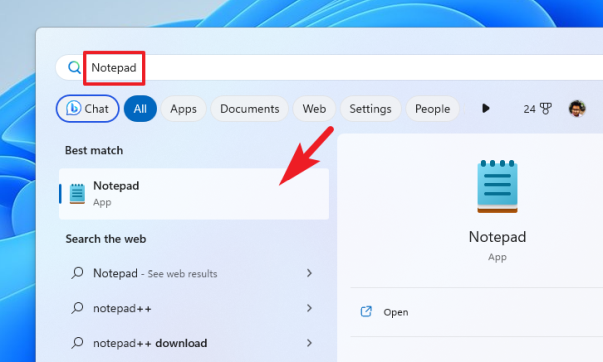
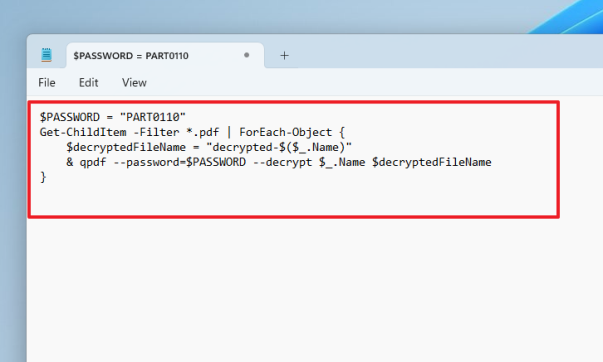
В файле Блокнота введите или скопируйте и вставьте указанный ниже скрипт.

Примечание. Замените заполнитель <yourpasswordhere> фактическим паролем для файлов PDF.

$PASSWORD = "<yourpasswordhere>"

Get-ChildItem -Filter *.pdf | ForEach-Object {

    $decryptedFileName = "decrypted-$($_.Name)"

    & qpdf --password=$PASSWORD --decrypt $_.Name $decryptedFileName

}
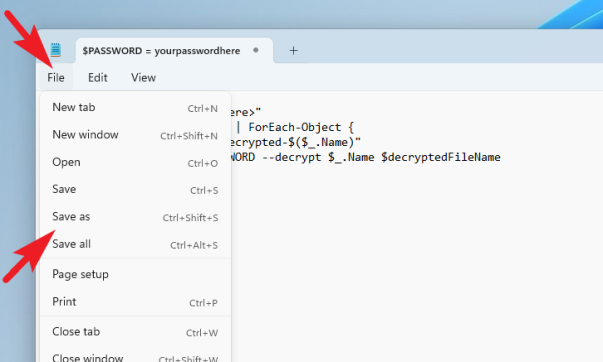
Затем перейдите на вкладку «Файл» и выберите параметр «Сохранить как».
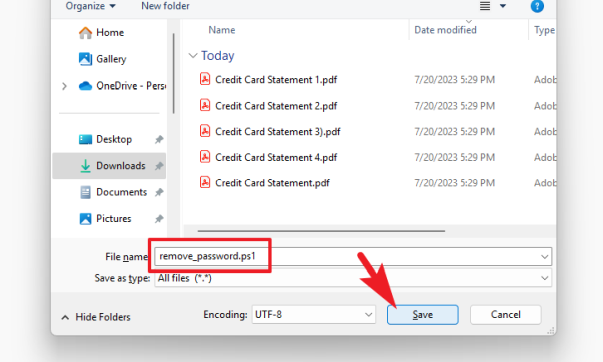
В окне «Сохранить как» перейдите в каталог, в котором находятся ваши PDF-файлы. Затем убедитесь, что вы сохранили файл с .ps1расширением.
После сохранения файла перейдите в каталог, содержащий все PDF-файлы и сценарий Powershell. Затем нажмите «Адресную строку» и скопируйте путь. Держите его под рукой, так как он потребуется в следующих шагах.
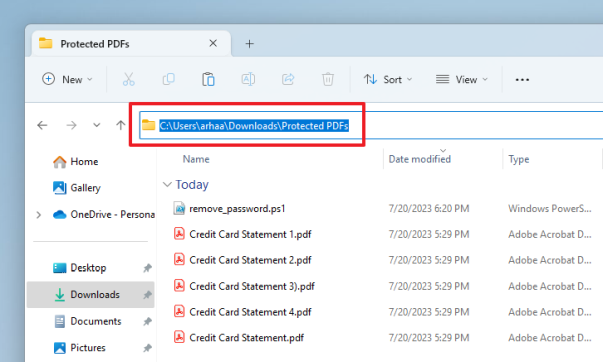
Перейдите в меню «Пуск» и откройте окно терминала с повышенными правами, как показано ранее в этом руководстве.
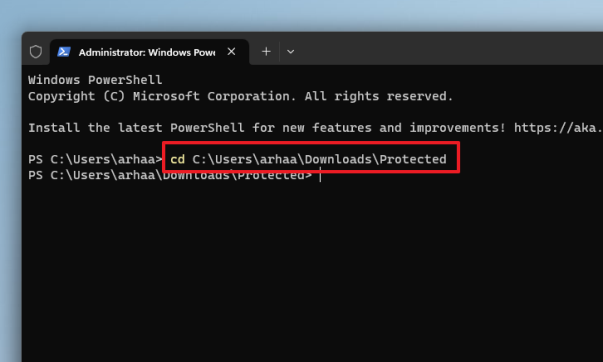
После этого введите или скопируйте + вставьте указанную ниже команду, чтобы установить каталог.

Примечание. Замените заполнитель <copied path here> фактическим адресным путем, который вы скопировали на предыдущих шагах.

cd <copied path here>
После этого введите или скопируйте + вставьте указанную ниже команду и нажмите «Enter» для выполнения.

.<script file name>.ps1

Примечание. Замените <имя файла сценария> фактическим именем файла, которое вы указали на предыдущих шагах.
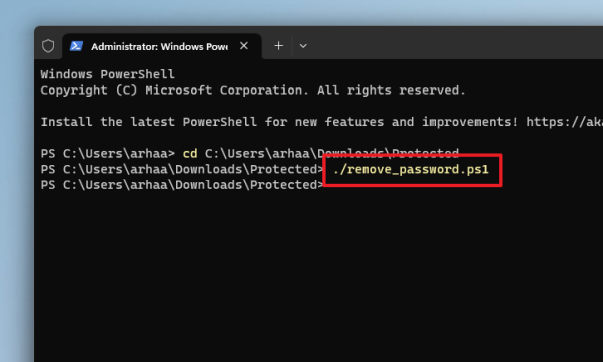
Хотя вы не получите подтверждения на экране Powershell, после успешного выполнения команды посетите папку, содержащую все файлы PDF, и вы увидите их расшифрованные версии с префиксом decryptedк ним.
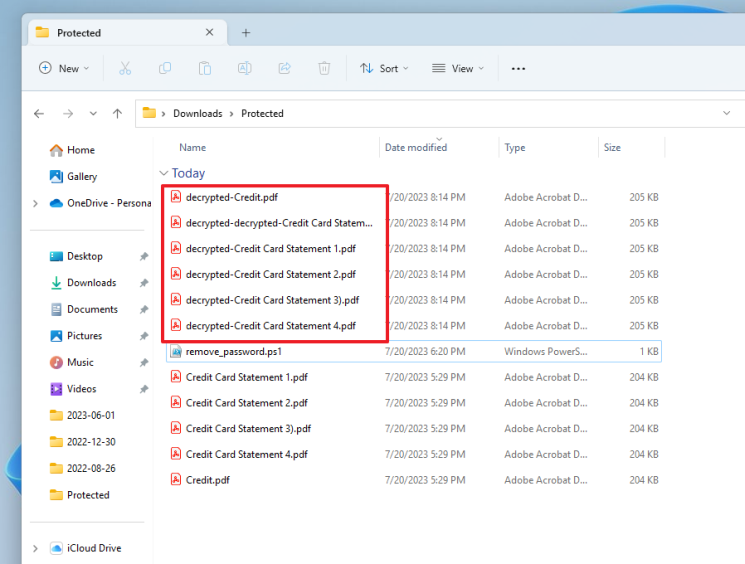
Вот и все. Теперь вы можете поделиться расшифрованными файлами и/или использовать их по своему усмотрению.

Удалить пароль из нескольких файлов PDF на Mac

Если вы являетесь пользователем Mac, вы все равно можете использовать QPDF для удаления паролей из нескольких PDF-файлов, так как это по-прежнему самый удобный метод. Однако помните, что здесь применяется то же условие. Он может удалить пароль из нескольких файлов за один раз, только если файлы имеют одинаковый пароль. Более того, он может удалять пароли только из PDF-файлов, которые защищены паролем и не полностью зашифрованы. Давайте продолжим.

1. Установите QPDF

Первый шаг, который вам необходимо выполнить, — это установить QPDF на ваш Mac. Вы можете установить QPDF на свой Mac с помощью терминала. Но для этого вам сначала понадобятся инструменты командной строки Homebrew и XCode, установленные на вашем Mac.

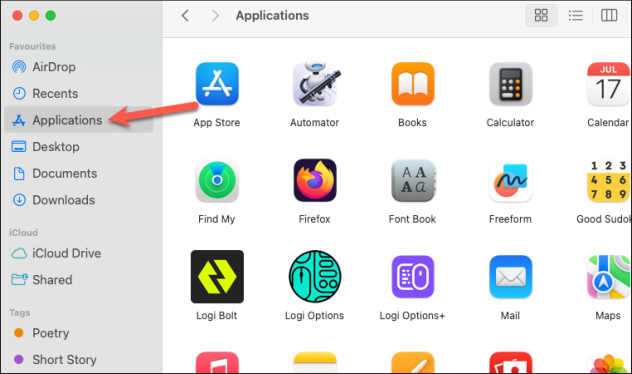
В Finder перейдите в «Приложения» на левой боковой панели.
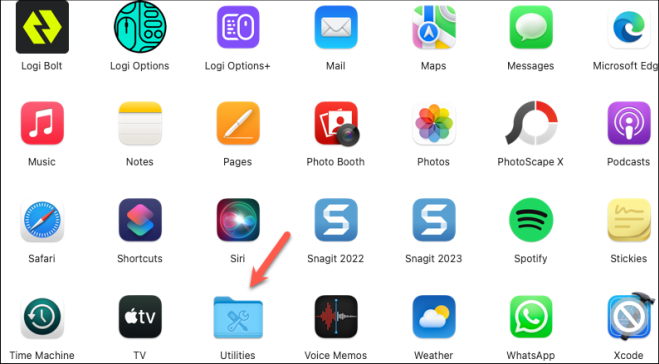
Затем перейдите в «Утилиты».
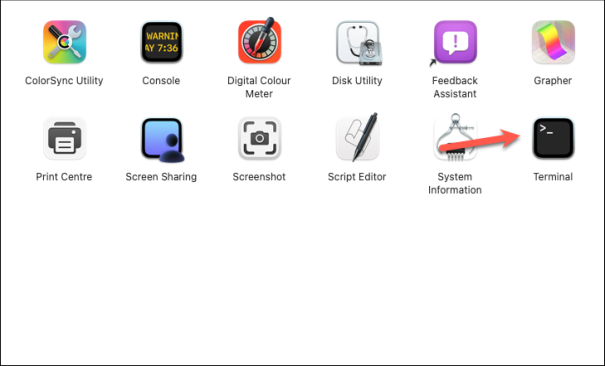
В папке «Утилиты» откройте «Терминал». Вы также можете использовать Cmd + Spaceсочетание клавиш, чтобы открыть поиск Spotlight, а затем ввести Terminalего, чтобы открыть.
Чтобы установить Homebrew (пропустите, если Homebrew уже установлен), запустите следующий код в Терминале:

/bin/bash -c "$(curl -fsSL https://raw.githubusercontent.com/Homebrew/install/HEAD/install.sh)"


Вам нужно будет ввести свой пароль пользователя, чтобы продолжить. Введите пароль и нажмите «Ввод». Вы не увидите никаких символов, которые вводятся на терминале при вводе пароля. Тем не менее, введите пароль нормально.
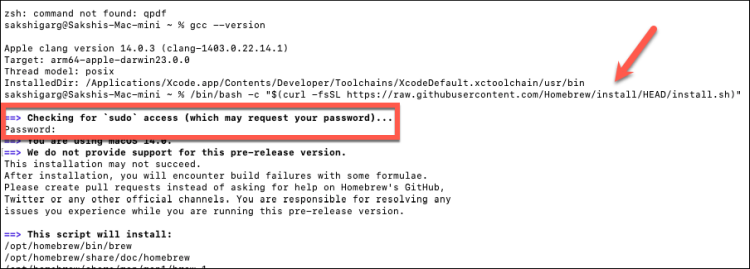
Затем он перечислит сценарии, которые он установит, и каталоги, которые будут созданы. Нажмите «Ввод», чтобы продолжить.
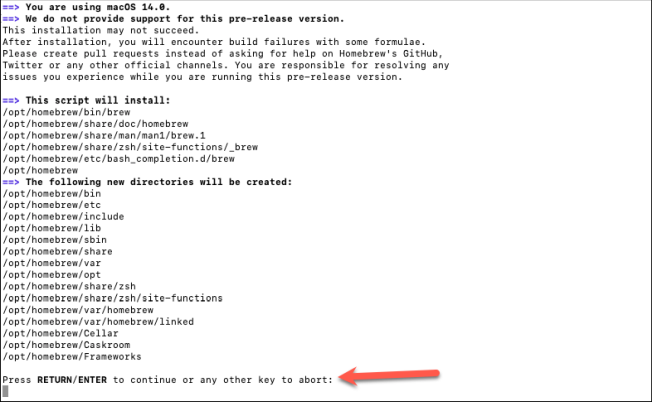
Хоумбрю будет установлен. Затем вам нужно будет выполнить следующие две команды одну за другой, чтобы добавить Homebrew к вашему пути:

(echo; echo 'eval "$(/opt/homebrew/bin/brew shellenv)"')

eval "$(/opt/homebrew/bin/brew shellenv)"
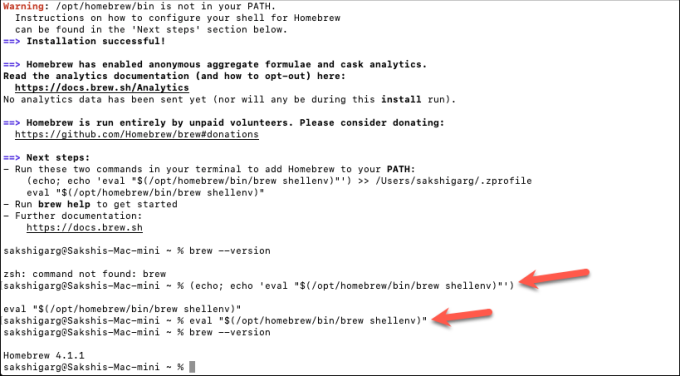
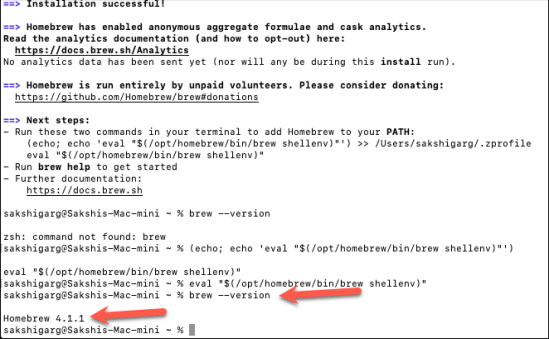
Настройка Homebrew завершена. Вы можете проверить это с помощью следующей команды:

brew --version


Он должен вернуть версию Homebrew следующим образом:Homebrew 4.1.1
Теперь, чтобы установить QPDF, вам нужно выполнить следующую команду в Терминале:

brew install qpdf
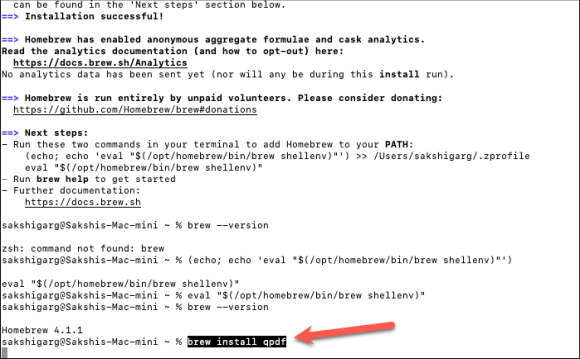

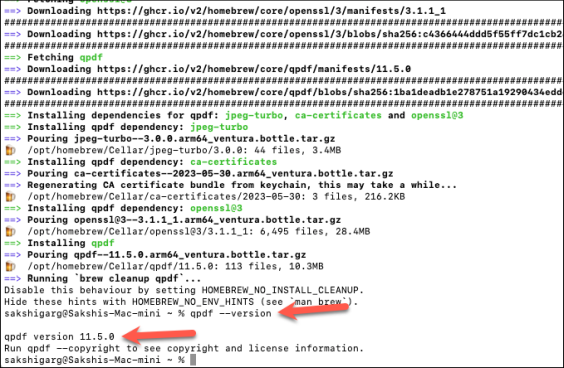
Чтобы убедиться, что QPDF был успешно установлен, выполните следующую команду:

qpdf --version


Если QPDF установлен правильно, он должен вернуть вывод, например, qpdf version 11.5.0где номер версии может отличаться на вашей стороне.
Существуют и другие способы установки QPDF, такие как его компиляция из исходного кода. Но мне это показалось самым быстрым и удобным.

2. Создайте сценарий Bash

Следующий шаг включает в себя создание сценария Bash, который мы будем запускать для удаления паролей из файлов PDF с помощью QPDF.

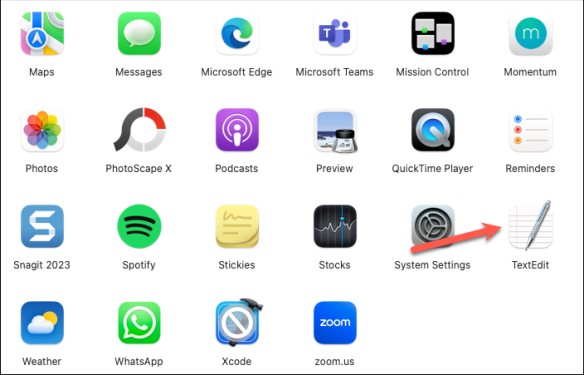
Вы можете использовать любой текстовый редактор или редактор кода для написания скрипта bash. В рамках этого руководства мы будем использовать текстовый редактор TextEdit, поставляемый с macOS. Перейдите в «Приложения» и дважды щелкните редактор «TextEdit» или откройте его с помощью прожектора.
Затем напишите или скопируйте и вставьте следующий скрипт в редактор:

#!/bin/bash

PASSWORD="yourpasswordhere"

for file in *.pdf; do

  qpdf --password=$PASSWORD --decrypt "$file" "decrypted-$file"

done


Примечание. Замените «yourpasswordhere» фактическим паролем ваших PDF-файлов.

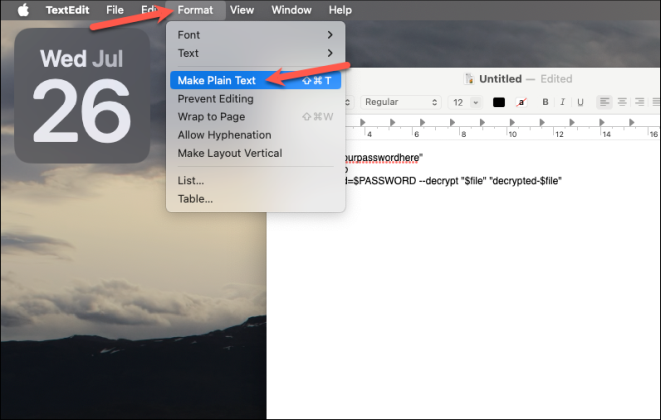
Сохраните этот файл с .shрасширением. Однако, чтобы сохранить файл с расширением .sh, необходимо убедиться, что TextEdit создает обычный текстовый файл, а не форматированный текстовый файл. Перейдите к пункту меню «Формат» в строке меню и выберите «Сделать обычный текст» в меню. Если вы не видите эту опцию, а вместо этого видите «Создать форматированный текст», вам не нужно ничего делать.
Теперь перейдите в пункт меню «Файл» и выберите «Сохранить» в строке меню.

Введите имя файла с .shрасширением в поле «Сохранить как». Например, вы можете назвать егоdecrypt.sh

Выберите место, где вы хотите сохранить файл bash. Сохраните файл bash в той же папке, где хранятся ваши PDF-файлы. Затем снимите флажок «Если расширение не указано, используйте флажок «.txt», если он установлен. Нажмите кнопку «Сохранить».

3. Запустите скрипт Bash

Теперь осталось только запустить bash-скрипт.

Сначала перейдите в папку/каталог, где хранятся ваши файлы PDF и файл bash. Чтобы изменить каталог, используйте cdследующую команду:

cd /Users/sakshigarg/Downloads/PDFs

Примечание. Замените путь к указанному выше каталогу вашим фактическим путем. Чтобы получить путь к папке, перейдите к папке из Finder и используйте сочетание клавиш Cmd + Option + C, чтобы скопировать путь.

Вы можете убедиться, что вы успешно перешли в каталог, выполнив pwdкоманду в Терминале. Он должен вернуть тот же адрес, который вы ввели.

Теперь измените разрешение сценария bash и сделайте его исполняемым, чтобы его можно было запускать как программу. Для этого введите в Терминале следующую команду:

chmod +x decrypt.sh

Наконец, запустите скрипт, используя следующий код:

./decrypt.sh


Этот сценарий создаст расшифрованную копию каждого файла PDF в текущем каталоге, добавляя к имени префикс «decrypted-».

Вот оно. Независимо от того, какую операционную систему вы используете, удаление паролей из нескольких PDF-файлов больше не будет головной болью.
2023-07-28T10:59:21
Вопросы читателей

Системы управления персоналом (СУП)

Системы управления персоналом (СУП) представляют собой интегральный комплекс программных и аппаратных средств, предназначенных для эффективного управления персоналом в организации. Они играют важную роль в современном бизнесе, обеспечивая оптимизацию процессов подбора, развития, мотивации и удержания сотрудников. В данном тексте мы рассмотрим основные функции и преимущества систем управления персоналом.

Одной из основных функций систем управления персоналом, посмотрите топ 10 систем управления персоналом, является автоматизация процессов. Это включает в себя автоматический сбор и обработку информации о сотрудниках, их компетенциях, квалификации, опыте работы и оценке их производительности. Благодаря автоматизации, рутинные операции, такие как подготовка отчетов, расчет заработной платы, оценка производительности и планирование кадровых резервов, выполняются быстрее и точнее.

Другой важной функцией систем управления персоналом является процесс управления персоналом, который включает в себя планирование потребности в персонале, набор и отбор кандидатов, проведение собеседований, оценку знаний и навыков, а также оформление документов при приеме на работу. Системы управления персоналом позволяют значительно упростить и ускорить этот процесс, что особенно актуально для компаний с большим объемом найма.

Также СУП помогают в организации процесса обучения и развития сотрудников. Они автоматизируют процесс планирования обучения, контроля прогресса, а также оценки эффективности обучения. Благодаря этому компании могут более точно определить потребности в развитии персонала и обеспечить его подготовку к выполнению новых задач и ролей.

Еще одним преимуществом систем управления персоналом является возможность контроля доступа к информации о сотрудниках. Такие системы управления персоналом, обеспечивают высокий уровень безопасности данных, что особенно важно, когда речь идет о личной информации сотрудников и документации, связанной с ними. Кроме того, владельцы системы могут предоставлять доступ к определенной информации только определенным сотрудникам, что повышает уровень конфиденциальности и предотвращает несанкционированный доступ.

СУП, посмотрите  рейтинг системы управления персоналом, также способствуют улучшению коммуникации между сотрудниками и руководством. Они предоставляют средства для обратной связи, позволяющие сотрудникам оценить своих руководителей, а руководителям – оценить работу своих подчиненных. Такой обмен информацией позволяет выявлять проблемы внутри организации и оперативно принимать меры по их устранению.

Одним из главных преимуществ систем управления персоналом является улучшение эффективности работы организации в целом. Автоматизация рутинных операций и упрощение процессов позволяют сотрудникам и руководителям сконцентрироваться на более стратегических задачах и бизнес-процессах. Это способствует повышению производительности, снижению издержек и повышению конкурентоспособности компании на рынке.

Наконец, стоит отметить, что системы управления персоналом позволяют собирать и анализировать разнообразные данные о персонале. Это позволяет компаниям принимать обоснованные решения на основе фактических данных и прогнозировать возможные изменения и потребности в будущем.

В заключение, системы управления персоналом играют ключевую роль в современном бизнесе. Они помогают автоматизировать и оптимизировать процессы управления персоналом, что приводит к улучшению эффективности работы компании в целом. Кроме того, СУП способствуют улучшению коммуникации, обеспечению безопасности данных и обеспечивают обоснованные решения на основе фактических данных. Все это делает системы управления персоналом незаменимым инструментом для успешного развития и процветания современных организаций.


2023-07-27T14:01:08
Программное обеспечение

Инновационное программное обеспечение для эффективного обучения: Взгляд в будущее

В современном мире, где технологии постоянно развиваются, программное обеспечение становится ключевым элементом образования. Уникальные образовательные платформы и инструменты учебного программного обеспечения улучшают процесс обучения и помогают студентам развиваться более эффективно. В данной статье мы рассмотрим революционные тенденции и перспективы программного обеспечения для учебы, здесь можно скачать приложения, которые изменят образование в будущем.


1. Интеграция искусственного интеллекта (ИИ)

Одной из наиболее перспективных тенденций в области программного обеспечения для учебы является интеграция искусственного интеллекта. ИИ сможет адаптироваться к индивидуальным потребностям студентов и предлагать персонализированные учебные материалы. Алгоритмы машинного обучения будут анализировать поведение студентов и предоставлять рекомендации по улучшению их учебного опыта.


2. Расширенная реальность (AR) и виртуальная реальность (VR)

Технологии AR и VR принесут в учебные классы новый уровень взаимодействия и погружения. Студенты смогут исследовать виртуальные лаборатории, посещать исторические события или даже путешествовать в другие страны без физического присутствия. Это значительно обогатит учебный процесс и позволит ученикам учиться практическим навыкам в более реалистичных условиях.


3. Облачные технологии

Облачные технологии уже сегодня применяются в образовании, позволяя доступно хранить и обмениваться данными, материалами и заданиями. В будущем облачные платформы станут более универсальными, обеспечивая надежный доступ к учебным ресурсам и инструментам в любое время и из любого места.


4. Большие данные и аналитика

Собирая информацию о поведении студентов и их успехах, программное обеспечение будет использовать большие данные и аналитику для выявления тенденций и улучшения образовательных методик. Это позволит оптимизировать учебные планы и дать учителям более точную обратную связь о прогрессе каждого ученика.


5. Геймификация обучения

Геймификация представляет собой применение элементов игрового дизайна в учебном процессе. Программное обеспечение, использующее геймификацию, может сделать учебную среду более интересной и мотивирующей, поощряя учеников достигать определенных целей и получать награды за успехи.


6. Мобильные приложения

С развитием мобильных технологий программное обеспечение для учебы станет еще более доступным и удобным. Мобильные приложения позволят студентам учиться в пути, общаться с однокурсниками и преподавателями, а также получать актуальные учебные материалы в реальном времени.


Заключение

Программное обеспечение для учебы играет и будет играть ключевую роль в преобразовании образования. Интеграция искусственного интеллекта, технологии расширенной и виртуальной реальности, облачные платформы, большие данные, геймификация и мобильные приложения — все эти инновации привнесут новые возможности в учебный процесс и позволят студентам обучаться более эффективно и интересно. С развитием технологий будущее образования обещает быть захватывающим и перспективным.


2023-07-27T12:56:08
Программное обеспечение

Как изменить тему Windows 10

Хотя лишь немногие люди индивидуализируют внешний вид своего ноутбука или настольного ПК, некоторые одержимы этим аспектом. К счастью, Windows 10 универсальна, когда дело доходит до настройки, а смена темы позволяет одновременно изменять несколько визуальных элементов и звуковых эффектов. Вы можете изменить фон, цвет, звук и курсор мыши всякий раз, когда выбираете новую тему. Вот как изменить тему на вашем компьютере или устройстве с Windows 10.

Что такое тема Windows 10?

Тема — это не просто обои, которые вы видите на рабочем столе Windows 10, а набор настроек, которые изменяют внешний вид и звуки операционной системы. Хотя большинство тем изменяют только цветовую схему и обои, используемые в Windows 10, некоторые также могут изменять звуковую схему, внешний вид курсора мыши и даже стандартные значки рабочего стола.

Тема — это набор настроек и элементов

Вы можете настроить отдельные элементы, такие как звуки или курсор мыши, не меняя активную тему. Однако Windows 10 будет считать, что вы используете настраиваемую тему, как только вы измените какие-либо настройки вашей темы по умолчанию.

Как изменить тему в Windows 10

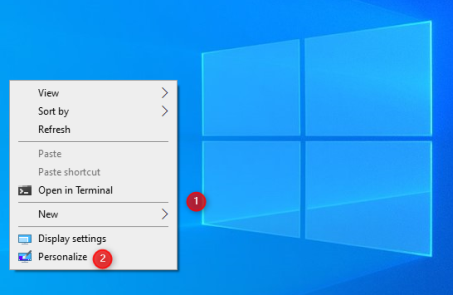
Изменение темы в Windows 10 осуществляется из приложения «Настройки». Поэтому вы либо открываете «Настройки» (Windows+I) и переходите в «Персонализация», либо щелкаете правой кнопкой мыши (или нажимаете и удерживаете) на свободной области рабочего стола и выбираете «Персонализация».

Щелкните правой кнопкой мыши рабочий стол и выберите «Персонализация».

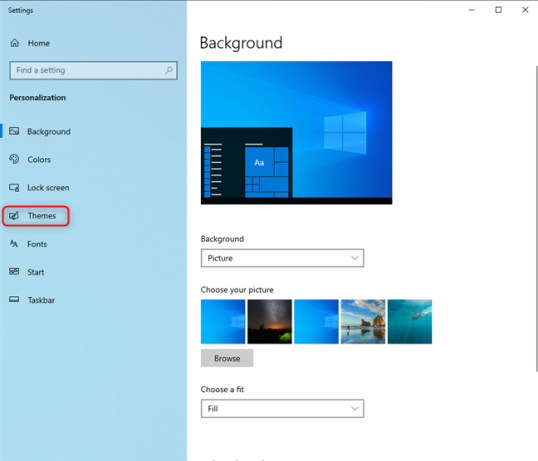
Сначала вы увидите раздел «Фон». Здесь вы можете изменить обои рабочего стола в Windows 10. Чтобы изменить тему, пропустите этот раздел и выберите Темы в столбце слева.

Перейти к темам

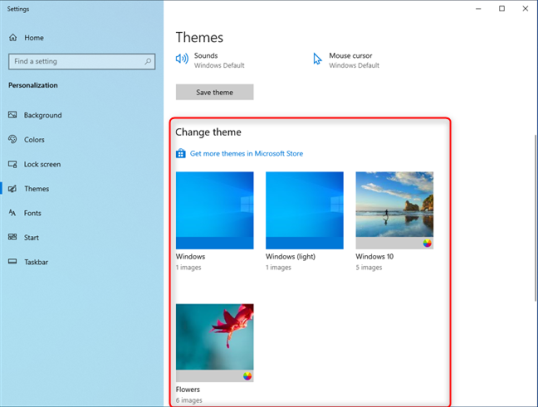
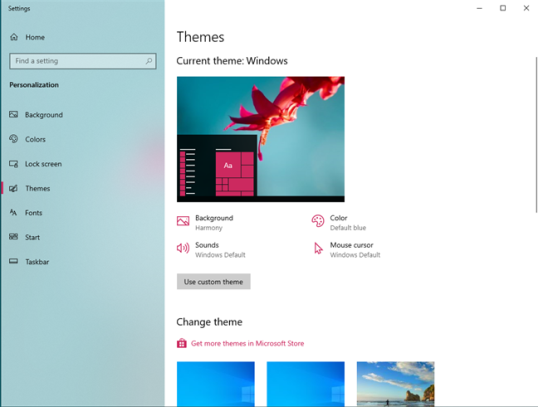
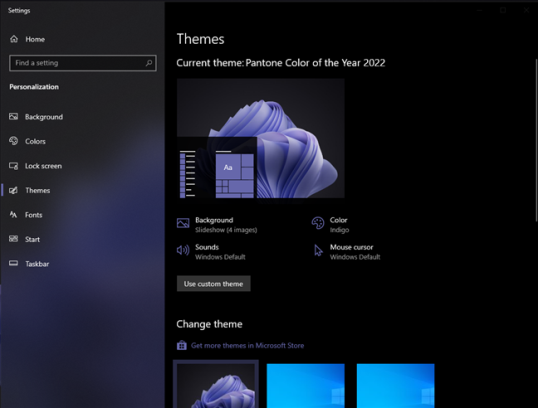
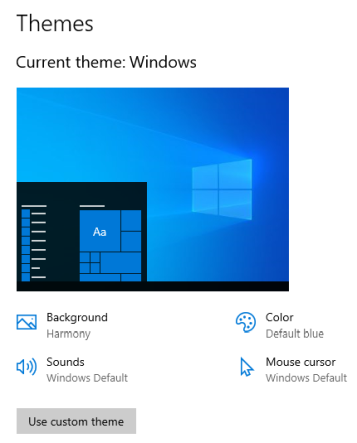
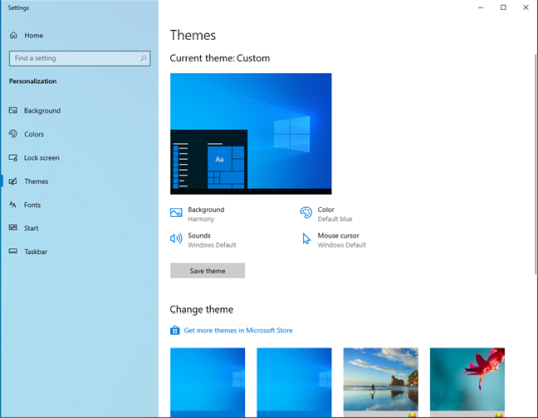
В верхней части раздела «Темы» справа вы видите элементы, из которых состоит ваша Текущая тема: ее фон, цвет, звуки и курсор мыши. Прокрутите вниз до раздела «Изменить тему», чтобы найти все темы, установленные на вашем компьютере или устройстве с Windows 10.

Раздел Темы во всей красе

К сожалению, в Windows 10 есть только несколько встроенных тем:

  • Windows — тема по умолчанию с одним фоновым рисунком с логотипом Windows 10.
  • Windows (светлая) — разновидность темы по умолчанию, которая также включает светлый режим в Windows 10.
  • Windows 10 — тема, содержащая слайд-шоу из пяти красивых обоев.
  • Цветы — еще одна тема с шестью обоями с цветами.

Список короткий, не так ли? О, и нет темы Dark Mode. Вместо этого в Windows 10 есть темный режим, который можно применить поверх активной темы. Чтобы переключаться между доступными темами, щелкните или коснитесь их названия.

Изменить тему Windows 10

Windows 10 сразу меняет активную тему на ту, которую вы выбрали. Новая текущая тема и все ее элементы отображаются в верхней части раздела «Темы».

Новая тема применяется

Если вы довольны своей новой темой, закройте настройки, и все готово.

Как скачать темы для Windows 10 бесплатно

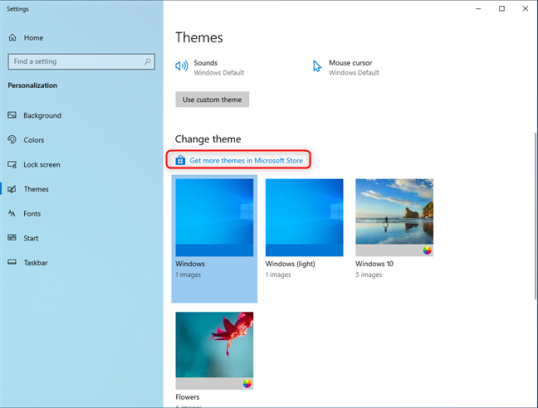
Хотя вы можете искать в Bing или Google бесплатные темы для Windows 10, Microsoft также предлагает вам некоторые из них, которые можно легко загрузить. В разделе «Темы» в приложении «Настройки» прокрутите вниз до «Изменить тему». Нажмите или коснитесь ссылки «Получить больше тем в Microsoft Store».

Щелкните или коснитесь Получить больше тем в Microsoft Store.

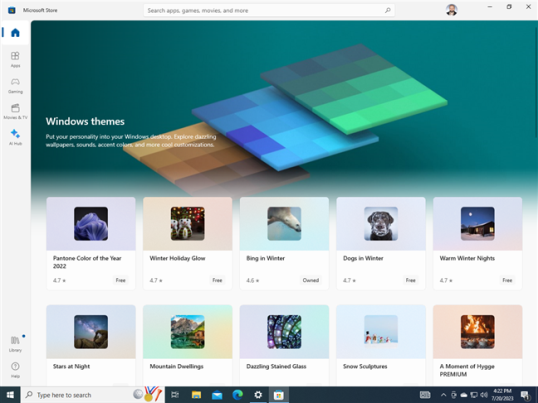
Это действие открывает Microsoft Store в разделе тем Windows, где вы найдете десятки вариантов. Просмотрите доступные. Тот, который мне нравится больше всего, находится первым в списке: цвет Pantone 2022 года. Чтобы установить тему, сначала нажмите или коснитесь ее названия.

Найдите темы в Microsoft Store

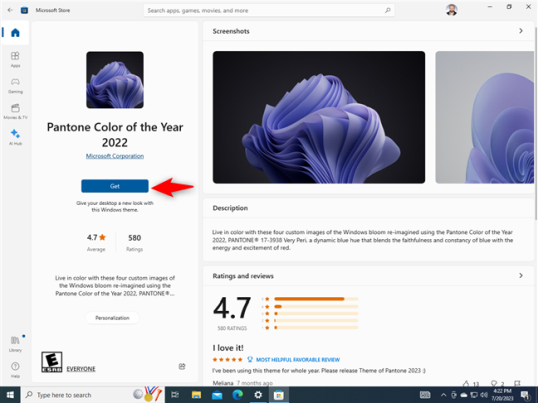
Вы видите страницу в Microsoft Store с подробной информацией о теме, снимками экрана и т. д. Чтобы ее установить, нажмите Получить.

Получите цвет Pantone 2022 года

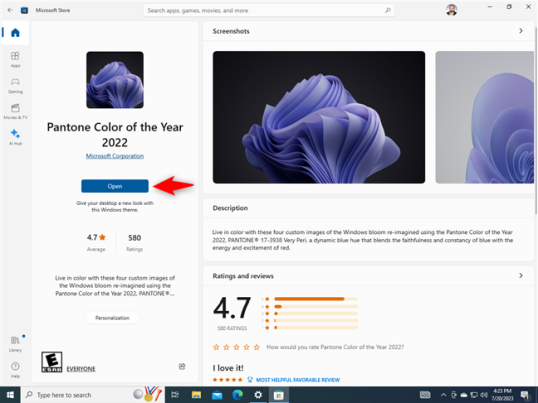
Подождите, пока тема Windows 10 будет загружена и установлена на ваш компьютер или устройство. Затем щелкните или коснитесь Открыть.

Откройте цвет Pantone 2022 года

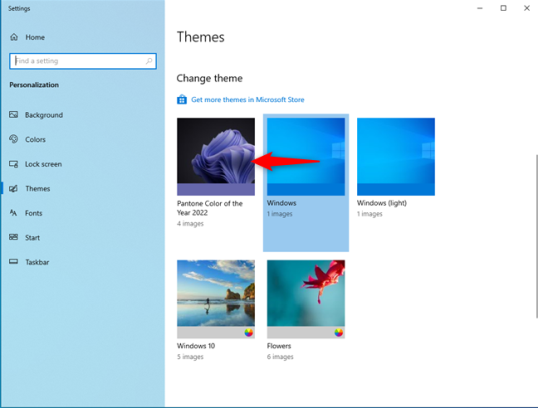
Вы вернетесь в раздел «Темы» из приложения «Настройки». Вы можете увидеть только что установленную тему справа в разделе «Изменить тему». Нажмите или коснитесь его имени, чтобы применить его.

Щелкните или коснитесь цвета Pantone 2022 года.

Тема Pantone Color of the Year 2022 даже круче, чем Dark Mode, который многие любят. Вы также должны попробовать это.

Цвет Pantone 2022 года во всей красе

Процесс загрузки тем Windows 10 из Магазина Microsoft работает одинаково для всех доступных там тем.

БОНУС: лучшие темы для Windows 10 от Microsoft

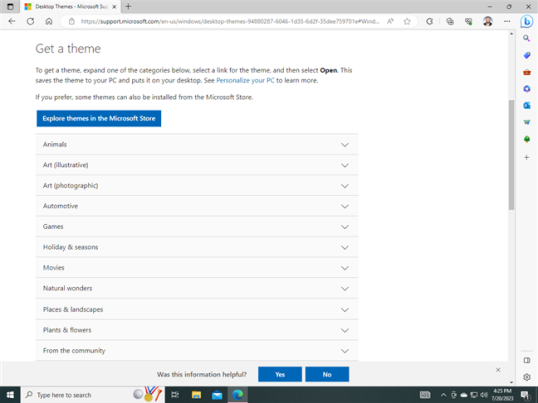
Microsoft также создала веб-сайт с бесплатными темами, которые вы можете скачать для Windows 10 и других версий Windows. Перейти на эту страницу: Темы рабочего стола. Темы разделены на категории: животные, искусство, автомобили и т. д.

Веб-сайт тем рабочего стола, созданный Microsoft

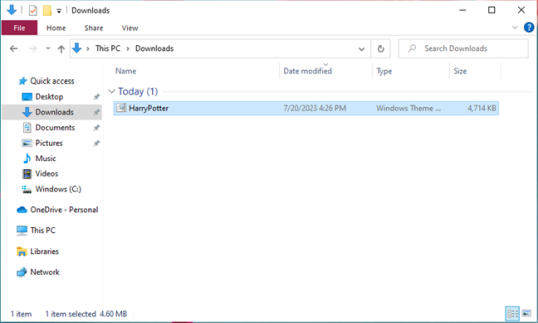
Расширьте интересующие вас категории и загрузите темы, которые кажутся вам привлекательными. Затем откройте проводник, перейдите в папку «Загрузки», и вы сможете найти там темы. Они сохраняются в виде файлов с расширением «.themepack». Дважды щелкните загруженную тему, и она будет применена автоматически.

Дважды щелкните загруженную тему.

Вот тема Гарри Поттера, которую я скачал. Выглядит круто, не правда ли?

Вам нравится моя тема про Гарри Поттера?

Какая тема из коллекции Microsoft вам нравится?

Как удалить тему Windows 10

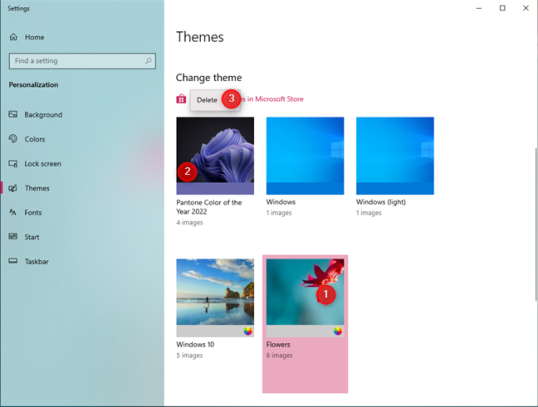
Если вы скачаете и установите много тем, а потом обнаружите, что некоторые из них вам не нравятся, вы можете их удалить. Перейдите в раздел «Темы» в приложении «Настройки», как показано в первом разделе этого руководства. Прокрутите вниз до «Изменить тему» и сначала нажмите или коснитесь темы, которую вы хотите использовать в качестве текущей. Затем щелкните правой кнопкой мыши (или нажмите и удерживайте) тему, которую хотите удалить, и выберите «Удалить».

Щелкните правой кнопкой мыши и выберите «Удалить».

Имейте в виду, что вы не можете удалить активную тему. Вы должны сначала изменить активную тему на другую, а затем удалить тему, которая вам больше не нужна. Если вы загрузили тему в папку «Загрузки», не забудьте удалить оттуда ее файл «.themepack».

Вы нашли красивые темы для Windows 10?

Темы — отличный способ опробовать различные варианты пользовательского интерфейса, отображаемого в Windows 10. Я настоятельно рекомендую просмотреть Microsoft Store или специальный веб-сайт Microsoft и попробовать темы. Мне лично нравятся Street Views Premium и Fibonacci Sequence in Nature. А вы? Какие темы Windows 10 показались вам интересными? Поделитесь своими выводами в комментариях ниже.


2023-07-25T21:51:51
Вопросы читателей

🖧 Bash скрипт для сканирования диапазона портов

Сетевым администраторам и специалистам по безопасности часто требуется сканирование портов для выявления открытых или закрытых служб и оценки безопасности сети.

Хотя для этих целей существуют такие надежные инструменты, как nmap, иногда может потребоваться создание собственного решения, отвечающего конкретным требованиям.

Например, отсутствие возможности скачать и установить nmap.

В этой статье мы рассмотрим, как создать скрипт Bash для сканирования ряда портов.

Основы сканирования портов

Сканирование портов – это систематическая проверка системы на наличие открытых портов.

Порт в данном контексте – это логическая конструкция, идентифицирующая определенный процесс или тип сетевого сервиса.

Номера портов варьируются от 0 до 65535, причем первые 1024 известны как “общеизвестные порты”, назначаемые для таких распространенных протоколов, как HTTP (порт 80) и FTP (порт 21).

Сканирование портов позволяет определить, какие службы запущены и прослушивают соединения, что может быть особенно полезно для обнаружения потенциальных уязвимостей в системе безопасности.

Скрипт Bash для сканирования портов

Bash (Bourne Again SHell) – это мощная оболочка, с помощью которой можно создавать скрипты для автоматизации задач в среде Linux.

Наш скрипт будет принимать два аргумента – IP-адрес для сканирования и диапазон портов для сканирования.

Вот простой скрипт на Bash, который сканирует ряд портов:

#!/bin/bash


ip=$1

startport=$2

endport=$3


function portscan {

    for ((counter=$startport; counter<=$endport; counter++))

    do

        (echo > /dev/tcp/$ip/$counter) > /dev/null 2>&1 && echo "$counter open"

    done

}


portscan

Принцип работы скрипта

Первая строка (#!/bin/bash): Эта строка известна как shebang.

🌐 Шпаргалка по скриптам Bash

Она сообщает системе, что данный скрипт должен быть выполнен с помощью оболочки Bash.

Строки 3-5: Сценарий принимает три аргумента. $1 – IP-адрес, $2 – номер начального порта и $3 – номер конечного порта.

Строки 7-12: Здесь определяется функция portscan, которая сканирует каждый порт в заданном диапазоне.

Она пытается перенаправить эхо-вывод на определенный порт по IP-адресу.

Если запись в port прошла успешно (значит, порт открыт), то выводится номер порта, за которым следует “open”.

Использование скрипта

Для использования необходимо предоставить ему права на выполнение и запустить его с IP-адресом и диапазоном портов для сканирования.

  • Сохраните скрипт в файл, например portscan.sh
  • Сделайте скрипт исполняемым: chmod +x portscan.sh
  • Запустите скрипт с IP-адресом и диапазоном портов: ./portscan.sh 192.168.1.1 20 80
  • Будет произведено сканирование портов с 20 по 80 на IP-адресе 192.168.1.1.

Заключение

Несмотря на то, что данный скрипт подходит для базового сканирования портов, в нем отсутствуют многие функции, присущие более продвинутым инструментам, таким как nmap, например, обнаружение служб, определение ОС и более продвинутые методы сканирования портов.

Однако он позволяет понять, как работает сканирование портов и как его можно выполнить с помощью простого скрипта Bash.

см. также:


2023-07-24T17:36:40
Скрипты

Обработка телефонных звонков: Оптимизация эффективности и качества обслуживания

Обработка телефонных звонков играет критическую роль в бизнесе, независимо от его масштаба. Качественное обслуживание клиентов через телефонные звонки может повысить лояльность клиентов и улучшить репутацию компании. В данной статье рассмотрим стратегии и подходы к оптимизации процесса обработки телефонных звонков с целью повышения эффективности и качества обслуживания.


1. Предварительная подготовка

Перед началом обработки телефонных звонков необходимо провести подготовительную работу. Важно обеспечить сотрудников необходимой информацией о продуктах или услугах компании, а также обучить их основным принципам клиентоориентированного общения. Кроме того, необходимо установить стандарты времени ожидания звонка и разработать скрипты для обслуживания клиентов.


2. Применение технологий IVR

Интерактивная голосовая система (IVR) позволяет автоматизировать процесс маршрутизации звонков, предоставляя клиентам определенные опции для переадресации на подходящего оператора. Применение IVR помогает сократить время ожидания клиентов и уменьшить нагрузку на операторов.


3. Внедрение CRM-системы

Система управления взаимоотношениями с клиентами (CRM) является важным инструментом для эффективной обработки звонков. Она позволяет отслеживать информацию о клиентах, предыдущие взаимодействия и обращения, что помогает операторам предоставлять персонализированное обслуживание.


4. Обучение персонала

Обучение персонала является непременным этапом для повышения качества обслуживания. Обучение должно включать основы коммуникации, управления временем, разрешения конфликтов и навыки работы с технологиями обработки звонков. Регулярные тренинги и обратная связь помогут улучшить производительность операторов.


5. Мониторинг и анализ звонков

Организация мониторинга звонков позволяет оценить качество обслуживания и выявить слабые места. Это может быть осуществлено путем аудита звонков, прослушивания записей разговоров и анализа обратной связи клиентов. Проведенные анализы помогут принимать меры для улучшения процесса обработки звонков.


6. Постоянное совершенствование

Обработка телефонных звонков — процесс, который требует постоянного совершенствования. Компания должна постоянно отслеживать изменения потребностей клиентов и рыночных условий, чтобы адаптироваться к новым вызовам и тенденциям. «Звонок» — Автоматизируйте обработку входящих вызовов и избавьте сотрудников от рутины и нецелевых клиентов. Регулярные обновления и модернизации технологий также необходимы для обеспечения оптимального качества обслуживания.


Заключение

Эффективная обработка телефонных звонков — ключевой элемент успешной деятельности компании. Оптимизация процесса обработки звонков, внедрение современных технологий и обучение персонала помогут повысить качество обслуживания клиентов и укрепить позиции бизнеса на рынке. Следуя приведенным выше стратегиям, компании смогут успешно управлять потоком звонков и обеспечить высокий уровень удовлетворенности своих клиентов.


2023-07-24T16:16:49
Работа