Подключение USB модема к Mikrotik — резервное соединение для надежности сети

Современные технологии требуют от нас постоянной доступности и надежности коммуникаций. В случае, когда основное соединение выходит из строя или становится нестабильным, альтернативные соединения выступают в роли надежной резервной системы связи. Одним из способов обеспечить непрерывную связь является подключение USB модема к Mikrotik, который сможет служить как дополнительный источник интернета.

Когда стоит задача обеспечить непрерывность связи, стабильность и скорость играют ключевую роль. Использование резервных соединений помогает избежать перебоев в работе и обеспечить надежность в самых критических ситуациях. USB модем может стать полезным инструментом в этом процессе, позволяя получить доступ к Интернету через обычный USB-порт.

Подключение USB модема к Mikrotik позволяет создать дополнительную точку подключения, которая автоматически активируется в случае сбоя основного соединения. Это позволяет обеспечить непрерывную связь в тех случаях, когда стабильность и доступность критически важны, такие как бизнес-задачи или проведение важных видеоконференций.

Узнайте, как подключить USB модем к Mikrotik и настроить его в качестве резервного соединения для обеспечения надежности и стабильности вашей коммуникационной системы!

Подключение USB модема к Mikrotik: шаги и настройки

В данном разделе мы рассмотрим процесс подключения USB модема к Mikrotik, а также настройку необходимых параметров для эффективной работы. Здесь вы узнаете, как обеспечить резервное соединение с помощью USB модема, что может быть полезно в случае проблем с основным каналом связи.

Первым шагом при подключении USB модема к Mikrotik является физическое соединение устройств. Откройте корпус Mikrotik и найдите свободный USB порт. Вставьте USB модем в порт и убедитесь, что он надежно закреплен. После этого закройте корпус.

Далее необходимо включить поддержку USB модема в настройках Mikrotik. Для этого откройте веб-интерфейс маршрутизатора и перейдите в раздел «Настройки». Найдите вкладку «USB» или «USB модем» и активируйте соответствующий пункт. Не забудьте сохранить изменения.

После этого произведите настройку параметров подключения USB модема к сети провайдера. Воспользуйтесь информацией, предоставленной вашим интернет-провайдером, чтобы указать правильные настройки соединения, такие как APN, имя пользователя и пароль. Обратите внимание, что настройки могут отличаться в зависимости от провайдера.

Кроме того, рекомендуется настроить приоритеты соединений в Mikrotik, чтобы определить, каким образом будет использоваться вторичное соединение через USB модем. Это поможет оптимизировать работу сети и обеспечить надежность резервного соединения.


После завершения настроек вам рекомендуется проверить работу USB модема, отправив тестовый запрос в Интернет. При успешном подключении и настройке USB модема, Mikrotik будет использовать его в качестве резервного соединения и автоматически переключаться на него в случае проблем с основным каналом связи.

В данном разделе мы описали основные шаги и настройки для подключения USB модема к Mikrotik в качестве резервного соединения. Следуйте этим рекомендациям, чтобы обеспечить надежность своей сети и минимизировать проблемы с доступом в Интернет.

Компоненты и требования для подключения USB модема к Mikrotik

Этот раздел посвящен компонентам и требованиям, которые необходимы для успешного подключения USB модема к устройству Mikrotik. Здесь мы рассмотрим важные аспекты и параметры, которые следует иметь в виду при выборе и настройке подобного соединения.

Основным компонентом для подключения USB модема является, естественно, сам модем. Он представляет собой устройство, способное устанавливать внешнее соединение с интернетом через сотовую связь. Важно выбирать модем, совместимый с Mikrotik, чтобы обеспечить совместимость и стабильность работы.

Также требуется наличие SIM-карты, которая будет использоваться в USB модеме. SIM-карта предоставляет доступ к сотовой сети оператора связи, и ее выбор также может повлиять на качество связи и скорость передачи данных.

Большое значение имеет также настройка Mikrotik для работы с USB модемом. Необходимо убедиться, что настройки операционной системы устройства позволяют распознавать и работать с подключенным модемом. Также может потребоваться настройка соединения и параметров доступа для подключения к сотовой сети. Важно обратиться к документации Mikrotik и производителя модема для получения подробной информации о необходимых настройках и совместимости.

Итак, для успешного подключения USB модема к Mikrotik необходимы компоненты, такие как модем и SIM-карта, а также корректная настройка операционной системы Mikrotik и самого модема. Тщательное выполнение всех требований и настроек гарантирует стабильное соединение и использование USB модема в качестве резервного соединения.

Настройка маршрутизатора для обеспечения резервного соединения с использованием USB модема

Настройка Mikrotik для работы с USB модемом в качестве резервного соединения позволяет обеспечить надежную и стабильную связь в случае, если основное соединение выходит из строя или становится недоступным. Эта функция предоставляет дополнительный уровень резервирования и обеспечивает безопасность и непрерывность работы сети.

Для настройки резервного соединения с использованием USB модема необходимо выполнить следующие шаги:


Шаг 1:

Установите USB модем в свободный порт маршрутизатора Mikrotik. Убедитесь, что модем поддерживается вашим провайдером и имеет совместимость с Mikrotik.

Шаг 2:

Откройте веб-интерфейс маршрутизатора и войдите в систему, используя правильные учетные данные.

Шаг 3:

Перейдите в раздел «Настройки соединения» или аналогичный раздел для настройки подключения к USB модему.

Шаг 4:

Выберите тип соединения, соответствующий USB модему. Это может быть 3G/4G, LTE или другой тип, зависящий от модели модема и поддерживаемых технологий.

Шаг 5:

Введите необходимые параметры соединения, такие как имя пользователя, пароль и APN (имя точки доступа). Они предоставляются вашим провайдером связи и могут быть найдены в его документации или получены через личный кабинет.

Шаг 6:

Сохраните настройки и перезагрузите маршрутизатор для применения изменений.

Шаг 7:

После перезагрузки маршрутизатора, проверьте статус USB модема и убедитесь, что он корректно подключен и готов к использованию как резервное соединение.

Правильная настройка Mikrotik для работы с USB модемом в качестве резервного соединения обеспечивает надежность и стабильность работы сети, а также обеспечивает непрерывное подключение к Интернету в случае возникновения проблем с основным каналом связи.

2024-03-08T20:50:29
Кратко

Как исправить ошибку DISM 998 на Windows 10?

How to Fix DISM Error 998 on Windows 1011? – Top 3 Ways!

Если вы столкнулись с ошибкой DISM 998 при попытке выполнить обновление системы на Windows 10, не отчаивайтесь. Эта ошибка может возникать по разным причинам, но существуют эффективные способы ее исправить.

В этой статье мы рассмотрим топ 3 метода, которые помогут вам решить проблему и продолжить обновление вашей операционной системы без сбоев. Читать →

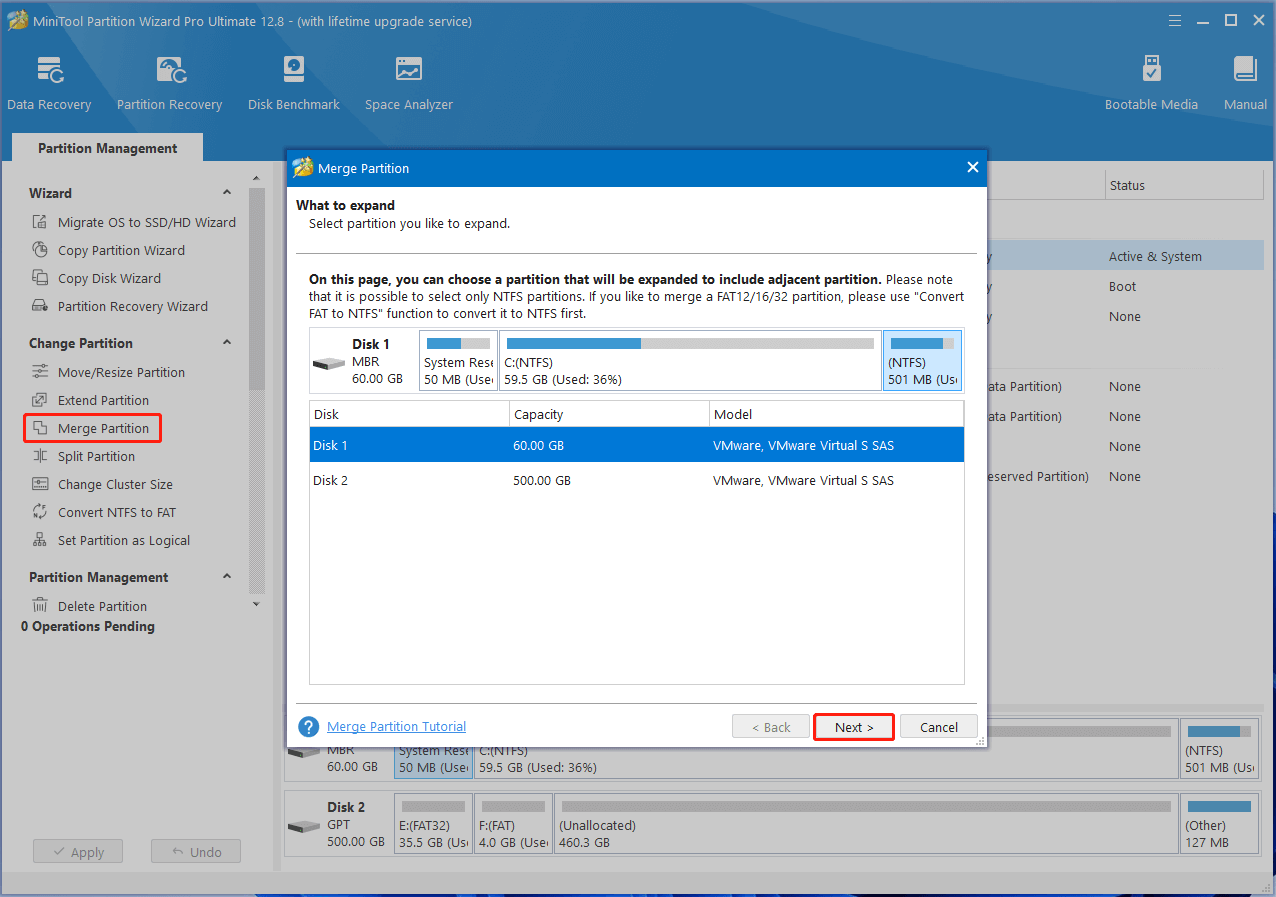
Размер System Reserved Partition в Windows 11 слишком мал?

Windows 1011 System Reserved Partition Is Too Small?

Системный зарезервированный раздел в операционной системе Windows 10 11 играет важную роль в обеспечении надежной работы системы, обновлений и восстановления операционной системы при нештатных ситуациях. Однако, иногда пользователи сталкиваются с проблемой слишком маленького размера этого раздела, что может привести к неполадкам и ограничениям в работе системы. Читать →

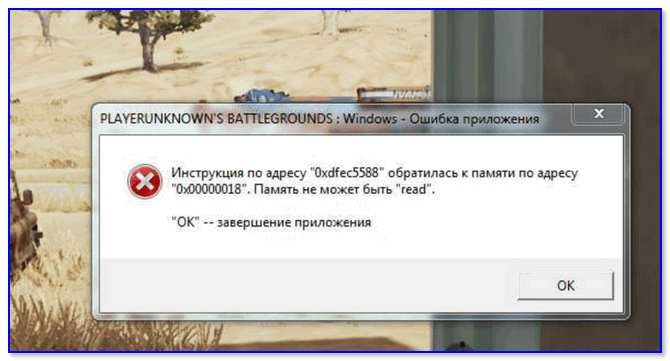
Память не может быть Written Windows 10 как исправить

Как исправить ошибку

Windows 10 — современная операционная система, которая удовлетворяет потребности многих пользователей. Однако, иногда при записи на диск возникают проблемы с памятью, что может стать причиной потери важных данных.

Проблемы с записью на диск могут возникать по разным причинам — от ошибок файловой системы до неисправностей в жёстком диске. При этом важно знать, как исправить ошибки памяти при записи и обеспечить сохранность информации.

В данной статье мы рассмотрим несколько способов исправления ошибок памяти при записи в Windows 10, чтобы вы могли безопасно сохранить свои данные и избежать потерь.

Решение проблемы памяти на ПК с Windows 10

1. Очистка временных файлов:

  • Откройте Панель управления.
  • Выберите «Система и безопасность» и затем «Администрирование».
  • Выберите «Очистка диска» и выберите нужный диск.
  • Выберите файлы для удаления и выполните очистку.

2. Отключение ненужных программ при запуске:

  • Используйте диспетчер задач (Ctrl + Shift + Esc).
  • Перейдите на вкладку «Загрузка».
  • Отключите программы, которые не обязательно запускать при старте Windows.

3. Увеличение объема виртуальной памяти:

  • Откройте «Параметры системы».
  • Перейдите на вкладку «Дополнительно» в разделе «Производительность».
  • Выберите «Настройки» под «Виртуальная память».
  • Отключите «Автоматически определять размер подкачки» и установите рекомендуемый размер.

Как исправить ошибку «Память не может быть written»?

Как исправить ошибку

Ошибка «Память не может быть written» может возникать из-за различных причин, таких как поврежденные файлы системы, проблемы с памятью или конфликты программного обеспечения. Вот несколько способов исправить эту ошибку:

1. Обновите Windows 10 и все драйверы на вашем компьютере до последних версий. Это может помочь исправить проблемы совместимости.

2. Проверьте компьютер на вирусы и вредоносное ПО, которые могут вызывать ошибку «Память не может быть written». Используйте антивирусное программное обеспечение для сканирования системы.

3. Попробуйте запустить проверку целостности системных файлов с помощью утилиты sfc /scannow в командной строке. Это может помочь исправить поврежденные файлы системы.

4. Проверьте наличие обновлений для установленных программ и игр, которые могут вызывать ошибку. Установите все доступные обновления.

5. Проверьте состояние оперативной памяти компьютера. Возможно, неправильно установленные или поврежденные планки памяти вызывают ошибку «Память не может быть written». Попробуйте заменить или переставить планки памяти.

Следуя этим рекомендациям, вы можете исправить ошибку «Память не может быть written» и вернуть нормальную работу вашего компьютера под управлением Windows 10.

Проверка наличия вирусов и вредоносного ПО

Для эффективной работы операционной системы Windows 10 и предотвращения проблем с памятью, важно регулярно проверять наличие вирусов и вредоносного ПО. Для этого можно воспользоваться антивирусными программами, такими как Windows Defender, Avast, Kaspersky и др. Запускайте полное сканирование системы и следите за результатами проверки.

Помните, что вирусы и вредоносное ПО могут серьезно сказаться на производительности компьютера и замедлить его работу. Поэтому не пренебрегайте регулярными проверками системы на наличие угроз и моментально удаляйте обнаруженные вредоносные программы.

Обновление драйверов и системы

Проверка совместимости установленных программ

Перед выполнением любых действий для устранения проблемы памяти на Windows 10 необходимо проверить совместимость установленных программ с операционной системой. Некоторые программы, особенно старые версии, могут быть несовместимы с Windows 10 и вызывать проблемы с памятью.

Шаг — Инструкции

  1. Перейдите в Панель управления и откройте раздел «Программы и компоненты».
  2. Проверьте список установленных программ и найдите те, которые могут быть несовместимы с Windows 10.
  3. Если вы обнаружили такие программы, попробуйте обновить их до последних версий или свяжитесь с разработчиками для получения поддержки.
  4. После обновления программ перезагрузите компьютер и проверьте, осталась ли проблема с памятью.

Неизвестные причины возникновения ошибки «Память не может быть written»

Иногда ошибка «Память не может быть written» может возникать по неизвестным причинам. Это может быть связано с нестабильностью операционной системы, конфликтом программного обеспечения или драйверов, ошибками в системном реестре и т. д. Для решения этой проблемы рекомендуется провести комплексное диагностирование компьютера, обновить драйвера, проверить наличие вирусов и малвари, а также выполнить проверку целостности системных файлов.

Проблемы с оперативной памятью

Проблемы с оперативной памятью

Оперативная память играет ключевую роль в работе компьютера. Однако иногда возникают проблемы, связанные с недостатком оперативной памяти или ее неправильной работой. Ниже приведены некоторые распространенные проблемы:

  1. Ошибка «Недостаточно памяти»
  2. Замедление работы компьютера из-за нехватки оперативной памяти
  3. Программы не могут запускаться из-за недостатка памяти

Чтобы исправить эти проблемы, можно попробовать увеличить объем оперативной памяти, закрыть ненужные программы, проверить системные требования запускаемых программ.

Конфликты между установленными программами

Причиной возникновения проблем с памятью и некорректной работой операционной системы Windows 10 могут быть конфликты между установленными программами. Это может произойти, если две или более программы используют одни и те же ресурсы или взаимодействуют между собой некорректно.

Чтобы исправить эту проблему, следует провести анализ установленных программ и выявить возможные конфликты. Для этого можно воспользоваться инструментами диспетчера задач или специализированными программами для управления установленными приложениями.

После выявления конфликтов необходимо решить их путем обновления или переустановки программ, либо отключения лишних приложений, которые могут вызывать проблемы с памятью и работой операционной системы. Также рекомендуется обратиться к разработчикам программ для получения более подробной информации и рекомендаций по устранению конфликтов.

Шаги по решению проблемы:1. Идентификация конфликтующих программ2. Обновление или переустановка программ3. Отключение лишних приложений4. Консультация с разработчиками

Неисправности в работе жёсткого диска

1.Сбой в работе из-за повреждения файловой системы.

2.Физические повреждения диска, такие как царапины или трещины.

3.Ошибка чтения/записи данных, что может привести к потере информации.

4.Проблемы с соединением или контактом разъёмов.

Для исправления неисправностей в работе жёсткого диска можно использовать специальные программы для проверки и восстановления данных, а также обратиться к специалистам в области IT-технологий.

Как добавить программу в автозагрузку Windows 10 и ускорить запуск системы

Добавить программу в автозагрузку Windows 10

Автозагрузка программ в Windows 10 упрощает запуск часто используемых приложений при каждом включении компьютера. Это удобно, когда вы хотите, чтобы программа запускалась автоматически без необходимости запускать её вручную.

Однако, при добавлении программ в автозагрузку необходимо помнить о том, что это может повлиять на время загрузки системы. Поэтому, важно добавлять только самые необходимые и часто используемые программы в автозагрузку, чтобы избежать лишней нагрузки на систему. Читать →

Как открыть порты на компьютере с Windows 10 — полное руководство

How to Open Ports on Your Windows 10 PC - Here’s a Full Guide

Открытие портов на вашем компьютере Windows 10 может понадобиться для улучшения интернет-подключения, разрешения конфликтов сети или запуска определенных программ, требующих доступа к определенным портам.

Открытие портов — важный аспект настройки сети, который может улучшить безопасность и производительность вашей системы. В этом руководстве мы расскажем вам, как открыть порты на компьютере с Windows 10 шаг за шагом. Читать →