
В интенсивном уходе нуждается не только лицо, но и все тело. Поэтому все чаще женщины стали приобретать крема для тела с авокадо, ведь именно этот компонент имеет широкий спектр действия и помогает продлить здоровье кожи, выровнять ее тон, улучшить рельеф, предотвратить обезвоживание клеток. Сухость кожи проходит, она становится эластичной и ухоженной.
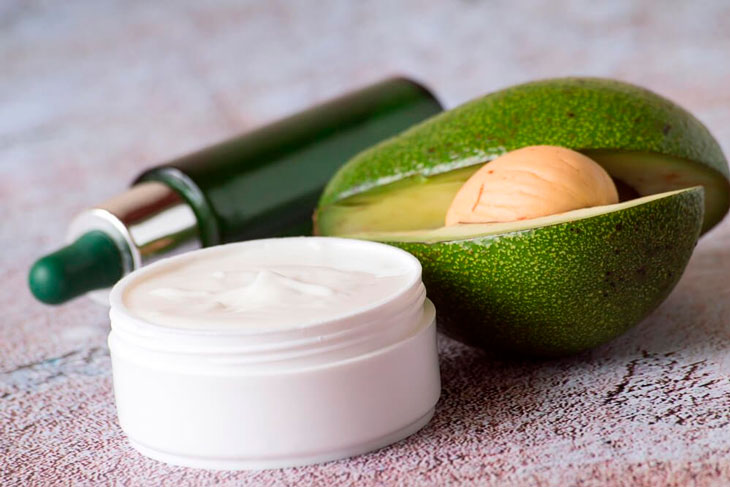
Фото: bezostanovki.ru
Исходя из этого, крема, включающие в свой состав масло авокадо, обладают следующим эффектом:
- Восстанавливающим.
- Питательным.
- Увлажняющим.
- Укрепляющим.
Также, немаловажными факторами при выборе наиболее подходящего средства считаются такие параметры, как:
- Состав.
- Для какого типа кожи подходит.
- Возрастные ограничения.
- Гипоаллергенность.
Универсальность средства (подходит оно только для тела или его еще можно использовать для лица, шеи и зоны декольте).
Очень важными факторами при выборе покупатели считают также форму выпуска (тюбик, банка или дорожный вариант), бренд-производитель, соотношение цены и объема. Отдельно стоит уделить внимание и аромату, ведь тут точно у каждого свое мнение. Не говоря уже о консистенции, одна впитывается быстрее, другая чуть дольше. Ряд средств также защищают от негативного воздействия ультрафиолетовых лучей и других внешних факторов.
Представляем рейтинг кремов для тела с авокадо 2024. Лучшие 8 средств, которые были отобраны нашими экспертами по отзывам и оценкам пользователей.
| Рейтинг (2024) | Цены, ₽ | Страна |
|---|---|---|
| 1. FarmStay Real Avocado All-in-One Cream | от 890₽ | Южная Корея |
| 2. The Saem Care Plus Avocado Body Cream | от 480₽ | Южная Корея |
| 3. Lebelage с экстрактом авокадо и пептидами | от 270₽ | Южная Корея |
| 4. Eveline Фитолиния Какао + Масло авокадо Интенсивный уход | от 230₽ | Польша |
| 5. Cafe mimi Глубокое Увлажнение | от 80₽ | Россия |
| 6. Arko Nem с маслом авокадо | от 140₽ | Россия |
| 7. Organic Kitchen Basic подтягивающий Avocardio | от 80₽ | Россия |
| 8. Aura Beauty Universal Олива + Авокадо | от 120₽ | Россия |
Читайте также: 11 лучших кремов для лица с авокадо
8 Aura Beauty Universal Олива + Авокадо
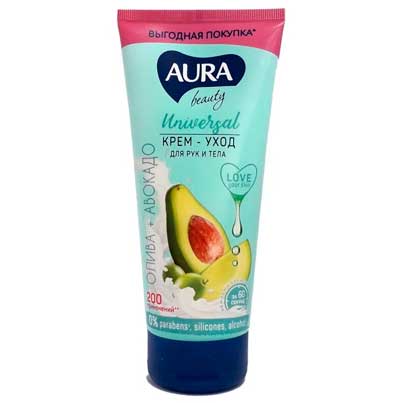
Открывает наш рейтинг российский бренд Aura с кремом для тела Beauty Universal Олива + Авокадо. Это универсальное средство, которое можно использовать абсолютно на любом участке. В его основе лежит масло авокадо, которое богато витамином А и Е, способствующим интенсивному увлажнению и питанию кожи, повышению ее эластичности.
Также в формулу включен экстракт оливы. Последний препятствует преждевременному старению клеток кожи и защищает ее от негативного воздействия внешних факторов (свободных радикалов, неблагоприятных погодных условий, повышенной влажности). Также данный компонент способствует повышению тонуса и гладкости эпидермиса.
Зато парабены, спирт и силиконы в данном креме для тела отсутствуют, что делает его весьма экологичным и максимально безопасным для применения. Выпускается же средство в удобном тюбике объемом 200 мл. Расход экономичный, цена же находится на достаточно низком уровне.
Как отмечают пользователи, крем отлично подходит за уходом за телом, он приятно пахнет и легко наносится. Впитывается средство тоже хорошо, не оставляет следов на одежде и липкости на коже. Запах тоже вполне нейтральный, не резкий, что является еще одним преимуществом товара. Хотя новая формула чуть меньше нравится покупателям относительно предыдущей версии.
Плюсы:
- Хорошо увлажняет и питает кожу.
- Бюджетный.
- Большой объем.
- Малый расход.
- Не содержит минеральных масел, спирта и парпбенов.
- Подходит для всех типов кожи, в том числе проблемной и комбинированной.
7 Organic Kitchen Basic подтягивающий Avocardio
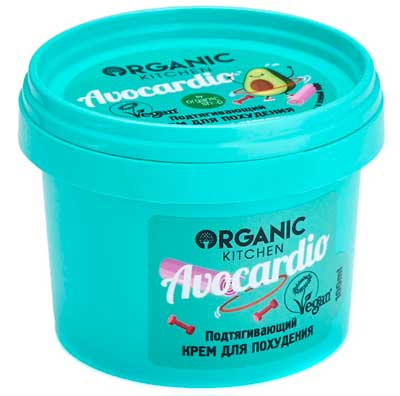
На 7-ой строчке находится Basic для тела подтягивающий Avocardio от марки Organic Kitchen. Это качественный крем для тела, в основе которого лежит мало бразильского авокадо. Именно этот компонент способствует интенсивному увлажнению и питанию кожи, делая ее упругой и эластичной. Тургор выравнивается, появляется заметный эффект омоложения.
В составе присутствует и зеленый кофе. Поэтому крем обладает еще и подтягивающими, а также корректирующими свойствами. Контуры фигуры моделируется, уходят излишки жировой прослойки, выводится лишняя влага, и, как следствие, уменьшаются объем. В формулу включена и водоросль спирулина, которая стимулирует выработку собственного коллагена и запускает процессы регенерации клеток.
Выпускается средство в баночке объемом 100 мл. Наибольший эффект достигается при использования средства во время сеансов массажа. Причем, наносить его рекомендовано ежедневно.
Исходя из отзывов, данный крем отлично подходит для всех типов кожи, в том числе проблемной. Текстура у него не жирная, бархатистая и приятная. Хотя не у всех пользователей, все же, крем быстро впитывается. Отсутствие парабенов и сульфатов тоже является достоинством этого средства. Цена-качество также имеет отличное соотношение. Аромат еле уловимый, очень нежный.
Плюсы:
- Есть эффект лифтинга.
- Недорогой.
- Приятный аромат.
- Хороший состав.
- Рекомендован для всех типов кожи.
Минусы:
- Иногда долго впитывается.
6 Arko Nem с маслом авокадо
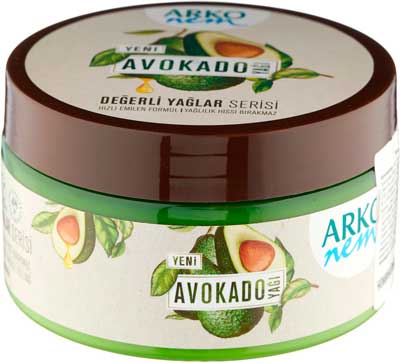
Большой объем, высокоэффективный состав, приятный аромат — все это про участника занявшего 6-ю позицию нашего рейтинга. Arko Nem (Турция) крем для рук и тела с маслом авокадо способен подарить коже интенсивное увлажнение и питание. В его состав входят такие активные ингредиенты, как масло авокадо, глицерин, витамин Е, минералы и др.
Средство обладает приятным ароматом и хорошей текстурой. Он не оставляет липкости на коже и разводов на одежде. Его можно использовать ежедневно людям с различным типом коже в любое время года. Расход экономичный, цена за тюбик низкая.
Стоит отметить, что крем отлично подходит не только для тела и рук, но и лица. Способ нанесения максимально простой. Небольшое количество состава необходимо массажными движениями нанести на тот или иной участок кожи в течении непродолжительного времени до полного впитывания.
После непродолжительного использования многие покупатели отметили увлажняющий эффект и восстанавливающий. Клетки кожи активно регенерируют, тон и рельеф выравниваются. А то, что в составе отсутствуют парабены, делает его еще более привлекательным для покупки. Но, за счет того, что состав достаточно плотный и жирный, его лучше использовать в морозы, чем в жаркую погоду.
Плюсы:
- Отлично увлажняет и питает кожу.
- Приятный аромат.
- Доступный по цене.
- Хороший состав.
- Способствует омоложению.
Минусы:
- Не для лета.
5 Cafe mimi Глубокое Увлажнение
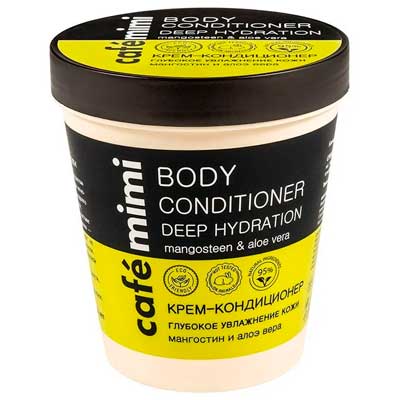
Недорогой Крем для тела Глубокое Увлажнение от марки Cafe mimi еще раз доказывает, что доступные средства могут быть качественными и эффективными. Он прекрасно подходит для всех типов кожи, но обладатели сухой и поврежденной отмечают наилучший результат от применения.
Так, средство отлично борется с сухостью кожи, мелкими морщинками и дряблостью. Рельеф и тон улучшаются, поэтому многие отмечают и омолаживающий эффект. Крем препятствует потери влаги клетками кожи, поэтому она становится более упругой и подтянутой.
Такой отличный результат достигается за счет наличия в формуле следующих компонентов: эфирного масла авокадо (именно оно препятствует обезвоживанию и способствует интенсивному питанию клеток), карите и кокоса, экстракта винограда (обладающего антиоксидантным действием и благоприятно влияющим на тонус кожи), пантенола, глицерина, витамина Е и др. Всего же в состав входит более 95% натуральных веществ, что сыскало одобрение многих покупателей.
Также им понравилось отсутствие нежелательных компонентов (парабенов, искусственных красителей, минеральных масел и т.д.), удобная форма выпуска, низкая стоимость, приятная отдушка. Даже быстро впитывающаяся консистенция подошла практически всем пользователям. Серьезных недочетов не выявлено.
Плюсы:
- Глубокое увлажнение.
- Максимально натуральный состав.
- Удобная форма выпуска.
- Приятная отдушка.
- Невысокая цена.
- Показывает хороший результат.
4 Eveline Фитолиния Какао + Масло авокадо Интенсивный уход
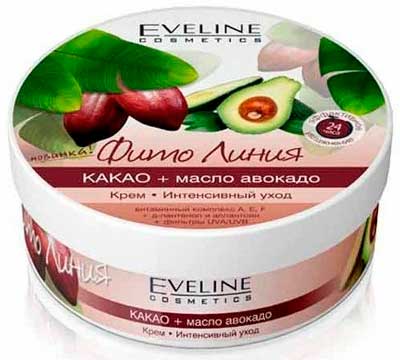
Интенсивный уход и длительное увлажнение на 24 часа обеспечивает Крем Eveline ( Польша) Фитолиния Какао + Масло авокадо Интенсивный уход. Он занимает 4-е место нашего рейтинга.
Средство увлажняет кожу, наполняет ее энергией, улучшает внешний вид и заметно омолаживает. Результат не заставляет себя долго ждать. Уже после недели использования многие пользователи заметили видимый эффект от применения. Дряблая кожа подтягивается, восстанавливается ее тургор и эластичность, уходит сухость.
Крем подходит для всех типов кожи. В его состав включены масло авокадо и экстракт какао. Именно они интенсивно питают ослабленную кожу, проникая в глубокие слои эпидермиса. Эти компоненты также защищают от негативного воздействия внешних факторов (бытовой химии, повышенной влажности воздуха, ветра, ультрафиолета и др.) Отсюда и такой хороший результат.
Понравилось пользователям и наличие в формуле витаминов А и Е, Д-пантенола и аллантоина, экстракта шелка. А фильтры UVA/UVB надежно защищают от агрессивного воздействия солнечных лучей. А вот аромат некоторым покупателям показался резким, не натуральным.
Плюсы:
- Экстракт шелка способствует регенерации клеток кожи.
- Хорошее соотношение цена/качество.
- Д-пантенол снижает раздражение.
- SPF-защита от негативного солнечного воздействия.
- Быстрый результат.
Минусы:
- Специфический аромат.
3 Питательный крем с экстрактом авокадо и пептидами Lebelage
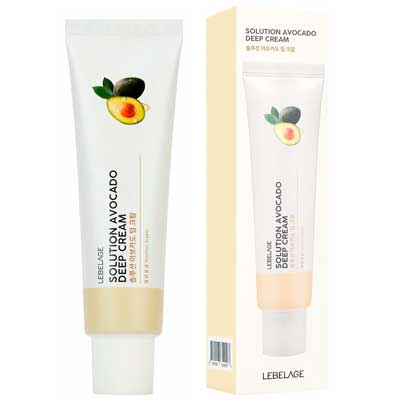
Бронзу же данного рейтинга получает Питательный крем с экстрактом авокадо и пептидами LEBELAGE (Корея). Это эффективное средство в борьбе с сухостью и дряблостью. Оно восстанавливает защитный барьер, повышает упругость кожи и, в целом, благоприятно сказывается на ее внешнем виде и цвете.
Основными действующими составляющими средства являются масло авокадо, экстракт алоэ вера, аденозин, аллантоин, коллаген, центелла азиатская и пептиды. Они препятствуют преждевременному старению, а также повышают устойчивость эпидермиса к негативным воздействиям окружающей среды.
Отдельно стоит сказать и про комплекс из 4-х пептидов. Именно эта составляющая отвечает за выработку собственного коллагена, укрепления кожи, снижению дряблости и общему омоложению. Крем подойдет для людей практически с любым типом коже. Но наивысший эффект он показывает на сухой и обезвоженной. Возрастные ограничения 18+.
Также достоинствами этого крема многие пользователи считают хорошую быстро впитывающуюся текстуру, которая не оставляет ощущения липкости, а также достаточно приятный аромат. Цена же за небольшой тюбик находится на среднем уровне. Средство не тестируется на животных, не содержит парабенов и является гипоаллергенным. Последнее подтверждено дерматологами.
Плюсы:
- Антивозрастной уход, сокращение морщин.
- Интенсивное питание.
- Для всех типов кожи.
- Качественный состав.
- Гипоаллергенный.
Минусы:
- Не очень хорошо впитывается на жирной коже.
2 The Saem Care Plus Avocado Body Cream
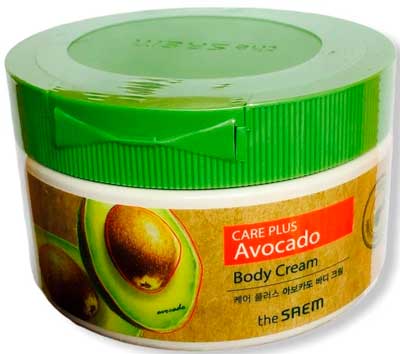
На втором месте The Saem Care Plus Avocado Body Cream. Данный крем с экстрактом авокадо интенсивно увлажняет и восстанавливает обезвоженную и поврежденную кожу рук, лица и тела, делая ее нежной, упругой и красивой.
Все в составе направлено и на запуск регенерации клеток кожи, улучшение тона, выравнивание тургора, борьбу с шелушением и защиту от негативного воздействия внешних факторов. Его рекомендовано использовать ежедневно, вне зависимости от типа кожи. Для этого необходимо небольшое количество состава равномерно распределить по телу и втереть массажными движениями в кожу.
В состав входят масла авокадо, соевое, протеин зародышей пшеницы, экстракты ромашки и меда. Поэтому крем также способствует омоложению, успокоению поврежденной и раздраженной кожи, обладает противовоспалительным действием, ускоряет заживление микроповреждений.
Что же касается мнения покупателей, то данный крем для тела с авокадо полностью оправдывает их ожидания. Да, цена не самая низкая, зато результат не заставляет себя долго ждать. Крем нежирный, нежный и питательный, быстро впитывается и не оставляет следов на одежде. Даже фруктовый аромат по душе большинству пользователей.
Плюсы:
- Способствует заживлению кожи.
- Омолаживает.
- В состав включено много натуральных компонентов.
- Приятный аромат.
- За счет правильной текстуры быстро впитывается и не оставляет следов.
1 FarmStay Real Avocado All-in-One Cream
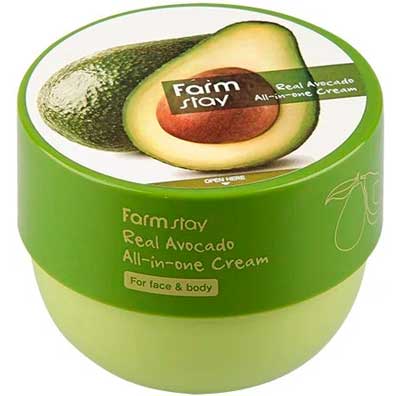
Золото данного рейтинга получает FarmStay Real Avocado All-in-One Cream ( Южная Корея). Это профессиональный антивозрастной крем для ежедневного применения с экстрактом авокадо, который способен восстановить даже сильно обезвоженную и раздраженную кожу, вернуть ей упругость, гладкость и здоровый вид.
Подходит средство для любого участка тела, в том числе лица, шеи и зоны декольте. Основными компонентами, помимо экстракта авокадо, являются коллаген, сок алоэ, масло макадамии и эластин. Поэтому крем обладает антивозрастными, восстанавливающими и питательными свойствами.
Предназначено средство для всех типов кожи. Возрастные ограничения 20 +. Форма выпуска — баночка с винтовой крышкой вместимостью 300 мл. Цена же на товар находится на среднем уровне.
Многочисленные покупатели также подтвердили, что крем отлично восстанавливает и успокаивает кожу, омолаживает ее, избавляет от морщин, увлажняет и обладает лифтинг-эффектом. Но вот цена не самая маленькая, да и запах у средства специфический.
Плюсы:
- Явный лифтинг-эффект.
- Подходит для лиц старше 20 лет.
- Можно использовать на любом участке тела, включая лицо и зону декольте.
- Отличный состав.
- Небольшой расход.
Минусы:
- Немного завышена стоимость.
- Не всем подходит аромат средства.
Какой крем с авокадо лучше выбрать
Победителем рейтинга заслуженно стал южнокорейский бренд FarmStay с дорогостоящим кремом для тела Real Avocado All-in-One Cream. Его состав обогащение не только маслом авокадо, но и большим числом других компонентов, которые в совокупности дают просто отличный результат. Кода заметно омолаживаются, уходят сухость и мелкие морщинки, появляется эластичность и упругость.
Но и остальные участники рейтинга получили высокие оценки от покупателей. Так, Питательный крем с экстрактом авокадо и пептидами LEBELAGE является гипоаллергенным, что доказано дерматологами. А вот Крем Eveline Фитолиния Какао + Масло авокадо Интенсивный уход, помимо увлажнения, омоложения и питания кожи обладает также SPF-защитой от негативного воздействия солнечных лучей.
Зато баночка от бренда Aura с кремом для тела Beauty Universal Олива + Авокадо стоит вполне бюджетно. Тоже относится и к Cafe mimi Крем для тела Глубокое Увлажнение, который, к тому же, на 95% состоит из натуральных компонентов и подходит для всех типов кожи. Стоит отметить, что большую часть представленных кремов можно использовать не только для тела, но и лица с зоной декольте.
Удачных покупок!
The post 8 лучших кремов для тела с авокадо appeared first on Рейтинги, подборки и список лучшего.
Source: spasibovsem.ru krasota-i-zdorove