Как повторно включить TLS 1.0 и 1.1 в Windows 11

В этой статье объясняется, как повторно включить TLS 1.0 и 1.1 в Windows 11.

TLS означает «Безопасность транспортного уровня». Это криптографический протокол, который устанавливает безопасный канал связи между двумя системами через Интернет и гарантирует, что данные, которыми обмениваются системы, зашифрованы.

Версии TLS 1.0 и 1.1 устарели и менее используются для связи. Их уже давно превзошли TLS 1.2 и 1.3. По этой причине Microsoft решила отключить TLS версий 1.0 и 1.1 в Windows 11.

Хотя TLS 1.0 и 1.1 сегодня считаются устаревшими и менее используемыми, некоторые старые системы все еще могут требовать их для связи. Если вы используете старые приложения и системы, для которых требуется TLS версий 1.0 и 1.1, вам может потребоваться повторно включить их, чтобы продолжить использование этих систем. Однако не рекомендуется включать их снова, поскольку они менее безопасны, чем более новые версии TLS.

Приведенные ниже шаги показывают, как повторно включить эти версии TLS в Windows 11.

Читать

Как отключить залипание клавиш в Windows

Вы работаете на своем компьютере с Windows 11 или Windows 10, и операционная система внезапно решает включить Sticky Keys? Или, может быть, вы играете в свою любимую игру, а Windows решает свернуть ее и спросить что-нибудь о Sticky Keys? Происходит ли это каждый раз, когда вы несколько раз нажимаете клавишу SHIFT? Вам интересно, что такое Sticky Keys и как их отключить? Или вы уже все это знаете и уже отключили Sticky Keys, но Windows продолжает включать их каждый раз, когда вы запускаете компьютер или устройство? Прочтите это руководство и узнайте все ответы, которые вы ищете.

Что такое липкие ключи?

Вам интересно, что такое Sticky Keys и что они делают? Это функция специальных возможностей, присутствующая как в Windows 11, так и в Windows 10, призванная помочь людям, которым трудно удерживать две или более клавиш одновременно. Другими словами, липкие клавиши позволяют нажимать сочетания клавиш по одной клавише, а не одновременно.

Например, чтобы написать заглавную букву, необходимо одновременно с буквой, которую вы хотите набрать, удерживать клавишу SHIFT. Если у вас есть инвалидность, которая не позволяет вам это сделать, Sticky Keys может помочь. Если вы включите функцию «Залипание клавиш», то при нажатии клавиш-модификаторов, таких как CTRL, ALT, SHIFT или логотип Windows, клавиша остается активной до тех пор, пока не будет нажата другая клавиша. Таким образом, чтобы набрать что-то вроде заглавной буквы W, люди с ограниченными возможностями могут одновременно нажать SHIFT, а затем W вместо SHIFT+W. Кроме того, когда вы нажимаете эти клавиши-модификаторы, Windows издает звуковой сигнал, поэтому вы знаете, что Sticky Keys зарегистрировала клавишу-модификатор.

Хотите включить Sticky Keys?

Для людей с ограниченными возможностями эта функция может оказаться весьма полезной. Напротив, других это может раздражать, особенно геймеров, которые теряют концентрацию от игры только потому, что часто нажимают клавишу SHIFT.

Проблема: залипание клавиш во время игры.

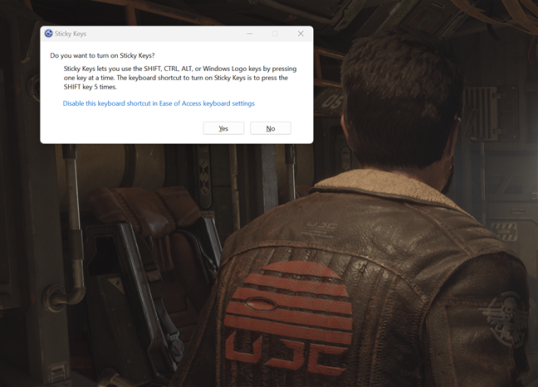
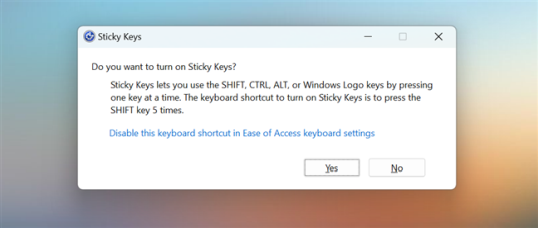
Вы играете в игру, в которой вам нужно часто нажимать клавишу SHIFT, например, когда вы едете на лошади в «Ведьмак 3: Дикая Охота» или во время спринта в «Протоколе Каллисто». Проблема в том, что залипание клавиш срабатывает при пятикратном нажатии клавиши SHIFT. Это заставит Windows свернуть игру и отобразить диалоговое окно «Залипание клавиш», в котором вас спросят, хотите ли вы включить «Залипание клавиш». Затем говорится, что Sticky Keys позволяет использовать клавиши SHIFT, CTRL, ALT или клавиши с логотипом Windows, нажимая по одной клавише за раз. Очевидно, что это серьезно повлияет на ваш игровой опыт, чего вы не хотите.

Залипание клавиш во время игры

Когда вы играете в свою игру, а Windows решает выйти из игры и спросить вас о Sticky Keys, вы сразу же нажимаете Нет. К сожалению, это лишь временное решение. В следующий раз, когда вы повторно нажмете клавишу SHIFT, Windows снова прервет вашу игру, снова спросив то же самое! Это может быстро действовать вам на нервы, поэтому вот как решить эту проблему навсегда, навсегда отключив Sticky Keys.

Как отключить залипание клавиш

Есть два способа отключить Sticky Keys в Windows: либо из приложения «Настройки» в Windows 11 и Windows 10, либо из старой панели управления. В следующих главах этого руководства они рассматриваются один за другим, поэтому в зависимости от вашей операционной системы и предпочтений вы можете перейти к интересующему вас разделу:

Как отключить залипание клавиш в Windows 11

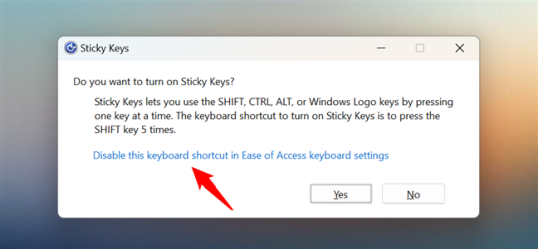
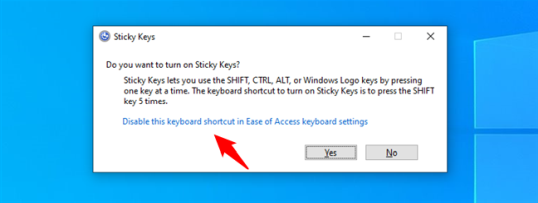
Если вы хотите отключить залипание клавиш в Windows 11, самый быстрый способ — щелкнуть или коснуться ссылки «Отключить это сочетание клавиш в настройках специальных возможностей клавиатуры», показанной в диалоговом окне «Залипание клавиш». Если его еще нет на вашем экране, нажмите клавишу SHIFT пять раз подряд, чтобы Windows 11 открыла его. Щелкнув (или коснувшись) этой ссылки, вы запустите приложение «Настройки» и перейдете на страницу «Клавиатура» из настроек специальных возможностей Windows 11.

Отключите это сочетание клавиш в настройках клавиатуры специальных возможностей.

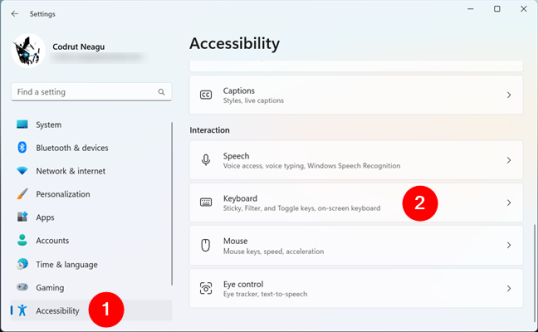
Альтернативный способ — открыть приложение «Настройки» (Windows+I), выбрать «Доступность» на левой боковой панели и нажать или коснуться «Клавиатура» на правой панели.

Настройки клавиатуры из специальных возможностей Windows 11.

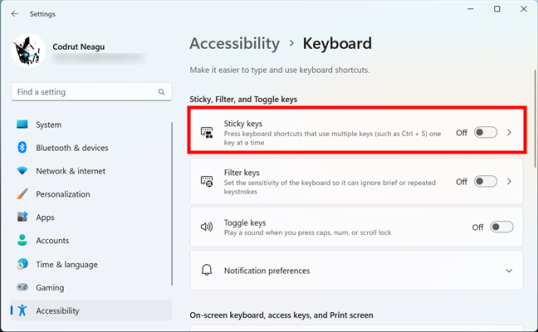
Независимо от того, щелкнули ли вы ссылку в диалоговом окне «Залипание клавиш» или проследовали путь через приложение «Настройки», теперь вы должны увидеть страницу «Клавиатура». Здесь щелкните или коснитесь записи «Закрепленные клавиши» в разделе «Залипание, фильтр и переключение клавиш». Убедитесь, что вы нажимаете саму запись, а не переключатель Вкл/Выкл справа от нее.

Запись Sticky Keys в специальных возможностях Windows 11

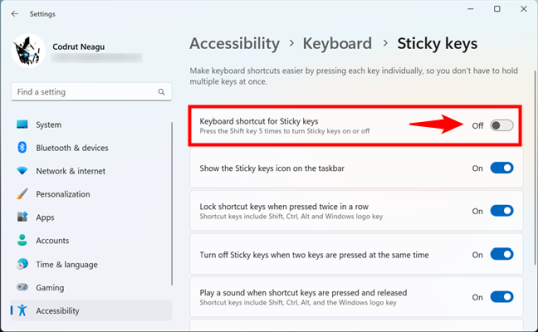
Первая настройка на странице «Залипающие клавиши» — это переключатель под названием «Сочетание клавиш для залипающих клавиш». Под ним в Windows 11 даже есть краткое описание, в котором говорится, что вы можете «нажать клавишу Shift 5 раз, чтобы включить или выключить залипание клавиш». Чтобы отключить функцию «Залипание клавиш» и больше никогда вас не беспокоить, выключите этот переключатель.

Как отключить залипание клавиш в Windows 11

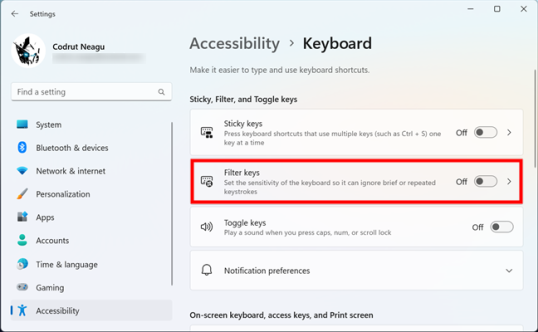
Хотя липкие клавиши теперь навсегда отключены, вы также можете отключить фильтрацию клавиш. Как объясняет Microsoft, Filter Keys «устанавливает чувствительность клавиатуры, чтобы она могла игнорировать короткие или повторяющиеся нажатия клавиш». Если во время игры вы нажмете и удерживаете правую клавишу SHIFT в течение 8 или более секунд, Windows 11 может вмешаться и спросить, хотите ли вы использовать клавиши фильтра. Как и в случае с липкими клавишами, это может существенно повлиять на ваш игровой процесс. Если вам это не нужно, вернитесь на страницу «Специальные возможности» > «Клавиатура» в приложении «Настройки» и нажмите или коснитесь клавиши «Фильтр».вход. Убедитесь, что вы нажимаете саму запись, а не переключатель справа от нее.

Запись «Ключи фильтра» в разделе «Специальные возможности» Windows 11.

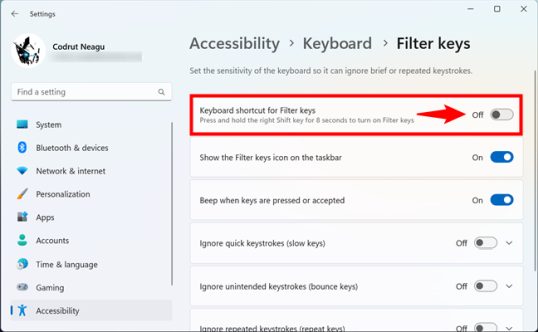
Вы попадете на страницу «Клавиши фильтра», где первой настройкой является переключатель под названием «Сочетание клавиш для клавиш фильтра». Чтобы они не вторгались в ваши игры каждый раз, когда вы удерживаете клавишу Shift в течение 8 секунд, отключите этот переключатель.

Как отключить фильтрацию клавиш в Windows 11

Вот и все! Теперь вы можете наслаждаться непрерывным игровым процессом, поскольку ни липкие клавиши, ни фильтрующие клавиши больше никогда вас не побеспокоят.

Как отключить залипание клавиш в Windows 10

Чтобы отключить залипание клавиш в Windows 10, щелкните или коснитесь ссылки с надписью «Отключить это сочетание клавиш в настройках клавиатуры специальных возможностей» в командной строке «Залипание клавиш». Если вы не видите его прямо сейчас, попробуйте нажать одну из клавиш SHIFT пять раз подряд, и он появится. Эта ссылка открывает приложение «Настройки» и позволяет перейти к параметрам клавиатуры из настроек специальных возможностей Windows 10.

Отключите это сочетание клавиш в настройках клавиатуры специальных возможностей.

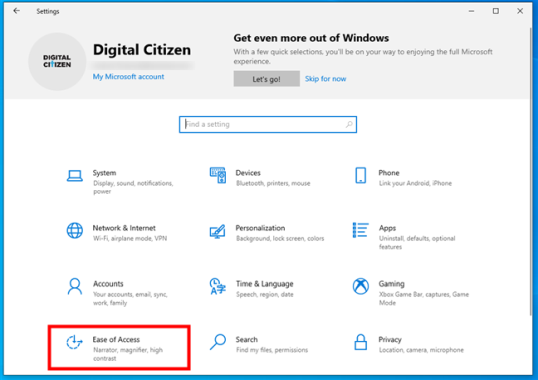
Кроме того, вы также можете открыть приложение «Настройки Windows 10» и перейти в «Удобство доступа».

Простота доступа в настройках Windows 10

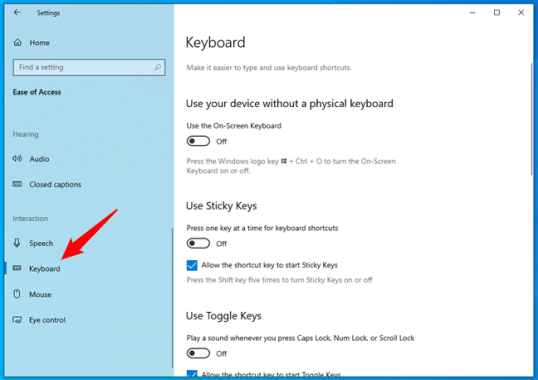
В разделе «Удобство доступа» выберите «Клавиатура» на левой боковой панели.

Выберите «Клавиатура» на левой боковой панели.

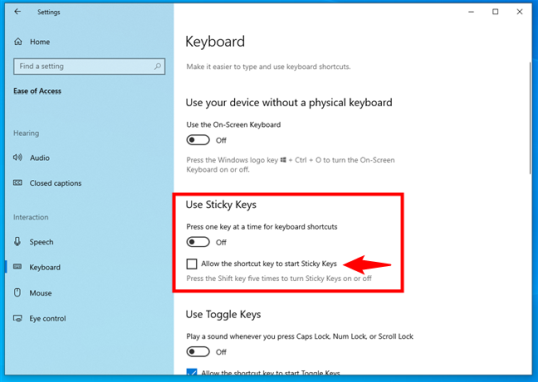
В правой части окна «Настройки» прокручивайте, пока не дойдете до раздела «Использовать липкие клавиши». Там снимите флажок «Разрешить запуск Sticky Keys с помощью сочетания клавиш». Это настройка, благодаря которой Windows 10 включает залипание клавиш каждый раз, когда вы нажимаете клавишу Shift пять раз.

Как отключить залипание клавиш в Windows 10

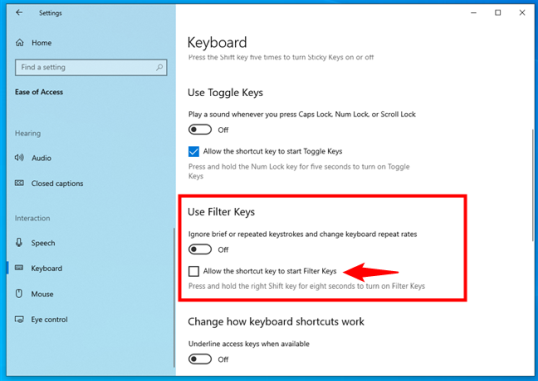
Возможно, вы также захотите отключить клавиши фильтра. Эта функция позволяет Windows 10 «игнорировать короткие или повторяющиеся нажатия клавиш и изменять частоту повторения клавиатуры». Если во время игры вы нажмете и удерживаете правую клавишу SHIFT в течение 8 или более секунд, Windows 10 может прервать вас и спросить, хотите ли вы включить клавиши фильтра. Если вы этого не хотите, отключите параметр «Разрешить запуск с помощью сочетания клавиш фильтра клавиш».

Как отключить фильтрацию клавиш в Windows 10

Это все, что вам нужно сделать в Windows 10, чтобы гарантировать, что ни липкие клавиши, ни фильтрующие клавиши не мешают вам играть в любимые игры.

Как отключить залипание клавиш с панели управления в Windows 11 или Windows 10

Старая панель управления предлагает другой способ отключить залипание клавиш. Более того, этот метод работает одинаково как в Windows 11, так и в Windows 10. Вот как это сделать:

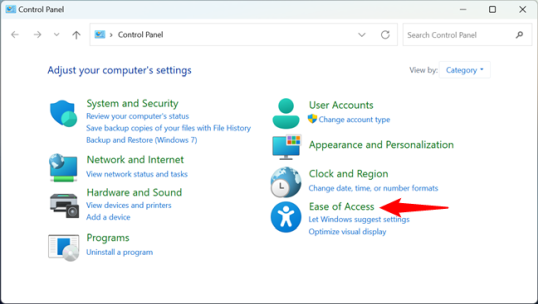
Откройте панель управления и нажмите или коснитесь «Удобство доступа».

Простота доступа в панели управления

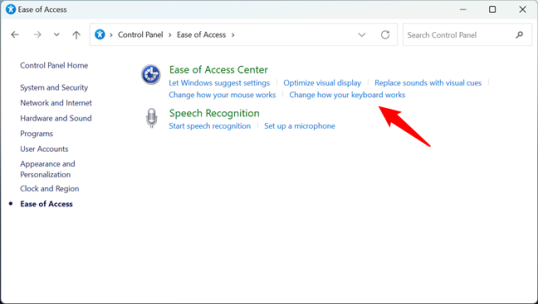
Затем нажмите или коснитесь ссылки «Изменить работу клавиатуры» в разделе «Центр специальных возможностей».

Измените работу клавиатуры

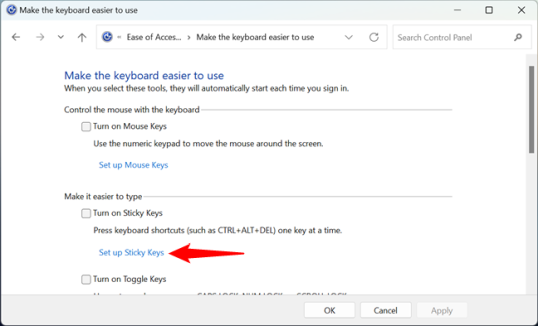
В окне «Упрощение использования клавиатуры» найдите раздел «Упрощение набора текста» и нажмите или коснитесь «Настроить липкие клавиши».

Настройте липкие клавиши в панели управления.

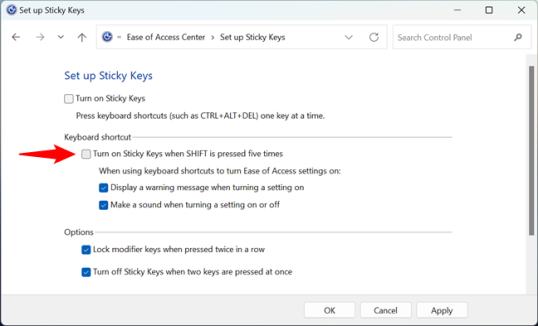
Снимите флажок «Включить залипание клавиш при пятикратном нажатии клавиши SHIFT» и нажмите или коснитесь кнопки «Применить».

Как отключить залипание клавиш в панели управления

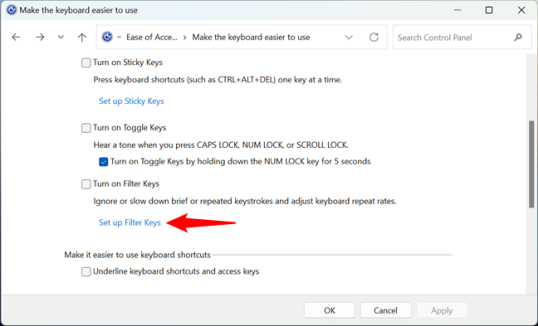
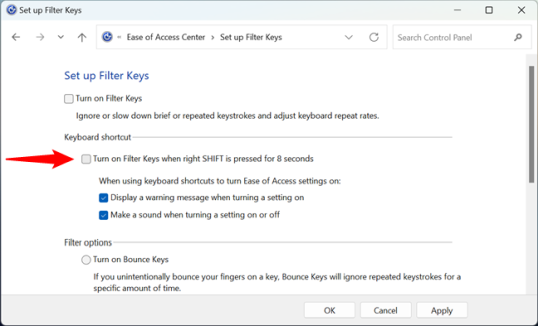
Возможно, вы также захотите отключить клавиши фильтра. Если вы нажмете и удержите правую клавишу SHIFT в течение 8 секунд, Windows спросит вас, хотите ли вы включить клавиши фильтра. Особенно во время игр вам этого не нужно. Чтобы отключить фильтрацию клавиш, вернитесь к разделу «Упрощение использования клавиатуры» на панели управления и нажмите или коснитесь «Настроить фильтрацию клавиш».

Настройка ключей фильтра

Затем снимите флажок «Включить фильтрацию клавиш при нажатии правой клавиши SHIFT в течение 8 секунд» и нажмите или коснитесь «Применить» или «ОК», чтобы сохранить изменения.

Как отключить клавиши фильтра на панели управления

С этого момента липкие клавиши и клавиши фильтра не будут срабатывать при повторном нажатии клавиши SHIFT. Хотя другие проблемы или ошибки могут повлиять на ваш игровой процесс, по крайней мере вам удалось избавиться от надоедливых залипающих клавиш, верно?🙂

Почему вы хотите отключить Sticky Keys?

Теперь вы знаете, что такое Sticky Keys, а также знаете, как навсегда отключить Sticky Keys. Эта функция больше не должна раздражать вас при работе или играх на компьютере. Я должен признать, что Sticky Keys меня очень расстраивал при игре в некоторые видеоигры. Клавиша SHIFT часто используется в играх для выполнения различных действий, таких как бег, лазание, езда на лошадях или использование особых способностей. Поскольку вы несколько раз нажимаете клавишу SHIFT, Windows часто решает свернуть игру и спросить о залипающих клавишах, что может сильно раздражать. А вы? Почему вы решили отключить Sticky Keys? Дайте мне знать в разделе комментариев ниже.


2023-09-10T12:46:05
Вопросы читателей
Ping-Admin: Сервис для эффективного мониторинга и управления инфраструктурой

В современном мире, где информационные технологии становятся неотъемлемой частью бизнес-процессов, надежность и доступность сетевой инфраструктуры приобретают критическое значение. Именно здесь сервис Ping-Admin выходит на первый план, предоставляя широкий набор инструментов для мониторинга и управления сетевой инфраструктурой. Давайте рассмотрим подробнее, что делает Ping-Admin уникальным и какие преимущества он предоставляет. Читать

Сквозная аналитика: Ключевые сферы применения в современном бизнесе

Современный бизнес сталкивается с необходимостью постоянного анализа и оптимизации своей деятельности для достижения успеха. В этом контексте, инструменты аналитики играют ключевую роль. Среди них особое место занимает сквозная аналитика, которая предоставляет комплексное представление о процессах внутри организации. https://daria-dein.ru/ — Построение сквозной аналитики. Разработка системы согласно задачам бизнеса В данной статье мы рассмотрим, где и как применяется сквозная аналитика, и какие выгоды она приносит бизнесу.


  1. Маркетинг и реклама

Одной из основных областей применения сквозной аналитики является маркетинг и реклама. С ее помощью можно отслеживать эффективность рекламных кампаний на всех этапах взаимодействия с клиентом — от первого контакта до совершения покупки. Системы сквозной аналитики позволяют анализировать маркетинговые каналы, определять наиболее эффективные и выделять удачные стратегии для привлечения аудитории.


  1. Продажи и конверсии

Сквозная аналитика помогает повысить эффективность продаж, позволяя отслеживать каждый этап воронки продаж — от первого контакта клиента до завершения сделки. Анализируя данные о поведении покупателей, компании могут оптимизировать свои стратегии продаж, улучшая конверсию и увеличивая выручку.


  1. Управление клиентским опытом

Сквозная аналитика позволяет компаниям полноценно контролировать и улучшать клиентский опыт. С ее помощью можно анализировать взаимодействие с клиентами на всех этапах их пути, идентифицировать слабые места и предлагать улучшения. Это способствует удержанию клиентов и повышению их лояльности.


  1. Оптимизация производственных процессов

Сквозная аналитика не ограничивается только клиентской сферой. Ее применение также распространяется на управление производственными процессами. Путем анализа данных о производстве и логистике компании могут оптимизировать свои операции, сокращая издержки и повышая эффективность.


  1. Анализ финансовой деятельности

Эффективный анализ финансов — залог успешного бизнеса. Сквозная аналитика предоставляет комплексный инструментарий для мониторинга финансовых показателей. Она позволяет в реальном времени отслеживать бюджеты, анализировать затраты и доходы, прогнозировать финансовые показатели на будущее.


Заключение

Сквозная аналитика представляет собой мощный инструмент, позволяющий компаниям анализировать свою деятельность в комплексе и принимать обоснованные решения. От маркетинга и продаж до управления клиентским опытом и финансовой деятельностью — ее применение неограничено. Компании, освоившие этот инструмент, имеют значительное преимущество перед конкурентами, что позволяет им быть более адаптивными и эффективными в современной бизнес-среде.


2023-09-09T16:43:53
Бизнес

Параллелизм на уровне потоков (TLP)

В быстро развивающемся ландшафте компьютерной архитектуры одна концепция стала движущей силой повышения производительности современных процессоров: параллелизм на уровне потоков (TLP). TLP относится к способности процессора выполнять несколько потоков одновременно, что позволяет более эффективно использовать доступные ресурсы и обеспечивает значительный прирост вычислительной производительности. В этой статье рассматриваются тонкости TLP, его значение, механизмы и роль в формировании будущего вычислительной техники.


Что такое параллелизм на уровне потоков?

Параллелизм на уровне потоков использует преимущества присущего программным программам параллелизма. Традиционно процессоры выполняли инструкции последовательно, ограничивая потенциал ускорения, особенно в приложениях с изначально распараллеливаемыми задачами. TLP вносит сдвиг в парадигму, позволяя процессору выполнять несколько потоков одновременно, эффективно разбивая сложные задачи на более мелкие, более управляемые фрагменты, которые могут обрабатываться одновременно.


Типы параллелизма на уровне потоков

Ниже приведены три типа параллелизма на уровне потоков:

  • Параллелизм на уровне инструкций (ILP): Эта форма TLP фокусируется на параллельном выполнении нескольких инструкций из одного потока. Такие методы, как конвейеризация и суперскалярные архитектуры, подпадают под эту категорию.
  • Параллелизм на уровне данных (DLP): DLP предполагает одновременное выполнение одной и той же операции над несколькими элементами данных, что часто наблюдается в архитектурах SIMD (Single Instruction, Multiple Data).
  • Параллелизм на уровне задач (TLP):TLP относится к одновременному выполнению нескольких независимых потоков. Это особенно актуально в современном контексте, поскольку соответствует тенденции увеличения количества процессорных ядер.


Механизмы, позволяющие использовать параллелизм на уровне потоков (TLP)

Механизмы использования параллелизма на уровне потоков (TLP) приведены ниже:

  • Многоядерные процессоры: Одним из наиболее ощутимых воплощений TLP является появление многоядерных процессоров. Эти процессоры оснащены несколькими независимыми вычислительными ядрами на одном чипе, каждое из которых способно выполнять потоки параллельно.
  • Одновременная многопоточность (SMT): SMT, часто называемая гиперпоточностью, позволяет одному физическому ядру выполнять несколько потоков одновременно, эффективно повышая параллелизм на уровне потоков на уровне ядра.
  • Планирование задач и балансировка нагрузки: Эффективные алгоритмы планирования потоков и балансировки нагрузки гарантируют оптимальное распределение задач по доступным ядрам, максимизируя использование ресурсов.


Значение параллелизма на уровне потоков (TLP):

Ниже приведены некоторые значения параллелизма на уровне потоков (TLP):

  • Масштабирование производительности: TLP стал инструментом для поддержания повышения производительности в условиях физических ограничений, таких как энергопотребление и тактовая частота.
  • Использование ресурсов: TLP помогает эффективно использовать вычислительные ресурсы, сокращая время простоя и повышая общую пропускную способность системы.
  • Параллельные вычисления: TLP лежит в основе параллельных вычислений, которые жизненно важны для решения сложных задач, таких как научное моделирование, анализ данных и искусственный интеллект.
  • Пользовательский интерфейс: Улучшения, основанные на TLP, приводят к более быстрому времени отклика в приложениях, способствуя более плавному и отзывчивому пользовательскому интерфейсу.


Проблемы и соображения, связанные с параллелизмом на уровне потоков (TLP):

Закон Амдала: Несмотря на свои преимущества, TLP сталкивается с уменьшающейся отдачей по мере увеличения количества потоков из-за последовательных частей программы.

Накладные расходы на синхронизацию: Управление параллельными потоками требует тщательной синхронизации, чтобы избежать условий гонки и обеспечить согласованность данных.

Иерархия памяти: Конкуренция потоков за общие ресурсы, такие как кэш и пропускная способность памяти, может повлиять на производительность.

Заключение

Параллелизм на уровне потоков стал краеугольным камнем современной компьютерной архитектуры, позволяя процессорам использовать возможности нескольких потоков для достижения повышенной производительности. Поскольку программные приложения становятся все более сложными и требовательными, TLP продолжает играть ключевую роль в формировании эволюции процессоров, позволяя им удовлетворять постоянно растущие вычислительные потребности современного мира. От многоядерных процессоров до гиперпоточности, TLP является движущей силой неустанного стремления к более быстрым и эффективным вычислениям.


Часто задаваемые вопросы о параллелизме на уровне потоков (TLP):

1. Чем TLP отличается от других форм параллелизма?

TLP фокусируется на одновременном выполнении нескольких независимых потоков, в отличие от других форм параллелизма, таких как параллелизм на уровне команд (ILP) и параллелизм на уровне данных (DLP), которые имеют дело с параллельным выполнением инструкций или обработкой данных в рамках одного потока.

2. Какова роль многоядерных процессоров в TLP?

Многоядерные процессоры воплощают TLP, имея несколько независимых вычислительных ядер на одном чипе. Эти ядра могут выполнять разные потоки одновременно, эффективно увеличивая доступную мощность параллельной обработки.

3. Что такое одновременная многопоточность (SMT)?

Одновременная многопоточность, часто известная как гиперпоточность, — это технология, которая позволяет одному физическому ядру выполнять несколько потоков одновременно. Это улучшает параллелизм на уровне потоков на уровне ядра и может повысить общую пропускную способность процессора.

4. Как TLP способствует повышению производительности?

TLP оптимизирует использование ресурсов, позволяя нескольким потокам выполняться одновременно, сокращая время простоя процессора. Это приводит к более быстрому завершению задачи и повышению общей производительности системы.

5. С какими проблемами сталкивается TLP?

Отдача от TLP уменьшается по мере увеличения количества потоков, поскольку определенные части программы могут оставаться изначально последовательными из-за зависимостей. Накладные расходы на синхронизацию и конкуренция за совместно используемые ресурсы, такие как кэш и память, также могут влиять на производительность.


2023-09-09T09:12:03
Программирование

GNU Coreutils 9.4 уже выпущен, и это его новые возможности.

GNU Coreutils

Coreutils — это программный пакет, разработанный проектом GNU, который содержит несколько основных инструментов, таких как cat, ls и rm, необходимых для Unix-подобных операционных систем.

Новая версия GNU Coreutils 9.4 уже выпущена ипоставляется с различными улучшениями производительности, изменение поведения, исправления ошибок и многое другое. В этом выпуске освещаются изменения, внесенные в cp -v и mv -v, а также тот факт, что время безотказной работы теперь поддерживает Android и многое другое.

Те, кто не знает о пакете Coreutils, должны знать, что это Это комбинация трех предыдущих пакетов.: файловые утилиты (fileutils), утилиты интерпретатора команд (shellutils) и утилиты обработки текста (textutils).


Читать