Реализация отказоустойчивого Redis в рамках горизонтального масштабирования DirectumRX

В случае применения горизонтального масштабирования сервисных служб DirectumRX необходимо использовать отказоустойчивую инсталляцию Redis для сервисных служб сервис хранилищ DirectumRX. В статье рассмотрим наиболее простой вариант реализации.


Введение в решаемую задачу


Redis – это система управления базами данных класса NoSQL (не реляционные СУБД), размещаемых целиком в оперативной памяти. Для доступа к данным используется модель «ключ» — «значение». Такая СУБД используется зачастую для хранения кэшей в масштабируемых сервисах, для хранения изображений и данных небольшого размера.


Широкое распространение СУБД Redis получила за счет:


  • высокой скорости работы, т.к. все данные хранятся в оперативной памяти,


  • кроссплатформенности,


  • распространению по BSD лицензии (относится к СПО).


Широту распространения и применимость Redis можно оценить по огромному количеству документации со всевозможными кейсами на официальном сайте проекта: https://redis.io/documentation.


В случае применения горизонтального масштабирования сервисных служб DirectumRX необходимо использовать отказоустойчивую инсталляцию Redis для корректной работы с сервисом хранилищ DirectumRX и сервисом веб-доступа DirectumRX.
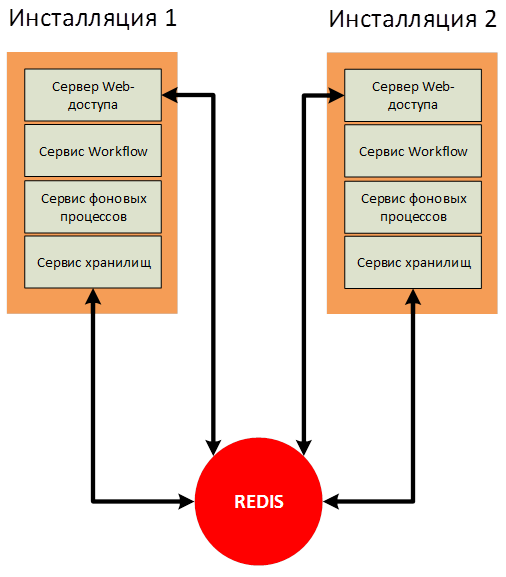


В Redis будут храниться оперативные данные, кэши и прочая информация, которая необходима для работы служб, находящихся в режиме масштабирования, чтобы процесс взаимодействия пользователя с системой не зависел от инсталляции, с которой в текущий момент он работает.


В конфигурационных файлах служб необходимо указать необходимые параметры для подключения к Redis.


Для web-доступа:


<var name="ENABLE_SCALING" value="True"/>
<var name="REDIS_HOST" value="RedisHost"/>
<var name="REDIS_PORT" value="6379"/>


Для сервиса хранилищ:


<var name="STORAGE_SERVICE_ENABLED_SCALING" value="True" />
<var name="STORAGE_SERVICE_REDIS_HOST" value="RedisHost" />
<var name="STORAGE_SERVICE_REDIS_PORT" value="6379" />


ENABLE_SCALING и STORAGE_SERVICE_ENABLED_SCALING — признак включения горизонтального масштабирования.


REDIS_HOST и STORAGE_SERVICE_REDIS_HOST — путь до компьютера, на котором развернут экземпляр службы Redis. 


REDIS_PORT и STORAGE_SERVICE_REDIS_PORT — порт, по которому сервис взаимодействует со службой Redis. Значение по умолчанию 6379.


Разворачивание отказоустойчивого Redis 


На официальном сайте Redis выделяется 2 способа обеспечения отказоустойчивости:


  1. Использование Redis Sentiel (https://redis.io/topics/sentinel).


  2. Использование Redis Cluster (https://redis.io/topics/cluster-spec).


Redis Sentiel


Вариант с использованием Redis Sentiel (Следящий узел Redis) был реализован в версии Redis 2.4 и состоит в том, что для мониторинга доступности мастера используется дополнительный сервис Redis Sentiel. Он же выполняет настройку узлов реплик, в случае выхода из строя мастера. Определяет какой из SLAVE узлов станет MASTER и выполнит перенастройку на ходу.


Реализует классическую схему:



SLAVE-узлов может быть множество (до 1000 по данным с официального сайта), для продуктивной работы рекомендуется использовать не менее двух SLAVE-узлов.


Обычно схема настраивается таким образом, что на MASTER- и на SLAVE-узлах настраивается сервис Redis Sentiel и при выходе из строя MASTER-узла, оставшиеся следящие узлы принимают решение о введении в работу нового MASTER.


Redis Cluster


Вариант кластеризации Redis Cluster реализован для версии redis 3.0 и выше, является решением для создания и управления кластером с сегментацией и репликацией данных. Выполняет задачи управления узлами, репликации, синхронизации данных на узлах и обеспечения доступа клиентского приложения к MASTER-узлу в случае выхода из строя одного из нескольких MASTER-узлов.



Redis Cluster наиболее надежный вариант. Работает в режиме мультимастера, у каждого MASTER-узла может быть один или более SLAVE-узлов (до 1000).


Представленная схема требует, как минимум 3-6 узлов. Запросы перенаправляются от клиентов на нужный MASTER или SLAVE — но это требует поддержки режима кластера Redis самим клиентским приложением.


В данной статье будем рассматривать наиболее простой вариант – Redis Sentiel.


Создание отказоустойчивой инсталляций по схеме Redis Sentiel


Актуальная версия Redis доступна для скачивания с официального сайта разработчика продукта https://redis.io/download. Однако на сайте доступен дистрибутив только для ОС Linux. В своё время развивался проект Microsoft по портированию Redis на ОС Windows (https://github.com/MicrosoftArchive/Redis), однако в настоящее время проект остановил развитие на версии 3.2.100, поэтому в данной статье будем рассматривать наиболее актуальный вариант разворачивания – на ОС Linux.


В качестве тестовых узлов будем использовать два виртуальных хоста redis1 и redis2 с установленным дистрибутивом Linux Debian 10.


Первым делом подключаем репозиторий Redis для получения актуальных версий:


1. Создадим файл /etc/apt/sources.list.d/dotdeb.list и пропишем адреса репозитория:


deb http://packages.dotdeb.org stable all
deb-src http://packages.dotdeb.org stable all


2. Получим GPG-ключ для работы с репозиторием:


wget https://www.dotdeb.org/dotdeb.gpg
apt-key add dotdeb.gpg 


При необходимости, устанавливаем дополнительные компоненты:


apt install gnupg


3. Устанавливаем Redis:


apt install redis-server


Проверим версию:


root@redis1:/home/user# redis-server -v
Redis server v=5.0.3 sha=00000000:0 malloc=jemalloc-5.1.0 bits=64 build=afa0decbb6de285f


Пусть redis1 будет выступать в качестве MASTER-узла, а redis2 – в качестве SLAVE-узла.


Для этого в конфигурационных файлах Redis пропишем необходимые параметры, которые позволят создать реплику (пока не отказоустойчивую).


Для redis1 в конфигурационном файле /etc/redis/redis.conf указываем:


#указываем пароль, по которому MASTER будет разрешать работать с ним.
requirepass TestPass 


Для redis2  в конфигурационном файле /etc/redis/redis.conf указываем:


# Указываем адрес MASTER и порт.
slaveof redis1 6379 
# Указываем пароль для работы с мастером.
masterauth TestPass 
# Также указываем пароль, чтобы с узлом можно было работать только по паролю.
requirepass TestPass 


Выполним перезапуск сервисов redis-server на обоих узлах:


root@redis1:/etc/redis# /etc/init.d/redis-server stop
[ ok ] Stopping redis-server (via systemctl): redis-server.service.
root@redis1:/etc/redis# /etc/init.d/redis-server start
[ ok ] Starting redis-server (via systemctl): redis-server.service.

root@redis2:/etc/redis# /etc/init.d/redis-server stop
[ ok ] Stopping redis-server (via systemctl): redis-server.service.
root@redis2:/etc/redis# /etc/init.d/redis-server start
[ ok ] Starting redis-server (via systemctl): redis-server.service.


Проверяем на стороне MASTER, что узлы стали репликами и получили необходимые роли:


root@redis1:/etc/redis# redis-cli -a TestPass info replication
Warning: Using a password with '-a' or '-u' option on the command line interface may not be safe.
# Replication
role:master
connected_slaves:1
slave0:ip=192.168.9.96,port=6379,state=online,offset=28,lag=0
master_replid:56b0a702d5823d107b0ca1ca2c80f8ef650a4b28
master_replid2:0000000000000000000000000000000000000000
master_repl_offset:28
second_repl_offset:-1
repl_backlog_active:1
repl_backlog_size:1048576
repl_backlog_first_byte_offset:1
repl_backlog_histlen:28


На стороне SLAVE видим такую же ситуацию:


root@redis2:/etc/redis# redis-cli -a TestPass info replication
Warning: Using a password with '-a' or '-u' option on the command line interface may not be safe.
# Replication
role:slave
master_host:redis1
master_port:6379
master_link_status:up
master_last_io_seconds_ago:4
master_sync_in_progress:0
slave_repl_offset:14
slave_priority:100
slave_read_only:1
connected_slaves:0
master_replid:56b0a702d5823d107b0ca1ca2c80f8ef650a4b28
master_replid2:0000000000000000000000000000000000000000
master_repl_offset:14
second_repl_offset:-1
repl_backlog_active:1
repl_backlog_size:1048576
repl_backlog_first_byte_offset:1
repl_backlog_histlen:14


Теперь необходимо настроить реплику таким образом, чтобы она автоматически восстанавливалась в случае выхода из строя одного из узлов. Для этого нам понадобиться следящий сервис Redis Sentinel.


Исходя из документации https://redis.io/topics/sentinel, следящий сервис Redis Sentinel умеет выполнять следующие операции:


  1. Мониторинг: следящий узел проверяет доступность MASTER и SLAVE узлов и способен оправлять оповещения о недоступности узлов.


  2. Обеспечение отказоустойчивости: если MASTER-узел вышел из строя, следящий узел может перевести SAVE-узел в режим MASTER, а также перенастраивает остальные SLAVE-узлы, и они начинают работать с новым MASTER.


  3. Управление конфигурациями. Конфигурирует узлы MASTER и SLAVE.


Разместим для чистоты эксперимента следящий сервис на отдельную ВМ redis3. 


Подключаем аналогичным способом репозиторий Redis и устанавливаем пакет redis-sentinel:


apt install redis-sentinel 


После установки необходимо внести настройки в конфигурационный файл следящего узла /etc/redis/sentinel.conf:


# Настраиваем мониторинг узла redis1 по порту 6379. 
# Последняя цифра 1 - означает количество следящих узлов в кворуме, 
# мнение которых учитывается в случае необходимости изменить MASTER-узел.
# То есть можно поднять несколько следящих узлов, 
# которые будут выполнять мониторинг MASTER-узла.
sentinel monitor master01 redis1 6379 1

# Ждем 3 секунды, прежде чем принимать решение о сбое узла.
sentinel down-after-milliseconds master01 3000

# Зададим таймаут восстановления MASTER-узла
sentinel failover-timeout master01 6000

# Указываем сколько SLAVE-узлов необходимо перенастраивать одновременно. 
# Необходимо указывать минимальное количество, чтобы не получилось так, 
# что все реплики станут недоступны одновременно.
sentinel parallel-syncs master01 1

# Обязательно прописываем прослушиваемые порты.
bind 192.168.9.97 127.0.0.1 ::1

# И прописываем пароль MASTER-узла.
sentinel auth-pass master01 TestPass


Перезапустим сервис после внесения настроек:


root@redis3:/etc/redis# /etc/init.d/redis-sentinel restart
[ ok ] Restarting redis-sentinel (via systemctl): redis-sentinel.service.


Проверим, что следящий сервис увидел MASTER и SLAVE:


root@redis3:/etc/redis# redis-cli -p 26379 info sentinel
# Sentinel
sentinel_masters:1
sentinel_tilt:0
sentinel_running_scripts:0
sentinel_scripts_queue_length:0
sentinel_simulate_failure_flags:0
master0:name=master01,status=ok,address=192.168.9.95:6379,slaves=1,sentinels=1


Начинаем эксперименты.


Сымитируем сбой, остановим сервис redis-server на узле redis1 и получим ткущую информацию следящего узла:


root@redis3:/etc/redis# redis-cli -p 26379 info sentinel
# Sentinel
sentinel_masters:1
sentinel_tilt:0
sentinel_running_scripts:0
sentinel_scripts_queue_length:0
sentinel_simulate_failure_flags:0
master0:name=master01,status=ok,address=192.168.9.96:6379,slaves=1,sentinels=1


Видим, MASTER поменялся.


Восстановим работу узла redis1 и проверим его состояние: 


root@redis3:/var/log/redis# redis-cli -h redis1 -p 6379 -a TestPass info replication
Warning: Using a password with '-a' or '-u' option on the command line interface may not be safe.
# Replication
role:slave
master_host:192.168.9.96
master_port:6379
master_link_status:up
master_last_io_seconds_ago:1
master_sync_in_progress:0
slave_repl_offset:15977
slave_priority:100
slave_read_only:1
connected_slaves:0
master_replid:6c0c7d0eedccede56f211f2db74a98c4d0ff6d56
master_replid2:0000000000000000000000000000000000000000
master_repl_offset:15977
second_repl_offset:-1
repl_backlog_active:1
repl_backlog_size:1048576
repl_backlog_first_byte_offset:1
repl_backlog_histlen:15977


Видим, что узел получил роль SLAVE, а узел redis2 является MASTER-узлом.


Сымитируем сбой узла redis2 и проверим состояние следящего узла:


root@redis3:/var/log/redis# redis-cli -p 26379 info sentinel
# Sentinel
sentinel_masters:1
sentinel_tilt:0
sentinel_running_scripts:0
sentinel_scripts_queue_length:0
sentinel_simulate_failure_flags:0
master0:name=master01,status=ok,address=192.168.9.95:6379,slaves=1,sentinels=1


И состояние узла redis1:


root@redis3:/var/log/redis# redis-cli -h redis1 -p 6379 -a TestPass info replication
Warning: Using a password with '-a' or '-u' option on the command line interface may not be safe.
# Replication
role:master
connected_slaves:0
master_replid:6e9d67d6460815b925319c2bafb58bf2c435cffb
master_replid2:6c0c7d0eedccede56f211f2db74a98c4d0ff6d56
master_repl_offset:33610
second_repl_offset:26483
repl_backlog_active:1
repl_backlog_size:1048576
repl_backlog_first_byte_offset:1
repl_backlog_histlen:33610


Отлично, механизм работает. Но теперь возникла проблема, как мы будем подключать наши сервисы DirectumRX, ведь для них нужен адрес единственного узла. Решим вопрос с помощью сервисной службы HAProxy.


Проксирование обращения к узлам Redis


В качестве reverse-прокси для узлов Redis может выступать любой проксирующий tcp-сервис. В данной статье рассмотрим использование HAProxy поскольку это специализированный инструмент предназначенный для обеспечения высокой доступности и балансировки нагрузки и используется повсеместно известными онлайн сервисами. Подробнее о HAProxy можно почитать на странице разработчика http://www.haproxy.org/#desc


Установим HAProxy на узел redis3:


root@redis3:/var/log/redis# apt search haproxy


В конфигурационный файл HAProxy /etc/haproxy/haproxy.cfg, добавим настройки для проксирования запросов к узлам Redis:


…
frontend ft_redis
        bind *:6379 name redis
        mode tcp
        default_backend bk_redis

backend bk_redis
        mode tcp
        option tcp-check
        tcp-check connect
        # Не забываем, что все узлы принимают запросы только при наличии пароля.
        tcp-check send AUTH TestPassrn
        tcp-check expect string +OK
        tcp-check send PINGrn
        tcp-check expect string +PONG
        tcp-check send info replicationrn
        # Работаем только с MASTER, т.к. SLAVE по умолчанию работает только на чтение.
        tcp-check expect string role:master
        tcp-check send QUITrn
        tcp-check expect string +OK
        server Redis1 redis1:6379 check inter 3s
        server Redis2 redis2:6379 check inter 3s


В данной конфигурации указано, что проксировать будем любые запросы, приходящие на все интерфейсы текущей виртуальной машины по адресу на порт 6379. Запросы будем передавать на узел, который ответит, что он имеет роль MASTER.


Перезапустим сервис haproxy:


root@redis3:/etc/haproxy# /etc/init.d/haproxy restart


Попробуем подключиться с помощью клиента redis-cli и создадим тестовый ключ:


root@redis3:/etc/haproxy# redis-cli -p 6379 -a TestPass
Warning: Using a password with '-a' or '-u' option on the command line interface may not be safe.
127.0.0.1:6379> SET TestKey "Some test string"
OK
127.0.0.1:6379> GET TestKey
"Some test string"
127.0.0.1:6379> info keyspace
# Keyspace
db0:keys=1,expires=0,avg_ttl=0


Остановим узел redis1 и запросим снова список ключей:


127.0.0.1:6379> info keyspace
Error: Server closed the connection
(3.01s)
127.0.0.1:6379> info keyspace
# Keyspace
db0:keys=1,expires=0,avg_ttl=0
(2.01s)


Видим, что на некоторое время соединение оборвалось, но затем подключение снова восстановилось и все данные остались на месте.


Теперь достаточно прописать в конфигурационных файлах сервисов DirectumRX адрес reverse-прокси для подключения к Redis.


Вместо заключения


При настройке на реальной инсталляции, необходимо, чтобы следящих сервисов было несколько (по правилам на каждом узле реплики) и HAProxy работал в режиме кластера. В данной статье кластеризация HAProxy рассматриваться не будет, мы рассмотрели только основные принципы настройки отказоустойчивого Redis для сервисов DirectumRX.


Если статья наберет больше 30 лайков, продолжим данную тему и рассмотрим настройку Redis Cluster, а также в продолжении рассмотрим настройки балансировщиков на базе HAProxy и Ngnix применимо для DirectumRX.


Дисклеймер 


Рекомендации представленные в статье не являются официальной документацией какой бы то ни было компании. Рекомендации предоставляются на основании личного опыта автора по настройке системы DirectumRX и серверных компонентов. Автор статьи не несет ответственности и не предоставляет гарантий в связи с публикацией фактов, сведений и другой информации, а также не предоставляет никаких заверений или гарантий относительно содержащихся здесь сведений. 


Источник: https://club.directum.ru/post/222438


Redis + Sentinel behind HAProxy


Просто краткое замечание, недавно я выяснил, как установить один IP-адрес для вашего набора Redis.


Возьмем следующий сценарий, в котором у вас есть три экземпляра Redis, один ведущий и два ведомых. У вас также есть три Redis стражей которые управляют состоянием master / slave этого набора.


Я не хотел, чтобы моим клиентам приходилось поддерживать соединения с экземплярами Redis sentinel, подписываясь на событие master change и затем обновляя свою конфигурацию. Я также не хотел открывать правила брандмауэра, чтобы разрешить клиентам подключаться к каждому из трех экземпляров Redis.


Я предпочитаю, чтобы все было просто, мои клиенты просто занимаются чтением и записью в Redis, и что-то еще отвечает за управление доступностью кластера. Что я на самом деле обнаружил, так это то, что я могу использовать проверки работоспособности TCP Layer7 в HAProxy чтобы проверить состояние «master», впоследствии я только «балансирую нагрузку» своего трафика на главный узел, а «slave» считаются отключенными.


Предварительные условия


Это не статья о том, как настроить HAProxy, поэтому, боюсь, вам придется обратиться за этим в другое место, и я не объясняю конфигурации Redis master / slave / sentinel. Итак, в принципе, продолжайте и настройте свою настройку Redis как обычно, а затем установите другой хост с HAProxy .


Конфигурация


Конфигурация HAProxy вокруг redis сама по себе довольно проста, довольно проста:


listen redis-postprocess-TCP-6379 0.0.0.0:6379
    mode tcp
    option tcplog
    option tcp-check
    #uncomment these lines if you have basic auth
    #tcp-check send AUTH yourpasswordrn
    #tcp-check expect +OK
    tcp-check send PINGrn
    tcp-check expect string +PONG
    tcp-check send info replicationrn
    tcp-check expect string role:master
    tcp-check send QUITrn
    tcp-check expect string +OK
    server redis-1 192.168.0.2:6379 maxconn 1024 check inter 1s
    server redis-2 192.168.0.3:6379 maxconn 1024 check inter 1s
    server redis-3 192.168.0.4:6379 maxconn 1024 check inter 1s


То, что мы в основном просим HAProxy делать здесь, — это каждые 1 секунду, ping сервер и ожидать pong, затем запрашивать info и ожидать строку role:master.


В результате вы получаете ситуацию, когда весь ваш трафик отправляется только на «master», как вы можете видеть на экране состояния HAProxy:



Вуаля, на самом деле все, просто укажите своим клиентам ваш IP-адрес HAProxy и оставьте заботу о высокой доступности Sentinels + HAProxy, работающим в унисон.


Источник: https://karlstoney.com/redis-sentinel-behind-haproxy/


2023-10-09T15:43:24
Software

LightGBM: эффективный градиентный бустинг на ML-фреймворке для быстрой обработки больших данных

LightGBM: градиентный бустинг на ML-фреймворке

Machine Learning (ML) находится в центре ключевых технологий, которые определяют современный мир. Данные играют основную роль в обучении системам машинного обучения, и являются важнейшим источником информации для различных задач, таких как классификация, регрессия и кластеризация. Для того, чтобы правильно обработать данные машинного обучения, нужны высокоэффективные алгоритмы и инструменты.

Один из самых быстрых и эффективных методов машинного обучения – градиентный бустинг. Этот метод использует сильные модели для сбора данных и строит их связь на основе ошибок предыдущих моделей. Результат получается наиболее точным, а сам метод можно адаптировать к многим задачам классификации.

LightGBM – это наиболее легковесный и быстрый фреймворк для машинного обучения, который использует градиентный бустинг с деревьями решений. Фреймворк эффективно обрабатывает большие наборы данных в реальном времени. LightGBM применяют для задач бинарной классификации, многоклассовой классификации, регрессии и ранжирования.

Эта статья представляет описание LightGBM, его основные черты и возможности, а также то, как использовать фреймворк в вашей работе.

LightGBM: описание градиентного бустинга

Градиентный бустинг – это метод машинного обучения, который позволяет построить алгоритм, способный выполнять предсказания на основе обучающих данных.

LightGBM – это фреймворк для машинного обучения, который использует градиентный бустинг для построения моделей.

В процессе обучения модели градиентный бустинг использует композицию алгоритмов, каждый из которых приближает функцию ошибки на шаге обучения. Алгоритмы композируются таким образом, что каждый следующий алгоритм учитывает ошибки предыдущего, уменьшая ошибку предсказания.

В LightGBM применяется особый подход к градиентному бустингу, который позволяет ускорить процесс обучения и улучшить качество модели. Он базируется на построении гистограммы признаков, которая делает возможным быстрый и эффективный расчет градиента. В LightGBM используются сжатые представления признаков, что способствует повышению скорости работы.

Итого: градиентный бустинг – это метод машинного обучения, используемый для построения моделей. LightGBM – это фреймворк для машинного обучения, который применяет особый подход к градиентному бустингу, ускоряющий процесс обучения и повышающий качество модели.

Что такое градиентный бустинг?

Градиентный бустинг – это метод машинного обучения, который используется для решения задач классификации и регрессии. Он относится к семейству ансамблевых методов, где несколько слабых моделей объединяются в одну сильную модель.

Основная идея градиентного бустинга заключается в том, чтобы последовательно добавлять новые модели в ансамбль, корректируя ошибки предыдущих моделей. Для этого используется градиентный спуск – оптимизационный алгоритм, который на каждом шаге минимизирует функцию потерь.

Процесс обучения градиентного бустинга состоит из нескольких шагов. Сначала инициализируется модель, например, решающее дерево. Затем на каждом шаге осуществляется поиск новой модели, которая уменьшит ошибку предыдущих моделей. Это можно сделать, например, путем минимизации градиента функции потерь.

Градиентный бустинг имеет множество преимуществ, например, высокую точность прогнозирования, способность работать с большими объемами данных и нечувствительность к выбросам. Однако, он требует много ресурсов для обучения и имеет много настраиваемых параметров.

Принцип работы

LightGBM работает на основе градиентного бустинга на деревьях решений. Этот алгоритм позволяет улучшить качество предсказаний машинного обучения путем агрегации слабых моделей, таких как деревья решений.

LightGBM использует алгоритм градиентного спуска для обновления весов каждого листа дерева. В начале процесса обучения все документы находятся в корне дерева. Затем, на каждой итерации, LightGBM выбирает наилучший разделитель и разделяет документы на две группы. Процесс соединения продолжается до тех пор, пока каждый документ не будет классифицирован в одном из листьев дерева.

Каждый лист в дереве решений представляет собой прогноз определенного значения. На каждом шаге градиентного бустинга LightGBM использует градиенты ошибки, чтобы определить, какие значения дерева необходимо обновить. Для ускорения процесса обучения LightGBM использует алгоритм ограниченного вычисления глубины дерева, чтобы снизить нагрузку на память и улучшить эффективность процесса.

В итоге, LightGBM находит оптимальные параметры для создания сильной модели, которая может использоваться для многих задач машинного обучения, таких как классификация, регрессия и ранжирование.

Плюсы и минусы

Плюсы:

  • LightGBM предлагает высокую скорость обучения и прогнозирования, поскольку он использует алгоритмы градиентного бустинга, которые наиболее эффективны для обработки больших наборов данных.
  • Наиболее эффективный алгоритм сокращения веса при уменьшении градиента дает лучшие результаты по сравнению с другими методами сокращения веса.
  • LightGBM может использоваться для широкого спектра задач машинного обучения, от классификации и регрессии до ранжирования.
  • LightGBM поддерживает многопоточность, что позволяет обрабатывать данные быстрее и сводит к минимуму время обучения и прогнозирования.

Минусы:

  • LightGBM не поддерживает категориальные признаки непосредственно, что может повлиять на производительность при использовании наборов данных с категориальными признаками.
  • LightGBM рассчитан на использование наборов данных с большим количеством функций и объектов, поэтому для небольших наборов данных можно использовать более подходящие алгоритмы.
  • Пользователь должен быть осторожен при настройке гиперпараметров LightGBM, чтобы избежать переобучения модели. Это требует опыта в машинном обучении и знаний в области выбора гиперпараметров модели.

ML-фреймворк: описание

ML-фреймворк – это программное обеспечение, которое позволяет разрабатывать, обучать и применять модели машинного обучения. Они предоставляют набор инструментов для работы с данными, алгоритмами обучения, визуализации и оценки результатов.

Основными преимуществами использования ML-фреймворков являются удобство и эффективность работы с данными. Они облегчают обработку больших объемов информации и позволяют автоматизировать процесс обучения моделей. Благодаря этому, специалисты могут быстрее и точнее решать задачи, связанные с анализом данных и прогнозированием.

В разработке ML-фреймворк участвуют специалисты в области математики, статистики, программирования и машинного обучения. На рынке существует множество фреймворков, различающихся по уровню сложности, специализации и функциональности. Некоторые из них бесплатны и имеют открытый исходный код, другие – коммерческие.

Некоторые из самых популярных ML-фреймворков: TensorFlow, PyTorch, Scikit-learn, Keras, Theano, MXNet, Caffe. Каждый из них имеет свои особенности, но обеспечивают высокий уровень эффективности и качества результатов. Выбор фреймворка зависит от применяемой задачи, опыта пользователя и специфики проекта.

Что такое ML-фреймворк?

ML-фреймворк – это набор инструментов, библиотек и методов, который позволяет разработчикам и исследователям создавать и обучать модели машинного обучения. Он предоставляет удобный интерфейс для работы с данными, их обработки, визуализации и обучения моделей.

В ML-фреймворках используются различные алгоритмы машинного обучения, включая классификацию, регрессию, кластеризацию и другие. Фреймворки могут быть написаны на различных языках программирования, включая Python, Java, R и другие.

Существуют различные ML-фреймворки, каждый из которых имеет свои особенности и преимущества. Некоторые из них предназначены для работы с большими наборами данных, другие – для обучения в режиме реального времени. Кроме того, существуют специализированные фреймворки для работы с определенными типами данных, например, изображениями, звуком или текстом.

Использование ML-фреймворков позволяет значительно ускорить процесс создания и обучения моделей машинного обучения, а также повысить качество полученных результатов.

Зачем нужен ML-фреймворк?

Зачем нужен ML-фреймворк?

ML-фреймворк – это набор инструментов, который позволяет создавать и обучать модели машинного обучения. Они призваны упростить и автоматизировать процесс работы с данными и алгоритмами.

Одним из главных преимуществ использования ML-фреймворков является их многофункциональность. Они содержат в себе большое количество инструментов, которые позволяют решать различные задачи машинного обучения, включая классификацию, регрессию и кластеризацию.

Кроме того, ML-фреймворки экономят время и упрощают разработку моделей благодаря готовым алгоритмам, предустановленным настройкам и инструментам для визуализации результатов обучения.

Еще одним преимуществом ML-фреймворков является удобство использования. Они часто имеют интуитивно понятный интерфейс, что упрощает работу с ними не только для опытных специалистов, но и для начинающих пользователей.

В целом, использование ML-фреймворков стало неотъемлемой частью процесса работы с данными и создания моделей машинного обучения. Они позволяют более эффективно решать задачи и ускоряют процесс разработки.

LightGBM: что это такое?

LightGBM – это библиотека градиентного бустинга на деревьях решений. Она была разработана командой Microsoft Research и представляет собой открытое программное обеспечение. LightGBM является одним из наиболее быстрых и эффективных инструментов машинного обучения, способных обрабатывать большие объемы данных.

Главным принципом работы LightGBM является оптимизация памяти и вычислительных ресурсов. Он использует технику сжатия данных, что позволяет уменьшить объем памяти, занимаемой моделью, а также ускоряет процесс обучения. Более того, LightGBM имеет распределенную архитектуру, которая позволяет эффективно решать задачи машинного обучения на многокомпьютерных кластерах.

LightGBM поддерживает множество типов данных и форматов входных данных, таких как CSV, TSV, LIBSVM. Он также поддерживает множество алгоритмов, включая классификацию, регрессию и ранжирование.

Важным преимуществом LightGBM является его открытый исходный код. Это позволяет находить и устранять ошибки, вносить улучшения и адаптировать библиотеку под свои потребности. Благодаря всем этим преимуществам, LightGBM становится все более популярным инструментом для решения задач машинного обучения.

Описание

LightGBM – это градиентный бустингный фреймворк, который был разработан с помощью компьютерного обучения и использует алгоритмы, которые максимально эффективны для работы с большими наборами данных. Он предоставляет пользователям возможность многопоточной работы и поэтому является одним из наиболее быстрых и мощных алгоритмов машинного обучения.

LightGBM использует множество оптимизаций и техник для ускорения процесса построения модели, таких как гистограммное наполнение, базовый алгоритм дерева, технология блочных построений и другие. Это позволяет получать более точные и быстродействующие модели по сравнению с другими алгоритмами градиентного бустинга, что делает его идеальным для работы с большими объемами данных.

LightGBM также предоставляет множество функций для настройки параметров модели и оценки ее качества, которые помогают пользователям максимизировать точность и скорость работы алгоритма. Кроме того, он поддерживает многопоточную работу и работу на распределенных системах, что позволяет обрабатывать большие объемы данных с максимальной эффективностью.

В целом, LightGBM является мощным и эффективным инструментом для работы с большими объемами данных и построения точных моделей машинного обучения. Он более быстродействующий, точный и гибкий по сравнению с другими алгоритмами градиентного бустинга, и поэтому может быть использован в широком диапазоне приложений, от машинного обучения до анализа данных.

Преимущества использования LightGBM

LightGBM – это быстрый и высокоэффективный ML-фреймворк, который имеет ряд преимуществ перед другими популярными библиотеками.

Вот основные преимущества использования LightGBM:

  • Высокая скорость обучения: LightGBM позволяет обрабатывать большие объемы данных с высокой скоростью и точностью. Это достигается за счет использования алгоритма градиентного бустинга и эффективной обработки данных в памяти.
  • Масштабируемость: LightGBM может работать с миллиардами записей и миллионами признаков, что позволяет обрабатывать большие наборы данных.
  • Открытый исходный код: LightGBM – это проект с открытым исходным кодом, что означает, что разработчики могут использовать и модифицировать код по своему усмотрению.
  • Высокая точность предсказания: LightGBM использует алгоритм градиентного бустинга, который даёт высокую точность предсказания даже в сложных задачах классификации и регрессии.
  • Автоматическая обработка категориальных признаков: LightGBM автоматически обрабатывает категориальные признаки, что облегчает процесс предобработки данных.
  • Гибкость и настраиваемость: LightGBM позволяет оптимизировать параметры алгоритма и настроить его под конкретную задачу. В частности, реализованы различные стратегии выбора гиперпараметров и методы регуляризации.

Примеры применения

LightGBM может использоваться для решения широкого спектра задач машинного обучения, начиная от классических задач регрессии и классификации, заканчивая задачами рекомендательных систем и обработки естественного языка.

Пример 1. Классификация изображений

LightGBM может быть использован для классификации изображений. Например, при обучении модели для распознавания лиц, LightGBM может обрабатывать наборы изображений, алгоритмы градиентного бустинга позволят модели делать точные выводы на основе полученных данных.

Пример 2. Прогнозирование транспортного потока

LightGBM может использоваться для прогнозирования транспортного потока на основе статистических данных. Например, при обработке собранных данных о скорости движения транспортных средств на определенных участках дорог, LightGBM позволит обучить модель, которая с большой точностью определит скорость движения на других участках.

Пример 3. Анализ текстов

LightGBM может быть применен для анализа текстов. Например, при обучении моделей классификации отзывов на товары, LightGBM обеспечивает высокую скорость обработки и точность предсказания категории, к которой принадлежит отзыв.

Таким образом, LightGBM предоставляет широкие возможности для решения многих задач машинного обучения, обеспечивая быстродействие и высокую точность предсказания результатов.

Вопрос-ответ:

Какие есть преимущества использования LightGBM перед другими библиотеками для градиентного бустинга?

LightGBM может обеспечить более высокую скорость и эффективность обучения модели за счет использования фрагментов датасета и базовых алгоритмов низкого уровня. Кроме того, он имеет функционал для обработки категориальных признаков, оптимизации гиперпараметров и работу с большими объемами данных.

Как работает LightGBM?

LightGBM использует градиентный бустинг для обучения модели. Он разбивает датасет на фрагменты и на каждом фрагменте строит дерево решений для улучшения функции потерь. Каждое следующее дерево построено с учетом ошибок предыдущих и в конечном итоге объединяется в одну общую модель.

Какие типы данных поддерживает LightGBM?

LightGBM поддерживает числовые и категориальные данные. Для категориальных данных он использует метод one-hot-encoding, это преобразование помогает при наличии маленького количества значений у этого признака.

Какие есть методы оптимизации гиперпараметров в LightGBM?

В LightGBM реализован метод оптимизации параметров, который называется градиентный бустинг с использованием гиперградиентов. Гиперградиентами являются частные производные по гиперпараметрам функционала ошибки. Этот метод позволяет находить наилучшие гиперпараметры для модели и уменьшить потери в процессе обучения.

Какие подходы масштабирования применяются в LightGBM?

LightGBM имеет функционал для обработки больших объемов данных. Он быстро работает с базовыми алгоритмами и использует GPU для ускорения вычислений. Кроме того, LightGBM может обрабатывать данные в разреженном формате, что значительно уменьшает потребность в памяти.

Можно ли использовать LightGBM для решения задачи регрессии?

Да, LightGBM поддерживает задачи как бинарной, многоклассовой классификации, так и регрессии. В регрессионной задаче он предсказывает непрерывные значения вместо дискретных классов и использует MSE (mean squared error) для оценки качества модели.

Видео:

Лекция 11. Случайные леса. Gradient boosting machine

Лекция 11. Случайные леса. Gradient boosting machine by Computer Science Center 7 years ago 1 hour, 46 minutes 10,977 views

Сообщение LightGBM: эффективный градиентный бустинг на ML-фреймворке для быстрой обработки больших данных появились сначала на Программирование на Python.

Как включить или выключить «Запускать Telegram при запуске системы» в Windows 11

В этой статье объясняется, как включить или отключить «Запускать Telegram при запуске системы» в Windows 11.

Telegram — это кроссплатформенное приложение для обмена мгновенными сообщениями, ориентированное на скорость и безопасность. Оно позволяет пользователям отправлять текстовые и голосовые сообщения, совершать голосовые и видеозвонки, а также обмениваться фотографиями и видео с помощью сквозного шифрования, чтобы обеспечить конфиденциальность и безопасность пользователей.

Когда вы устанавливаете и настраиваете Telegram в Windows, вы можете запускать его при каждом запуске вашей системы. Этот параметр полезен, если вы часто используете приложение и не хотите запускать его при входе в систему вручную.

Некоторые люди могут запускать Telegram автоматически при запуске их системы по нескольким причинам. Во-первых, если вы часто используете приложение, оно может сэкономить время и усилия, открывая его автоматически, а не запуская вручную каждый раз при входе в систему.

Кроме того, если вы полагаетесь на Telegram для работы или важных коммуникаций, его автоматический запуск гарантирует, что вы не пропустите ни одного важного сообщения или уведомления.

Читать

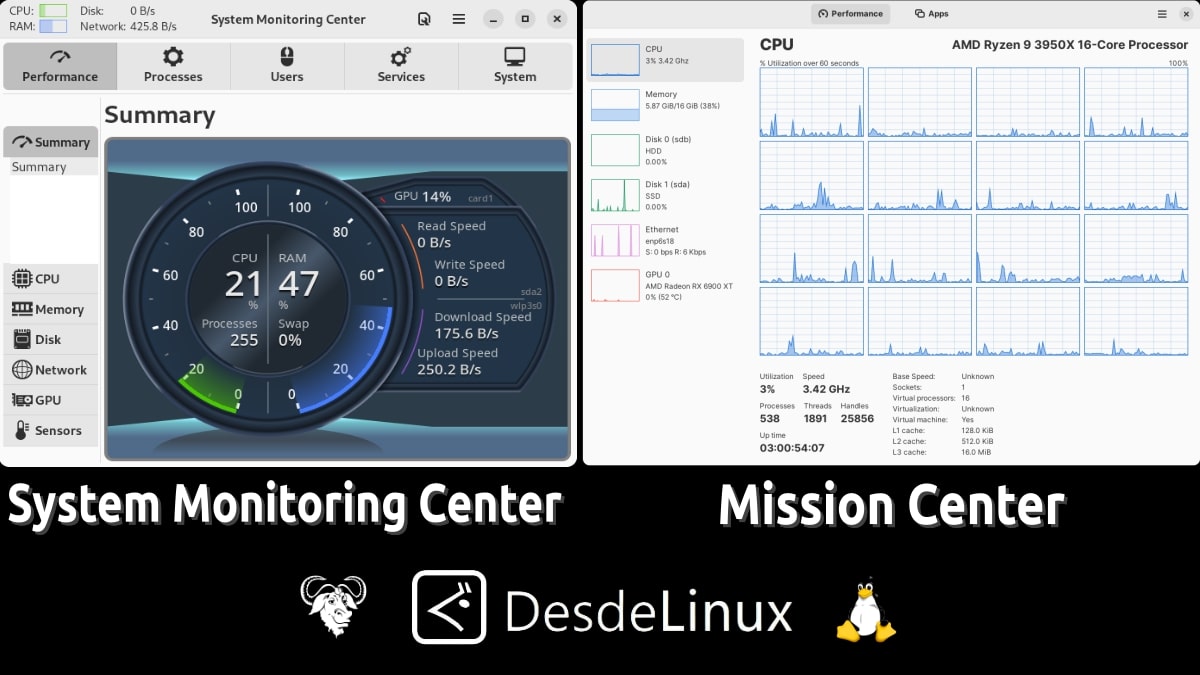
Центр системного мониторинга и Центр задач: 2 монитора задач

Центр системного мониторинга и Центр задач: 2 монитора задач

Центр системного мониторинга и Центр задач: 2 монитора задач

Несколько дней назад мы поделились еще одним постом об одном из многих мониторы ресурсов, задач или операционной системы доступен в Linuxverse, то есть для свободных и открытых операционных систем, которые мы обычно называем дистрибутивами или дистрибутивами GNU/Linux. В частности, мы рассказали им о мониторе задач терминала (CLI), который называется Бpytop. Создатель которого такой же, как и другие, известные как БашТоп и БТоп, оба также для терминала.

Хотя, еще раньше, мы рассказали вам о других приложениях, которые представляют собой графические приложения для рабочего стола и, следовательно, гораздо более дружелюбны, привлекательны и имеют гораздо больше интегрированных функций. Хорошим примером этого является так называемый SysMonTask и WSysMon. Оба очень похожи на Монитор задач Windows. Поэтому сегодня мы познакомим вас с еще одним рабочим столом 2 (GUI) для ознакомления и реализации теми, кто считает его полезным и необходимым в своих различных дистрибутивах GNU/Linux. И они называются: «Центр системного мониторинга и миссионерский центр».


Читать

Скрипт обслуживания и обновления для Debian 12/MX 23

Скрипт обслуживания и обновления для Debian 12/MX 23

Скрипт обслуживания и обновления для Debian 12/MX 23

Все эти годы мы делились практические и полезные руководства по использованию терминала Linux, его самые основные и важные команды, а также то, как использовать все это вместе для создания различных сценариев Bash Shell для определенных функций или действий. Будучи двумя символическими примерами, один на Скрипт резервного копирования и еще о Скрипт обслуживания и обновления установленной базовой операционной системы Debian. Которые, скорее всего, в то время были основой, которую можно было усовершенствовать или улучшить для многих в соответствующих дистрибутивах GNU/Linux, основанных на Debian или нет.

И хотя, конечно, был достигнут большой прогресс в плане графических приложений, автоматизируемых или нет, для домашних компьютеров и серверов, в этих двух важных задачах, правда в том, что: Многие из нас по-прежнему предпочитают использовать терминал (консоль) для важных действий. например, глубокое обновление нашей операционной системы, будь то вручную и с помощью или полностью автоматизировано. Поэтому сегодня мы покажем вам несколько небольших команды для дистрибутивов GNU/Linux на основе Debian 12 которые вы могли бы включить в свой текущий или следующий сценарий обслуживания.


Читать

Как установить Python 3 на Ubuntu 18.04: подробная шаг за шагом инструкция для новичков

Как скачать и установить Python 3 на Ubuntu 18.04 (Linux) – шаг за шагом инструкция

Python – это один из самых популярных языков программирования, который может использоваться для различных задач, в том числе для веб-разработки, научных исследований, анализа данных и многих других. Если вы хотите начать изучение Python на Ubuntu 18.04 (Linux), вам необходимо скачать и установить Python 3.

На Ubuntu Python 2.7 уже установлен “из коробки”, но для разработки новых проектов с использованием Python необходимо установить Python 3. В этой статье мы расскажем вам, как в два простых шага установить Python 3 на Ubuntu 18.04 Линукс.

Итак, приступим к нашей инструкции по установке Python 3 на Ubuntu 18.04 Linux.

Как установить Python 3 на Ubuntu 18.04 – шаг за шагом

Шаг 1: Обновите индекс пакетов APT:

Откройте терминал и введите следующую команду:

sudo apt update

Шаг 2: Установите Python 3:

Введите следующую команду в терминал:

sudo apt install python3

Шаг 3: Проверьте установку:

Введите следующую команду в терминал, чтобы проверить версию Python:

python3 -V

Если выводится версия Python, значит установка прошла успешно.

Шаг 4: Установите pip для управления библиотеками Python:

Введите следующую команду в терминал:

sudo apt install python3-pip

Шаг 5: Проверьте установку pip:

Введите следующую команду в терминал:

pip3 -V

Вывод должен содержать версию pip.

Теперь вы можете начинать работу с Python 3 на Ubuntu 18.04.

Что такое Python 3

Python 3 – это один из наиболее популярных языков программирования, который широко используется в различных областях, включая web-разработку, научные исследования, машинное обучение, а также автоматизацию задач.

Основными преимуществами Python 3 являются:

  1. Простота и легкость в обучении и использовании.
  2. Широкий спектр библиотек и фреймворков, которые обеспечивают расширенные возможности языка.
  3. Кроссплатформенность – Python 3 можно запускать на Windows, Mac и Linux.
  4. Высокая скорость работы программ, написанных на Python 3.
  5. Универсальность – Python 3 позволяет создавать как маленькие скрипты, так и большие и сложные системы.

Python 3 представляет собой интерпретируемый язык программирования, который позволяет быстро создавать и изменять код, а также упрощает отладку ошибок в программе.

Одной из особенностей Python 3 является его синтаксис, который упрощает чтение и написание кода.

Важно отметить, что Python 3 и Python 2 имеют несколько отличий в синтаксисе и работе со строками. При написании программы необходимо убедиться, что используется версия Python 3.

Шаг 1: Открыть терминал

Первым шагом, чтобы установить Python 3 на Ubuntu 18.04, необходимо открыть терминал. Терминал является основным инструментом для взаимодействия с Linux системой через командную строку.

Открыть терминал можно несколькими способами. Простейший из них – нажать клавиши Ctrl+Alt+T на клавиатуре. Также терминал можно открыть через меню приложений (Applications) или используя поиск (Search).

После того, как вы открыли терминал, вы увидите командную строку. Здесь вы сможете вводить команды и запускать различные действия, необходимые для установки Python 3 на Ubuntu 18.04.

Как открыть терминал

Терминал – это приложение, которое позволяет выполнить команды через интерфейс командной строки. Оно является основным способом управления Linux-системой. Чтобы открыть терминал на Ubuntu 18.04, можно использовать несколько способов:

  • Нажмите клавиши Ctrl + Alt + T на клавиатуре. Терминал автоматически откроется в новом окне.
  • Кликните правой кнопкой мыши на рабочем столе и выберите “Открыть в терминале”.
  • Нажмите на иконку “Пуск”, найдите приложение “Терминал” и кликните на него.

После открытия терминала можно начать работать с командной строкой и выполнять различные действия, в том числе установить Python 3 на Ubuntu 18.04.

Шаг 2: Установить Python 3

Для установки Python 3 на Ubuntu 18.04, следуйте инструкциям ниже:

  1. Откройте терминал, используя сочетание клавиш Ctrl + Alt + T.
  2. Введите следующую команду:

sudo apt-get update

Эта команда обновляет список репозиториев Ubuntu, чтобы убедиться, что у вас есть самые последние версии пакетов, которые вы хотите установить.

  1. Затем введите эту команду, чтобы установить Python 3:

sudo apt-get install python3

Эта команда загрузит и установит последнюю версию Python 3 на ваш компьютер.

Теперь, когда вы установили Python 3 на ваш Ubuntu 18.04, вы можете начать его использовать для написания сценариев и выполнять программы, которые его используют.

Команда установки Python 3

Перед началом установки Python 3 на Ubuntu 18.04 необходимо убедиться, что система обновлена до последней версии. Для этого нужно выполнить следующие команды:

  1. sudo apt update – обновление списка репозиториев пакетов
  2. sudo apt upgrade – обновление установленных пакетов до последней версии

После выполнения этих команд можно приступить к установке Python 3. Для этого нужно выполнить команду:

sudo apt install python3

Эта команда установит Python 3 в систему. Установка выполняется автоматически, без необходимости вмешательства пользователя.

Проверить версию Python 3 после установки можно с помощью команды:

python3 --version

После выполнения этой команды система выведет установленную версию Python 3.

Шаг 3: Проверить установку

Шаг 3: Проверить установку

После того как вы успешно установили Python 3 на свою Ubuntu 18.04, вы можете проверить его работоспособность. Для этого введите команду:

python3 –version

Если Python 3 успешно установлен, то в результате выполнения данной команды вы увидите версию Python 3, которую вы установили.

Также для проверки можно запустить интерпретатор Python 3 командой:

python3

После запуска вы будете видеть приглашение интерпретатора Python 3, где вы сможете ввести свой первый код на Python.

Если вы столкнулись с проблемами при установке или проверке установки Python 3, рекомендуется обратиться к документации или к сообществу пользователей Ubuntu.

Команда проверки версии Python

После установки Python 3 на Ubuntu 18.04 необходимо проверить, корректно ли прошла установка. Для этого в терминале введите команду:

python3 --version

После выполнения этой команды в терминале будет выведена версия установленного интерпретатора Python:

Python 3.x.x

Где x.x.x – это версия Python 3.

Если при выполнении команды вы получили ошибку, то, вероятно, интерпретатор Python 3 не был установлен правильно. Проанализируйте вывод команды установки Python 3 и устраните возникшую проблему.

Если же вывод команды был корректным и соответствовал версии Python 3, то можно смело приступать к написанию и выполнению Python-скриптов.

Шаг 4: Установить пакеты для Python

После установки Python 3 необходимо установить дополнительные пакеты, которые помогут вам при разработке и запуске приложений:

  • pip: менеджер пакетов для Python
  • setuptools: набор инструментов для упрощения установки и распространения Python-пакетов
  • virtualenv: инструмент для создания изолированных виртуальных Python-окружений

Чтобы установить эти пакеты, выполните команду в терминале:

sudo apt-get install python3-pipдля установки pip
sudo apt-get install python3-setuptoolsдля установки setuptools
sudo apt-get install python3-venvдля установки virtualenv

После установки этих пакетов вы будете готовы к созданию и запуску своих Python-приложений на Ubuntu 18.04.

Команда установки пакетов для Python

Python имеет огромную базу пакетов и модулей, которые расширяют функциональность языка и упрощают разработку. Для установки пакетов в Ubuntu используются менеджеры пакетов, такие как apt-get, aptitude и synaptic. Однако для установки пакетов Python рекомендуется использовать pip – менеджер пакетов для Python.

Для установки pip на Ubuntu 18.04 используйте следующую команду:

sudo apt-get install python3-pip

После установки pip, вы можете устанавливать пакеты Python следующей командой:

pip3 install <имя пакета>

Чтобы обновить имеющиеся пакеты, используйте команду:

pip3 install –upgrade <имя пакета>

Кроме того, можно установить пакеты из файла requirements.txt, который содержит список всех необходимых пакетов. Для установки всех пакетов из файла requirements.txt используйте следующую команду:

pip3 install -r requirements.txt

Заметьте, что все эти команды нужно запускать с правами администратора через sudo.

Шаг 5: Настроить виртуальное окружение

Виртуальное окружение – это изолированная среда, в которой вы можете устанавливать необходимые пакеты для вашего проекта, не затрагивая пакеты, установленные в системном окружении. Это позволяет иметь различные версии пакетов для разных проектов, не конфликтующих друг с другом.

Для установки виртуального окружения необходимо выполнить команду:

sudo apt-get install python3-venv

После установки виртуального окружения вы можете создать новое виртуальное окружение для вашего проекта с помощью команды:

python3 -m venv myenv

где “myenv” – это имя вашего виртуального окружения.

Активация виртуального окружения осуществляется с помощью команды:

source myenv/bin/activate

После активации виртуального окружения вы можете устанавливать пакеты с помощью pip командой:

pip install package_name

Для выхода из виртуального окружения выполните команду:

deactivate

Что такое виртуальное окружение

Виртуальное окружение – это специальный инструмент, который позволяет создавать изолированные среды для работы с конкретным приложением или проектом.

Дело в том, что различные версии Python и его модулей могут несовместимы друг с другом, поэтому виртуальные окружения устанавливаются в тех случаях, когда необходимо иметь разные версии пакетов и управлять ими внутри проекта. Таким образом, можно легко переключаться между несколькими версиями пакетов в зависимости от задачи.

Для создания виртуального окружения нужно выполнить команду python3 -m venv имя_окружения. В терминале появится новый каталог, содержащий файлы и папки для нового окружения. Для активации окружения нужно выполнить команду source имя_окружения/bin/activate.

Создание и использование виртуальных окружений рекомендуется для проектов со множеством зависимостей. Вместе с тем, это может помочь сформировать настраиваемую рабочую среду для каждого проекта, что может повысить общую производительность и упростить управление зависимостями.

Команды создания и активации виртуального окружения

Python 3 можно использовать в виртуальном окружении. Создание и активация этого окружения достаточно просто. Для начала необходимо установить virtualenv к себе на компьютер. Выполните команду:

  1. Установите virtualenv: sudo apt install python3-virtualenv
  2. Создайте виртуальное окружение: virtualenv -p python3 myenv. Где “myenv” – имя окружения. Оно может быть любым.
  3. Активируйте созданное вами окружение командой: source myenv/bin/activate.

Теперь вы находитесь внутри виртуального окружения. Проверить это можно, проверив текущую версию Python. Для этого наберите команду python --version. Вы получите версию Python, которую использует ваше виртуальное окружение.

Выход из виртуального окружения происходит командой deactivate.

Шаг 6: Установить IDE для Python

Шаг 6: Установить IDE для Python

Чтобы эффективно программировать на языке Python, вы можете установить интегрированную среду разработки (IDE). IDE помогает упростить процесс разработки, предоставляя пользователю профессиональные инструменты для создания и отладки кода.

На Ubuntu предустановленной IDE для Python нет, но вы можете выбрать из множества бесплатных и платных вариантов. Давайте рассмотрим несколько популярных IDE для Python:

  • PyCharm: PyCharm – это профессиональная IDE, построенная на основе IntelliJ IDEA. Он предоставляет полный спектр функций для Python, включая отладку, анализ кода и игрок-шаблоны.
  • Visual Studio Code: Visual Studio Code – это легковесная и мощная IDE, которая поддерживает множество языков программирования, включая Python. Преимущество в том, что можно настроить окружение на свой вкус.
  • Eclipse: Eclipse – это мощная IDE, которая поддерживает множество языков программирования, в том числе Python. Его преимущество в том, что он полностью настраиваемый и поддерживает плагины для расширения функциональности.

Выберите ту IDE, которая наиболее удобна и подходит для ваших потребностей в программировании на Python. Установите ее, переходя на сайт ее разработчика, скачивая и устанавливая программу. После установки IDE готова к использованию.

Что такое IDE для Python

IDE для Python (Integrated Development Environment) – это интегрированная среда разработки, специально созданная для программистов, которые используют язык программирования Python. Она сочетает в себе несколько инструментов, которые помогают увеличить производительность при разработке программного обеспечения.

В IDE для Python есть текстовый редактор, позволяющий писать и редактировать код Python. Также, интегрированное окно консоли, где можно отслеживать, что происходит в процессе выполнения кода. Кроме того, IDE имеет встроенные функции отладки, что позволяет легко находить и исправлять ошибки в коде.

Существует множество IDE для Python, например PyCharm, Eclipse, Visual Studio Code и многие другие. Разработчики могут выбрать IDE в зависимости от их опыта работы, предпочтений и возможностей.

Использование IDE для Python облегчает и ускоряет процесс создания и отладки программного обеспечения на языке Python, что делает его популярным среди программистов и начинающих разработчиков.

Как установить PyCharm

PyCharm – это интегрированная среда разработки на языке Python, которая позволяет комфортно писать код, автодополнение и проверять ошибки. Установка PyCharm не займет много времени, если следовать инструкции.

1. Скачайте установочный файл PyCharm

Перейдите на официальный сайт PyCharm и скачайте нужную версию для вашей операционной системы. Доступны две версии: Community и Professional. Community – бесплатный вариант, Professional – платный, но содержит больше функций. Большинство пользователей выбирают Community.

2. Установите PyCharm

После скачивания .tar.gz-архива, распакуйте его в любую директорию. Откройте терминал и перейдите в каталог, где вы распаковали архив. Введите команду:

sudo tar xfz PyCharm-community-2020.2.3.tar.gz -C /opt/

где PyCharm-community-2020.2.3.tar.gz – имя вашего скачанного файла, /opt/ – директория для установки PyCharm.

Запустите PyCharm и следуйте инструкциям на экране. При первом запуске, PyCharm может запросить установку пакетов. Согласитесь и дождитесь завершения установки.

3. Запустите PyCharm

Вы можете запустить PyCharm из терминала, введя команду:

/opt/pycharm-community-2020.2.3/bin/pycharm.sh

Вы можете также создать ярлык в домашней директории или в панели запуска.

Теперь у вас установлен PyCharm, и вы можете наслаждаться работой в удобной среде разработки!

Вопрос-ответ:

Как установить Python 3 на Ubuntu 18.04?

Вы можете установить Python 3 на Ubuntu 18.04, используя команду sudo apt-get install python3 .

Как проверить установленную версию Python?

Вы можете проверить установленную версию Python, запустив команду python3 –version .

Как установить PIP и необходимые пакеты для Python 3?

Вы можете установить PIP и необходимые пакеты для Python 3, используя команды sudo apt-get update , sudo apt-get install python3-pip и pip3 install package_name .

Как создать виртуальную среду для Python 3?

Вы можете создать виртуальную среду для Python 3, используя команду python3 -m venv /path/to/new/virtual/environment .

Как активировать виртуальную среду для Python 3?

Вы можете активировать виртуальную среду для Python 3, используя команду source /path/to/new/virtual/environment/bin/activate .

Как удалить Python 3 и связанные с ним пакеты?

Вы можете удалить Python 3 и связанные с ним пакеты, используя команды sudo apt-get remove python3 и sudo apt-get autoremove .

Видео:

Установка Python 3.10.1 и Pycharm 2021.3 в Debian 11.1.0

Установка Python 3.10.1 и Pycharm 2021.3 в Debian 11.1.0 by Vadim Kiselev 1 year ago 9 minutes, 6 seconds 1,897 views

Сообщение Как установить Python 3 на Ubuntu 18.04: подробная шаг за шагом инструкция для новичков появились сначала на Программирование на Python.