Как включить или отключить исчезающие сообщения в WhatsApp

В этой статье объясняется, как включить или отключить «Исчезающие сообщения» в WhatsApp.

WhatsApp — популярное кроссплатформенное приложение для обмена сообщениями, которое позволяет пользователям отправлять текстовые и голосовые сообщения, совершать голосовые и видеозвонки, обмениваться файлами и многое другое.

На мобильных устройствах вы можете включить или отключить функцию блокировки по отпечатку пальца, которая недоступна в версии для настольного компьютера.

Кроме того, в мобильной версии WhatsApp есть функция «Исчезновение сообщений». Если она включена, все новые отдельные чаты начнутся с исчезающими сообщениями, установленными на выбранную вами продолжительность.

Функция «Исчезающие сообщения» в WhatsApp предназначена для автоматического удаления сообщений из чата через определенный промежуток времени. Эта функция может быть полезна, если вы хотите, чтобы история чата была чистой и аккуратной, или если вы хотите сохранить конфиденциальность определенных разговоров.

Однако он может подходить не для всех ситуаций, и некоторые пользователи могут предпочесть сохранить свои сообщения для дальнейшего использования. Поэтому включение или выключение «Исчезающих сообщений» в WhatsApp зависит от ваших предпочтений и потребностей.

Читать

Как отформатировать и проверить исправность SD-карты в Windows

SD-карты более популярны, чем когда-либо, поскольку они используются в различных устройствах для хранения данных. Приведу несколько примеров: они есть в наших смартфонах для увеличения емкости памяти, в цифровых камерах, камерах наблюдения, ноутбуках и даже планшетах. Если вы хотите удалить все данные на SD-карте, рекомендуется отформатировать ее, и то же самое верно, когда вы сталкиваетесь с проблемами, связанными с повреждением данных. Более того, если у вас проблемная SD-карта, вы можете отформатировать ее и проверить состояние ее здоровья, чтобы узнать, нужно ли ее заменить на новую. Вот как проверить исправность SD-карты и как ее отформатировать в Windows 10 и Windows 11:

Читать

Как обнаружить и устранить помехи Bluetooth с Wi-Fi

Я энтузиаст домашних сетей, и мне самому много раз приходилось сталкиваться с помехами Bluetooth и Wi-Fi.

Итак, я составил это подробное руководство, которое поможет вам предотвратить взаимодействие сигналов Bluetooth и Wi-Fi друг с другом.

Давайте погрузимся.

Признаки помех Bluetooth и Wi-Fi

Если ваши устройства Bluetooth продолжают отключаться, а Wi-Fi работает нестабильно, возможно, между ними возникают помехи.

Поскольку это может расстраивать и влиять на вашу производительность, вам следует знать все признаки взаимодействия Bluetooth с Wi-Fi, прежде чем пытаться это исправить. Вот наиболее распространенные симптомы.

№1 Медленная скорость Интернета

Если вы заметили, что скорость вашего интернета ниже, чем обычно, возможно, виноваты помехи Bluetooth.

Устройства Bluetooth и Wi-Fi могут конкурировать за одну и ту же частоту при попытке установить связь. Это может привести к снижению скорости интернета, поскольку вашим устройствам требуется больше времени для подключения.

№2 Затронутый диапазон

Одним из наиболее распространенных признаков помех Bluetooth является ограниченный радиус действия.

Это означает, что вашим устройствам становится сложнее поддерживать соединение друг с другом. Вы можете заметить, что ваши устройства продолжают отключаться или работают только тогда, когда вы находитесь рядом с ними.

№3 Периодические проблемы с подключением

Если у вас часто случаются отключения от устройств Bluetooth, скорее всего, это связано с помехами со стороны Wi-Fi. Два сигнала могут мешать друг другу, что приводит к разрыву соединения Bluetooth.

Это особенно распространено, если в вашей сети Wi-Fi много устройств. Чем больше устройств, тем больше вероятность помех.

№4 Задержка связи Bluetooth.

Еще одним признаком помех Bluetooth является задержка связи.

Это означает, что между отправкой сигнала и его получением другим устройством существует задержка. Это может расстраивать, если вы пытаетесь использовать Bluetooth-наушники или мышь, поскольку из-за этого может быть трудно услышать или точно щелкнуть мышью.

№5 Проблемы со звуком через Bluetooth

Если у вас возникли проблемы со звуком через Bluetooth, скорее всего, это связано с помехами со стороны Wi-Fi. Два сигнала могут мешать друг другу, вызывая проблемы с качеством звука.

Вы можете заметить, что звук прерывистый или прерывается. Это может стать проблемой, если вы пытаетесь слушать музыку или смотреть фильм.

№6 Оповещения о проблемах с сетью

Если вы видите оповещения от вашей операционной системы или маршрутизатора о проблеме с сетью, это может быть связано с помехами Bluetooth.

Когда сигналы Wi-Fi и Bluetooth создают помехи друг другу, это может вызвать проблемы в вашей сети. Вы можете увидеть предупреждение о том, что возникла проблема с помехами или ваше соединение нестабильно.

Как предотвратить помехи Bluetooth для вашего Wi-Fi

Теперь, когда вы знаете признаки помех Bluetooth, вы можете предпринять шаги, чтобы остановить их.

Вот несколько советов по уменьшению помех между устройствами Wi-Fi и Bluetooth.

№1. Переход на диапазон частот 5 ГГц.

Один из лучших способов уменьшить помехи — переключиться на полосу частот 5 ГГц.

Это более новая, более быстрая полоса частот, на которую меньше влияют помехи. Вы можете подключить свои устройства к сети 5 ГГц, если у вас двухдиапазонный маршрутизатор.

Мы рекомендуем приобрести новый, если у вас нет двухдиапазонного маршрутизатора. Это может помочь уменьшить помехи от других устройств в вашем доме, а также вы получите множество других улучшений в домашней сети Wi-Fi.

№2. Измените канал диапазона 2,4 ГГц.

Другой способ уменьшить помехи — изменить канал в диапазоне 2,4 ГГц. Если вы зайдете в административную панель вашего роутера, вы сможете изменить канал своей группы. Мы предлагаем использовать каналы 1, 6 или 11, поскольку они не перекрываются.

На странице настроек вашего маршрутизатора измените канал на 2.4.1, 2.4.6 или 2.4.11 ГГц (некоторые маршрутизаторы могут просто указать 1, 6 или 11) и посмотрите, решит ли это ваши проблемы с помехами.

№3 Отключить и повторно подключить устройства Bluetooth и Wi-Fi

Если проблемы с помехами по-прежнему возникают, попробуйте отключить устройства и отремонтировать их.

Иногда сброс соединения может уменьшить или устранить проблемы с помехами. Зайдите в настройки Bluetooth вашего устройства и удалите соединение. Затем повторно подключите два устройства и посмотрите, исчезли ли помехи.

Кроме того, вы можете отключить компьютер от сети Wi-Fi, а затем снова подключить его, или перезагрузить маршрутизатор.

№4. Обновите оборудование Bluetooth и Wi-Fi.

Один из лучших способов уменьшить помехи — обеспечить актуальность всех ваших устройств.

Производители часто выпускают обновления прошивки, которые помогают уменьшить помехи. Если у вас возникли проблемы с помехами, проверьте наличие обновлений для своих устройств.

Вы также можете попробовать купить более новое, обновленное оборудование. Это особенно полезно, если у вас старое устройство, несовместимое с последними обновлениями.

Также рекомендуется обновить драйверы вашего устройства.

Драйверы устройств — это программное обеспечение, которое позволяет вашим устройствам взаимодействовать друг с другом. Они часто обновляются для улучшения совместимости и уменьшения помех.

Если у вас возникли проблемы с помехами, убедитесь, что на вашем устройстве установлены последние версии драйверов. Обычно последние версии драйверов можно найти на сайте производителя.

Вы также можете обновить свой роутер через его админ-панель. Получите доступ к панели, набрав 192.168.1.1, 192.168.0.1 или 10.0.0.1 в браузере, затем используйте «admin» и «пароль» для входа. Затем найдите раздел «обновление» в настройках.

№5. Используйте другой протокол беспроводной связи.

Другой способ уменьшить помехи — использовать другой протокол беспроводной связи.

Bluetooth использует диапазон частот 2,4 ГГц, а Wi-Fi — диапазоны частот 2,4 ГГц и 5 ГГц.

Предположим, у вас есть возможность попробовать использовать другой протокол, например Zigbee или Z-Wave, чтобы уменьшить помехи. Эти протоколы используют частоты, отличные от Wi-Fi и Bluetooth, что снижает вероятность воздействия на них помех.

Zigbee и Z-Wave также разработаны специально для домашней автоматизации, поэтому они являются отличным выбором для использования устройств «умного дома». Это также уменьшает количество устройств, подключенных к вашему маршрутизатору, поэтому вы можете наслаждаться большей пропускной способностью.

С учетом сказанного, вы не можете просто щелкнуть переключателем на устройстве Bluetooth или Wi-Fi и заставить его использовать Zigbee или Z-Wave. К сожалению, вместо этого вам придется купить новое оборудование, использующее Zigbee или Z-Wave.

№6. Используйте беспроводной повторитель или удлинитель.

Если проблемы с помехами по-прежнему возникают, попробуйте использовать беспроводной повторитель или удлинитель.

Ретранслятор или удлинитель могут помочь усилить сигнал вашей сети Wi-Fi и уменьшить помехи.

Беспроводные ретрансляторы и удлинители доступны от разных производителей.

№7 Устраните барьеры

Еще один способ уменьшить помехи — устранить любые барьеры между вашими устройствами.

Сюда входят стены, двери и другие объекты, которые могут блокировать сигнал. Если ваше устройство находится далеко от маршрутизатора, попробуйте переместить его ближе и посмотрите, поможет ли это.

Вы также можете попробовать переместить маршрутизатор в другое место дома. Просто убедитесь, что вы не создаете мертвые зоны, перемещая его в неидеальную область.

№8 Переместите маршрутизатор в центральное место

Размещение маршрутизатора в центре обычно является лучшим вариантом для оптимального покрытия Wi-Fi в вашем доме.

Центральное расположение может помочь обеспечить адекватное покрытие Wi-Fi в каждой комнате при минимизации помех.

Вы также можете попробовать переместить устройства поближе к маршрутизатору. Это особенно полезно, если ваше устройство находится далеко от маршрутизатора.

№9. Уменьшите количество беспроводных устройств

Если проблемы с помехами по-прежнему возникают, попробуйте уменьшить количество устройств, подключенных к маршрутизатору, и количество устройств Bluetooth в вашем доме.

Каждое устройство, подключенное к вашему маршрутизатору, использует часть полосы пропускания. Таким образом, чем больше у вас подключенных устройств, тем меньше пропускная способность у каждого устройства.

А чем больше устройств используют диапазон 2,4 ГГц для Wi-Fi и Bluetooth, тем больше вероятность того, что вы столкнетесь с помехами.

Если у вас возникли проблемы с помехами, попробуйте уменьшить количество устройств, подключенных к маршрутизатору, и количество устройств Bluetooth в вашем доме.

Вы также можете попробовать отключить некоторые ваши устройства от Wi-Fi и подключить их к проводному соединению. Это может помочь уменьшить помехи и улучшить производительность.

Как Bluetooth мешает Wi-Fi

Bluetooth использует тот же диапазон частот 2,4 ГГц, что и Wi-Fi. Это может привести к помехам, если слишком много устройств используют один и тот же диапазон. Сигналы по сути борются друг с другом, и устройства перестают эффективно общаться друг с другом.

Слишком много устройств, использующих один и тот же диапазон частот, похоже на слишком много автомобилей, едущих по шоссе. Какое-то время он может работать хорошо, но потом может внезапно замедлиться и превратиться в пробку.

Если у вас есть помехи, вы заметите ненадежное соединение, задержки, ошибки, отключения и многое другое на ваших устройствах Wi-Fi и Bluetooth.

Хотя несколько устройств могут одновременно использовать полосу частот 2,4 ГГц, они могут быстро привести к полной остановке ваших беспроводных устройств. Чем больше устройств используют этот диапазон, тем меньше доступная полоса пропускания для каждого устройства.

Заключение

Симптомы помех Bluetooth и Wi-Fi варьируются от периодических проблем с подключением, задержки между беспроводными устройствами и низкой скорости загрузки. Чтобы устранить помехи, вы можете переключиться на диапазон 5 ГГц на своем маршрутизаторе, уменьшить количество устройств в сети, обновить свои устройства и использовать другие решения, перечисленные выше.
Microsoft может бросить вызов Nvidia своим собственным чипом искусственного интеллекта в следующем месяце

Сообщается, что Microsoft готовит свой самый первый чип искусственного интеллекта, который может дебютировать в следующем месяце во время Ignite 2023. Собственная конференция разработчиков бренда проходит в Сиэтле в течение четырех дней, и, по словам организатора сессии, искусственному интеллекту уделяется довольно большое внимание.

Источники под кодовым названием Athena сообщают The Information, что новый чип использует постоянное партнерство Microsoft с OpenAI и, как мы надеемся, позволит быстро справиться со сложными задачами генеративного ИИ, включая обучение языковых моделей. Первоначально две компании объединились в пару в 2016 году, и к 2019 году Microsoft вложила в сотрудничество более 1 миллиарда долларов (что эквивалентно 3 долларам на человека в США ), многолетнее партнерство по состоянию на январь 2023 года.

Мы пока мало что знаем об Athena, но это позволит Microsoft сократить расходы за счет сокращения собственного производства, а не зависимости от сторонних производителей. В настоящее время Nvidia доминирует на рынке над AMD и Intel с долей рынка 70%, по данным New York Times, но спрос настолько велик в связи с недавним бумом, что команда зеленых, возможно, не сможет за ним поспевать. Кроме того, Microsoft — не единственный крупный бренд, пытающийся принять участие в разработке искусственного интеллекта; Amazon, Google и IBM тайно планируют.

К сожалению, билеты на Ignite 2023 уже распроданы, но вы можете бесплатно зарегистрироваться, чтобы транслировать основные доклады и секционные заседания онлайн. Хотя мероприятие стартует 14 ноября, основная часть онлайн-действий происходит в течение следующих двух дней по тихоокеанскому времени и, наконец, завершится 17 ноября.


2023-10-09T19:08:35
Microsoft

Как настроить Redis для обеспечения высокой доступности с помощью Sentinel в CentOS 8

Redis обеспечивает высокую доступность через распределенную систему Redis SentinelSentinel помогает отслеживать экземпляры Redis, выявлять сбои и автоматически переключать роли, что позволяет развертыванию Redis противостоять любым сбоям.


Он обеспечивает мониторинг экземпляров Redis (мастер и реплики), поддерживает уведомление других служб/процессов или системного администратора с помощью скрипта, автоматическое переключение при сбое для продвижения реплики к мастеру, когда мастер выходит из строя и предоставляет конфигурация для клиентов, чтобы обнаружить текущий мастер, предлагающий конкретную услугу.


В этой статье показано, как настроить Redis для обеспечения высокой доступности с помощью Redis Sentinel в CentOS 8, включая настройку часов, проверку состояния установки и тестирование Отработка отказа Sentinel.


Условие:


  1. Как настроить репликацию Redis (с отключенным режимом кластера) в CentOS 8 — часть 1


Настройка тестовой среды


Master Server and Sentinel1: 10.42.0.247 Redis Replica1 and Sentinel2: 10.42.0.21 Redis Replica2 and Sentinel3: 10.42.0.34


Согласно документации Redis Sentinel, для надежного развертывания требуется как минимум три экземпляра Sentinel. Принимая во внимание нашу настройку выше, в случае сбоя главногоSentinels2 и Sentinel3 согласятся с ошибкой и смогут авторизовать аварийное переключение, делая клиентские операции могут продолжаться.


Шаг 1. Запуск и включение службы Redis Sentinel


1. В CentOS 8 служба Redis Sentinel устанавливается вместе с сервером Redis (что мы уже сделали в настройки репликации Redis).


Чтобы запустить службу Sentinel Redis и включить ее автоматический запуск при загрузке системы, используйте следующие команды systemctl. Кроме того, убедитесь, что он запущен и работает, проверив его статус (сделайте это на всех узлах):


# systemctl start redis-sentinel
# systemctl enable redis-sentinel
# systemctl status redis-sentinel


Шаг 2. Настройка Redis Sentinel на всех узлах Redis


2. В этом разделе мы объясним, как настроить Sentinel на всех наших узлах. Служба Sentinel имеет тот же формат конфигурации, что и сервер Redis. Для его настройки используйте самодокументированный файл конфигурации /etc/redis-sentinel.conf.


Сначала создайте резервную копию исходного файла и откройте ее для редактирования.


# cp /etc/redis-sentinel.conf /etc/redis-sentinel.conf.orig
# vi /etc/redis-sentinel.conf


3. По умолчанию Sentinel прослушивает порт 26379, проверьте это на всех экземплярах. Обратите внимание, что параметр bind нужно оставить закомментированным (или задать значение 0.0.0.0).


port 26379


4. Затем сообщите Sentinel, чтобы он следил за нашим мастером и рассматривал его в разделе «Объективно отключен». только в том случае, если хотя бы 2 наблюдателя кворума согласны. Вы можете заменить mymaster на собственное имя.


#On Master Server and Sentinel1
sentinel monitor mymaster 127.0.0.1 6379 2

#On Replica1 and Sentinel2
sentinel monitor mymaster 10.42.0.247 6379 2

#On Replica1 and Sentinel3
sentinel monitor mymaster 10.42.0.247 6379 2


Важно: оператор Sentinel Monitor ДОЛЖЕН быть помещен перед оператором Sentinel auth-pass, чтобы избежать ошибки Нет такой мастер с указанным именем.» при перезапуске службы Sentinel.


5. Если на мастере Redis, который нужно отслеживать, установлен пароль (в нашем случае он есть на мастере), укажите пароль, чтобы экземпляр Sentinel мог пройти аутентификацию с помощью защищенного экземпляра.


sentinel auth-pass mymaster 


6. Затем установите время в миллисекундах, в течение которого главный сервер (или любая подключенная реплика или контрольный элемент) должен быть недоступен, чтобы он считался в состоянии Субъективно отключен.


Следующая конфигурация означает, что мастер будет считаться неисправным, если мы не получим никакого ответа от наших пингов в течение 5 секунд (1 секунда эквивалентна 1000 миллисекундам).


sentinel down-after-milliseconds mymaster 5000


7. Затем установите время ожидания аварийного переключения в миллисекундах, которое определяет многие вещи (прочитайте документацию по параметру в файле конфигурации).


sentinel failover-timeout mymaster 180000


8. Затем установите количество реплик, которые можно перенастроить для одновременного использования нового главного сервера после отработки отказа. Поскольку у нас есть две реплики, мы установим одну реплику, поскольку другая будет повышена до нового мастера.


sentinel parallel-syncs mymaster 1


Обратите внимание, что файлы конфигурации в Redis Replica1 и Sentinel2, а также Redis Replica1 и Sentinel2 должны быть идентичными.


9. Затем перезапустите службы Sentinel на всех узлах, чтобы применить последние изменения.


# systemctl restart redis-sentinel


10. Затем откройте порт 26379 в брандмауэре на всех узлах, чтобы позволить экземплярам Sentinel начать общение, получать соединения от других >Sentinel, используя команду firewall-cmd.


# firewall-cmd --zone=public --permanent --add-port=26379/tcp
# firewall-cmd --reload


11. Все реплики будут обнаружены автоматически. Важно отметить, что Sentinel автоматически обновит конфигурацию, добавив дополнительную информацию о репликах. Вы можете убедиться в этом, открыв файл конфигурации Sentinel для каждого экземпляра и просмотрев его.


Например, если вы посмотрите в конец файла конфигурации мастера, вы должны увидеть операторы known-sentinels и known-replica, как показано на следующем снимке экрана.


Это должно быть одинаково для replica1 и replica2.


Обратите внимание, что конфигурация Sentinel также переписывается/обновляется каждый раз, когда реплика повышается до статуса master во время отработки отказа и каждый раз, когда в настройке обнаруживается новый Sentinel.


Шаг 3. Проверьте статус установки Redis Sentinel


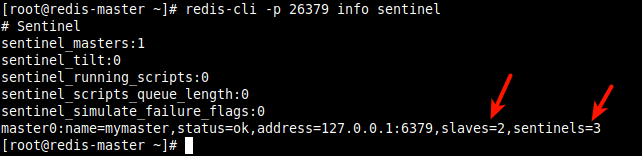
12. Теперь проверьте статус/информацию Sentinel на мастере, используя команду info sentinel следующим образом.


# redis-cli -p 26379 info sentinel


Из вывода команды, как видно на следующем снимке экрана, у нас есть две реплики/ведомые устройства и три часовых.


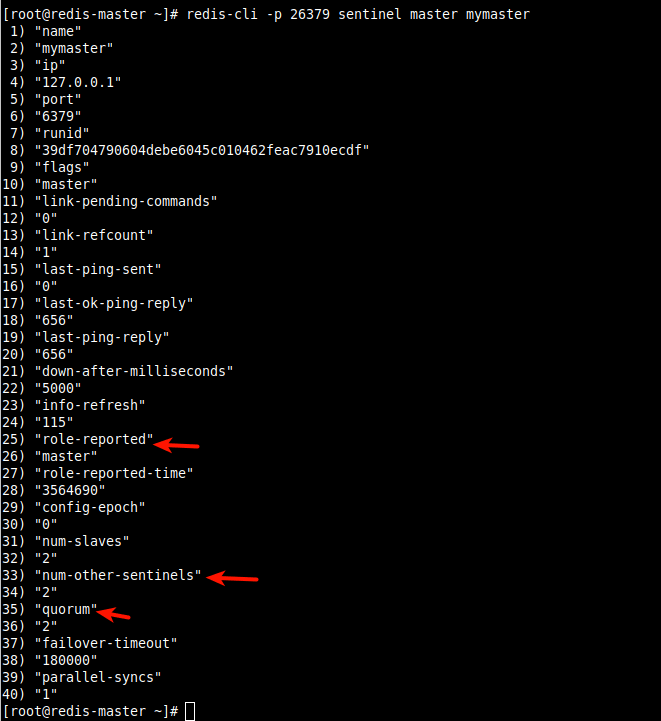
13. Чтобы отобразить подробную информацию о мастере (называемом mymaster), используйте команду sentinel master.


# redis-cli -p 26379 sentinel master mymaster


14. Чтобы отобразить подробную информацию о подчиненных устройствах и сторожевых устройствах, используйте команду sentinel slaves и sentinel sentinels соответственно.


# redis-cli -p 26379 sentinel slaves mymaster
# redis-cli -p 26379 sentinel sentinels mymaster


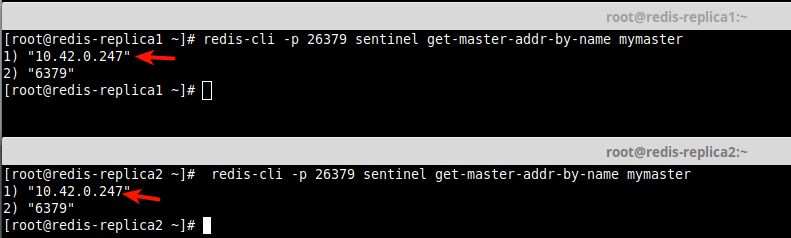
15. Затем запросите адрес мастера по имени у подчиненных экземпляров с помощью команды sentinel get-master-addr-by-name следующим образом.


Вывод должен быть IP-адресом и портом текущего главного экземпляра:


# redis-cli -p 26379 sentinel get-master-addr-by-name mymaster


Шаг 4. Протестируйте отказоустойчивость Sentinel


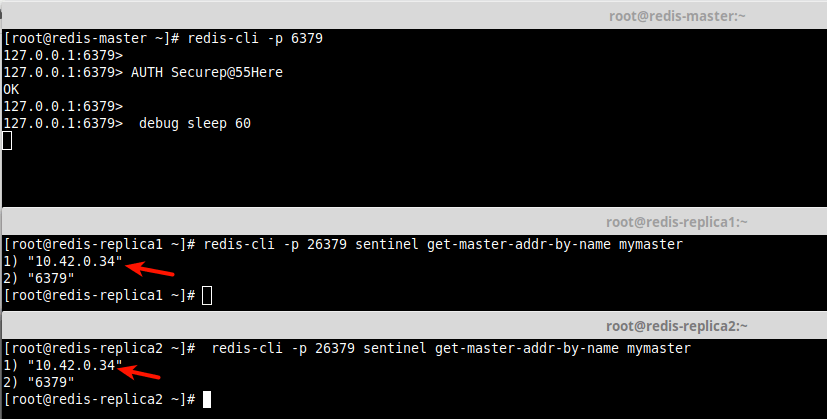
16. Наконец, давайте проверим автоматический переход на другой ресурс в нашей настройке Sentinel. На главном сервере Redis/Sentinel переведите главный сервер Redis (работающий через порт 6379) в спящий режим на 60 секунд. . Затем запросите адрес текущего мастера на репликах/ведомых устройствах следующим образом.


# redis-cli -p 6379
127.0.0.1:6379> AUTH 
127.0.0.1:6379>  debug sleep 60
# redis-cli -p 26379 sentinel get-master-addr-by-name mymaster


Судя по выходным данным запроса, новым мастером теперь является replica/slave2 с IP-адресом 10.42.0.34, как показано на следующем снимке экрана.


Вы можете получить больше информации из документации Redis Sentinel. Но если у вас есть какие-либо мысли или вопросы, которыми вы хотите поделиться, форма обратной связи ниже — ваш путь к нам.


Источник: https://ru.linux-console.net/?p=390


2023-10-09T15:54:19
Software