Как разделить экран в Microsoft Edge

Microsoft Edge представил новую функцию под названием «Вкладки разделенного экрана», которая позволяет просматривать две веб-страницы рядом в одном окне браузера. Это может быть очень полезно для различных задач, таких как сравнение цен, исследование темы или написание статьи.

Разделение экрана может помочь вам работать над несколькими задачами одновременно и быть более продуктивным. Например, вы можете открыть страницу товара с одной стороны экрана, а обзор товара — с другой. Или вы можете открыть исследовательскую работу на одной стороне экрана и приложение для заметок на другой стороне.

Использование разделенного экрана в Microsoft Edge

Есть два способа открывать веб-сайты в режиме разделенного экрана в Microsoft Edge. Вы можете либо открыть две открытые вкладки на разделенном экране, либо открыть новую веб-страницу рядом с текущей веб-страницей в разделенном представлении.

  1. Откройте первую веб-страницу, которую хотите просмотреть одновременно (разделенный экран), на одной вкладке.
  2. Затем щелкните правой кнопкой мыши ссылку на этой странице и выберите «Открыть ссылку в окне разделенного экрана».
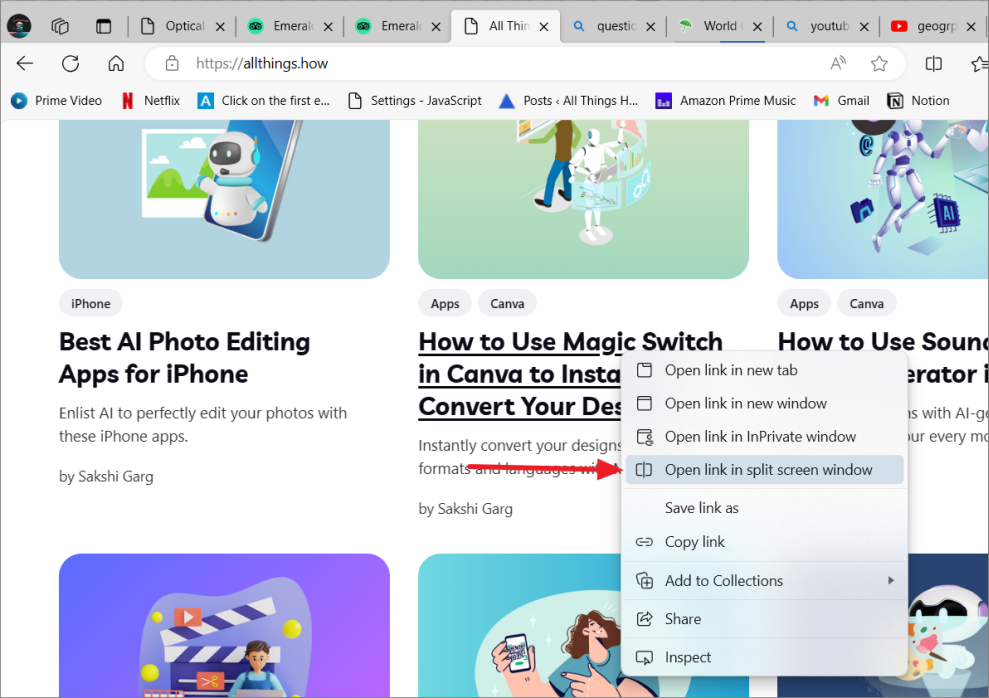
  1. Это мгновенно разделит экран и откроет ссылку справа под той же вкладкой.
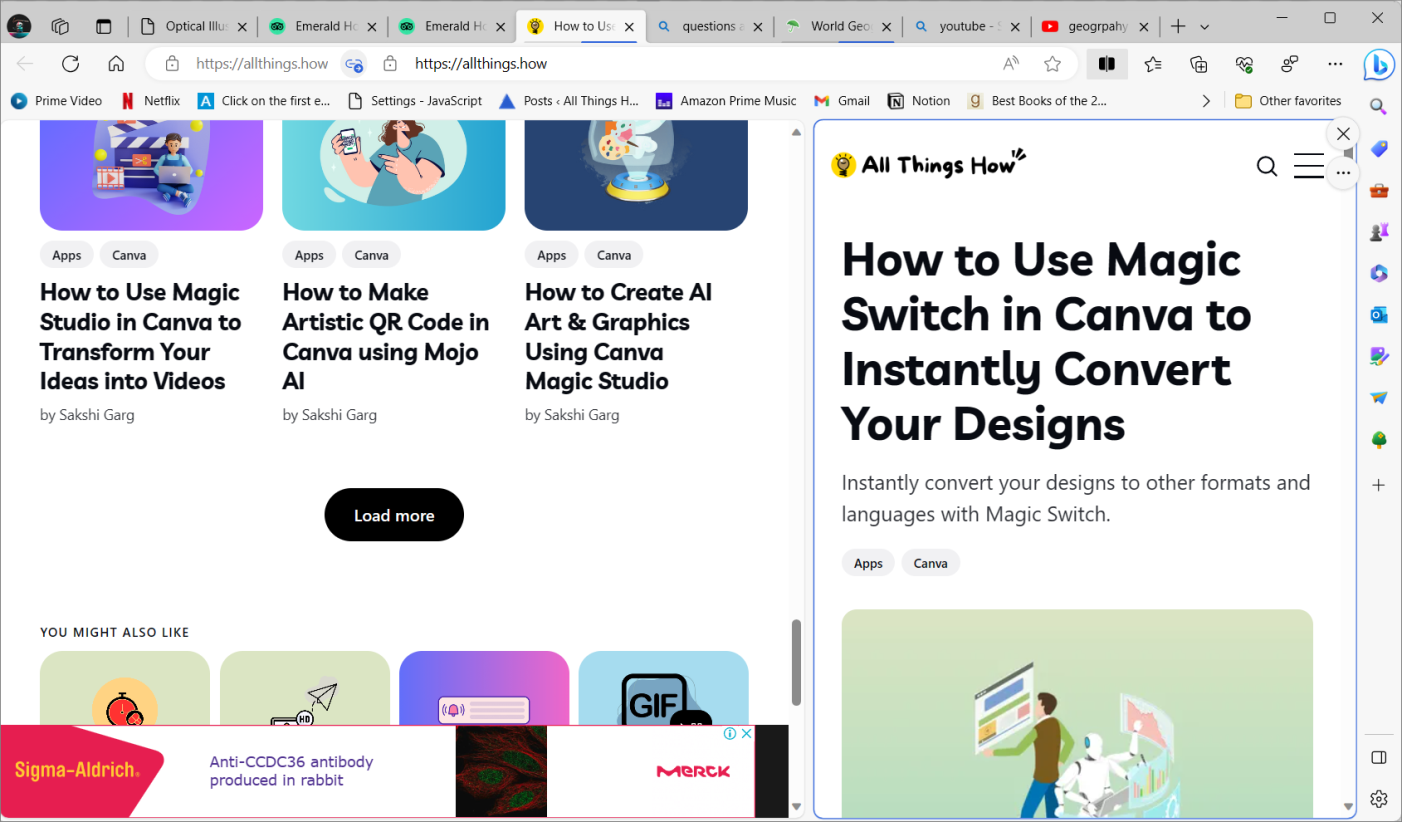
Если вы уже открыли веб-страницы на отдельных вкладках и хотите использовать их в разделенном окне, вот как можно разделить их на одной вкладке:

  1. Откройте нужный веб-сайт в левой части экрана.
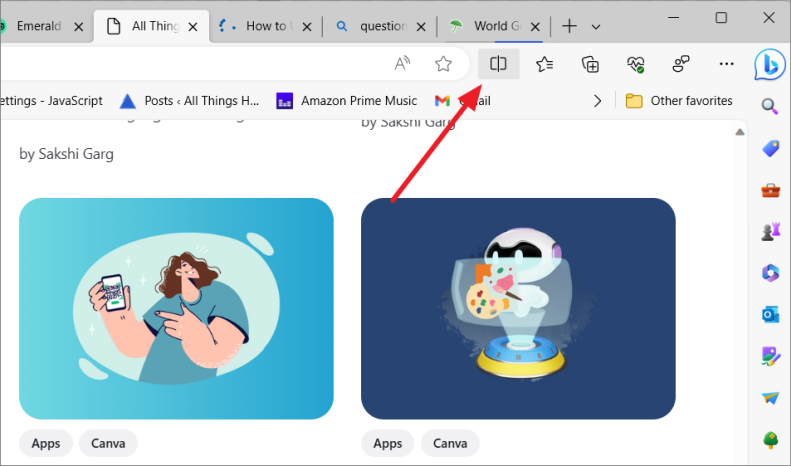
  2. Затем нажмите кнопку «Разделить экран» в верхней строке меню (рядом с адресной строкой).
  1. Окно вкладки мгновенно разделится на две части:

  • Веб-страница, которую вы уже загрузили, будет отображаться слева.
  • В правой части будут показаны миниатюры всех открытых вкладок.
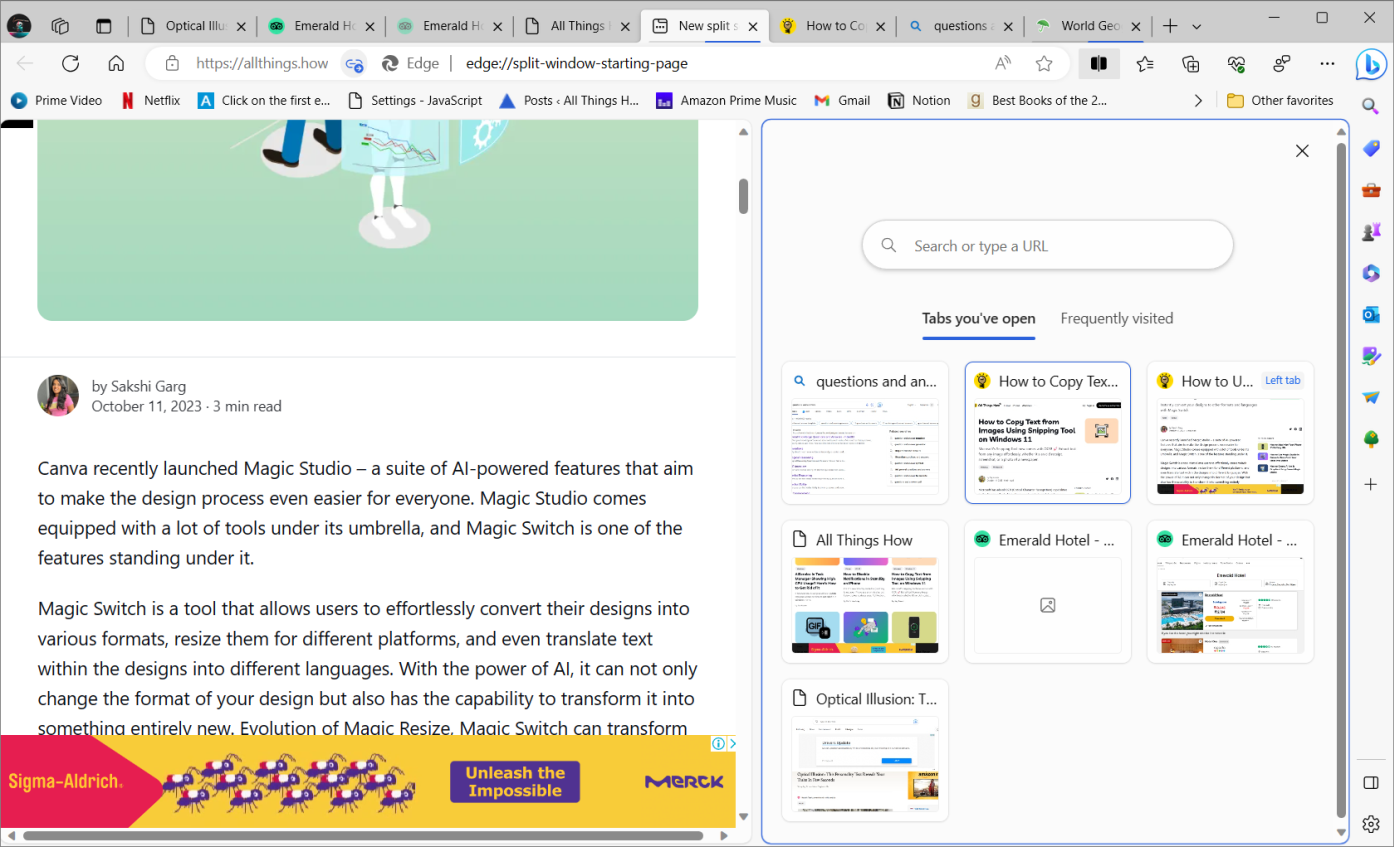
  1. Теперь вы можете выбрать вкладку или ввести URL-адрес веб-сайта, который хотите открыть, в правой части экрана.
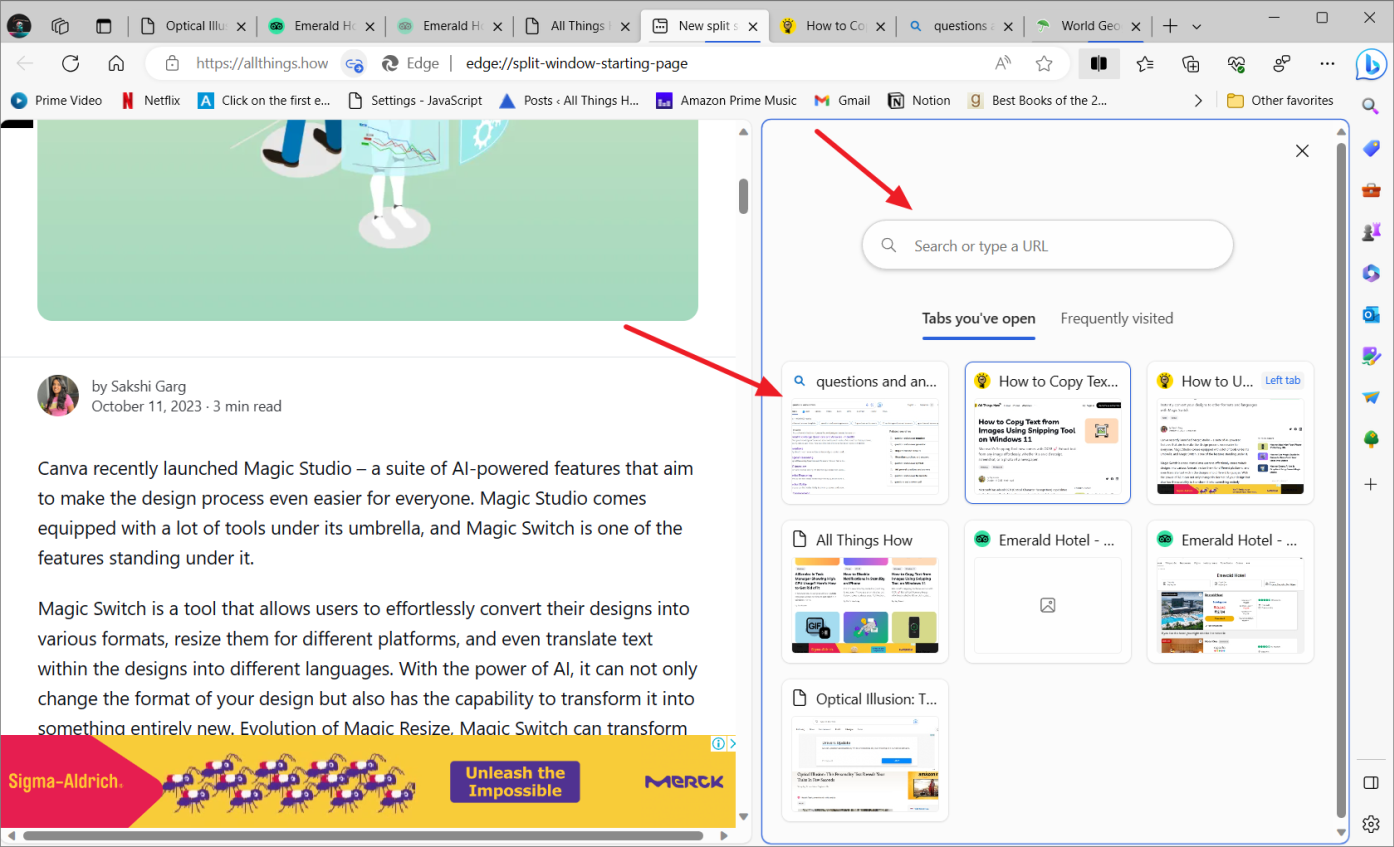
  1. Выбранная вами вкладка или веб-сайт, который вы вводите в поле URL-адреса, заполнят другую часть экрана.

Вы можете идентифицировать вкладки с разделенным экраном в Microsoft Edge по их фиолетовому цвету под меткой вкладки, даже если у вас открыты десятки вкладок.

Управление разделенным экраном в Edge

Открыв веб-страницы в режиме разделенного экрана, наведите указатель мыши на любой экран, чтобы открыть трехточечную кнопку. Эта кнопка позволяет переключать стороны, переключать представления, изменять поведение открытия ссылки в режиме разделенного экрана и многое другое.

  1. Чтобы настроить размеры разделенных окон, наведите указатель мыши на разделитель между ними и перетащите его влево или вправо, и размер окна будет изменен.
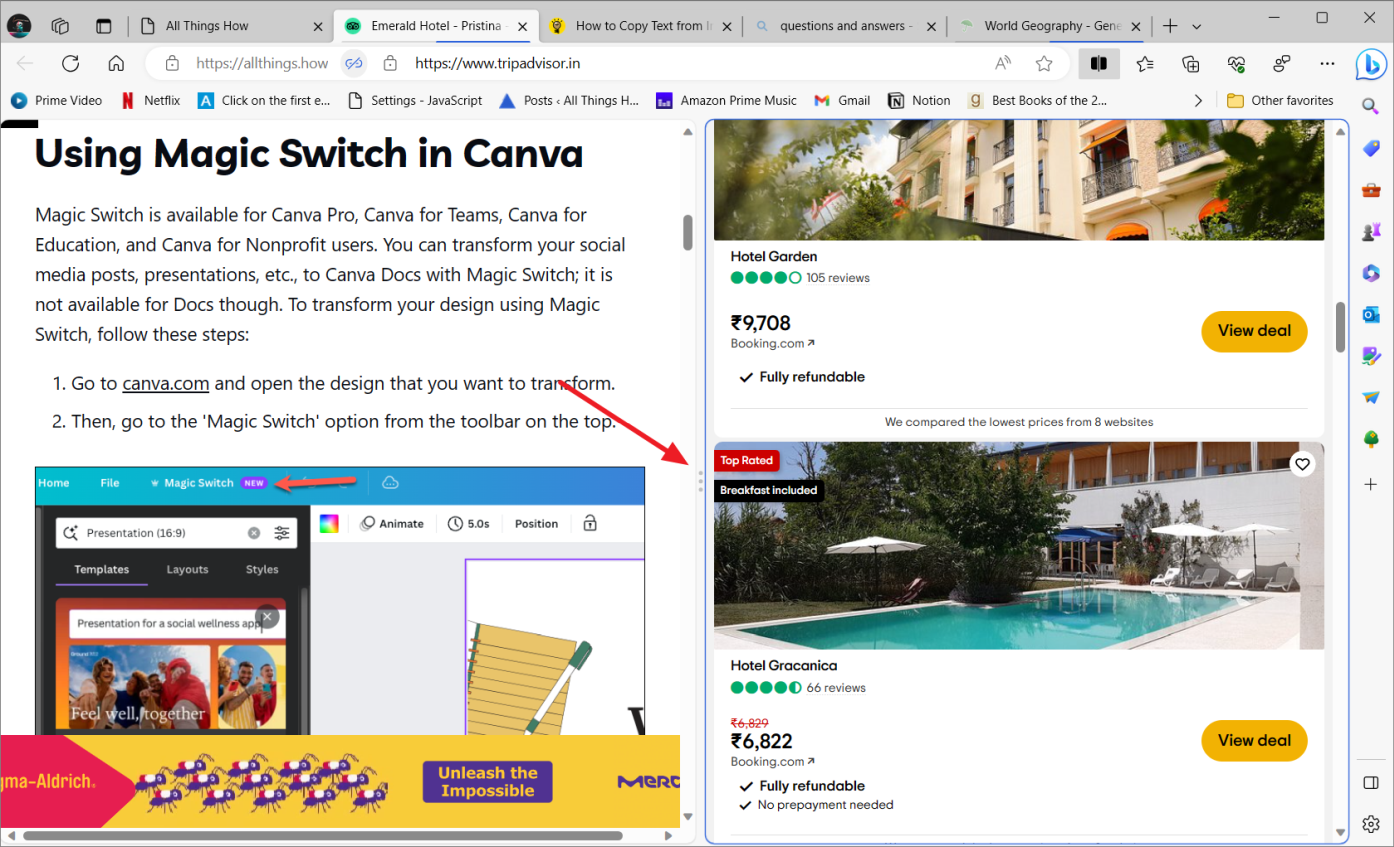
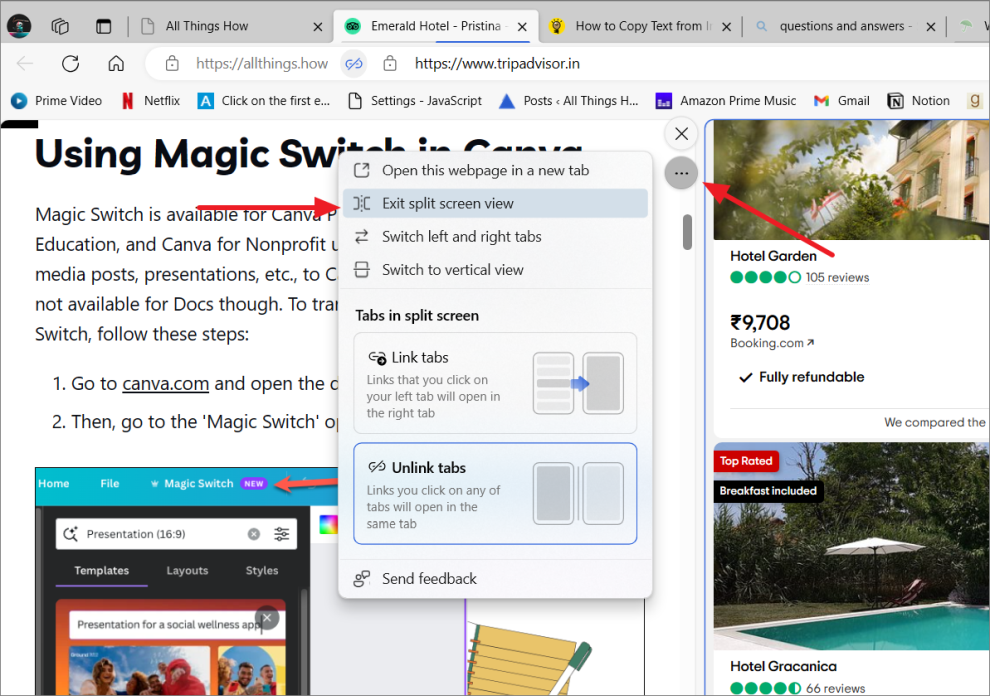
  1. Чтобы выйти из режима разделенного экрана и переместить две веб-страницы обратно на две отдельные вкладки, наведите указатель мыши на любое окно, затем нажмите кнопку с тремя точками, которая появляется в правом верхнем углу, и выберите «Выйти из режима разделенного экрана».
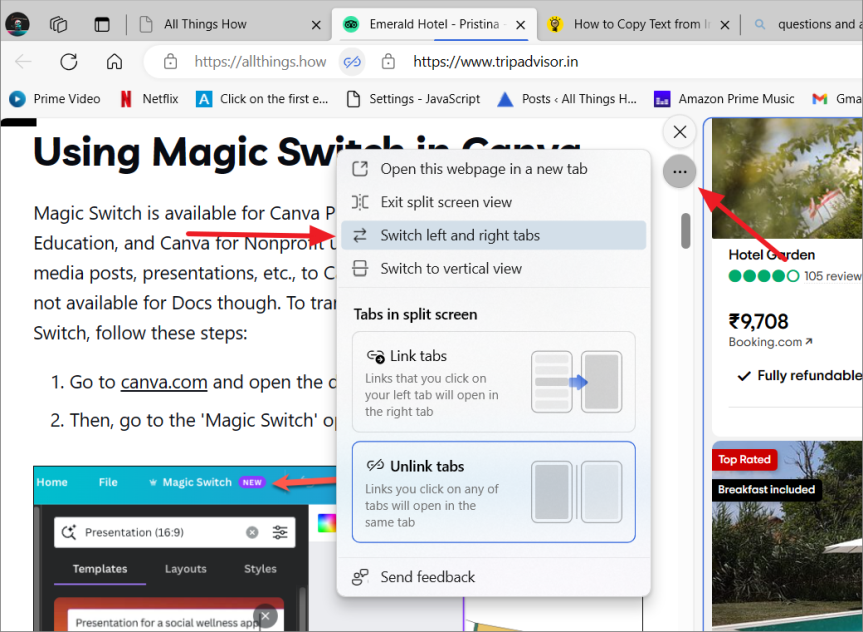
  1. Чтобы переключить левую и правую вкладки, нажмите кнопку с тремя точками и выберите параметр «Переключить левую и правую вкладки».
  1. Чтобы переключиться на вертикальный разделенный экран, нажмите кнопку с тремя точками и выберите «Переключиться на вертикальный вид».
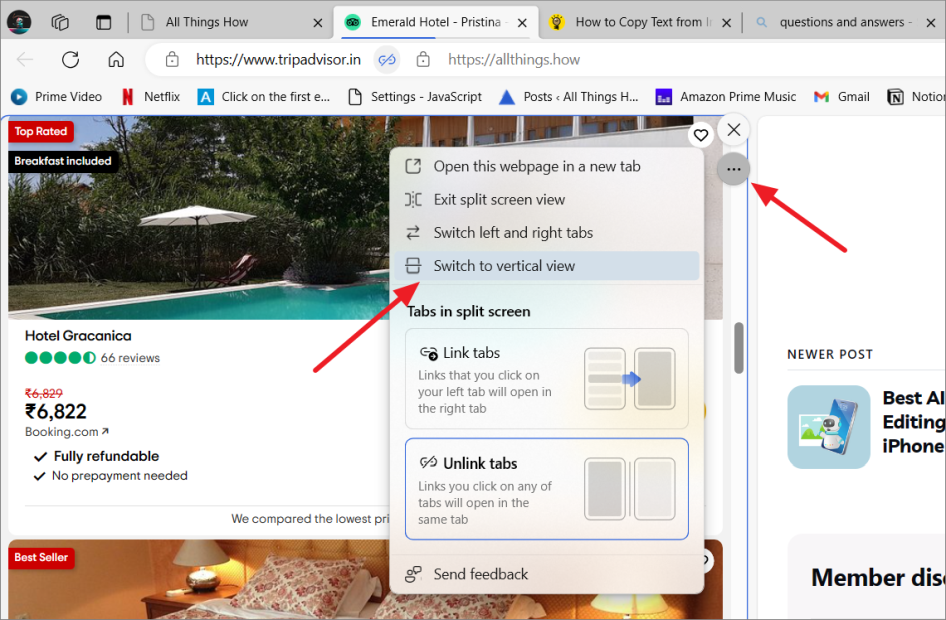
  1. Чтобы открыть веб-страницу в разделе разделенного экрана на новой вкладке, наведите указатель мыши на определенный раздел, нажмите кнопку с тремя точками и выберите «Открыть эту веб-страницу в новой вкладке».
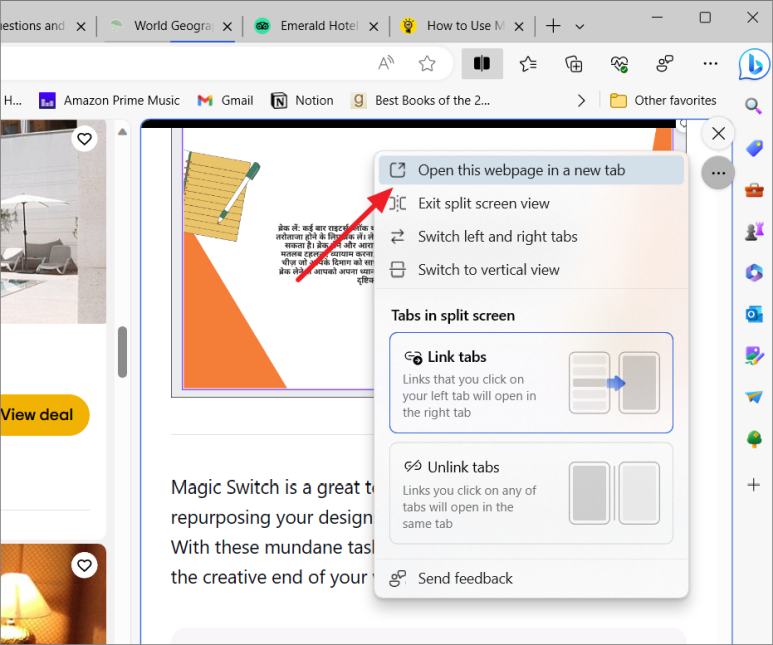
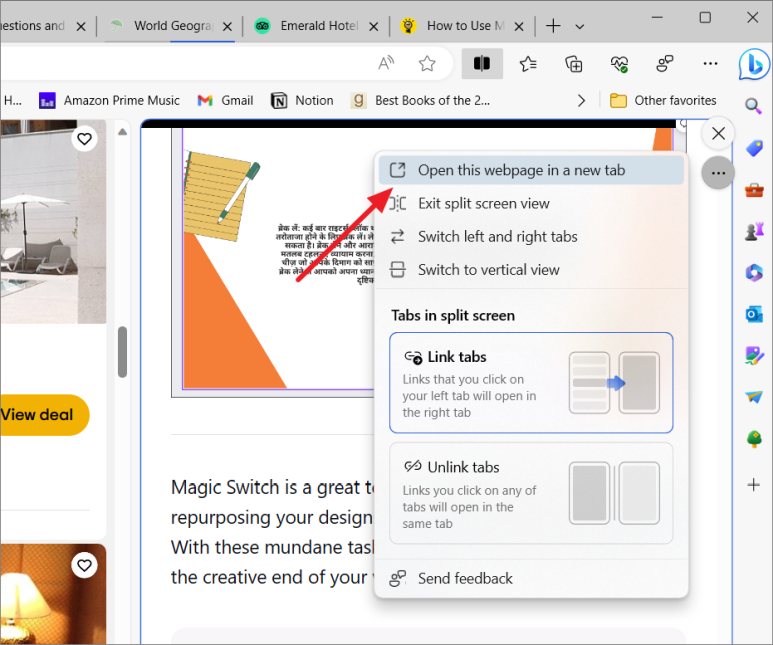
  1. Чтобы открыть веб-страницу в разделе разделенного экрана на новой вкладке, наведите указатель мыши на этот раздел, нажмите кнопку с тремя точками и выберите «Открыть эту веб-страницу в новой вкладке». Это создаст дубликат веб-страницы на новой полноэкранной вкладке без закрытия веб-страницы в разделе разделенного экрана.
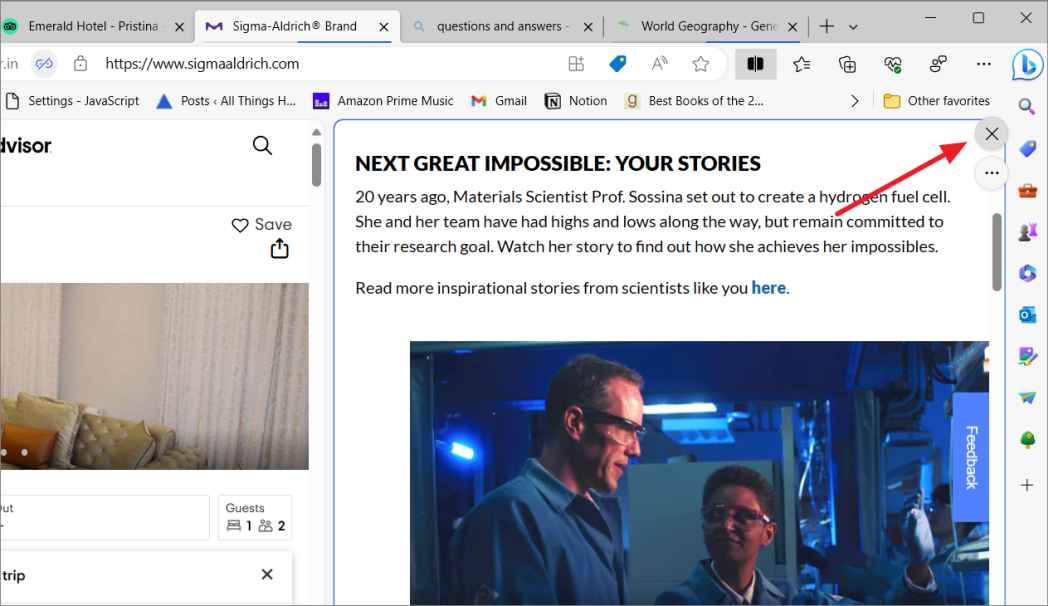
  1. Чтобы закрыть веб-страницу на разделенном экране, наведите указатель мыши на этот раздел и нажмите кнопку «X» или выберите веб-страницу и нажмите кнопку «Разделенный экран».
Вы также можете настроить способ открытия ссылок в режиме разделенного экрана, например, будут ли ссылки, нажатые на одной вкладке или разделе, открываться на той же вкладке или в противоположном разделе.

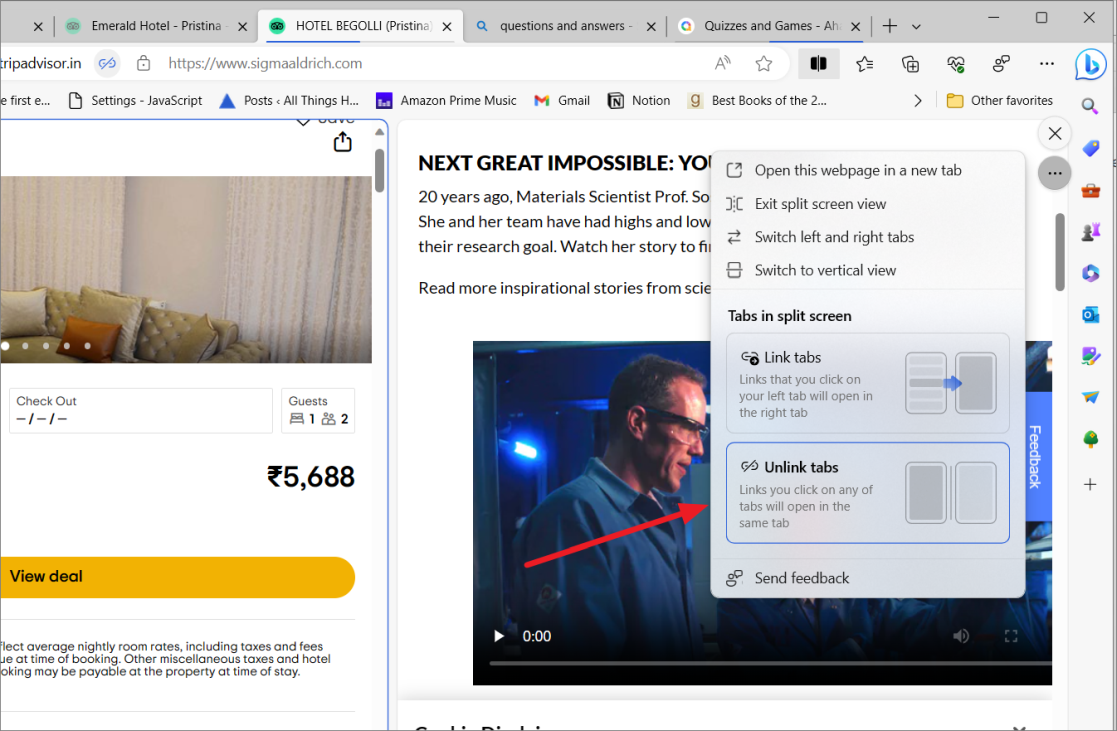
  1. Чтобы открыть ссылки, которые вы нажимали на левой вкладке, на правой вкладке или разделе, нажмите три точки («Дополнительные параметры») и выберите «Связать вкладки». Однако эта функция не работает с вкладкой справа налево.
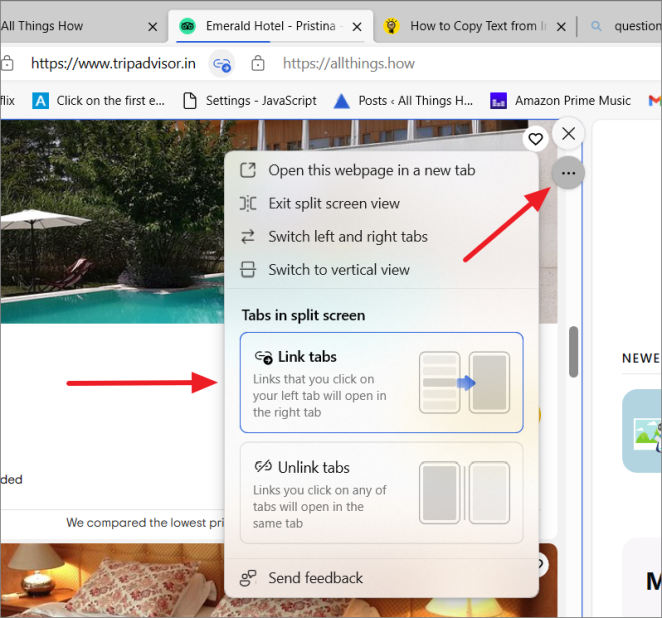
  1. Чтобы открыть ссылки, по которым вы нажимали, на любой вкладке или разделе одной вкладки, выберите параметр «Отключить вкладки» (по умолчанию).

В вашем браузере Edge нет функции «разделенный экран»?

Хотя функция разделения экрана доступна для стабильных каналов Microsoft Edge, для некоторых пользователей она все еще может быть скрыта как экспериментальная функция. Если эта функция включена, вы можете увидеть ее на панели инструментов Edge рядом с адресной строкой. Если нет, выполните следующие действия, чтобы включить его:

  1. После успешного обновления браузера Edge откройте браузер и введите следующий адрес в строку URL, затем нажмите Enter.

edge://flags/#edge-split-screen
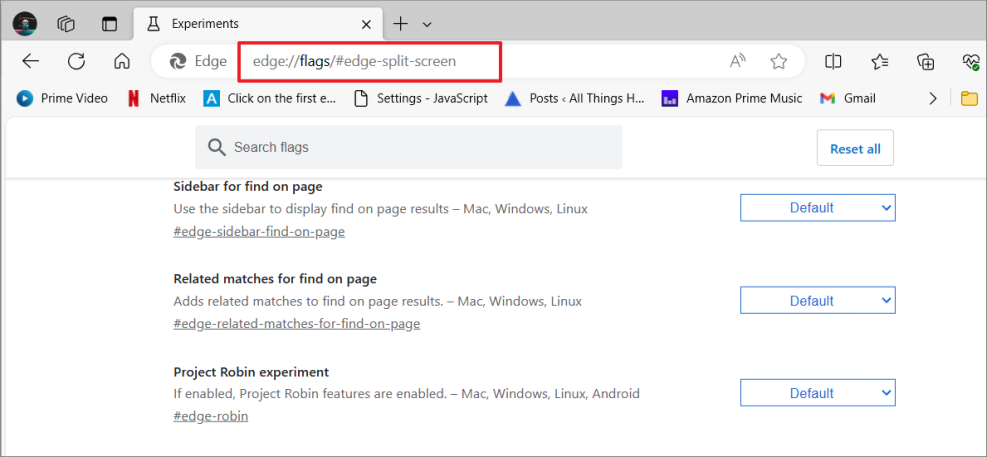
  1. Этот путь приведет вас непосредственно к соответствующему флагу Edge.
  2. Здесь щелкните раскрывающееся меню рядом с флажком подсветки и включите опцию «Разделенный экран Microsoft Edge».
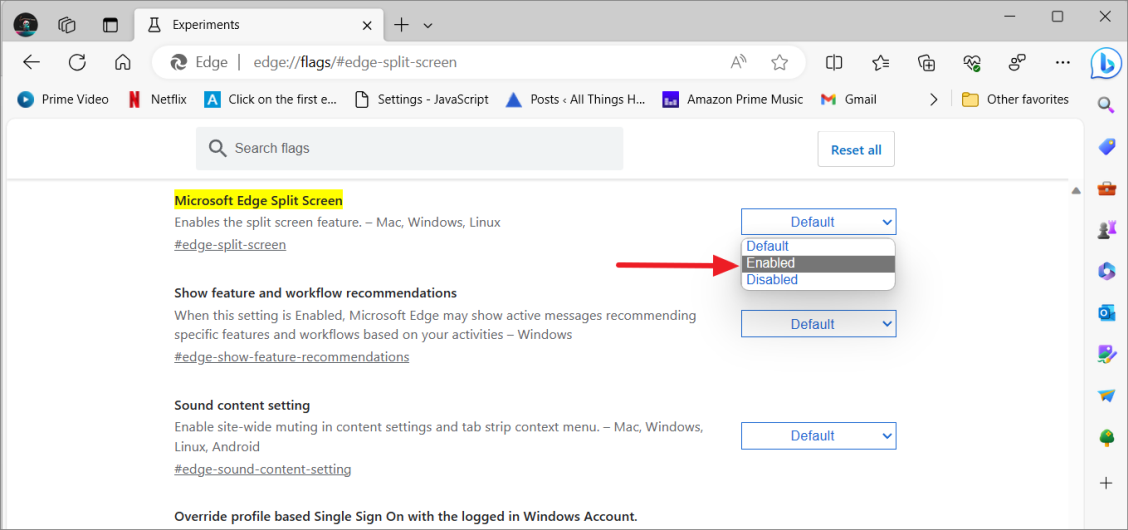
  1. Чтобы применить эти изменения и включить функцию разделения экрана, нажмите «Перезапустить» в правом нижнем углу.
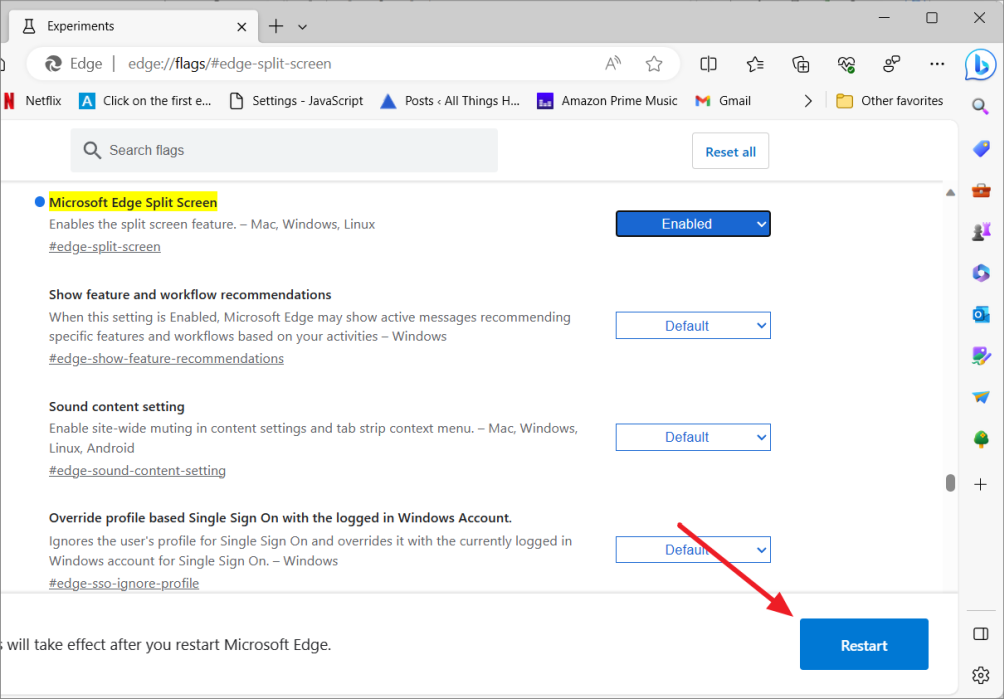
  1. После перезагрузки браузера перейдите в «Настройки» > «Внешний вид».
  2. Затем прокрутите вниз до раздела «Выберите, какие кнопки отображать на панели инструментов:» и убедитесь, что опция «Кнопка разделения экрана» включена.
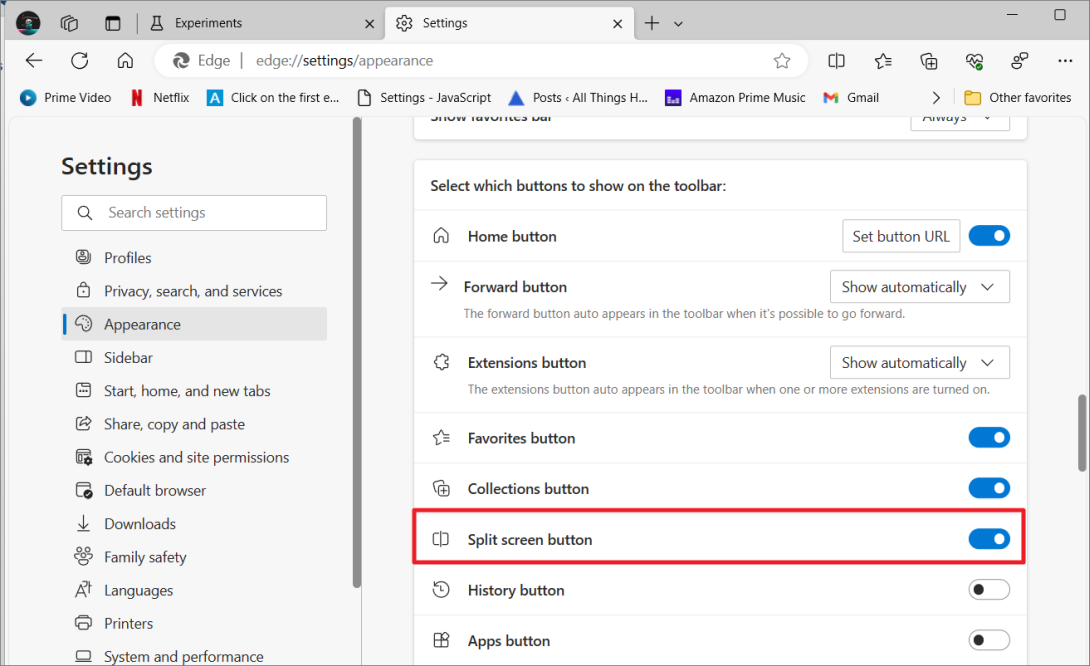
  1. Кнопка «Разделить окно» должна быть видна на панели инструментов справа от адресной строки.


Вкладки разделенного экрана — это отличная новая функция, которая поможет вам повысить продуктивность и эффективность использования Microsoft Edge.

Вот некоторые дополнительные преимущества использования вкладок разделенного экрана:

  • Это поможет вам оставаться организованным и сосредоточиться на работе.
  • Это может сэкономить ваше время, избавив от необходимости переключаться между вкладками.
  • Это может помочь вам увидеть общую картину, позволяя сравнивать две веб-страницы одновременно.
  • Это может быть веселый и увлекательный способ узнать что-то новое или изучить Интернет.

Мы рекомендуем вам попробовать вкладки с разделенным экраном и посмотреть, как они могут помочь вам повысить продуктивность и эффективность при использовании Microsoft Edge.


2023-10-20T13:38:22
Вопросы читателей

Как изменить, кто может видеть ваш статус «Последний раз был в сети» в Telegram в Windows 11

Изменение статуса «Последний раз был в сети» в приложении Telegram может оказаться полезным, если вы хотите сохранить конфиденциальность и ограничить круг лиц, которые могут видеть вашу активность в приложении. По умолчанию любой, у кого есть ваш номер телефона, может видеть, когда вы в последний раз были активны в Telegram и находитесь ли вы сейчас в сети.

Однако вы можете изменить этот параметр, чтобы статус вашей активности был виден только вашим контактам или полностью скрыл его от всех. Это может быть особенно полезно, если вы не хотите, чтобы определенные люди знали, когда вы доступны, или если вы не хотите, чтобы вас беспокоили нежелательные сообщения.

Читать

Как часто следует заменять маршрутизатор?

Понять, когда пора прекратить работу и купить новый маршрутизатор, может быть сложно, но как сетевой инженер я помогу вам решить, нужен ли вам новый маршрутизатор или нет.

В этой статье я помогу вам узнать, как сначала устранить неполадки вашего маршрутизатора, чтобы узнать, сможете ли вы решить проблему без замены.

Затем я помогу вам определить ситуации, в которых лучше всего сдаться и просто купить обновленную модель. Таким образом, вы точно знаете, что и когда делать.

Давайте начнем. Читать

Как включить или выключить «Рингтон» в WhatsApp

В этой статье объясняется, как включить или отключить «Рингтон» для звонков в WhatsApp на мобильных устройствах.

WhatsApp — популярное кроссплатформенное приложение для обмена сообщениями, которое позволяет пользователям отправлять текстовые и голосовые сообщения, совершать голосовые и видеозвонки, обмениваться файлами и многое другое.

Вы можете включить или выключить «Рингтон» при использовании мобильной версии WhatsApp.

Если вы выключите рингтон, ваш телефон не будет звонить, когда вам позвонят в WhatsApp. Это может быть полезно, если вы не хотите, чтобы вас отвлекали звонки, но все же хотите получать сообщения.

С другой стороны, включение рингтона означает, что ваш телефон будет звонить, когда вам позвонят в WhatsApp. Это может быть полезно, если вы хотите получать уведомления о входящих вызовах, даже если вы не используете свой телефон активно.

Читать

Повторитель Wi-Fi, удлинитель и усилитель — в чем разница?

Как энтузиаст домашних сетей, я объясню разницу между повторителями, удлинителями и усилителями Wi-Fi.

Это включает в себя их плюсы и минусы, а также то, как определить, что лучше для вас.

Итак, продолжайте читать, чтобы узнать больше. Читать

Вопросы для собеседования по сценарию оболочки

Сценарий оболочки — это фундаментальный навык для любого, кто работает в области системного администрирования, DevOps или разработки программного обеспечения. Являетесь ли вы опытным профессионалом или только начинаете свою карьеру, освоение сценария оболочки необходимо. При подготовке к собеседованию по сценарию оболочки крайне важно хорошо разбираться в концепциях и методах, которые обычно используют интервьюеры. Чтобы помочь вам преуспеть на предстоящем собеседовании, в этой статье представлен полный список часто задаваемых вопросов и ответов на собеседования по сценариям оболочки. Ознакомившись с этими вопросами и их решениями, вы будете лучше подготовлены к тому, чтобы продемонстрировать свой опыт и получить желаемую должность.


Часто задаваемые вопросы для собеседования по сценарию оболочки

Вот несколько распространенных вопросов для собеседования по сценариям оболочки вместе с ответами на них:

1. Что такое сценарий оболочки и чем он отличается от команды оболочки? Сценарий оболочки — это файл, содержащий ряд команд оболочки, которые выполняются последовательно. Он обеспечивает автоматизацию и выполнение сложных задач. В отличие от этого, команда оболочки — это отдельная инструкция, вводимая непосредственно в интерфейс командной строки.

2. Как вы объявляете и используете переменные в сценарии оболочки? Вы можете объявлять переменные в сценарии оболочки, используя формат имя_переменной=значение. Чтобы использовать переменную, вы добавляете к ее имени знак доллара $. Например, my_var= «Привет», а затем echo $ my_var выведет «Пример».

3. Объясните разницу между одинарными и двойными кавычками в сценариях оболочки. Одинарные кавычки (‘) сохраняют буквальное значение всех символов внутри них, в то время как двойные кавычки («) позволяют заменять переменные и интерпретировать специальные символы, такие как n, для перевода строки. Например, в echo «Привет, $name» $name обрабатывается как строка, в то время как в echo «Привет, $name» подставляется значение переменной name.

4. Как вы можете прочитать пользовательский ввод в сценарии оболочки? Вы можете прочитать пользовательский ввод с помощью команды read. Например:

echo "Введите свое имя:"

read name

echo "Привет, $name!"


5. Что такое подстановка команд и как это делается? Подстановка команд позволяет при выводе команды заменить ее внутри другой команды. Это может быть достигнуто с помощью синтаксиса backticks (`) или $().

Например:

current_date=date # or current_date=$(date)


6. Объясните назначение условных операторов в сценариях оболочки. Условные операторы, такие как if, elif и else, используются для принятия решений в сценариях оболочки. Они выполняют различные блоки кода на основе оценки условия. Например:

if [ $age -ge 18 ]; then

  echo "Ты взрослый человек."

else

  echo "Ты несовершеннолетний."

fi


7. Как вы перебираете элементы массива в сценарии оболочки? Вы можете перебирать массив с помощью цикла for. Например:

fruits=("яблоко" "банан" "черешня")

for fruit in "${fruits[@]}"; do

  echo "Я люблю $fruit"

done


8. Какова цель команды grep в сценариях оболочки? grep используется для поиска текстовых шаблонов в файлах. Он часто используется для обработки текста и поиска в файлах журналов. Например:

grep "error" logfile.txt


9. Как вы обрабатываете ошибки и исключения в сценарии оболочки? Вы можете использовать параметр set -e, чтобы немедленно завершить работу скрипта, если какая-либо команда возвращает ненулевой статус завершения. Кроме того, вы можете использовать trap для указания действий, которые необходимо предпринять при возникновении ошибок.

10. Как вы можете передать аргументы командной строки сценарию оболочки? Аргументы командной строки передаются сценарию оболочки как $ 1, $ 2 и т.д. Сценарий может обращаться к этим значениям для обработки пользовательского ввода. Например:

#!/bin/bash

echo "Первый аргумент таков: $1”


11. Какова цель оператора case в сценариях оболочки? Оператор case используется для условного ветвления на основе сопоставления с шаблоном. Это альтернатива нескольким операторам if, когда вам нужно сопоставить значения с несколькими шаблонами. Например:

case $day in

  "Понедельник")

    echo "Это начало недели."

    ;;

  "Пятница" | "Суббота")

    echo "Сегодня выходные!"

    ;;

  *)

    echo "Это обычный день."

    ;;

esac


12. Как вы можете создавать и использовать функции в сценарии оболочки? Вы можете создавать функции, используя ключевое слово function или определяя их напрямую. Функции вызываются по их именам. Например:

my_function() {

  echo "Это функция."

}


my_function # Вызов функции


13. Объясните назначение циклов while и for в сценариях оболочки. Цикл while используется для повторного выполнения блока кода до тех пор, пока заданное условие является истинным. Цикл for выполняет итерацию по списку элементов, таких как массив или последовательность чисел. Эти циклы необходимы для автоматизации повторяющихся задач.

14. Как перенаправить ввод и вывод в сценарии оболочки? Вы можете использовать > для перенаправления выходных данных (в файл) и output.txt. # — перенаправляет вывод в файл, < input.txt # Перенаправляет входные данные из файла

15. Какова цель команды awk в сценариях оболочки? awk — это инструмент обработки текста, используемый для сопоставления с образцом, обработки структурированных данных и выполнения операций над текстовыми столбцами. Он особенно полезен для обработки данных и составления отчетов.

16. Как вы можете проверить, существует ли файл или каталог в сценарии оболочки? Вы можете использовать флаг -e с командой test или конструкцию [ -e ] для проверки существования файла или каталога. Например:

if [ -e myfile.txt ]; then

  echo "myfile.txt существует."

fi

17. Какова цель команды sed в сценариях оболочки? sed (редактор потоков) используется для обработки текста, таких как поиск и замена, подстановка текста и фильтрация текста. Он часто используется в сочетании с конвейерами для обработки текстовых данных.

18. Как вы вычисляете длину строки в сценарии оболочки? Вы можете использовать синтаксис ${#string} для вычисления длины строки. Например:

my_string="Привет, Мир!"

length=${#my_string}

echo "Длина строки равна $length."


19. Объясните концепцию переменных среды в сценариях оболочки. Переменные среды — это глобальные переменные, к которым могут обращаться процессы и сценарии оболочки. Они хранят информацию о системе и могут использоваться для настройки поведения или передачи данных между программами.

20. Как вы можете закомментировать строки в сценарии оболочки для целей документации? Вы можете использовать # для закомментирования строк в сценарии оболочки. Комментарии игнорируются оболочкой и используются для документации и пояснительных целей. Например:

# Это комментарий

echo "Это заявление."

Заключение

В мире информационных технологий написание сценариев оболочки является незаменимым навыком, который может значительно улучшить вашу способность эффективно управлять различными задачами и автоматизировать их. Цель этой статьи — дать вам прочную основу для вопросов и ответов по сценариям оболочки для собеседования. Помните, что успешное собеседование — это не просто запоминание ответов, но и понимание основополагающих концепций и демонстрация навыков решения проблем.

Готовясь к собеседованию по сценариям оболочки, практикуйтесь, практикуйтесь и еще раз практикуйтесь. Экспериментируйте с различными сценариями, проверяйте свои знания в различных сценариях и ищите обратную связь от коллег или наставников. Уверенность приходит вместе с компетентностью, поэтому продолжайте совершенствовать свои навыки написания сценариев оболочки.

В конечном счете, ваши результаты на собеседовании будут зависеть от вашей способности применять свои знания в реальных ситуациях и эффективно общаться с вашим потенциальным работодателем. Освоив эти вопросы для собеседования и принципы, которые они представляют, вы будете на пути к успешному прохождению собеседования по сценарию оболочки и продвижению по карьерной лестнице.


FAQ (часто задаваемые вопросы). Связанные с вопросами для собеседования по сценариям оболочки

Вот несколько часто задаваемых вопросов, связанных с вопросами для собеседования по сценариям оболочки.

1. Что такое сценарии оболочки и почему это важно в интервью по ИТ?

Shell scripting включает в себя написание сценариев в командной оболочке (интерфейс командной строки) для автоматизации задач, системного администрирования и выполнения различных команд. Это крайне важно на собеседованиях по ИТ, потому что на них оценивается ваша способность работать со средствами командной строки, решать проблемы и автоматизировать задачи — навыки, высоко ценимые на должностях в ИТ.

2. Как я должен подготовиться к собеседованию по сценариям оболочки?

Чтобы эффективно подготовиться, изучите основные концепции написания сценариев оболочки, попрактикуйтесь в написании сценариев и поймите часто используемые команды. Просмотрите наш список вопросов и ответов для собеседования, поэкспериментируйте с реальными сценариями и, при необходимости, обратитесь за советом к опытным специалистам.

3. Существуют ли различные типы языков сценариев shell?

Да, наиболее распространенными языками сценариев оболочки являются Bash, PowerShell и Python. Выбор языка часто зависит от конкретной платформы или системы, с которой вы работаете. Bash широко используется в Unix-подобных средах, в то время как PowerShell распространен в средах Windows.

4. Какими ключевыми понятиями я должен овладеть для собеседования по сценариям оболочки?

Ключевые понятия включают использование переменных, структуры управления (циклы и условные обозначения), манипулирование файлами, перенаправление ввода-вывода, замену команд и обработку ошибок. Кроме того, важно понимать регулярные выражения и обрабатывать аргументы командной строки.

5. Важно ли запоминать все ответы на эти вопросы для собеседования?

Нет, гораздо важнее понимать лежащие в основе концепции и уметь применять их в различных сценариях. Хотя запоминание может помочь, способность адаптировать свои знания к реальным ситуациям имеет решающее значение во время собеседований. Практикуйтесь в решении проблем и объяснении своего мыслительного процесса.


2023-10-19T08:42:15
Программирование