Как заблокировать кого-то в Viber – возьмите под свой контроль!

Вы когда-нибудь получали сообщения в Viber от человека, с которым вам не хотелось бы разговаривать? Будь то настойчивый продавец или бывший партнер, нежелательное общение может доставить неудобства. К счастью, в приложении Viber есть функция блокировки, которая позволяет вам контролировать свое общение и конфиденциальность на платформе. В этой статье я покажу вам простые шаги, как заблокировать кого-то в Viber, чтобы вы могли вернуть себе душевное спокойствие.

Ключевые выводы

  • В приложении Viber есть функция блокировки, которая поможет вам восстановить контроль над общением и конфиденциальностью на платформе.
  • Блокировка контакта в Viber — это простой процесс, который можно выполнить за несколько простых шагов.
  • Управление черным списком Viber важно для того, чтобы вы могли общаться только с теми, с кем хотите.
  • Полностью удалить кого-либо из Viber можно, если вы больше не хотите с ним общаться.
  • Максимизировать вашу конфиденциальность в Viber можно с помощью различных настроек и советов.

Ограничение доступа к YouTube на своём компьютере

Приветствую, читатели! В сегодняшнюю цифровую эпоху поиск способов контроля онлайн-привычек и продвижения более безопасных методов просмотра имеет решающее значение. Один из способов сделать это — заблокировать YouTube на вашем компьютере. Это может показаться сложной задачей, но не бойтесь! В этой статье я расскажу вам о различных методах ограничения доступа к YouTube на вашем компьютере.

От редактирования файла хостов до использования программного обеспечения для родительского контроля — я подробно объясню каждый метод, чтобы вам было легче следовать инструкциям. Внедрив эти методы, вы сможете контролировать и ограничивать доступ к контенту YouTube и повышать производительность.

Ключевые выводы:

  • Блокировка YouTube на вашем компьютере может помочь создать более безопасную онлайн-среду и повысить производительность.
  • Такие методы, как редактирование файла хостов, использование программного обеспечения родительского контроля и отключение приложения YouTube, могут ограничить доступ к контенту YouTube.
  • Дополнительные шаги, такие как настройка параметров браузера и создание учетных записей пользователей с ограниченными привилегиями, могут дополнительно контролировать доступ к YouTube.
  • Если в процессе блокировки возникают проблемы, советы по устранению неполадок помогут обеспечить успешную реализацию.
  • Возьмите под контроль свои онлайн-привычки и заблокируйте YouTube на своем компьютере уже сегодня!

Зачем блокировать YouTube на ПК?

В сегодняшнюю цифровую эпоху YouTube стал одним из самых популярных веб-сайтов в Интернете. Однако, как бы мы ни любили YouTube за его огромный выбор контента, иногда он может отвлекать нас и снижать нашу продуктивность. Кроме того, контент YouTube может быть неприемлемым или вредным для детей и молодых людей. Поэтому важно ограничить доступ к YouTube на вашем компьютере. Тем самым вы повысите свою производительность, создадите более безопасную среду просмотра и защитите себя от вредоносного контента.

Зачем ограничивать YouTube на ПК?

Есть несколько причин, почему ограничение доступа к YouTube на вашем компьютере — разумный выбор:

  • Повышение производительности. Заблокировав YouTube, вы сможете меньше отвлекаться и сосредоточиться на работе.
  • Защита детей и молодых людей. Дети и молодые люди могут легко получить доступ к неприемлемому или вредному контенту на YouTube. Ограничив доступ к YouTube, вы можете гарантировать, что у них будет доступ только к контенту, соответствующему их возрасту.
  • Контролируемое использование Интернета. Ограничение доступа к YouTube позволяет вам лучше контролировать использование Интернета. Это особенно важно для общих компьютеров.

Поэтому крайне важно ограничить доступ к YouTube на вашем компьютере. В следующих разделах я предоставлю пошаговые инструкции, как заблокировать доступ YouTube на вашем компьютере различными методами.

Способ 1: редактирование файла хостов

Если вы ищете простой и эффективный способ заблокировать YouTube на своем компьютере, редактирование файла Hosts — отличный вариант. Перенаправив сайт YouTube на другой IP-адрес, вы можете вообще запретить доступ к сайту.

Вот как это сделать:

  1. Откройте Блокнот от имени администратора. Вы можете сделать это, щелкнув правой кнопкой мыши значок «Блокнот» и выбрав «Запуск от имени администратора».
  2. Нажмите «Файл», а затем «Открыть». Перейдите к расположению файла Hosts, который обычно находится по адресу C:WindowsSystem32driversetchosts.
  3. В раскрывающемся меню рядом с «Имя файла» выберите «Все файлы». Дважды щелкните файл Hosts, чтобы открыть его.
  4. Добавьте следующую строку в конец документа: 127.0.0.1 www.youtube.com
  5. Сохраните изменения в файле Hosts и выйдите из Блокнота.

Теперь, когда кто-либо попытается получить доступ к веб-сайту YouTube на ПК, он будет перенаправлен на локальный хост, что фактически заблокирует доступ к сайту.

Важно отметить, что редактирование файла Hosts может иметь непредвиденные последствия, если оно выполнено неправильно, поэтому обязательно внимательно следуйте инструкциям и сделайте резервную копию исходного файла Hosts, прежде чем вносить какие-либо изменения.

В целом, этот метод — эффективный способ остановить YouTube на вашем компьютере и ограничить доступ к веб-сайту.

Способ 2: использование программного обеспечения родительского контроля

Если вы ищете более удобный способ заблокировать YouTube на своем компьютере, отличным вариантом будет использование программного обеспечения для родительского контроля. Доступны различные программы, которые позволяют вам устанавливать определенные ограничения и блокировать доступ к определенным веб-сайтам. Эти программы предоставляют простой и эффективный способ ограничить доступ к YouTube на вашем компьютере.

Когда дело доходит до выбора подходящего программного обеспечения, необходимо учитывать особенности и функциональность каждого приложения. Некоторые из популярных программ родительского контроля включают в себя:


Название программного обеспеченияОписание
Нортон Семейный ПремьерЭто программное обеспечение позволяет блокировать веб-сайты и устанавливать ограничения по времени для управления онлайн-активностью вашего ребенка.
Касперский Сейф ДетсКомплексное программное обеспечение для родительского контроля, которое позволяет вам настраивать фильтры контента и отслеживать онлайн-активность вашего ребенка с вашего мобильного устройства.
КустодиоС Qustodio вы можете блокировать веб-сайты и приложения, устанавливать ограничения по времени и отслеживать активность в социальных сетях с единой панели управления.

После того, как вы выбрали программное обеспечение, соответствующее вашим потребностям, вы можете настроить функцию блокировки YouTube. Обычно вам необходимо создать учетную запись, установить программное обеспечение на свой компьютер и настроить параметры для включения блокировки YouTube. Некоторые программы родительского контроля также могут позволить вам заблокировать приложение YouTube на вашем компьютере.

Использование программного обеспечения для родительского контроля — это эффективный способ контролировать и ограничивать доступ к YouTube на вашем компьютере. Это не только помогает уменьшить отвлекающие факторы и повысить производительность, но также обеспечивает более безопасную работу в Интернете для вас и вашей семьи.

Советы по выбору программного обеспечения для родительского контроля

  • Прежде чем принять решение, изучите особенности и функциональность различных программ.
  • Учитывайте цену и совместимость с вашей операционной системой.
  • Прочтите отзывы и отзывы других пользователей, чтобы определить эффективность каждой программы.

Следуя этим советам, вы сможете выбрать правильное программное обеспечение для родительского контроля, которое соответствует вашим конкретным потребностям, и эффективно заблокировать доступ к YouTube на вашем компьютере.

Способ 3: блокировка приложения YouTube на ПК

Блокировка доступа к приложению YouTube на вашем компьютере может быть эффективным методом контроля и ограничения доступа к контенту YouTube. Вот как:

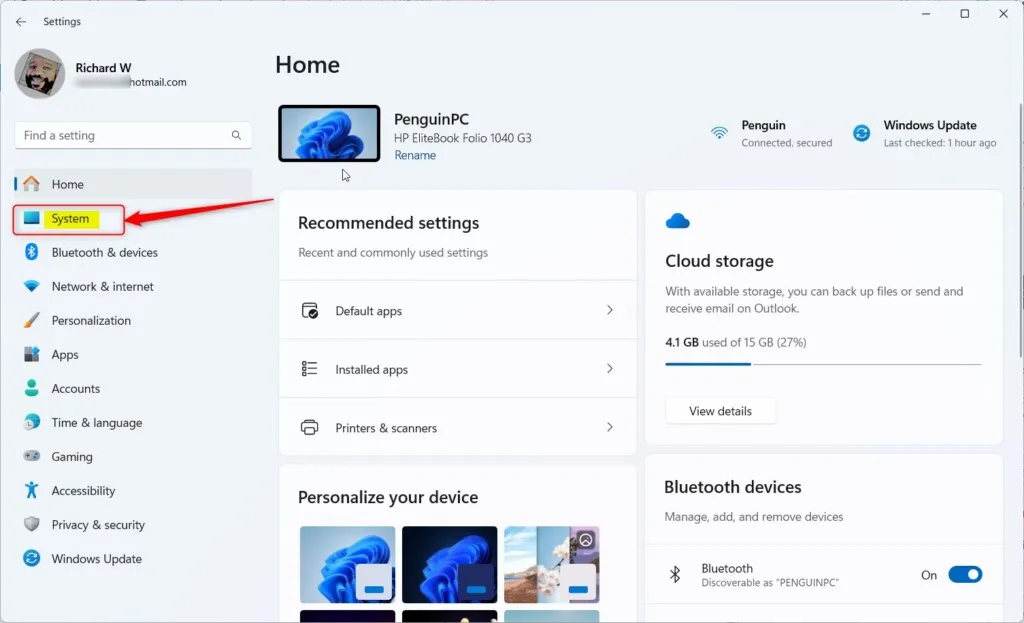
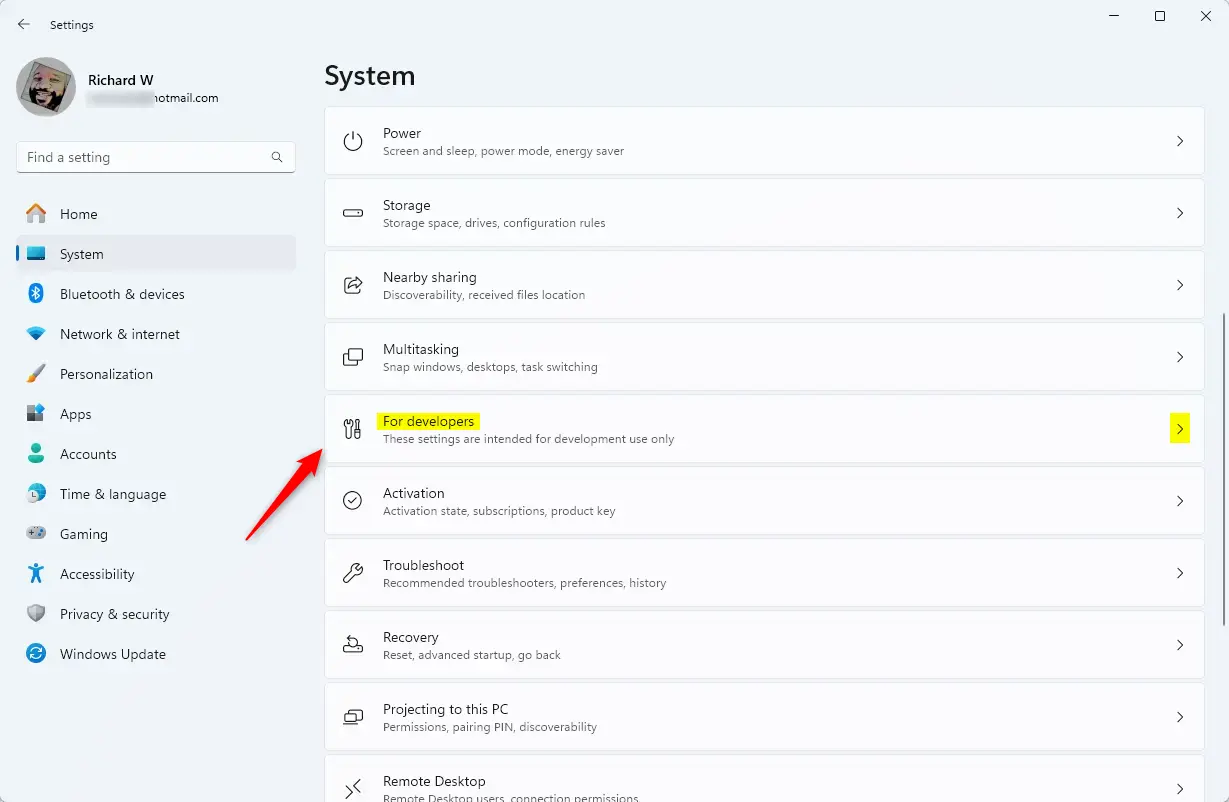
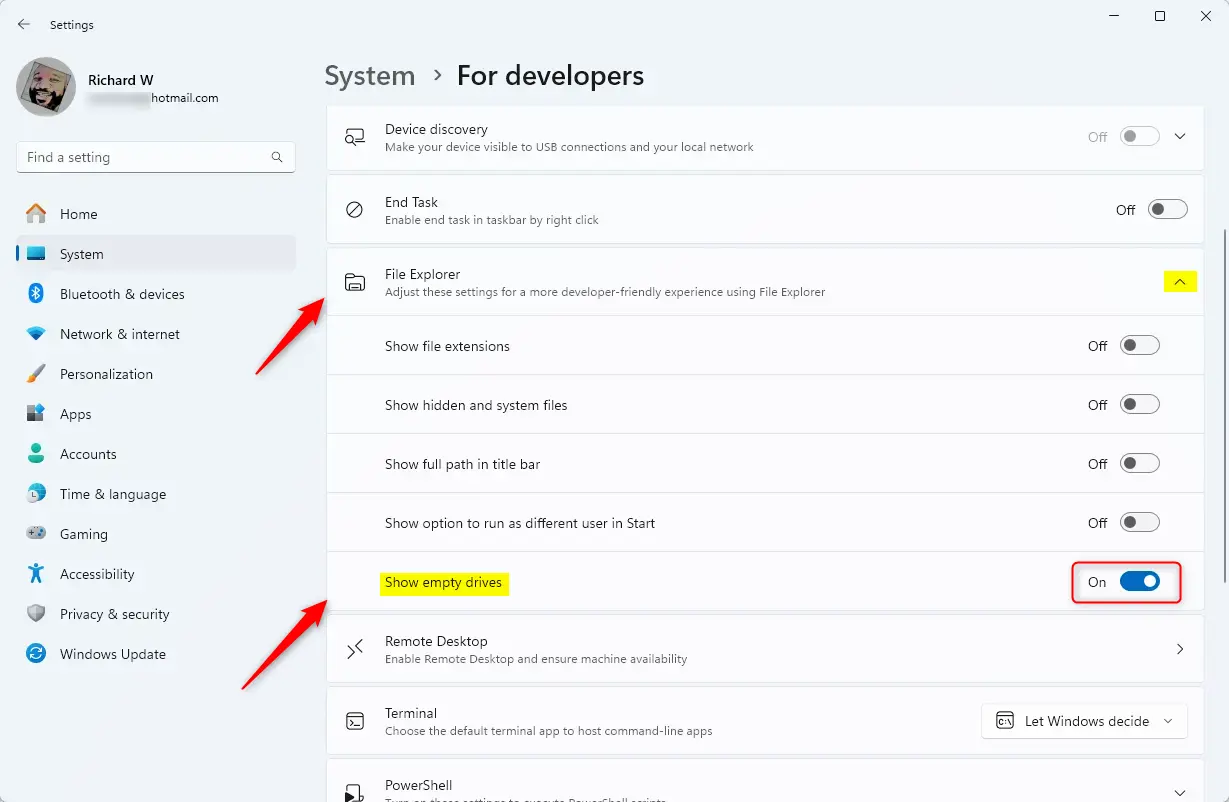
  1. Откройте меню «Пуск» и найдите «Настройки».
  2. Нажмите «Приложения».
  3. Прокрутите вниз и нажмите «YouTube».
  4. Нажмите «Дополнительные параметры».
  5. Отключите опцию «Разрешить этому приложению работать в фоновом режиме».
  6. Отключите опцию «Разрешить приложениям работать в фоновом режиме».
  7. Отключите параметр «Заменить командную строку на Windows PowerShell в меню, когда я щелкаю правой кнопкой мыши кнопку «Пуск» или нажимаю клавиши Windows+X».

Выполнив эти шаги, вы можете отключить приложение YouTube на своем компьютере и запретить пользователям запускать его. Этот метод предлагает дополнительный уровень контроля и ограничения контента YouTube на вашем компьютере.

Дополнительные шаги для расширенного управления YouTube

Блокировка YouTube на вашем компьютере — эффективный способ повысить безопасность и производительность. Однако есть дополнительные шаги, которые вы можете предпринять, чтобы еще больше улучшить контроль YouTube. Вот несколько рекомендаций:

Отрегулируйте настройки браузера

Если вы в основном используете определенный браузер, вы можете внести изменения в его настройки, чтобы ограничить доступ к YouTube. Например, в Google Chrome вы можете добавить URL-адрес YouTube в список заблокированных сайтов в настройках контента в разделе «Конфиденциальность и безопасность». В этом случае YouTube не сможет загружаться в этом браузере, даже если вы не редактировали файл хостов.

Используйте плагины или расширения

Вы можете использовать плагины или расширения в своем браузере, чтобы заблокировать YouTube. Например, расширение Video Blocker для Chrome позволяет блокировать определенные каналы или видео YouTube. Аналогично, плагин Block Site позволяет блокировать целые веб-сайты, включая YouTube.

Создание учетных записей пользователей с ограниченными привилегиями

Если вашим компьютером пользуются несколько человек, вы можете создать учетные записи пользователей для каждого человека с разными привилегиями. Например, вы можете создать для своего ребенка учетную запись с ограниченными правами, не разрешающую доступ к YouTube. Таким образом, вы можете контролировать контент, к которому может получить доступ каждый пользователь.

Выполнив эти дополнительные действия, вы сможете еще лучше контролировать доступ к YouTube на своем компьютере.

Если вам нужна дополнительная помощь по любому из этих шагов, обратитесь к документации по программному обеспечению или браузеру или проконсультируйтесь с техническим экспертом.

Устранение неполадок и советы

Хотя блокировка YouTube на вашем компьютере может повысить безопасность и производительность, вы можете столкнуться с проблемами в процессе внедрения. Вот некоторые распространенные проблемы и советы по устранению неполадок, которые помогут вам успешно ограничить доступ к YouTube на вашем компьютере.

Проблема: файл Hosts не сохраняет изменения

Если вы пытаетесь заблокировать YouTube, редактируя файл хостов, но изменения не сохраняются, попробуйте открыть файл хостов от имени администратора. Щелкните правой кнопкой мыши файл хостов, выберите «Свойства», выберите вкладку «Безопасность» и выберите свою учетную запись пользователя. Затем нажмите «Изменить» и предоставьте своей учетной записи полный контроль. Сохраните изменения и повторите попытку.

Проблема: программное обеспечение родительского контроля не работает

Если вы используете программное обеспечение родительского контроля для блокировки доступа к YouTube, но оно не работает, убедитесь, что программное обеспечение обновлено и совместимо с вашей операционной системой. Кроме того, убедитесь, что программное обеспечение настроено правильно, следуя инструкциям производителя.

Совет: используйте несколько методов

Чтобы создать более надежное решение для блокировки YouTube, рассмотрите возможность комбинированного использования нескольких методов. Например, вы можете редактировать файл хостов и одновременно использовать программное обеспечение родительского контроля, обеспечивая дополнительный уровень безопасности.

Совет: отключите приложение YouTube на мобильных устройствах.

Чтобы еще больше ограничить доступ к контенту YouTube, рассмотрите возможность отключения приложения YouTube на мобильных устройствах. Это можно сделать, настроив родительский контроль или используя программное обеспечение для блокировки приложений.

Совет: обучайте детей или сотрудников

Важно рассказать детям или сотрудникам о причинах блокировки YouTube на вашем компьютере и о том, как ответственно пользоваться Интернетом. Объясните потенциальную опасность доступа к нежелательному или вредному контенту и предоставьте альтернативные источники развлечений и информации.

Заключение

Блокировка YouTube на вашем компьютере — это важный шаг для предотвращения отвлекающих факторов, повышения производительности и защиты от вредоносного контента. Следуя пошаговому руководству и используя различные методы, упомянутые выше, вы можете успешно ограничить доступ к сайту и улучшить контроль над действиями при просмотре.

В дополнение к обсуждаемым методам вы также можете настроить параметры браузера и использовать плагины или расширения для улучшения управления YouTube. Аналогично, создание учетных записей пользователей с ограниченными привилегиями может быть полезно для контроля доступа к контенту YouTube.

Устранение неполадок и советы

Если у вас возникли проблемы при блокировке YouTube на вашем компьютере, вот несколько советов, которые вам помогут. Во-первых, убедитесь, что вы внимательно следуете инструкциям. Во-вторых, проверьте, правильно ли настроен файл хостов или программное обеспечение родительского контроля. Наконец, убедитесь, что приложение YouTube отключено на вашем компьютере.

Помните, что блокировка YouTube на вашем компьютере — это превентивная мера, направленная на создание более безопасной и контролируемой среды просмотра. Ограничьте доступ к контенту YouTube, повысьте производительность и улучшите качество работы в Интернете, заблокировав доступ к YouTube на своем компьютере.

Часто задаваемые вопросы

Вопрос: Как заблокировать YouTube на своем компьютере?

О: Есть несколько способов заблокировать YouTube на вашем компьютере. Вы можете отредактировать файл хостов, использовать программу родительского контроля или отключить приложение YouTube. В этом руководстве я предоставлю подробные инструкции по каждому методу.

Вопрос: Почему мне следует блокировать YouTube на своем компьютере?

Ответ: Блокировка YouTube может помочь уменьшить отвлекающие факторы, повысить производительность и защитить от нежелательного или вредного контента. Это позволяет вам создать более безопасную онлайн-среду и контролировать доступ к YouTube.

В: Как мне отредактировать файл hosts, чтобы заблокировать YouTube?

О: Редактирование файла hosts — эффективный способ заблокировать YouTube на вашем компьютере. Перенаправив веб-сайт YouTube на другой IP-адрес, вы можете запретить доступ к сайту. Подробные инструкции о том, как выполнить этот процесс, я предоставлю в этом руководстве.

Вопрос: Могу ли я использовать программу родительского контроля, чтобы заблокировать YouTube?

О: Да, программа родительского контроля — это удобный способ заблокировать YouTube на вашем компьютере. Эти приложения позволяют вам устанавливать определенные ограничения и блокировать доступ к определенным веб-сайтам, включая YouTube. Я проведу вас через процесс настройки и эффективного использования этого программного обеспечения.

Вопрос: Как я могу заблокировать приложение YouTube на своем компьютере?

О: Если вы хотите заблокировать доступ к приложению YouTube на своем ПК, для этого есть способ. Я объясню, как отключить приложение YouTube и запретить пользователям запускать его. Внедрив этот метод, вы сможете дополнительно контролировать и ограничивать доступ к контенту YouTube.

Вопрос: Могу ли я предпринять какие-либо дополнительные действия для улучшения управления YouTube на своем компьютере?

О: Да, помимо упомянутых выше методов, вы можете предпринять дополнительные шаги для улучшения управления YouTube на своем компьютере. К ним относятся настройка параметров браузера, использование плагинов или расширений, а также создание учетных записей пользователей с ограниченными привилегиями. Подробные инструкции по этим шагам я предоставлю в этом руководстве.

Вопрос: Что мне делать, если у меня возникли проблемы с блокировкой YouTube на моем компьютере?

О: Если у вас возникли проблемы при попытке заблокировать YouTube на вашем компьютере, не волнуйтесь. В разделе «Устранение неполадок и советы» этого руководства я рассмотрю распространенные проблемы и дам советы по успешному внедрению методов блокировки YouTube. Это поможет вам преодолеть любые препятствия, которые могут встретиться на пути.

Вопрос: Какую пользу мне принесет блокировка YouTube на моем компьютере?

О: Блокировка YouTube на вашем компьютере создаст более безопасную онлайн-среду и повысит производительность. Следуя пошаговым инструкциям и используя различные методы, описанные в этом руководстве, вы можете эффективно ограничить доступ к контенту YouTube и наслаждаться более контролируемым просмотром.


2023-11-12T21:23:36
Вопросы читателей

Самый дорогой кофе в мире: 12 сортов с необычайно высокой ценой

За последние годы кофе из обычного бодрящего напитка превратился в настоящий тренд. Повсюду открываются кофейни, а прилавки супермаркетов ломятся от предложений различных производителей. Но есть такие сорта кофе, которые найти довольно сложно. Они не пользуются высоким спросом из-за дороговизны и нестандартного вкуса, однако их высоко ценят кофейные гурманы, которые не готовы довольствоваться массовым продуктом. Читать

Как БЕСПЛАТНО использовать ChatGPT-4 в Windows 11

GPT-4, сокращение от Generation Pre-trained Transformer 4, — это самая мощная «мультимодальная» языковая модель, разработанная OpenAI. Он мультимодальный, то есть может интерпретировать не только текст, но и изображения. Чтобы получить доступ к этому расширенному языковому модулю, вам необходимо подписаться на ChatGPT plus за 20 долларов США в месяц. Но вы можете бесплатно использовать ChatGPT 4 в Windows 11, создавать изображения и многое другое. Вот как его использовать и получить к нему доступ. Читать

Как исправить высокую нагрузку на процессор service host

Вы испытываете высокую загрузку ЦП на своем компьютере с Windows 11 из-за процесса «Service Host»? Эта проблема может расстраивать и влиять на производительность вашей системы. В этом руководстве мы рассмотрим причины этой проблемы и предоставим эффективные решения для устранения высокой загрузки ЦП узлом службы в Windows 11.

Что вызывает проблему?

Хост службы, или svchost.exe, — это важный системный процесс, отвечающий за размещение и управление различными службами Windows. Для Service Host нет ничего необычного в том, что он потребляет некоторые ресурсы ЦП, поскольку он одновременно запускает несколько служб. Однако когда он начинает потреблять чрезмерное количество мощности процессора, это может привести к снижению производительности системы и снижению скорости реагирования.

Этой проблеме могут способствовать несколько факторов, в том числе:

  1. Фоновые службы. Windows использует множество фоновых служб для выполнения различных задач, и некоторые из них могут запускаться в рамках процесса узла службы. Если какая-либо из этих служб работает неправильно или работает неправильно, это может привести к высокой загрузке ЦП.
  2. Вредоносное ПО или вирусные инфекции. Вредоносное программное обеспечение может маскироваться под служебный узел, что приводит к увеличению загрузки ЦП. В таких случаях крайне важно сканирование на наличие вредоносных программ и удаление любых угроз.
  3. Устаревшие драйверы. Несовместимые или устаревшие драйверы устройств могут вызывать конфликты со службами Windows, включая Service Host, что приводит к высокой загрузке ЦП.
  4. Обновления Windows. Иногда некоторые обновления Windows могут устанавливаться неправильно, что приводит к проблемам, связанным с узлом службы.
  5. Поврежденные системные файлы. Повреждение системных файлов может нарушить правильное функционирование Service Host, в результате чего он будет потреблять больше ресурсов ЦП, чем необходимо.

Исправлено: высокая загрузка ЦП узла службы в Windows 11.

Здесь мы представляем наиболее эффективные решения для решения проблемы.

Исправление 1. Запустите проверку системных файлов.

Средство проверки системных файлов проверит и исправит любые поврежденные или отсутствующие системные файлы, которые часто могут способствовать высокой загрузке ЦП со стороны узла службы.

Вот как это сделать:

1. Откройте командную строку и запустите от имени администратора.

2. Скопируйте и вставьте приведенную ниже команду:

sfc /scannow

Командная строка SFC-сканирование

Нажмите Ввод.

3. После выполнения команды закройте окно и перезагрузите компьютер.

Исправление 2: отключить локальную системную задачу узла службы

Это действие завершит задачу «Узел службы: локальная система», что может временно облегчить проблему высокой загрузки ЦП, вызванную этой конкретной службой.

1. Откройте диспетчер задач. Найдите «Узел службы: локальная система».

2. Теперь нажмите «Узел службы: локальная система» и нажмите «Завершить задачу».

Исправлено: высокая загрузка ЦП хоста службы в Windows 11 1.

3. Появится диалоговое окно. Это предупреждающее сообщение, подтверждающее, хотите ли вы завершить задачу.

4. Установите флажок «Отказаться от несохраненных данных и завершить работу». После этого нажмите «Выключить».

Исправлено: высокая загрузка ЦП узла службы в Windows 11 2.

Исправление 3: изменить значение реестра

Чтобы решить проблему «Высокая загрузка ЦП узла службы» в Windows, вам необходимо изменить значение реестра. Чтобы изменить значение, выполните следующие действия:

1. Нажмите клавиши Windows+R. Введите «regedit.exe» и нажмите «ОК».

2. Перейдите по следующему пути:

ComputerHKEY_LOCAL_MACHINESYSTEMControlSet001ServicesNdu

Исправлено: высокая загрузка процессора узла службы в Windows 11 3.

3. На правой панели дважды щелкните раздел реестра «Пуск» и установите значение 4.

4. Нажмите ОК.

Исправление 4: отключить фоновую интеллектуальную службу передачи

Фоновая интеллектуальная служба передачи (BITS) — это служба Windows, которая обеспечивает асинхронную и приоритетную передачу файлов между клиентом и сервером. BITS в основном используется для управления загрузкой и отправкой файлов для различных компонентов и приложений Windows, таких как Центр обновления Windows, Защитник Windows и другое программное обеспечение, требующее фоновой передачи.

Выполните следующие действия, чтобы отключить фоновую интеллектуальную службу передачи:

1. Нажмите клавиши Windows+R. Введите «msconfig» и нажмите «ОК».

2. На вкладке «Службы» снимите флажок «Фоновая интеллектуальная служба передачи».

Исправлено: высокая загрузка процессора узла службы в Windows 11 4.

3. Нажмите «ОК», а затем «Применить».

Исправление 5: отключить супервыборку

Superfetch — это служба Windows, предназначенная для повышения производительности системы за счет предварительной загрузки часто используемых приложений в оперативную память (оперативную память). Эта предварительная загрузка или кэширование предназначена для сокращения времени запуска приложений и повышения общей скорости реагирования системы.

Если у вас возникли проблемы с производительностью и вы подозреваете, что виновником может быть Superfetch, вы можете отключить его, выполнив следующие действия:

1. Нажмите клавиши Windows+R. Введите «services.msc» и нажмите «ОК».

2. Теперь дважды щелкните «Superfetch».

3. Появится диалоговое окно. В разделе «Тип запуска» выберите «Отключить», а затем нажмите «Стоп».

Нажмите «Отключить».

4. Нажмите «ОК», а затем «Применить».

Исправление 6: выполнить чистую загрузку

Чистая загрузка может помочь устранить неполадки и точно определить причину проблемы «Высокая загрузка ЦП сервисного узла», запустив Windows только с необходимыми службами и запускаемыми приложениями.

Выполните следующие шаги, чтобы выполнить чистую загрузку:

1. Нажмите клавиши Windows+R. Введите «msconfig» и нажмите «ОК».

2. На вкладке «Службы» снимите флажок «Скрыть все службы Microsoft».

3. После этого нажмите «Отключить все».

Скрыть все службы Microsoft

4. Нажмите «ОК», а затем «Применить».

5. Перейдите на вкладку «Автозагрузка», нажмите «Открыть диспетчер задач».

6. Появится диалоговое окно «Диспетчер задач». Перейдите в «Автозагрузка приложений», выберите включенные приложения и нажмите кнопку «Отключить».

Исправление 7: обновить процессор

Если ни одно из предыдущих решений не помогло решить вашу проблему, рассмотрите возможность обновления процессора. Центральный процессор, также известный как центральный процессор, играет жизненно важную роль в производительности вашего компьютера.

Если проблема «Высокий диск локальной системы хоста службы» не устранена, виновником может быть устаревший ЦП.

Чтобы решить эту проблему, вы можете попробовать обновить процессор.

Важно отметить, что обновления ЦП несут в себе некоторые риски. Могут возникнуть проблемы несовместимости, приводящие к сбоям при загрузке. В таких случаях может потребоваться переустановка Windows. Чтобы защитить ваши данные, рекомендуется создать резервную копию файлов, прежде чем приступать к обновлению процессора.

Вот и все!


2023-11-12T12:12:06
Вопросы читателей

Объяснение типов и состояний автоконфигурации IPv6

Каждому узлу в сети требуется уникальный IP-адрес для связи и обмена данными с другими заметками. Существует несколько способов настройки IP-адресов на узлах. Одним из таких способов является автоконфигурация адреса. Автоконфигурация адреса является особенностью IPv6. Это позволяет узлам автоматически настраивать для них адреса IPv6.

Адрес IPv6 состоит из 128 двоичных битов. Эти биты делятся на две равные части. Первые 64 бита известны как идентификатор сети (сетевой адрес), а последние 64 бита известны как идентификатор интерфейса (адрес хоста). Идентификатор интерфейса идентифицирует интерфейс в подсети. Идентификатор сети идентифицирует группу интерфейсов в сети.

Процесс автоконфигурации адреса автоматически создает идентификатор сети и идентификатор интерфейса адреса на основе нескольких факторов. Давайте подробно обсудим эти факторы и то, как работает процесс автоконфигурации. Читать