Microsoft стремится внедрить Xbox Game Pass практически во все. Все идет хорошо. Гарнитуры виртуальной реальности, включая устройства Meta Quest 3, Quest 2 или Quest Pro, теперь имеют доступ к потоковой передаче данных в облаке Xbox. Однако есть несколько предостережений: почему бы и нет? Читать
Разница между наследованием и полиморфизмом
Объектно-ориентированное программирование (ООП) — популярная парадигма, используемая во многих языках программирования, включая Java, C++ и Python. Двумя фундаментальными концепциями в ООП являются наследование и полиморфизм. Хотя они тесно связаны, они служат разным целям и обладают различными характеристиками. В этой статье мы углубимся в разницу между наследованием и полиморфизмом, изучим их определения, варианты использования и то, как они способствуют созданию гибкого и расширяемого кода.
Что такое наследование?
Наследование — это механизм, который позволяет классу наследовать свойства и поведение от другого класса, известного как суперкласс или базовый класс. Класс, который наследует эти свойства, называется подклассом или производным классом. Наследование способствует повторному использованию кода, поскольку подкласс автоматически получает доступ к атрибутам и методам своего суперкласса. Он устанавливает отношения «есть-а», где подкласс является более конкретным типом суперкласса.
Типами наследования являются
Ниже приведены пять типов наследования:
- Одиночное наследование
- Многоуровневое наследование
- Множественное наследование
- Гибридное наследование
- Иерархическое наследование
Что такое полиморфизм?
С другой стороны, полиморфизм — это способность объектов разных классов по-разному реагировать на одно и то же сообщение или вызов метода. Это позволяет рассматривать объекты как экземпляры их собственного класса или как экземпляры любого из их классов-предков. Полиморфизм достигается за счет переопределения методов и перегрузки методов. Переопределение метода предполагает предоставление другой реализации метода в подклассе, в то время как перегрузка метода допускает наличие нескольких методов с одинаковым именем, но разными параметрами в одном классе или иерархии.
Типами полиморфизма являются
Как правило, существует два типа полиморфизма:
- Полиморфизм во время компиляции (перегрузка метода)
- Полиморфизм во время выполнения (переопределение метода)
Разница между наследованием и полиморфизмом
Разница между наследованием и полиморфизмом в табличной форме обсуждается ниже:
| Категория | Наследование | Полиморфизм |
|---|---|---|
| Определение | Механизм, при котором класс наследует свойства и поведение от другого класса (суперкласса). | Способность объектов разных классов по-разному реагировать на один и тот же вызов метода. |
| Цель | Повторное использование кода и установление иерархических отношений между классами. | Гибкость и способность рассматривать объекты взаимозаменяемо. |
| Взаимосвязь | Устанавливает связь «is-a» между классами (подкласс — это определенный тип суперкласса). | Достигается за счет наследования, но не ограничивается им. Объекты могут быть полиморфными в пределах своего собственного класса или классов-предков. |
| Концепция | Концепция времени компиляции. Взаимосвязь определяется во время компиляции. | Концепция среды выполнения. Фактическое поведение определяется на основе конкретного объекта, на который ссылаются. |
| Реализация | Предполагает создание нового класса (подкласса), который наследует свойства и поведение от базового класса (суперкласса). | Достигается за счет переопределения метода и перегрузки метода. |
| Переопределение метода | Позволяет подклассу предоставлять другую реализацию метода, унаследованного от суперкласса. | Важно для достижения полиморфизма. Разные подклассы могут иметь свои собственные уникальные реализации одного и того же метода. |
| Перегрузка метода | Не связанные напрямую с наследованием могут использоваться внутри того же класса или иерархии. | Не имеет прямого отношения к полиморфизму, но может использоваться для предоставления нескольких методов с одинаковым именем, но разными параметрами. |
| Варианты использования | Моделирование реальных иерархий и повторное использование кода. | Работа с коллекциями объектов, разработка гибкого кода и улучшение модульности и расширяемости. |
Помните, что, хотя наследование и полиморфизм — это разные понятия, они тесно связаны и часто используются вместе для создания мощных и гибких объектно-ориентированных систем.
Заключение
В заключение, наследование и полиморфизм являются ключевыми понятиями в объектно-ориентированном программировании. Наследование фокусируется на повторном использовании кода и установлении иерархических отношений между классами, позволяя подклассу наследовать свойства и поведение от суперкласса. С другой стороны, полиморфизм подчеркивает гибкость и способность объектов разных классов по-разному реагировать на один и тот же вызов метода. Полиморфизм может быть достигнут за счет переопределения метода и перегрузки метода, что позволяет обрабатывать объекты взаимозаменяемо.
Понимая разницу между наследованием и полиморфизмом, разработчики могут создавать более модульный, расширяемый и поддерживаемый код. Эти концепции предоставляют мощные механизмы для структурирования кода и содействия повторному использованию кода, а также обеспечивают гибкость и адаптивность при работе с разнообразными объектами.
Часто задаваемые вопросы, связанные с разницей между наследованием и полиморфизмом
Некоторые часто задаваемые вопросы, связанные с разницей между наследованием и полиморфизмом, обсуждаются ниже:
Вопрос 1. Может ли у вас быть полиморфизм без наследования?
Да, полиморфизм может быть достигнут без наследования. Полиморфизм относится к способности объектов по-разному реагировать на один и тот же вызов метода. Хотя наследование обычно используется для достижения полиморфизма путем предоставления различных реализаций методов в подклассах, полиморфизм не ограничивается наследованием. Это также может быть достигнуто с помощью интерфейсов, абстрактных классов или даже внутри одного класса с использованием перегрузки методов.
Вопрос 2. Как наследование связано с полиморфизмом?
Наследование и полиморфизм тесно связаны. Наследование устанавливает иерархические отношения между классами, когда подкласс наследует свойства и поведение от суперкласса. С другой стороны, полиморфизм относится к способности объектов принимать несколько форм и по-разному реагировать на один и тот же вызов метода. Наследование обеспечивает полиморфизм, позволяя переопределять методы в подклассах, что позволяет разным подклассам иметь свои собственные уникальные реализации одного и того же метода. Полиморфизм позволяет использовать объекты этих разных подклассов взаимозаменяемо при работе с суперклассом.
Вопрос 3. Что важнее, наследование или полиморфизм?
И наследование, и полиморфизм являются важными понятиями в объектно-ориентированном программировании, но их значение зависит от конкретных требований разрабатываемой системы. Наследование облегчает повторное использование кода и устанавливает связи между классами, в то время как полиморфизм способствует гибкости и модульности. Выбор между ними зависит от целей разработки и необходимости организации кода, повторного использования и адаптируемости.
Вопрос 4. Можно ли получить наследование без полиморфизма?
Да, возможно наследование без полиморфизма. Наследование само по себе не подразумевает полиморфизма. Наследование в первую очередь связано с установлением иерархических отношений между классами и облегчением повторного использования кода. С другой стороны, полиморфизм — это дополнительная характеристика, которая может быть достигнута путем наследования, но она не является обязательной. Полиморфизм требует переопределения метода или перегрузки метода для обеспечения различного поведения объектов разных классов.
Вопрос 5. Ограничены ли наследование и полиморфизм объектно-ориентированным программированием?
Наследование и полиморфизм — это понятия, которые в первую очередь ассоциируются с объектно-ориентированным программированием (ООП). Они являются фундаментальными принципами в таких языках, как Java, C ++ и Python, которые являются объектно-ориентированными. Однако концепцию полиморфизма в более широком смысле также можно найти в других парадигмах или моделях программирования. Например, функциональные языки программирования могут иметь механизмы, допускающие полиморфное поведение, хотя они могут и не использовать наследование как средство его достижения.
2023-12-15T11:25:29
Программирование
Как включить или отключить режим Internet Explorer в Microsoft Edge в Windows
Независимо от того, ищете ли вы совместимость с устаревшими веб-сайтами или хотите использовать современные возможности просмотра, управлять режимом Internet Explorer в Microsoft Edge очень просто. В этой статье мы покажем вам, как включить или отключить режим Internet Explorer в Microsoft Edge.
После прекращения поддержки Internet Explorer в июне 2022 года некоторые пользователи столкнулись с проблемами при работе с некоторыми старыми веб-сайтами. К счастью, режим IE в браузере Edge — настоящая находка для таких пользователей. Однако, прежде чем мы углубимся в подробности использования Edge в режиме IE, давайте сначала разберемся, что такое режим Internet Explorer.
Что такое режим Internet Explorer
Режим Internet Explorer — это функция совместимости, интегрированная в Microsoft Edge. Он позволяет пользователям беспрепятственно получать доступ к веб-сайтам, изначально разработанным для более старых версий Internet Explorer (IE), непосредственно в браузере Microsoft Edge.

Эта функциональность оказывается особенно ценной для предприятий и предприятий, использующих внутренние веб-сайты или приложения, оптимизированные для старых версий IE. По мере развития веб-стандартов и обновлений браузеров некоторые старые веб-сайты и приложения могут сталкиваться с проблемами функциональности в современных браузерах.
Режим Internet Explorer решает эту проблему, обеспечивая совместимость с Microsoft Edge. Кроме того, в режиме IE компании могут перейти на более новый и безопасный браузер, продолжая использовать свои старые веб-инструменты. Это помогает плавно перейти от старых систем к новейшим веб-стандартам, переходя на новые технологии, не нарушая важные бизнес-задачи.
Как включить или отключить Edge в режиме Internet Explorer (IE)
Вот простые шаги для запуска режима совместимости Internet Explorer в браузере Edge.
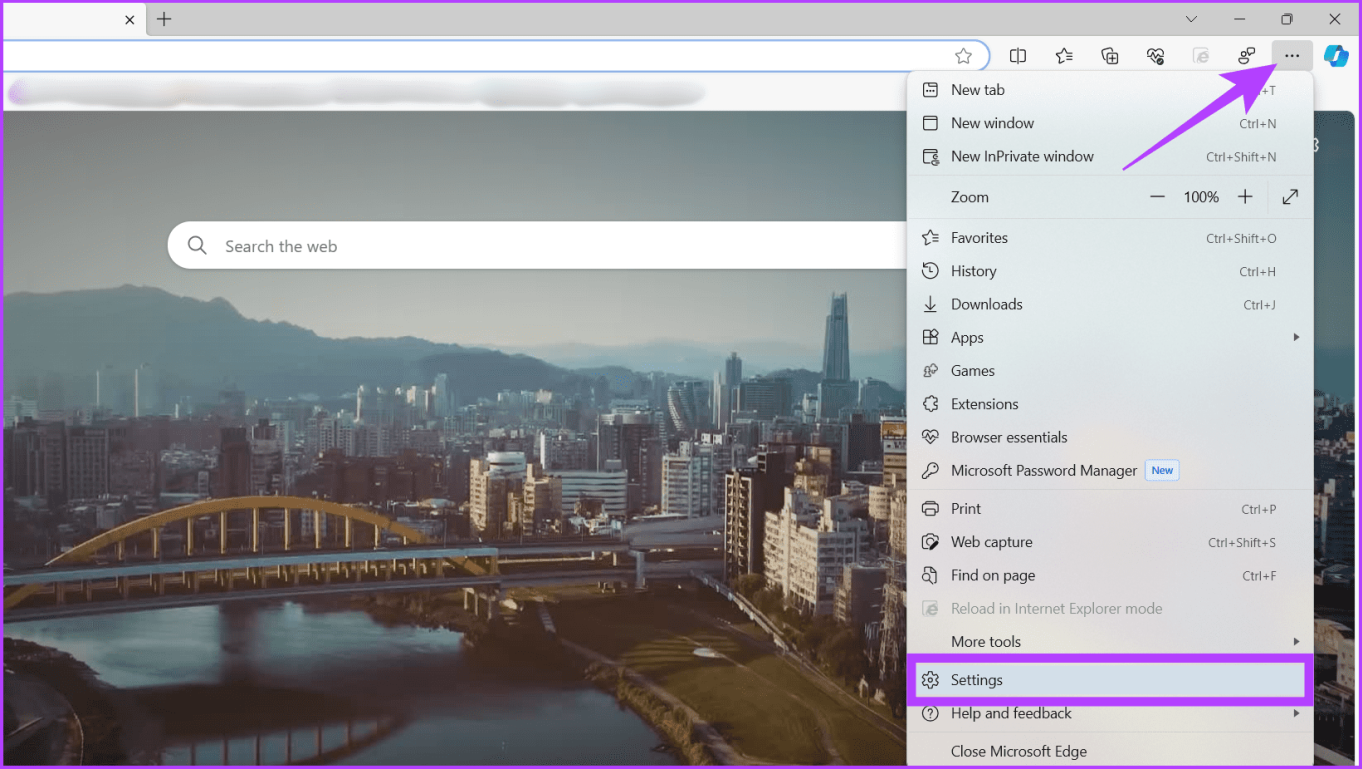
Шаг 1. Запустите браузер Microsoft Edge. Нажмите на значок с тремя точками и перейдите в «Настройки».
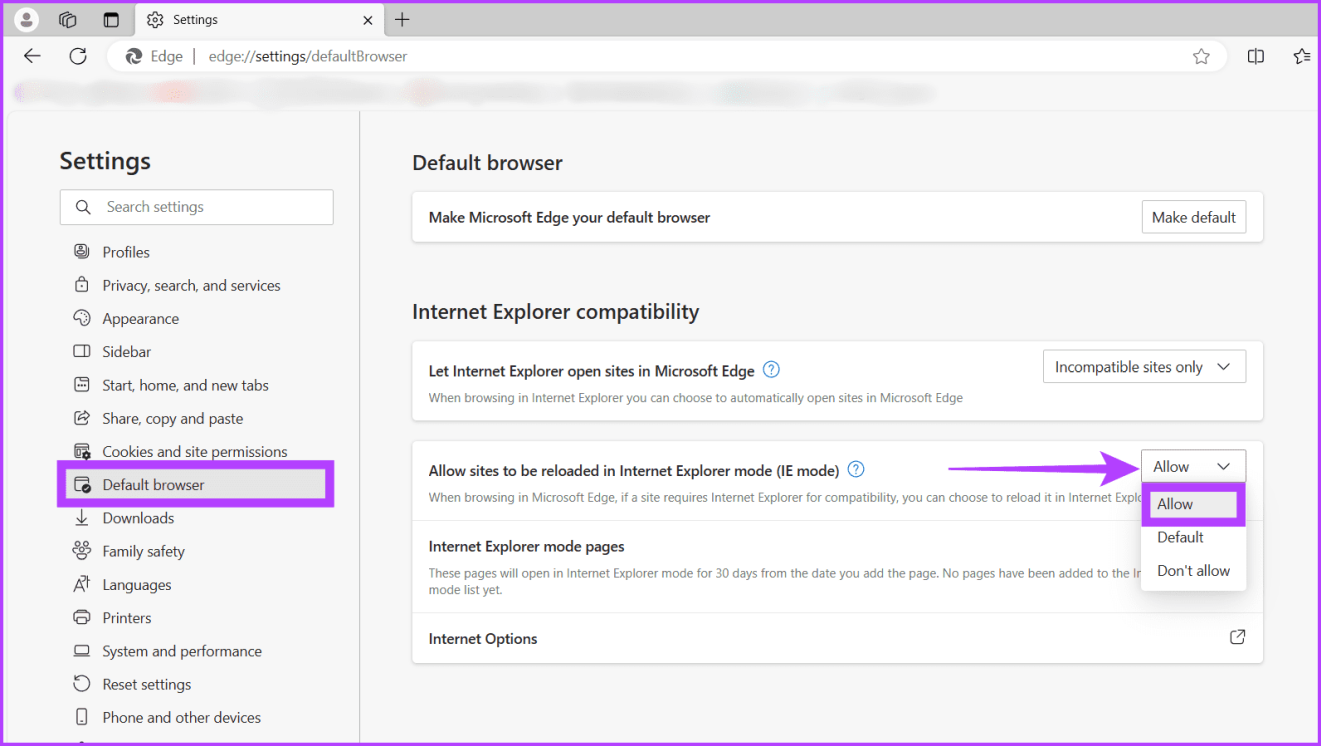
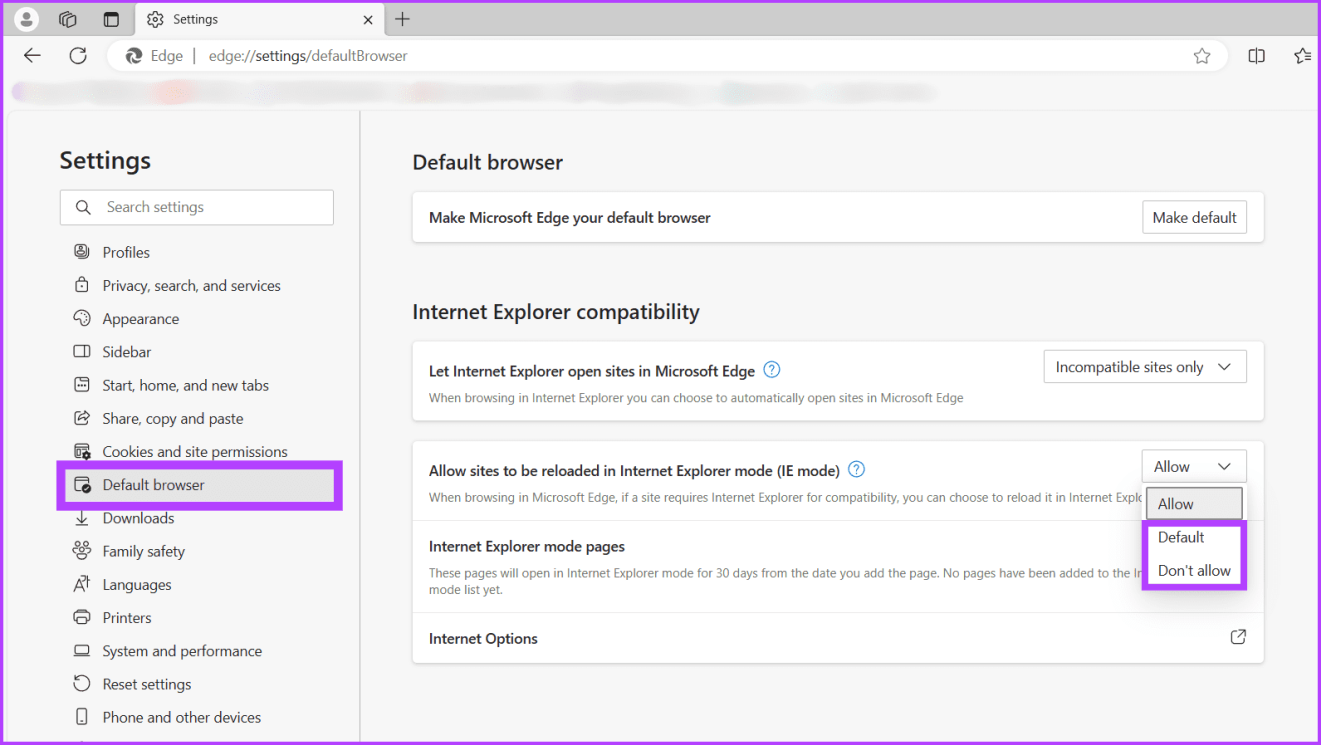
Шаг 2: Перейдите в браузер по умолчанию и выберите «Разрешить» в раскрывающемся меню рядом с «Разрешить перезагрузку сайтов в режиме Internet Explorer (режим IE)».
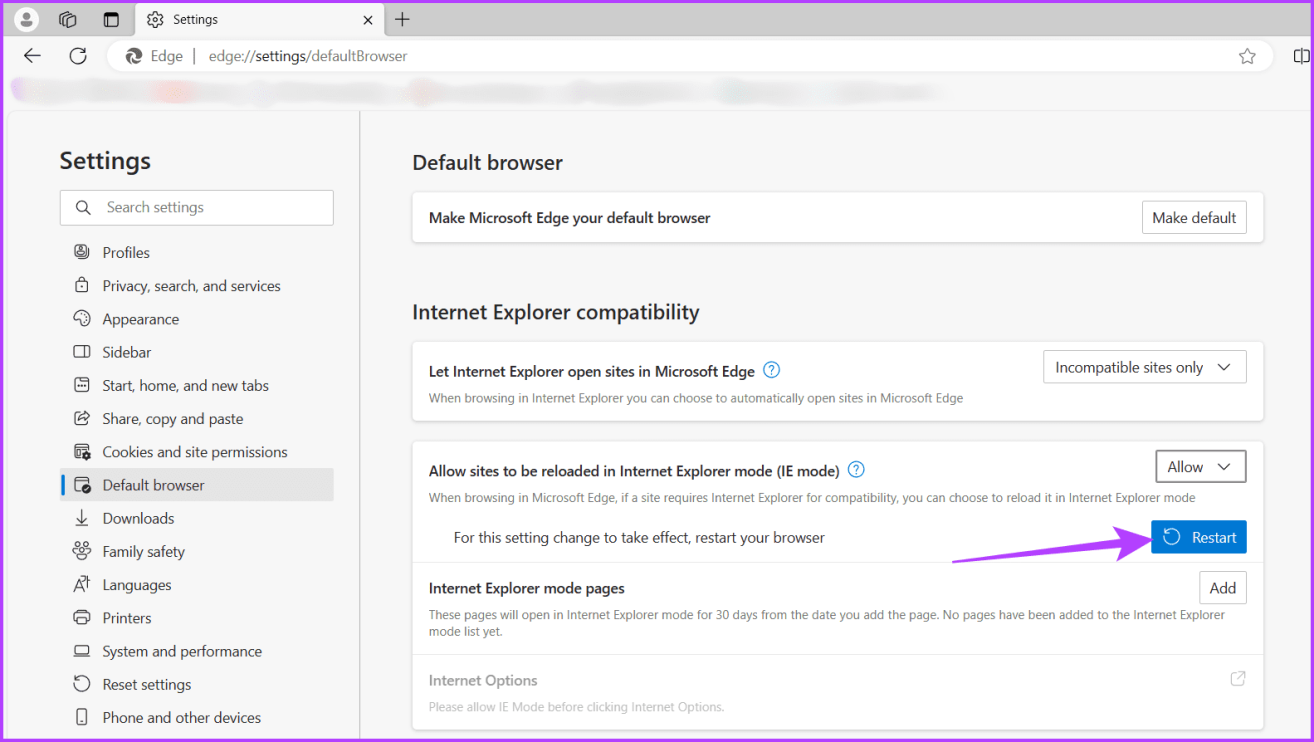
Шаг 3: Нажмите кнопку «Перезагрузить».
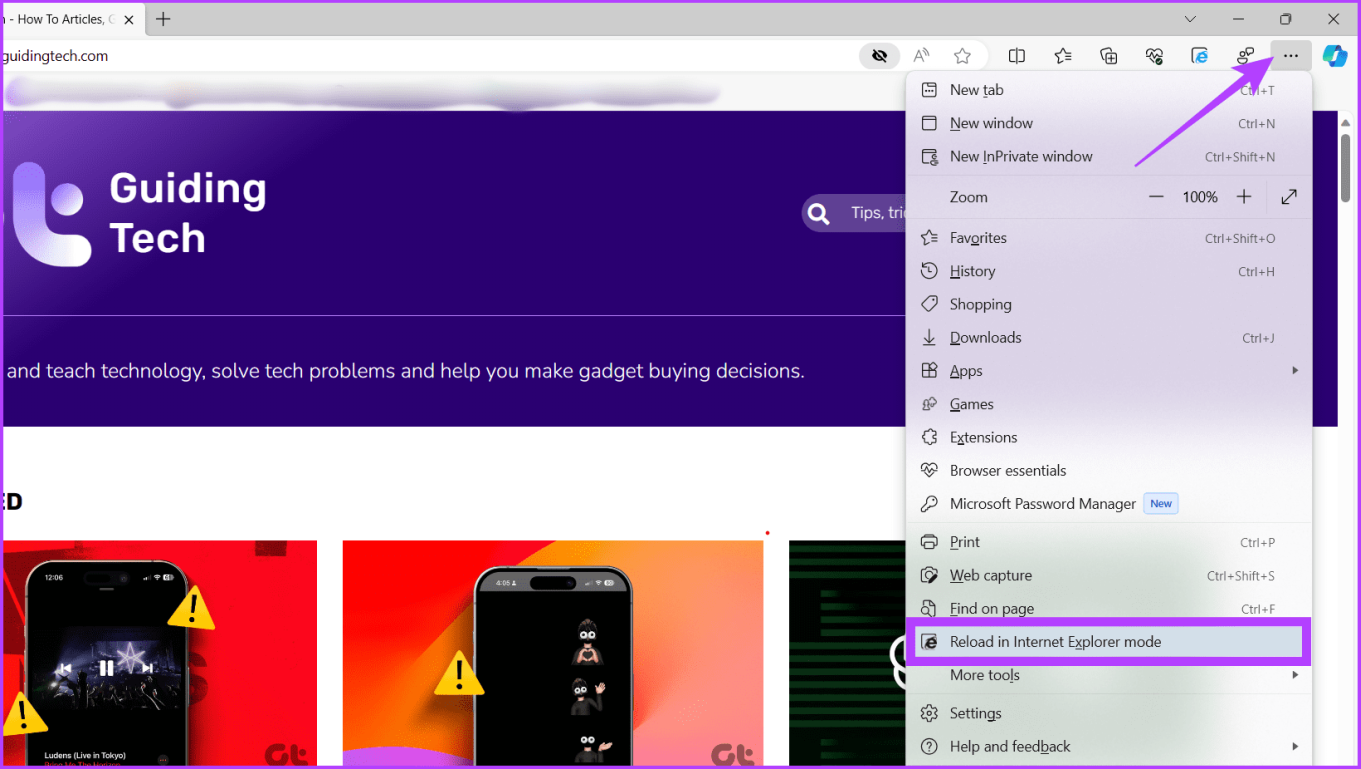
Шаг 4: Перейдите на любой веб-сайт, который хотите открыть в режиме IE. Нажмите Alt+F и выберите «Перезагрузить в режиме Internet Explorer».
Совет: Включите параметр «Открывать эту страницу в режиме Internet Explorer» в следующий раз, чтобы она автоматически открывалась в режиме IE для будущих посещений.
Чтобы отключить режим Internet Explorer (IE) в браузере Microsoft Edge, откройте Microsoft Edge > нажмите на трехточечный значок > выберите «Настройки» > выберите Браузер по умолчанию > в раскрывающемся списке рядом с пунктом Разрешить перезагрузку сайтов в режиме Internet Explorer (режим IE) выберите «По умолчанию» или «Не разрешать» > нажмите кнопку перезагрузки.
Показать или скрыть кнопку режима IE в Microsoft Edge
Следуйте инструкциям ниже, чтобы отобразить или скрыть кнопку режима Internet Explorer в браузере Edge.
Шаг 1. Откройте браузер Microsoft Edge, щелкните значок с тремя горизонтальными точками и выберите «Настройки».
Шаг 2: Перейдите в раздел «Внешний вид» и прокрутите вниз до пункта «Выберите, какие кнопки отображать в разделе панели инструментов».
Шаг 3: Включите или выключите кнопку рядом с кнопкой режима Internet Explorer (режим IE).
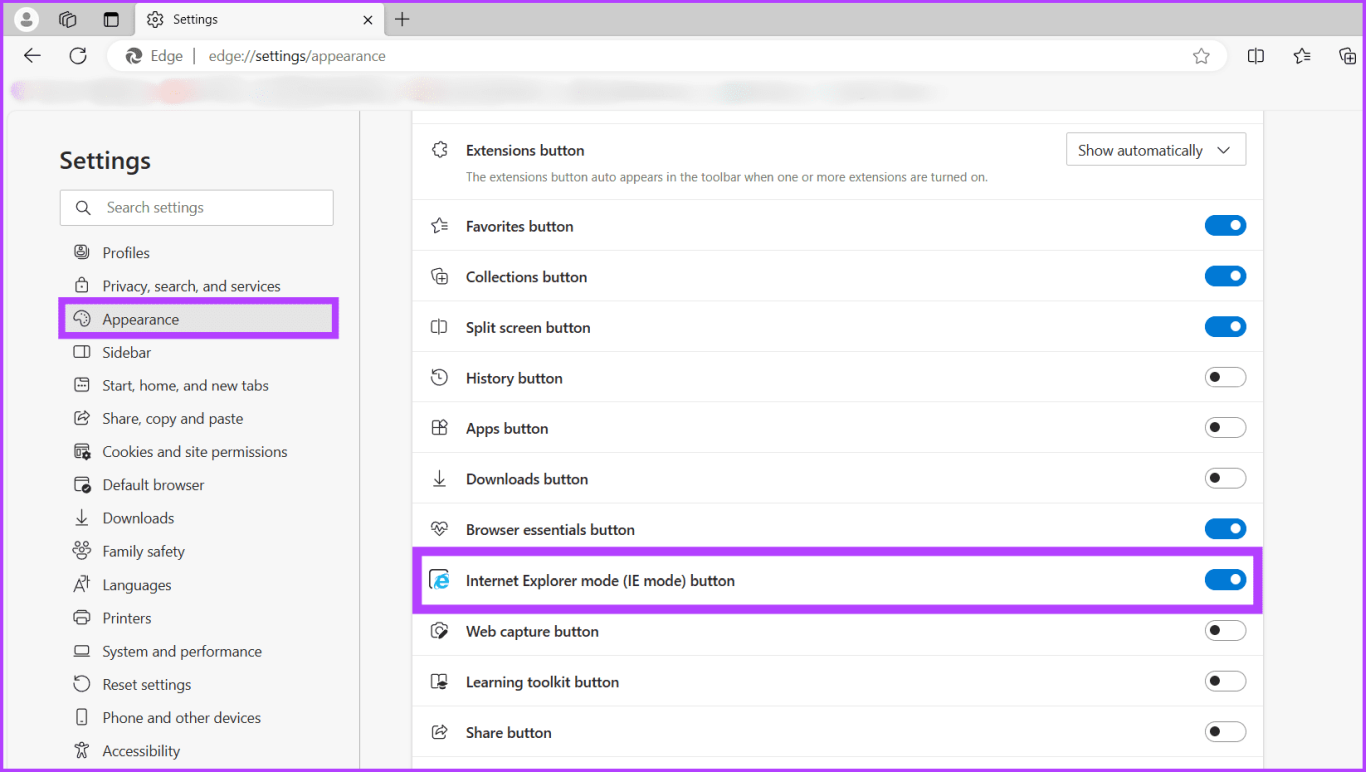
Чтобы быстро загрузить любую веб-страницу в режим IE, вы можете использовать эту кнопку. Просто нажмите кнопку «Обновить вкладку в режиме Internet Explorer» и дождитесь обновления страницы.
Аналогичным образом нажмите вкладку «Выход» на кнопке режима Internet Explorer, чтобы выйти из режима IE на любом веб-сайте. Либо нажмите кнопку «Выйти» под адресной строкой, чтобы выйти из режима IE из браузера Edge.
Влияние Running Edge в режиме IE
Некоторые последствия использования режима совместимости Internet Explorer с Microsoft Edge перечислены ниже.
- Совместимость: Основная цель режима IE — обеспечить совместимость с устаревшими веб-приложениями, разработанными для Internet Explorer. Запуск Edge в режиме IE может помочь обеспечить правильную работу этих старых приложений.
- Безопасность. Режим IE в Edge обеспечивает совместимость, но может подвергать пользователей рискам безопасности, присущим устаревшему Internet Explorer. Для большей безопасности рекомендуется использовать современные браузеры, такие как Microsoft Edge.
- Производительность: Internet Explorer — это старый браузер с устаревшей технологией, который может работать не так хорошо, как современные браузеры. Запуск Edge в режиме IE потенциально может привести к снижению производительности веб-сайтов, использующих более продвинутые веб-технологии.
- Взаимодействие с пользователем: Что касается пользовательского опыта, режим IE направлен на беспрепятственную интеграцию функций совместимости с браузером Edge. Пользователи могут не заметить существенной разницы в интерфейсе, когда сайт работает в режиме IE.
- Обновления и поддержка: Запуск Edge в режиме Internet Explorer (IE), обеспечивающий бесперебойную и безопасную работу в Интернете с новейшими функциями и повышенной стабильностью.
Часто задаваемые вопросы о режиме Internet Explorer
1. Как узнать, использует ли веб-сайт режим Internet Explorer?
Когда вы загружаете веб-сайт в режиме Internet Explorer, в адресной строке отображается значок совместимости. Кроме того, всплывающее окно в верхнем левом углу экрана укажет, что сайт открывается в режиме Internet Explorer.
2. Могу ли я использовать режим Internet Explorer для всех веб-сайтов?
Хотя технически вы можете открыть любой веб-сайт в режиме IE, мы не рекомендуем этого делать.
Ваш браузер Edge работает в режиме Internet Explorer?
Мы надеемся, что описанные выше шаги помогли вам включить или отключить режим Internet Explorer в браузере Microsoft Edge на вашем устройстве с Windows. Поделитесь с нами своим опытом работы с режимом IE и что вы думаете о Edge в комментариях ниже.
2023-12-14T22:05:33
Вопросы читателей
Лучшие тарифы на хостинг: повысьте производительность своих сайтов
Действующие тарифы на хостинг
Введение

Для запуска успешного веб-сайта необходимо найти подходящее хостинговое решение, соответствующее вашим потребностям и бюджету. Тарифы на хостинг предлагают различные функции и ресурсы для удовлетворения различных требований. В этой статье мы рассмотрим различные типы доступных тарифов на хостинг, их преимущества и то, как выбрать идеальный вариант для вашего сайта. Читать
👥 Как создать быстрый кравлер веб-сайтов на PowerShell
Сегодня мы поговорим об очень интересной вещи – о том, как создать быстрый веб-кравлер с помощью PowerShell.
Возможно, вы зададитесь вопросом: “Что такое краулер веб-сайта?” и “Зачем использовать PowerShell для этого?”.
Мы ответим на эти вопросы и покажем вам весь процесс шаг за шагом.
Представьте, что у вас есть робот, который может посещать веб-сайты, как и вы.
Но этот робот очень быстрый и может посетить много-много сайтов за очень короткое время.
Это и есть краулер – он похож на паука, который “ползает” по Интернету, собирая информацию с разных сайтов.
Компании используют краулеры по разным причинам, например, чтобы собрать данные или посмотреть, как веб-сайты связаны друг с другом.
Зачем использовать PowerShell?
PowerShell – это инструмент, который можно использовать на компьютерах под управлением Windows.
Это очень мощный инструмент для автоматизации задач.
Почему стоит использовать его для краулера?
Потому что он быстрый, встроен в большинство систем Windows и отлично подходит для работы с веб-данными.
Кроме того, если вы уже немного знакомы с PowerShell, это будет интересный способ применить свои навыки!
Создание кравлера сайта
Важные замечания:
- Помните, что к просмотру веб-сайтов следует подходить ответственно. Всегда проверяйте файл robots.txt сайта, чтобы узнать, разрешено ли на нем действие.
- Если вы собираете много данных, вам может понадобиться их где-то хранить. Подумайте, как вы будете это делать.
Шаг 1: Настройка среды
Сначала откройте PowerShell на своем компьютере.
Вы можете найти его, задав поиск “PowerShell” в строке поиска Windows.
Убедитесь, что у вас есть необходимые разрешения на запуск скриптов.
Проверить это можно, выполнив команду Get-ExecutionPolicy.
Если в ней не указано ‘RemoteSigned’ или ‘Unrestricted’, выполните команду Set-ExecutionPolicy RemoteSigned.
Шаг 2: Напишите свой первый скрипт
Мы начнем с базового скрипта.
Введите следующее в PowerShell:
$url = 'https://example.com'
$webpage = Invoke-WebRequest -Uri $url
$webpage.Links
Этот скрипт задает адрес веб-сайта в переменную $url.
Затем он получает веб-страницу и отображает все ссылки на ней.
Шаг 3: Расширьте свой кравлер
Чтобы заставить кравлер посещать больше страниц, вам нужно добавить цикл.
Это означает, что скрипт будет постоянно проходить по списку сайтов.
Будьте осторожны – не пытайтесь посетить слишком много сайтов слишком быстро.
Это необходимо для того, чтобы проявить уважение к посещаемым сайтам и не перегружать свой компьютер.
Шаг 4: Сохраните и запустите скрипт
После написания скрипта сохраните его с расширением .ps1, например mycrawler.ps1.
Запустите его, набрав .mycrawler.ps1 в PowerShell.
Шаг 5: Тестируйте и улучшайте
Запустив скрипт, посмотрите, что он делает.
Правильно ли он показывает ссылки?
Подумайте, что еще вы хотите, чтобы делал ваш краулер
Может быть, вы хотите, чтобы он находил конкретную информацию на каждом сайте?
Вы можете изменить свой скрипт, чтобы сделать это.
Заключение
Вы только что изучили основы создания быстрого краулера веб-сайтов в PowerShell.
С этими навыками вы можете начать исследовать огромный мир веб-данных.
Помните, что практика делает совершенным, поэтому продолжайте экспериментировать со своими скриптами и посмотрите, какие удивительные вещи вы сможете открыть!
см. также:
- 🤖 Используем файл robots.txt для предотвращения индексации различных областей вашего сайта.
- 🌐 Использование Tor с Python
- 👀 Maryam – Лучший фреймворк сбора информации?
- 🐧 Kodachi – операционная система для тех, кто ценит конфиденциальность, но не хочет изучать Linux
- ☁️ 9 популярных облачных решений для вэб-скрапинга
- ⚓ Как заблокировать нежелательные User-Agent & источники в Apache, Nginx и WordPress?
2023-12-14T14:33:41
Скрипты
Что такое Docker checkpoint и как используется в контейнерах Docker

Docker – это открытая платформа, которая позволяет автоматизировать развертывание, масштабирование и управление приложениями в контейнерах. Контейнеры представляют собой легковесные и изолированные окружения, которые содержат необходимые компоненты приложения (такие как операционная система, библиотеки и зависимости). Docker контейнеры позволяют с легкостью разрабатывать и развертывать приложения независимо от окружения, что ведет к более эффективному использованию ресурсов.
Docker checkpoint – это механизм в Docker, который позволяет сохранить текущее состояние контейнера и возобновить его позже с сохраненного момента. То есть, Docker checkpoint позволяет создать снимок состояния контейнера, включая все процессы, файловые системы и сетевые интерфейсы. Это полезно, когда необходимо временно приостановить работу контейнера или сохранить его состояние для дальнейшего анализа или отладки.
Использование Docker checkpoint может быть полезно во многих случаях. Например, при разработке приложений, когда необходимо сохранить состояние приложения для дальнейшего анализа или отладки. Это также может быть полезно при запуске сложных систем, состоящих из нескольких контейнеров. В случае сбоя одного из контейнеров, Docker checkpoint позволяет быстро восстановить работу системы с сохраненного состояния. Кроме того, Docker checkpoint может быть полезен при миграции контейнеров между различными серверами или кластерами.
Вывод: Docker checkpoint – это механизм, который позволяет сохранить текущее состояние контейнера и восстановить его позже с сохраненного момента. Это полезный инструмент для отладки, анализа и управления контейнерами в Docker, который упрощает разработку и развертывание приложений.
Для чего нужен Docker Checkpoint и как он используется в контейнерах Docker?

Docker Checkpoint – это механизм, который позволяет сохранять и восстанавливать состояние контейнера Docker. Он предоставляет возможность создавать “точки контроля” внутри работающего контейнера, чтобы позже можно было восстановить его состояние с сохраненной точки. Это особенно полезно для приложений, которые требуют долгого запуска или имеют долгое время восстановления после сбоев или перезапуска.
Checkpointing в Docker позволяет сохранять состояние контейнера, включая его память, файловую систему и сетевые настройки. Сохраненное состояние может быть восстановлено позднее с помощью команды docker start, что делает процесс масштабирования и управления контейнерами более эффективным.
Чтобы воспользоваться Docker Checkpoint, необходимо использовать следующую команду:
docker checkpoint create
Для сохранения состояния контейнера необходимо указать имя контейнера и имя снимка (checkpoint). Кроме того, можно указать несколько дополнительных параметров, таких как путь для сохранения снимка и работающий процесс внутри контейнера, для которого будет создан снимок.
Ниже приведены некоторые примеры использования Docker Checkpoint:
- Создание снимка состояния контейнера с именем “mycontainer” и сохранение его в папке “/var/checkpoints”:
docker checkpoint create –checkpoint-dir=/var/checkpoints mycontainer checkpoint1 - Восстановление состояния контейнера из снимка “checkpoint1”:
docker start –checkpoint checkpoint1 mycontainer - Проверка всех доступных снимков для контейнера:
docker checkpoint ls mycontainer
Кроме того, с помощью Docker Checkpoint можно переносить контейнеры между хостами Docker и сохранять их состояние на удаленном хранилище. Это особенно полезно для сред, где требуется частый перезапуск и масштабирование приложений.
В целом, Docker Checkpoint позволяет эффективно управлять и масштабировать контейнеры, сохраняя и восстанавливая их состояние, что делает процесс разработки и развертывания приложений более удобным и эффективным.
Что такое Docker Checkpoint?

Docker Checkpoint – это механизм в Docker, который позволяет сохранить текущее состояние контейнера и создать его снимок для дальнейшего использования или восстановления. Это полезный инструмент для управления контейнерами и обеспечения их стабильности и надежности.
Когда контейнер создается и запускается в Docker, он работает в изолированной среде, отличной от хостовой системы. Это означает, что любые изменения, внесенные в контейнер во время его работы, теряются, когда контейнер останавливается или удаляется.
Однако Docker Checkpoint позволяет сохранить состояние контейнера, включая его файлы, сетевые соединения и процессы. Создавая снимок контейнера через Docker Checkpoint, вы можете сохранить его состояние в виде файловой системы, которая может быть восстановлена позже.
С использованием Docker Checkpoint можно создавать резервные копии контейнеров, тестировать и отлаживать приложения, восстанавливать состояние контейнеров после сбоев или перезапусков и выполнять миграцию контейнеров между хостами.
Для создания снимка контейнера через Docker Checkpoint необходимо выполнить следующую команду:
docker checkpoint create [OPTIONS] CONTAINER CHECKPOINT
Здесь CONTAINER – идентификатор или имя контейнера, для которого нужно создать снимок, а CHECKPOINT – имя снимка, который будет создан. Опции позволяют настроить различные параметры создания снимка.
Затем снимок можно восстановить с помощью команды:
docker start --checkpoint CHECKPOINT CONTAINER
Здесь CHECKPOINT – имя снимка, а CONTAINER – идентификатор или имя контейнера, в котором нужно восстановить снимок.
Важно отметить, что Docker Checkpoint работает только с контейнерами, запущенными в Docker Engine в режиме экспериментальных функций.
Использование Docker Checkpoint предоставляет гибкость и контроль над состоянием контейнеров, позволяя управлять их поведением и обеспечивая возможность восстановления после сбоев или изменений.
Определение и особенности Docker Checkpoint

Docker Checkpoint – это механизм, который позволяет сохранить текущее состояние контейнера Docker и затем восстановить его в любое время.
Основные особенности Docker Checkpoint:
- Сохранение состояния: С помощью Docker Checkpoint можно сохранить текущее состояние контейнера, включая его файловую систему, сетевые интерфейсы, процессы и другие ресурсы.
- Легкость использования: Docker Checkpoint предоставляет простой и удобный интерфейс командной строки для сохранения и восстановления состояния контейнера.
- Гибкость проверки: Docker Checkpoint позволяет создавать несколько чекпойнтов для одного контейнера, что позволяет проверять различные состояния и возвращаться к ним при необходимости.
- Изоляция: Все сохраненные данные контейнера хранятся внутри Docker, обеспечивая полную изоляцию и безопасность.
- Масштабируемость: Docker Checkpoint может быть использован для сохранения и восстановления состояния большого количества контейнеров одновременно, что упрощает работу с контейнеризованными приложениями.
Использование Docker Checkpoint особенно полезно в сценариях, где требуется быстрое восстановление состояния контейнера после его перезапуска или сбоя. Это может быть полезно в различных областях, включая разработку и отладку приложений, тестирование, восстановление после сбоев и масштабирование систем.
Как Docker Checkpoint работает в контейнерах Docker

Docker Checkpoint – это механизм, который позволяет сохранять текущее состояние контейнера Docker и восстанавливать его позднее. Он позволяет создавать точки сохранения, так называемые “чекпоинты”, которые сохраняют файлы, процессы и другие ресурсы контейнера.
Процесс работы Docker Checkpoint состоит из нескольких шагов:
- Создание чекпоинта: Сначала необходимо создать чекпоинт, чтобы сохранить текущее состояние контейнера. Для этого можно использовать команду
docker checkpoint createс указанием имени контейнера и имени чекпоинта. - Сохранение состояния: При создании чекпоинта Docker сохраняет файлы, процессы, сетевые интерфейсы и другие ресурсы контейнера. Это позволяет воссоздать состояние контейнера при последующем восстановлении.
- Восстановление контейнера: Чтобы восстановить контейнер из чекпоинта, нужно использовать команду
docker start --checkpointс указанием имени чекпоинта. Docker воссоздаст контейнер из сохраненного состояния.
Важно отметить, что Docker Checkpoint работает только с контейнерами, основанными на функциональности Checkpoint/Restore in Userspace (CRIU). CRIU – это инструмент, который позволяет сохранять и восстанавливать состояние процессов в пользовательском пространстве. Поддержка CRIU включена в Docker начиная с версии 1.11.
Использование Docker Checkpoint может быть полезным в ряде сценариев:
- Сохранение текущего состояния работы приложения для последующего восстановления.
- Отладка и анализ состояния контейнера, включая процессы и файлы.
- Перемещение контейнера между хостами без потери состояния.
Однако, необходимо учитывать, что использование Docker Checkpoint имеет некоторые ограничения:
- Чекпоинты могут занимать значительное количество места на диске, особенно если они содержат большие файлы или ресурсы.
- Некоторые операции, такие как изменение сетевых настроек контейнера, не могут быть выполнены, пока контейнер находится в состоянии чекпоинта.
- Некоторые изменения, например, обновление Docker или ядра операционной системы хоста, могут привести к неработоспособности чекпоинта.
Тем не менее, Docker Checkpoint представляет удобный инструмент для работы с контейнерами, позволяющий сохранять и восстанавливать состояние контейнера, а также выполнять отладку и анализ процессов и файлов в контейнере.
Зачем нужен Docker Checkpoint?
Docker Checkpoint – это механизм, который позволяет зафиксировать текущее состояние работы контейнера, сохранить его и восстановить его позже. Зачастую контейнеры используются для запуска приложений или сервисов, и часто возникает необходимость сохранить прогресс работы для последующего возобновления или отладки.
Вот несколько основных причин, по которым Docker Checkpoint очень полезен:
- Отладка приложений: Docker Checkpoint позволяет сохранить состояние контейнера на определенном этапе выполнения приложения. Это может быть полезным при отладке, так как разработчики могут проанализировать состояние контейнера на определенном этапе и идентифицировать возможные проблемы или ошибки.
- Восстановление после сбоев: Если контейнер перестает работать из-за сбоя или другой ошибки, Docker Checkpoint позволяет восстановить его в предыдущем состоянии. Это экономит время и усилия, поскольку не требуется повторная настройка или установка приложений.
- Предоставление снимков для тестирования: Docker Checkpoint позволяет сохранить состояние контейнера и предоставить его в качестве снимка другим разработчикам или тестировщикам. Это особенно полезно, когда необходимо воспроизвести определенный тестовый сценарий или проверить решение проблемы.
В общем, Docker Checkpoint является очень полезным инструментом, который позволяет сохранить и восстановить состояние работы контейнера. Он полезен для отладки, восстановления после сбоев и предоставления снимков для тестирования.
Преимущества использования Docker Checkpoint

Основное преимущество использования Docker Checkpoint состоит в возможности сохранения текущего состояния контейнера и его последующем восстановлении. Это полезная функция, которая позволяет сохранить прогресс работы и вернуться к нему позднее без необходимости повторного запуска контейнера.
Вот несколько преимуществ использования Docker Checkpoint:
- Сохранение рабочего состояния: Docker Checkpoint позволяет сохранить текущее состояние контейнера, включая файлы, переменные окружения, сетевые настройки и все изменения, сделанные внутри контейнера. Это позволяет вам сохранить прогресс работы в контейнере и восстановить его позже, когда это будет удобно для вас.
- Ускорение разработки и отладки: Docker Checkpoint упрощает процесс разработки и отладки приложений, позволяя вам сохранить промежуточные результаты и быстро переключаться между различными состояниями контейнера. Вы можете легко восстанавливать контейнеры до определенного момента, чтобы изучить ошибки или проверить работу приложения на разных этапах разработки.
- Удобное тестирование: Docker Checkpoint позволяет сохранять состояния контейнеров для проведения различных тестовых сценариев. Вы можете легко создать “снимок” состояния контейнера и восстановить его перед каждым тестовым запуском. Это помогает избежать повторного настройки окружения и сэкономить время при тестировании приложений.
В целом, Docker Checkpoint является полезным инструментом для управления контейнерами и повышения производительности разработки и отладки приложений. Он позволяет сохранять и восстанавливать состояние контейнера, что упрощает процесс работы с контейнерами и повышает эффективность разработчиков.
Когда можно использовать Docker Checkpoint

Docker Checkpoint – это мощный инструмент, который может быть использован в различных сценариях. Ниже приведены некоторые из них:
1. Отладка и тестирование:
Один из основных случаев использования Docker Checkpoint – это отладка и тестирование контейнеров. С помощью Checkpoint вы можете сохранить состояние контейнера на определенной точке и затем восстановить его в этом точном состоянии для отладки и тестирования кода. Это позволяет упростить процесс отладки и устранения ошибок, так как вы можете легко вернуться к предыдущему состоянию контейнера и проверить, что вызвало проблему.
2. Работа с большими объемами данных:
Если вам нужно работать с большими объемами данных, Docker Checkpoint может быть очень полезен. Вместо того, чтобы каждый раз создавать и загружать контейнер, можно сохранить состояние контейнера на определенном этапе и затем использовать его для создания других контейнеров, избегая необходимости повторного создания и загрузки данных. Это может значительно ускорить процесс работы с большими объемами данных.
3. Шаринг ресурсов:
Используя Docker Checkpoint, вы можете поделиться состоянием контейнера с другими разработчиками или членами команды. Когда вы сохраняете состояние контейнера, Docker Checkpoint создает точку восстановления, которую можно передать другому пользователю или загрузить на другой хост. Это упрощает коллаборацию и обеспечивает консистентность окружений разработки.
4. Миграция контейнеров:
Еще одним применением Docker Checkpoint является миграция контейнеров между различными хостами. Вы можете сохранить состояние контейнера на одном хосте, передать его на другой хост и восстановить контейнер в том же состоянии. Это помогает обеспечить безопасную и надежную миграцию контейнеров между различными средами.
Выводящая теги:
- Docker Checkpoint – мощный инструмент для отладки и тестирования контейнеров.
- Checkpoint облегчает работу с большими объемами данных.
- Docker Checkpoint позволяет делиться состоянием контейнера между разработчиками или членами команды.
- Docker Checkpoint упрощает миграцию контейнеров между различными хостами.
Как использовать Docker Checkpoint в контейнерах Docker?
Docker Checkpoint – это функция, позволяющая сохранить текущее состояние контейнера Docker в виде точки контроля, которую можно сохранить и восстановить позже. Это полезное средство для создания резервных копий, отладки и миграции контейнеров.
Для использования Docker Checkpoint в контейнерах Docker необходимо выполнить следующие шаги:
- Убедитесь, что у вас установлена последняя версия Docker. Docker Checkpoint появился в версии Docker Engine 1.13.
- Запустите контейнер, для которого нужно создать точку контроля. Можно использовать команду
docker runс необходимыми параметрами, чтобы создать и запустить новый контейнер, или использовать существующий контейнер. - Найдите идентификатор контейнера, для которого нужно создать точку контроля. Используйте команду
docker psдля отображения списка запущенных контейнеров и найдите нужный контейнер. - Создайте точку контроля, используя команду
docker checkpoint createи указав идентификатор контейнера и имя для точки контроля:docker checkpoint create [CONTAINER_ID] [CHECKPOINT_NAME] - Точка контроля будет создана, и вы получите подтверждение с информацией о ней.
Теперь, когда у вас есть точка контроля, вы можете сохранить ее для последующего восстановления контейнера или переноса его на другую машину.
Для восстановления контейнера из точки контроля выполните следующие действия:
- Остановите контейнер, если он запущен, используя команду
docker stopи указав идентификатор контейнера: - Восстановите контейнер из точки контроля, используя команду
docker startи указав идентификатор контейнера и имя точки контроля:docker start --checkpoint [CHECKPOINT_NAME] [CONTAINER_ID] - Контейнер будет восстановлен из точки контроля, и вы сможете использовать его с сохраненным состоянием.
docker stop [CONTAINER_ID]Таким образом, использование Docker Checkpoint позволяет создавать и восстанавливать точки контроля для контейнеров Docker, что делает процессы резервного копирования, отладки и миграции контейнеров более удобными и эффективными.
Вопрос-ответ:
Что такое Docker checkpoint?
Docker checkpoint – это механизм, который позволяет сохранять состояние контейнера в определенный момент времени и восстанавливать его позже.
Для чего используется Docker checkpoint?
Docker checkpoint используется для сохранения состояния контейнера в определенный момент времени, чтобы его можно было восстановить с сохраненными данными и работью.
Как восстановить состояние Docker контейнера с помощью Docker checkpoint?
Для восстановления состояния контейнера с помощью Docker checkpoint необходимо выполнить команду “docker start –checkpoint <checkpoint_name> <container_name>”, где <checkpoint_name> – имя сохраненного состояния, <container_name> – имя контейнера.
Можно ли использовать Docker checkpoint для миграции контейнеров между хостами?
Да, с помощью Docker checkpoint можно мигрировать контейнеры между хостами. Для этого необходимо сохранить состояние контейнера с помощью Docker checkpoint на одном хосте, а затем восстановить это состояние на другом хосте.
Есть ли ограничения на использование Docker checkpoint?
Да, есть ограничения на использование Docker checkpoint. Некоторые функции ядра Linux, такие как namespaces и cgroups, могут быть несовместимы с Docker checkpoint и могут вызывать проблемы при восстановлении контейнера.
Видео:
Зачем нужен и как работает Docker — ликбез
Зачем нужен и как работает Docker — ликбез by Хороший программист 3 years ago 12 minutes, 5 seconds 181,972 views
Docker и Kubernetes / Что такое контейнеры и зачем они нужны?
Docker и Kubernetes / Что такое контейнеры и зачем они нужны? by Русский Айтишник 2 years ago 14 minutes, 14 seconds 36,298 views
Сообщение Что такое Docker checkpoint и как используется в контейнерах Docker появились сначала на Программирование на Python.