GRUB 2.12 уже выпущен, и это его новые возможности.

надрываться

GNU GRUB — мультизагрузочный загрузчик.

Спустя почти два с половиной года с момента выпуска версии 2.06 вышла новая версия ГРУБ 2.12, версия, в которой внедрили различные улучшения поддержки, а также исправления ошибок и многое другое.

Тем, кто не знаком с этим мультиплатформенным модульным менеджером загрузки, следует знать, что GRUB Поддерживает широкий спектр платформ, включая обычные ПК с BIOS, платформы IEEE-1275 (оборудование на базе PowerPC/Sparc64), системы EFI, процессорное оборудование Loongson 2E с поддержкой RISC-V и MIPS, системы Itanium, ARM, ARM64 и ARCS (SGI), устройства, использующие бесплатный пакет CoreBoot.


Читать

Как удалить Docker-контейнер и Docker-сеть: подробное руководство

Удаление Docker-контейнера и Docker-сети

В работе с Docker-контейнерами и Docker-сетями рано или поздно возникает необходимость их удаления. Причины могут быть разные: от обновления образов и компонентов контейнеров до простого освобождения ресурсов. В любом случае, удаление контейнера или сети в Docker-среде является простой задачей.

Для удаления Docker-контейнера первым делом необходимо найти его идентификатор или имя. Для этого можно воспользоваться командой docker ps. В выводе этой команды будут указаны все запущенные контейнеры и их параметры, включая идентификатор или имя.

Если идентификатор или имя контейнера известно, можно воспользоваться командой docker rm для его удаления. Например, чтобы удалить контейнер с идентификатором 123abc, следует выполнить команду: docker rm 123abc. Если контейнер запущен и используется, команда не выполнится до остановки и удаления контейнера.

Аналогично можно удалить Docker-сеть с помощью команды docker network rm. Перед удалением сети следует убедиться, что она не используется ни одним из запущенных контейнеров. Для этого можно воспользоваться командой docker network inspect, указав имя или идентификатор сети. Если сеть не используется, можно выполнить команду docker network rm network_name для ее удаления.

Удаление Docker-контейнера

Удаление Docker-контейнера

Для удаления Docker-контейнера необходимо выполнить несколько простых шагов:

  1. Сначала нужно узнать ID или имя контейнера, который нужно удалить. Для этого используется команда docker ps -a. В выводе будет список всех контейнеров, где можно найти нужный контейнер.
  2. Затем, с помощью команды docker rm <container_id> или docker rm <container_name>, можно удалить контейнер. Здесь <container_id> – это ID контейнера, а <container_name> – это его имя.
  3. Также можно удалить все неактивные или остановленные контейнеры с помощью команды docker container prune. Она автоматически удалит все неиспользуемые контейнеры.

После выполнения этих шагов контейнер будет удален. Если необходимо удалить все контейнеры, можно воспользоваться командой docker rm $(docker ps -a -q). Таким образом, будут удалены все контейнеры на текущей машине.

Шаг 1: Остановка контейнера

Шаг 1: Остановка контейнера

Перед удалением Docker-контейнера необходимо его остановить. Это позволит избежать потенциальных проблем и убедиться, что все процессы в контейнере успешно завершены.

Для остановки контейнера используйте команду docker stop [имя_контейнера], где [имя_контейнера] – имя или ID контейнера.

Например, если вам необходимо остановить контейнер с именем “my_container”, выполните следующую команду:

docker stop my_container

После выполнения данной команды контейнер будет остановлен, и все процессы внутри него будут завершены. Вы можете проверить статус контейнера с помощью команды docker ps.

Примечание: после остановки контейнер остается на вашей системе и может быть запущен снова. Если вы хотите полностью удалить контейнер, перейдите к следующему шагу.

Шаг 2: Удаление контейнера

Шаг 2: Удаление контейнера

После завершения работы с Docker-контейнером может возникнуть необходимость его удаления. В этом разделе мы рассмотрим, как удалить Docker-контейнер.

Существуют два основных способа удаления контейнера:

  1. Удаление контейнера с использованием команды docker rm
  2. Удаление контейнера с использованием Docker Dashboard

1. Удаление контейнера с использованием команды docker rm

Чтобы удалить Docker-контейнер с использованием командной строки, необходимо выполнить следующую команду:

docker rm CONTAINER_ID

где CONTAINER_ID – идентификатор контейнера, который вы хотите удалить.

Вы можете получить список активных и неактивных контейнеров с их идентификаторами, выполнив команду docker ps -a. Идентификатор контейнера указывается в столбце “CONTAINER ID”.

Пример команды для удаления контейнера:

docker rm abc123

где “abc123” – это идентификатор контейнера, который требуется удалить.

2. Удаление контейнера с использованием Docker Dashboard

Вы также можете удалить Docker-контейнер при помощи Docker Dashboard, графического интерфейса управления Docker.

Для этого необходимо:

  1. Откройте Docker Dashboard.
  2. Перейдите на вкладку “Containers/Apps”.
  3. Выберите контейнер, который вы хотите удалить.
  4. Нажмите кнопку “Stop” (остановка контейнера).
  5. После остановки контейнера, нажмите кнопку “Remove” (удаление контейнера).

Удаление контейнера с использованием Docker Dashboard является более интуитивно понятным и удобным способом, особенно для новичков.

Теперь вы знаете, как удалить Docker-контейнер с помощью командной строки и Docker Dashboard. Вы можете выбрать удобный для вас способ удаления контейнера в зависимости от предпочтений и задачи.

Удаление Docker-сети

Удаление Docker-сети

В Docker существует возможность создания пользовательских сетей, которые представляют собой изолированные сетевые пространства для ваших контейнеров. Пользовательские сети могут иметь особые настройки, такие как определенный IP-диапазон или другие кастомные настройки.

Часто возникает необходимость удалить сеть Docker, например, когда она больше не нужна или создана по ошибке. Для удаления Docker-сети можно использовать команду docker network rm.

Пример использования команды:

docker network rm [OPTIONS] NETWORK [NETWORK...]

Где:

  • OPTIONS – дополнительные опции для удаления сети.
  • NETWORK – одна или несколько сетей для удаления.

Для удаления сети необходимо выполнить команду docker network rm и передать ей имя сети:

docker network rm my_network

В результате выполнения команды Docker удалит указанную сеть.

Если существуют контейнеры, связанные с удаляемой сетью, то команда завершится с ошибкой. В этом случае перед удалением сети необходимо отвязать контейнеры от нее.

Для отвязки контейнера от сети может использоваться команда docker network disconnect:

docker network disconnect [OPTIONS] NETWORK CONTAINER

Где:

  • OPTIONS – дополнительные опции для отвязки контейнера от сети.
  • NETWORK – имя сети.
  • CONTAINER – имя или ID контейнера.

Таким образом, перед удалением сети следует отвязать все контейнеры, связанные с этой сетью, при помощи команды docker network disconnect. Затем можно выполнить команду docker network rm для удаления сети.

Шаг 1: Остановка сети

Шаг 1: Остановка сети

Перед удалением Docker-сети необходимо остановить все контейнеры, связанные с этой сетью. Это позволит избежать возможных ошибок при удалении сети.

Для остановки сети выполните следующие шаги:

  1. Откройте командную строку или терминал на вашем устройстве.
  2. Введите команду docker ps, чтобы получить список всех запущенных контейнеров.
  3. Остановите каждый контейнер, связанный с удаляемой сетью, с помощью команды docker stop [Container ID]. Замените [Container ID] на фактический идентификатор контейнера.

После остановки всех контейнеров можно переходить к следующему шагу – удалению сети Docker.

Шаг 2: Удаление сети

Шаг 2: Удаление сети

После удаления контейнера может возникнуть необходимость также удалить Docker-сеть, которая использовалась контейнером. Для этого выполните следующие шаги:

  1. Откройте командную строку или терминал.
  2. Введите команду docker network ls для просмотра списка доступных Docker-сетей.
  3. Найдите ID или имя сети, которую хотите удалить.
  4. Введите команду docker network rm <Сеть>, где <Сеть> – ID или имя сети, которую нужно удалить.
  5. Нажмите клавишу Enter, чтобы выполнить команду.

После выполнения этих шагов выбранная Docker-сеть будет успешно удалена.

Вопрос-ответ:

Что такое Docker-контейнер?

Docker-контейнер – это изолированное окружение, в котором запускается и работает приложение. Он включает в себя все необходимые зависимости и настройки, позволяя приложению быть портативным и легко переносимым между различными средами.

Как удалить Docker-контейнер?

Для удаления Docker-контейнера нужно выполнить команду “docker rm <container_id>”. При этом контейнер должен быть остановлен. Если контейнер запущен и работает, то нужно сначала остановить его командой “docker stop <container_id>”.

Что произойдет при удалении Docker-контейнера?

При удалении Docker-контейнера, все его файлы и данные будут удалены. Это может включать в себя скомпилированный код, конфигурационные файлы, базы данных и другие данные, созданные в контейнере.

Как удалить Docker-сеть?

Для удаления Docker-сети нужно выполнить команду “docker network rm <network_id>”. При этом все контейнеры, связанные с этой сетью, должны быть остановлены и удалены. Если контейнеры продолжают использовать сеть, то сначала нужно остановить и удалить их.

Можно ли восстановить удаленный Docker-контейнер или Docker-сеть?

После удаления Docker-контейнера или Docker-сети, их восстановление без предварительного создания резервных копий обычно невозможно. Поэтому рекомендуется регулярно создавать резервные копии контейнеров и сетей, чтобы избежать потери данных.

Видео:

Сообщение Как удалить Docker-контейнер и Docker-сеть: подробное руководство появились сначала на Программирование на Python.

Программа на Python для проверки идеального квадрата

Идеальное квадратное число — это целое число, которое может быть выражено как квадрат другого целого числа. Другими словами, это произведение целого числа, умноженного на само себя. Идеальные квадратные числа обладают уникальными свойствами и часто используются в математике и различных приложениях. Понимание идеальных квадратных чисел может дать представление о закономерностях, взаимосвязях и вычислениях в математическом контексте.


Что такое идеальный квадрат?

Идеальный квадрат — это целое число, которое может быть выражено как квадрат другого целого числа. Другими словами, это произведение целого числа, умноженного на само себя. Например, 4, 9, 16 и 25 являются идеальными квадратами, потому что их можно записать как 2^2, 3^2, 4^2, и 5^2 соответственно. Идеальные квадраты обладают уникальными свойствами и часто встречаются в математике и смежных областях.


Способы проверки идеального квадрата

У нас есть разные методы проверки идеального квадрата.


Метод 1: использование функции sqrt() математического модуля

Чтобы определить квадратный корень из целого числа, используйте функцию sqrt() из модуля math. Если соответствующее значение квадратного корня числа является целым числом, число называется идеальным квадратом.

Сначала мы импортируем математический модуль, а затем присваиваем значение переменной num. Затем квадратный корень из num определяется с помощью функции sqrt(). Мы выводим сообщение, в котором указывается, что данное число является идеальным квадратом, если вычисленное значение квадратного корня является целым числом. Мы публикуем уведомление об этом, если число не является идеальным квадратом.


Реализация

import math  

num = 25  

sqrt_num = math.sqrt(num)  

if sqrt_num.is_integer():  

    print("Это число представляет собой идеальный квадрат")  

else:  

    print("Это число не является идеальным квадратом")


Вывод

Это число представляет собой идеальный квадрат


Метод 2: использование оператора «**»

Чтобы определить, является ли число идеальным квадратом или нет, используйте оператор «**», который вычисляет значение числа, возведенного в определенную степень.


Реализация

num = 25  

sqrt_num = int(num**0.5)  


if sqrt_num**2==num:  

    print("Это число представляет собой идеальный квадрат")  

else:  

    print("Это число не является идеальным квадратом")


Вывод

Это число представляет собой идеальный квадрат


Метод 3: использование оператора целочисленного деления //

Определить, является ли число идеальным квадратом, можно с помощью оператора целочисленного деления.


Реализация

def is_perfect_square(n):  

    i = 1  

    while i * i <= n:  

        if i * i == n:  

            return True  

        i += 1  

    return False  

print(is_perfect_square(36))


Вывод

Это число представляет собой идеальный квадрат


Метод 4: использование двоичного поиска

Двоичный поиск — это мощный и эффективный алгоритм, используемый для поиска определенного целевого значения в отсортированном списке или массиве. Она придерживается подхода «разделяй и властвуй», постоянно разделяя пространство поиска пополам до тех пор, пока не будет найдено целевое значение или определено, что оно отсутствует.


Реализация

def is_perfect_square(n):  

    left, right = 0, n  

    while left <= right:  

        mid = (left + right) // 2  

        if mid * mid == n:  

            return True  

        elif mid * mid < n:  

            left = mid + 1  

        else:  

            right = mid - 1  

    return False  

print(is_perfect_square(17))


Вывод

False


Заключение

Python предоставляет нам эффективные методы проверки того, является ли число идеальным квадратом. Используя математический модуль и функцию isqrt(), мы можем определить, является ли квадратный корень из числа целым числом. Кроме того, мы можем использовать простые математические операции и условные операторы для реализации нашего собственного решения для проверки идеальных квадратов. Имея в своем распоряжении эти инструменты, мы можем уверенно выполнять вычисления идеальных квадратов на Python.


Вопросы и ответы

Вопрос 1: Как я могу проверить, является ли число идеальным квадратом в Python?

Чтобы проверить, является ли число идеальным квадратом в Python, вы можете использовать модуль math и функцию isqrt(). Сначала импортируйте модуль math в начало вашего кода. Затем используйте функцию isqrt(), чтобы найти целый квадратный корень из числа. Наконец, сравните квадрат целого квадратного корня с исходным числом. Если они равны, то число является идеальным квадратом.

Вопрос 2: Могу ли я проверить, является ли число идеальным квадратом, не используя математический модуль?

Да, вы можете проверить, является ли число идеальным квадратом, не используя математический модуль. Один из подходов заключается в переборе всех чисел от 1 до заданного числа и проверке, соответствует ли квадрат каждого числа исходному числу. Если найдено совпадение, то число является идеальным квадратом. Этот метод хорошо работает для меньших чисел, но может быть неэффективен для больших чисел.

Вопрос 3: Как мне обрабатывать числа с плавающей запятой при проверке идеальных квадратов?

При проверке наличия идеальных квадратов вы обычно имеете дело с целыми числами. Если вы столкнулись с числом с плавающей запятой, вы можете округлить его до ближайшего целого числа с помощью функции round () или преобразовать его в целое число с помощью функции int(), прежде чем выполнять проверку идеального квадрата. Это гарантирует, что число будет рассматриваться как целое число во время вычисления.

Вопрос 4: Что произойдет, если я передам отрицательное число для проверки идеального квадрата?

В Python, если вы передаете отрицательное число для проверки идеального квадрата, оно всегда возвращает False. Это потому, что квадратный корень из отрицательного числа не является действительным числом и, следовательно, не может быть целым числом. Если вам также необходимо обрабатывать отрицательные числа, вы можете добавить дополнительную проверку, чтобы исключить их из вычисления идеального квадрата, или рассмотреть комплексные числа, если они имеют отношение к вашему приложению.

Вопрос 5: Могу ли я использовать оператор возведения в степень () для проверки идеальных квадратов?

Да, вы можете использовать оператор возведения в степень () для проверки идеальных квадратов в Python. Для этого возведите квадратный корень из числа в степень 2 и сравните результат с исходным числом. Если они равны, то число представляет собой идеальный квадрат. Однако имейте в виду, что использование оператора возведения в степень может привести к проблемам с точностью до плавающей запятой, поэтому, как правило, безопаснее использовать целочисленную арифметику для вычисления идеального квадрата.


2023-12-25T23:58:35
Python

Удалённый заработок: что это такое, плюсы и минусы, способы заработка

Удалённый заработок — это возможность получать доход, не выходя из дома. При этом работа может быть как в составе штата компании, так и в качестве фрилансера.


Способы удалённого заработка

Существует множество способов удаленного заработка. Вот некоторые из них:

  • Работа в штате компании: многие компании предлагают удаленный заработок своим сотрудникам. При этом условия работы могут быть различными, например, полная или частичная занятость, фиксированная или почасовая оплата труда.
  • Фриланс: фрилансеры самостоятельно находят заказы и выполняют их. Заказы можно найти на биржах фриланса, в социальных сетях или через знакомых.
  • Партнерские программы: партнерские программы позволяют зарабатывать деньги, продвигая товары или услуги других компаний.
  • Создание собственного бизнеса: можно создать свой собственный бизнес, который можно вести удаленно. Например, можно открыть интернет-магазин, веб-студию или оказывать услуги удаленного помощника.


Как начать зарабатывать удаленно

Чтобы начать зарабатывать удаленно, необходимо:

  • Определиться с направлением деятельности: выбрать ту область, в которой у вас есть знания и навыки.
  • Разработать стратегию поиска работы: составить резюме, подготовить портфолио, изучить рынок труда.
  • Активно искать работу: подавать заявки на вакансии, откликаться на предложения фриланса.


Выбор направления деятельности

При выборе направления деятельности важно учитывать свои знания, навыки и интересы. Если вы не знаете, чем хотите заниматься, можно начать с изучения различных сфер удаленного заработка. В интернете есть множество ресурсов, которые могут помочь вам в этом.


Стратегия поиска работы

При поиске удаленной работы важно иметь хорошее резюме и портфолио. Резюме должно быть кратким и информативным, а портфолио должно показывать ваши навыки и опыт. Также важно изучить рынок труда и узнать, какие вакансии актуальны в вашем регионе.


Активный поиск работы

Чтобы найти удаленную работу, необходимо активно ее искать. Можно подавать заявки на вакансии, откликаться на предложения фриланса, а также искать работу самостоятельно. При поиске работы важно быть внимательным и не попадаться на уловки мошенников.


Плюсы удаленного заработка

  • Гибкость графика: можно работать в удобное для себя время и в любом месте, где есть доступ к интернету.
  • Свобода передвижения: возможность путешествовать и работать из любой точки мира.
  • Экономия на транспортных расходах и питании.
  • Возможность совмещать работу с другими занятиями, например, с учебой или воспитанием детей.


Минусы удаленного заработка

  • Самодисциплина: важно уметь самостоятельно организовать свой рабочий процесс и придерживаться дедлайнов.
  • Отсутствие общения с коллегами: может быть сложно поддерживать социальные связи, если работаешь в одиночестве.
  • Возможность мошенничества: при поиске удаленной работы важно быть внимательным и не попадаться на уловки мошенников.


Заключение

Удаленный заработок — это отличная возможность для тех, кто хочет работать в удобном для себя графике и получать доход, не выходя из дома. Однако, прежде чем начать работать удаленно, необходимо тщательно подготовиться и изучить все возможные риски.


2023-12-25T23:02:01
Бизнес

PoCL 5.0 поставляется с новым серверным интерфейсом, улучшениями и многим другим.

PoCL

PoCL — это эффективная реализация стандарта OpenCL.

Об этом было объявлено несколько дней назад выпуск новой версии PoCL 5.0 и среди основных новых функций, представленных в новой версии выделяется новый бэкэнд позволяющий загружать команды OpenCL по сети на один или несколько серверов, а также освещая улучшения для CUDA, улучшения поддержки и многое другое.

Тем, кто не знаком с PoCL, следует знать, что это такое. портативная реализация с открытым исходным кодом (под лицензией MIT) стандарта OpenC,Помимо того, что это реализация OpenCL с открытым исходным кодом для нескольких устройств. легко переносится. Основная цель этого проекта — улучшить взаимодействие множества OpenCL-совместимых устройств путем интеграции их в единую, централизованно управляемую платформу.


Читать

Как увеличить скорость ноутбука Windows 11/10

Windows 11 — новейшая операционная система от Microsoft, обещающая обеспечить пользователям более быструю, плавную и безопасную работу. Но иногда вы можете заметить, что ваш ноутбук работает не так быстро, как хотелось бы. Различные причины , по которым ваш ноутбук с Windows 11 работает медленно: от слишком большого количества запускаемых программ до устаревшего программного обеспечения или драйверов, недостаточной оперативной памяти или хранилища, а также заражения вирусами и вредоносными программами. Однако есть несколько простых шагов, которые вы можете предпринять, чтобы оптимизировать его производительность и ускорить работу Windows 11. В этой статье мы покажем вам, как увеличить скорость работы ноутбука с Windows 11 с помощью пяти продвинутых методов.

Как ускорить ноутбук Windows 11

Со временем накопление ненужных файлов, устаревшее программное обеспечение и переполненный жесткий диск могут способствовать снижению производительности Windows 11. Кроме того, ограниченная оперативная память и старое оборудование могут с трудом справляться с требованиями современных приложений и быть причиной того, что ноутбук с Windows 11 работает очень медленно и зависает.

Вот некоторые из распространенных причин, почему ноутбук с Windows 11 работает так медленно

  • Одновременный запуск нескольких приложений или использование программ, интенсивно использующих память.
  • Старые аппаратные компоненты могут с трудом соответствовать требованиям современного программного обеспечения, что приводит к снижению производительности.
  • Заполненный жесткий диск может повлиять на производительность системы, поэтому регулярно освобождайте место, удаляя ненужные файлы.
  • Многочисленные программы, запускающиеся при запуске, увеличивают время загрузки; отключите ненужные для более быстрого старта.
  • Использование устаревших операционных систем, приложений или драйверов может привести к проблемам совместимости, влияющим на скорость работы ноутбука.
  • Вредоносное программное обеспечение снижает производительность системы, запуская нежелательные процессы в фоновом режиме.
  • Чрезмерное нагревание может вызвать термическое регулирование, снижающее производительность процессора и вызывающее общее замедление работы системы.

Прежде чем углубляться в оптимизацию, крайне важно убедиться, что ваш ноутбук соответствует минимальным системным требованиям для Windows 11. Запуск операционной системы на оборудовании, которое не соответствует техническим характеристикам, может привести к проблемам с производительностью и замедлению работы.

Кроме того, перезагрузка ноутбука позволяет очистить кэш памяти, закрыть все фоновые процессы и устранить временные проблемы, которые могут замедлять работу ноутбука.

Обновите вашу систему и драйверы

Первое, что вам следует сделать, чтобы ускорить работу вашего ноутбука с Windows 11, — это убедиться, что ваша система и драйверы обновлены. Обновления Windows часто содержат исправления ошибок, исправления безопасности и улучшения производительности, которые могут улучшить стабильность и скорость вашего ноутбука. Драйверы — это программные компоненты, которые позволяют вашим аппаратным устройствам взаимодействовать с вашей операционной системой. Устаревшие или отсутствующие драйверы могут вызвать проблемы совместимости, ошибки и замедление работы.

Чтобы обновить систему и драйверы Windows 11:

Нажмите кнопку «Пуск» и введите «Настройки» в поле поиска. Нажмите на значок приложения «Настройки», чтобы открыть его.

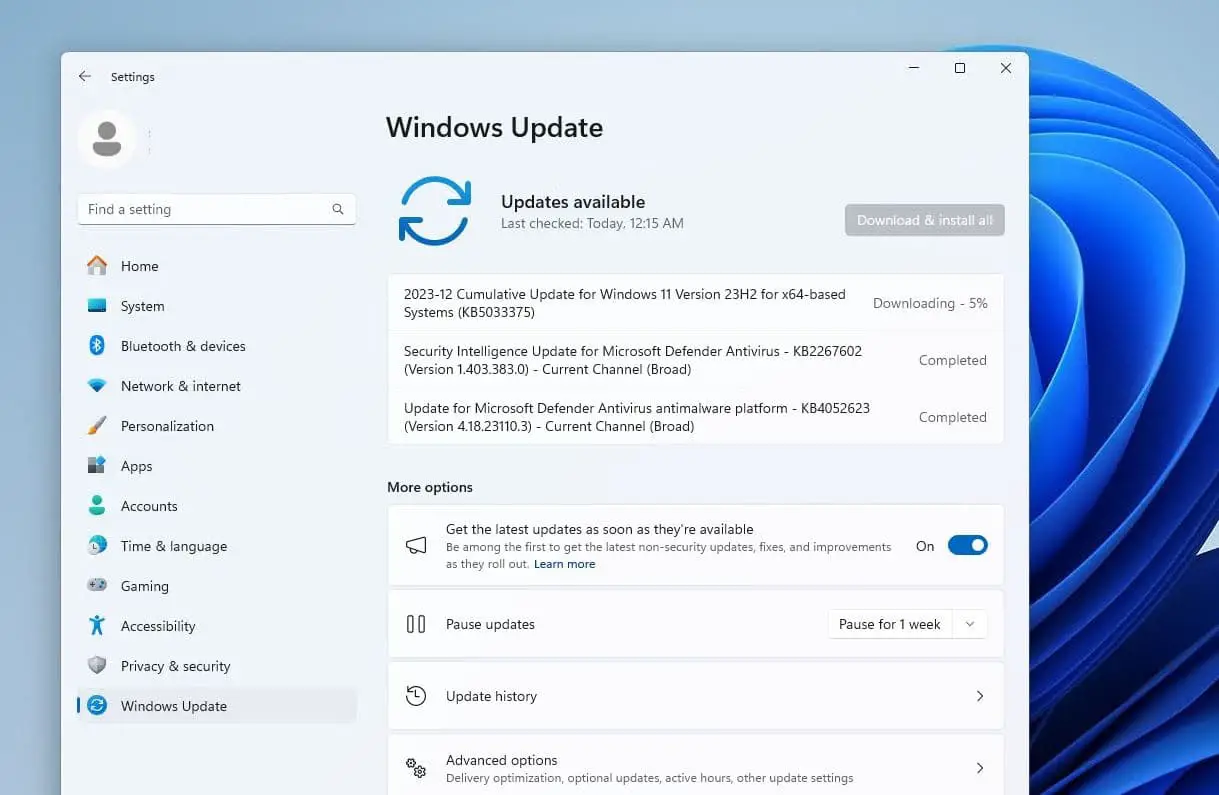
  • В приложении «Настройки» нажмите «Центр обновления Windows» на левой панели.
  • Затем нажмите «Проверить наличие обновлений» на правой панели.
  • Windows автоматически проверит наличие доступных обновлений. Если доступны новые обновления, разрешите их загрузку и установку.

    Загрузка обновления Windows 11

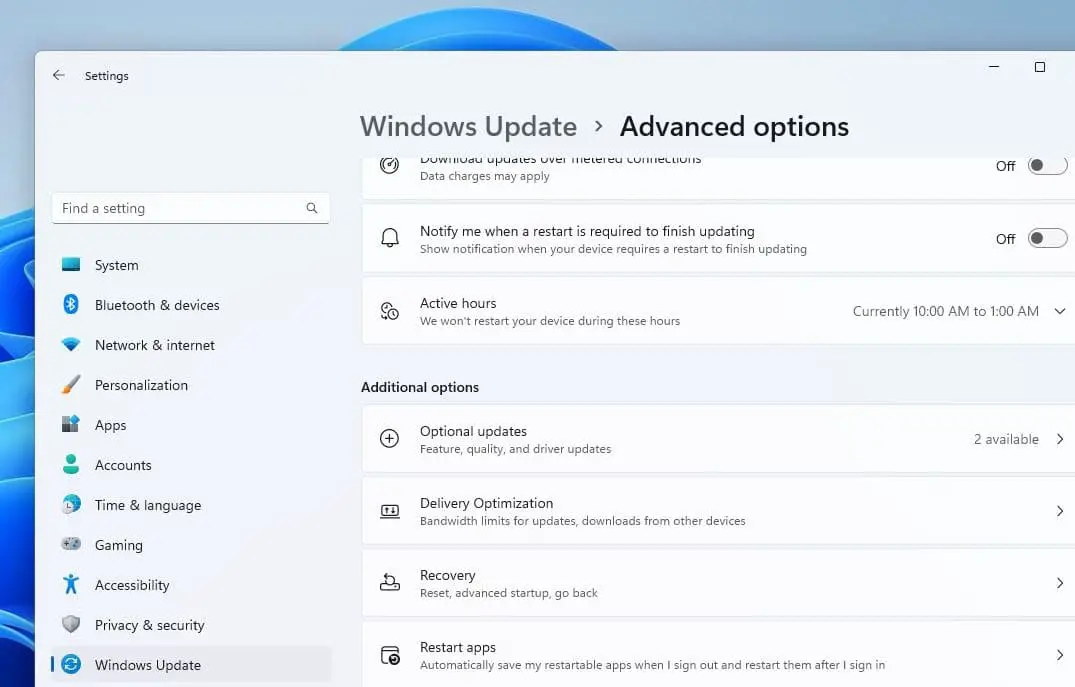
  • Чтобы проверить наличие обновлений драйверов, нажмите «Дополнительные параметры» в разделе «Центр обновления Windows». Затем нажмите «Дополнительные обновления».

    Дополнительные обновления

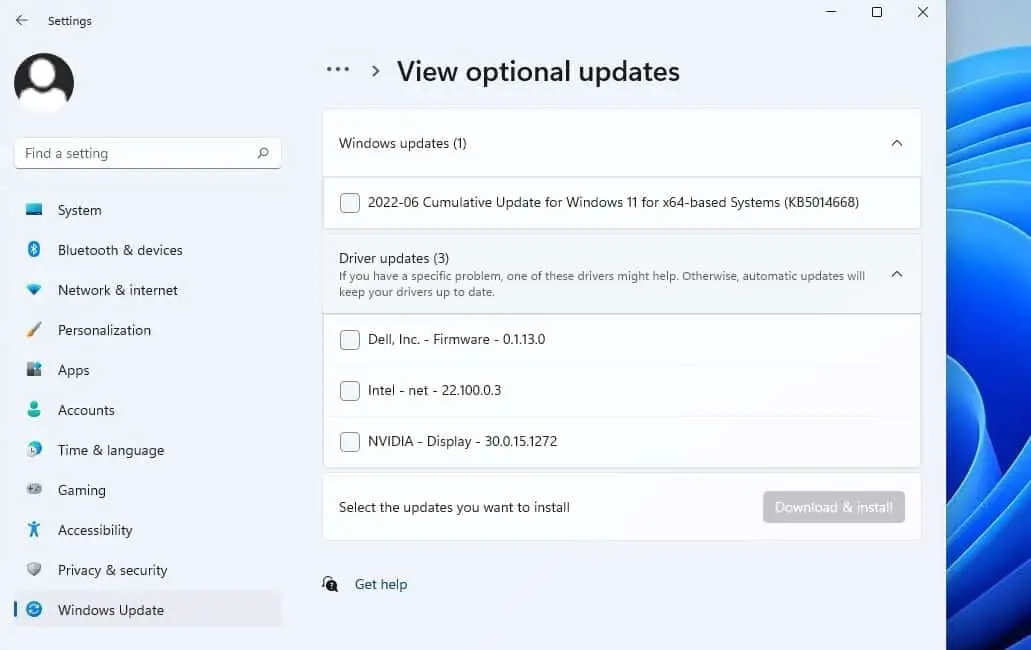
  • Вы увидите список драйверов, для которых доступны обновления. Выберите те, которые хотите установить, и нажмите «Загрузить и установить».

    Загрузите дополнительные обновления

  • Перезагрузите ноутбук после установки обновлений.

Кроме того, вы можете обновить драйвер устройства с помощью диспетчера устройств:

  • Нажмите клавишу Windows+X и выберите Диспетчер устройств.
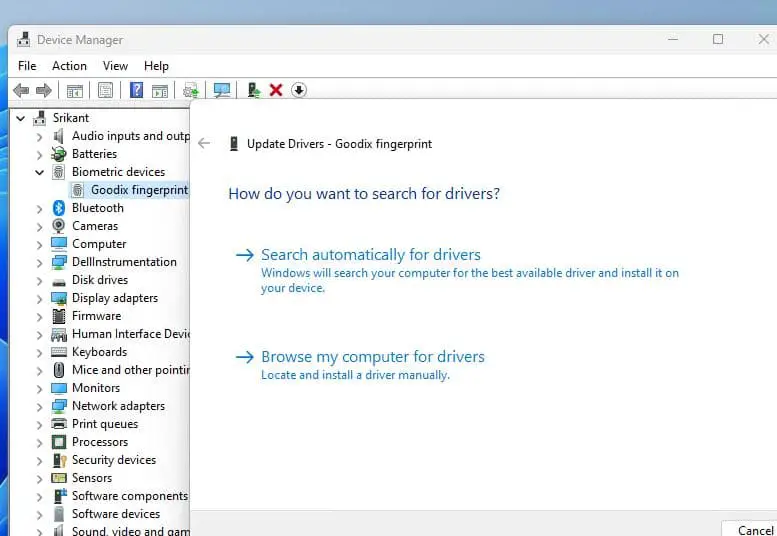
  • Разверните категории устройств, которые вы хотите обновить, затем щелкните устройство правой кнопкой мыши и выберите «Обновить драйвер».
  • Нажмите «Автоматический поиск драйверов», затем следуйте инструкциям по установке последней версии драйвера.

Постоянно обновляйте все драйверы, особенно драйверы графики и чипсета.

Обновите драйвер, чтобы увеличить скорость ноутбука

Освободите оперативную память в Windows 11

ОЗУ (оперативное запоминающее устройство) — это временное пространство хранения, которое ваш ноутбук использует для одновременного запуска нескольких программ и задач. Если ваша оперативная память заполнена или недостаточна, ваш ноутбук будет работать медленнее и перестанет отвечать на запросы.

Чтобы освободить оперативную память в Windows 11:

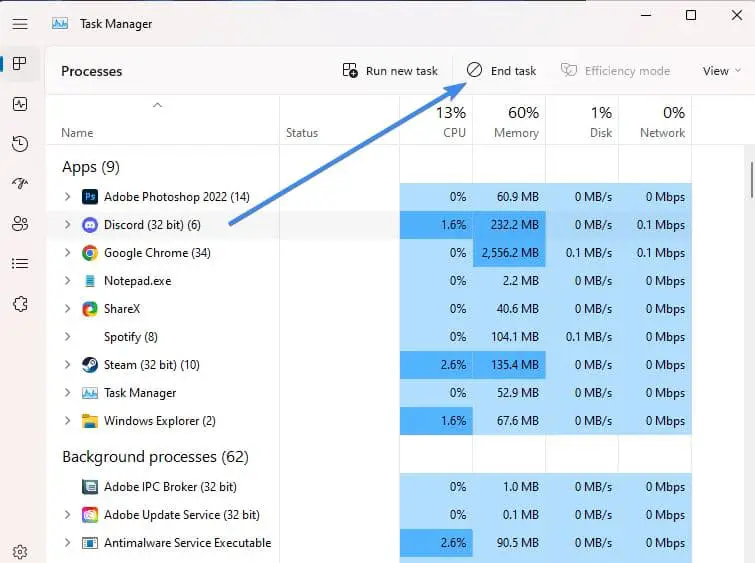
Закройте приложения, которые вы не используете. Вы можете использовать диспетчер задач, чтобы увидеть, какие приложения потребляют больше всего оперативной памяти, и при необходимости завершить их.

  • Чтобы открыть диспетчер задач, нажмите Ctrl+Shift+Esc на клавиатуре или щелкните правой кнопкой мыши на панели задач и выберите «Диспетчер задач».
  • Затем перейдите на вкладку «Процессы» и отсортируйте по памяти.
  • Щелкните правой кнопкой мыши любое приложение, которое вы хотите закрыть, и выберите «Завершить задачу».

    Завершить задачу Discord

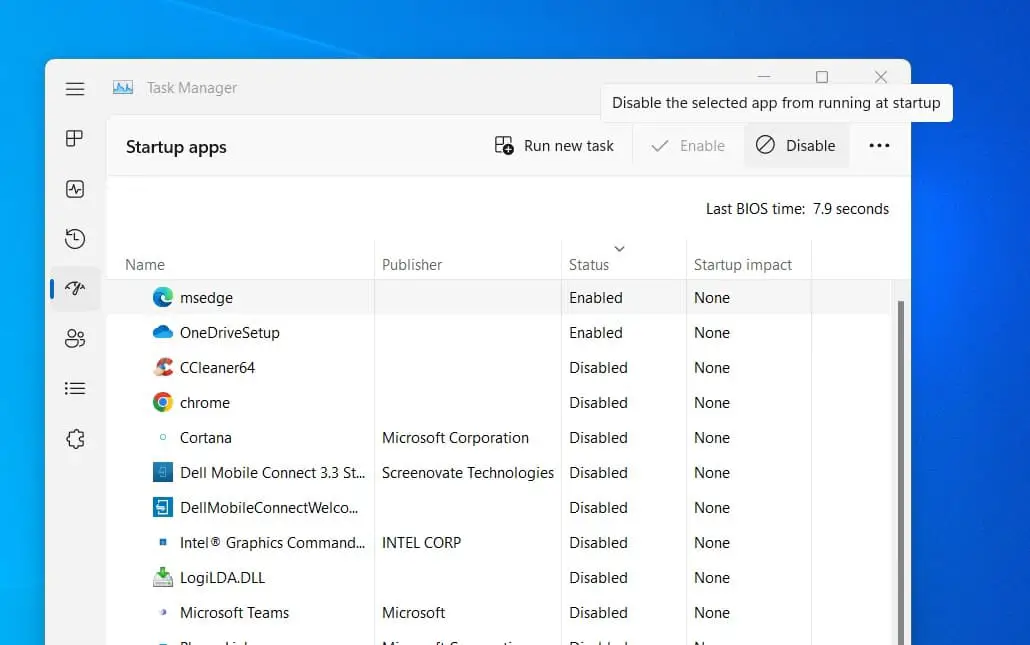
Отключите ненужные программы автозагрузки. Некоторые программы могут запускаться автоматически при запуске ноутбука, что может замедлить время загрузки и использовать оперативную память. Чтобы отключить ненужные программы запуска в Windows 11,

  • Откройте диспетчер задач и перейдите на вкладку «Автозагрузка».
  • Затем щелкните правой кнопкой мыши любую программу, которую вам не нужно запускать при запуске, и выберите «Отключить».

    Отключить автозагрузку приложений Windows 11

Используйте ReadyBoost, чтобы повысить производительность. ReadyBoost — это функция, которая позволяет использовать USB-накопитель или SD-карту в качестве дополнительной кэш-памяти вашего ноутбука. Это может помочь ускорить работу Windows 11 за счет снижения нагрузки на жесткий диск и оперативную память.

  • Чтобы использовать ReadyBoost в Windows 11, подключите к ноутбуку совместимый USB-накопитель или SD-карту.
  • Нажмите клавиши Windows+E, чтобы открыть проводник, щелкните правой кнопкой мыши устройство. Выберите «Свойства»,
  • Перейдите на вкладку ReadyBoost, выберите «Выделить это устройство для ReadyBoost» или «Использовать это устройство», затем нажмите «ОК».

Увеличение виртуальной памяти

Еще один способ ускорить работу вашего ноутбука с Windows 11 — настроить размер файла подкачки и настройки производительности. Размер файла подкачки или виртуальная память — это часть вашего жесткого диска, которая действует как расширение вашей оперативной памяти. Когда ваша оперативная память заполнена, Windows 11 переместит часть данных из оперативной памяти в виртуальную память, чтобы освободить место. Однако если ваша виртуальная память слишком мала или слишком велика, это может повлиять на производительность и скорость вашего ноутбука.

Чтобы увеличить виртуальную память в Windows 11:

  • Откройте приложение «Настройки», щелкнув меню «Пуск» и выбрав «Настройки» или нажав Windows+I на клавиатуре.
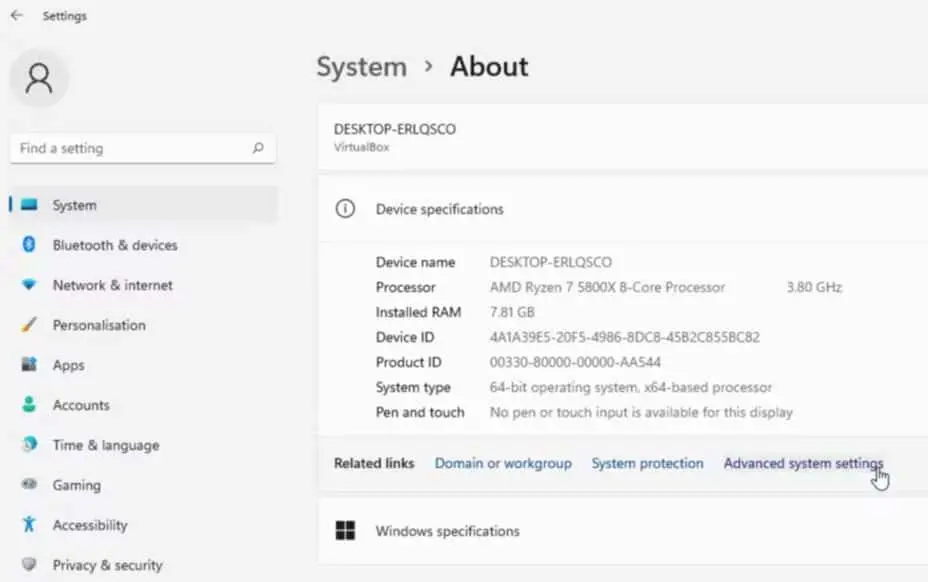
  • Нажмите «Система» -> «О программе», затем прокрутите вниз и нажмите «Дополнительные настройки системы».

    Расширенные настройки системы

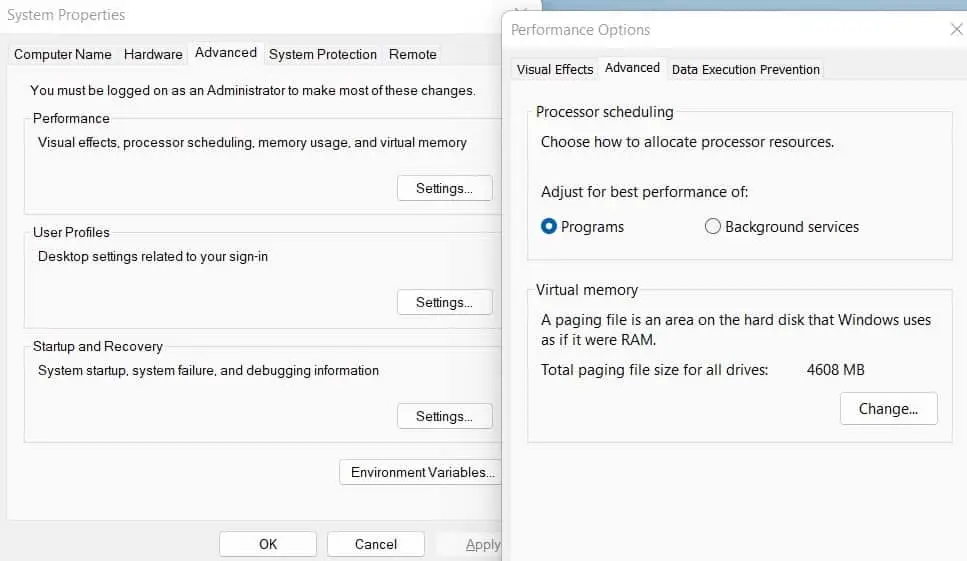
  • В окне «Свойства системы» перейдите на вкладку «Дополнительно», затем нажмите «Настройки» в разделе «Производительность».
  • В окне «Параметры производительности» перейдите на вкладку «Дополнительно», затем нажмите «Изменить» в разделе «Виртуальная память».

    опция виртуальной памяти

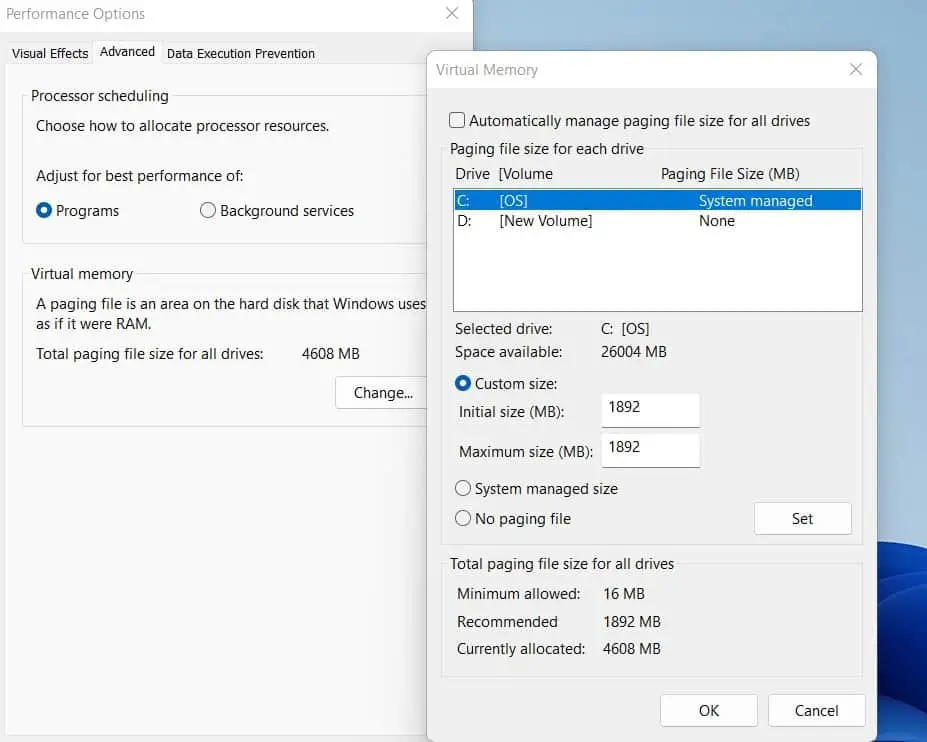
  • Снимите флажок «Автоматически управлять размером файла подкачки для всех дисков», затем выберите основной диск (обычно C:).

Нажмите «Пользовательский размер», затем введите начальный и максимальный размер вашей виртуальной памяти в мегабайтах (МБ). Рекомендуемый размер в 1,5 раза превышает общий объем оперативной памяти, но вы можете настроить его в соответствии со своими потребностями. Например, если у вас 8 ГБ ОЗУ, вы можете установить начальный размер 12288 МБ, а максимальный размер — 24576 МБ.

Настройте виртуальную память, чтобы увеличить скорость ноутбука

  • Нажмите «Установить», затем нажмите «ОК», чтобы сохранить изменения.

Вернитесь в окно «Параметры производительности» и перейдите на вкладку «Визуальные эффекты». Затем выберите «Настроить для лучшей производительности», чтобы отключить все визуальные эффекты, или выберите «Пользовательский» и снимите флажки рядом с эффектами, которые вам не нужны. Нажмите «ОК», чтобы применить изменения.

Дефрагментация жесткого диска Windows 11

Дефрагментация — это процесс, который переупорядочивает файлы на жестком диске таким образом, чтобы они хранились в смежных блоках. Это может повысить скорость и производительность вашего ноутбука за счет сокращения времени, необходимого для чтения и записи данных с жесткого диска.

Примечание. Если у вас SSD (твердотельный накопитель) вместо жесткого диска (жесткий диск), вам не нужно его дефрагментировать, поскольку это не влияет на его производительность.

  • Откройте проводник, щелкнув значок папки на панели задач или нажав Windows+E на клавиатуре.
  • Щелкните правой кнопкой мыши основной диск (обычно C:) и выберите «Свойства».
  • Нажмите «Инструменты», затем нажмите «Оптимизировать» в разделе «Оптимизировать и дефрагментировать диск».
  • В окне «Оптимизация дисков» выберите основной диск (обычно C:) и нажмите «Анализ». Это покажет вам, насколько фрагментирован ваш диск.
  • Если ваш диск фрагментирован более чем на 10%, нажмите «Оптимизировать», чтобы начать его дефрагментацию.

Проверьте наличие свободного места на диске и освободите место.

Дисковое пространство — это объем места, доступного на жестком диске для хранения файлов и программ. Если на вашем диске мало места, на вашем ноутбуке будет меньше места для хранения временных файлов и данных кэша, что может повлиять на его производительность.

Чтобы освободить место на диске, вы можете удалить с ноутбука все ненужные файлы и программы или переместить их на внешний накопитель или в облачный сервис. Вы также можете использовать встроенный инструмент «Очистка диска», чтобы удалить любые временные файлы, системные файлы и другие ненужные файлы, занимающие место на жестком диске.

Кроме того, используйте встроенный контроль памяти, чтобы освободить место в Windows 11.

  • Откройте приложение «Настройки», щелкнув меню «Пуск» и выбрав «Настройки» или нажав Windows+I на клавиатуре.
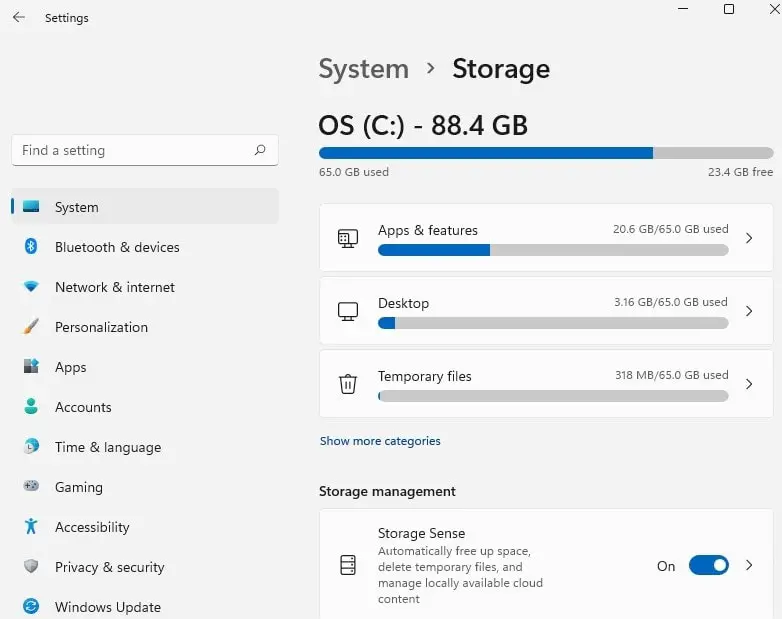
  • Нажмите «Система», затем прокрутите вниз и нажмите «Хранилище».

    Смысл хранения

Теперь вы увидите список из пяти основных категорий, в которых большая часть вашего хранилища используется на основном диске. Для каждой категории нажмите «Посмотреть, что занимает место», чтобы просмотреть более подробную информацию и варианты освобождения места.

Вы также можете нажать «Временные файлы», чтобы просмотреть список файлов, которые можно безопасно удалить, таких как корзина, загрузки, миниатюры, файлы оптимизации доставки и т. д. Выберите файлы, которые вы хотите удалить, затем нажмите «Удалить файлы».

Вы также можете использовать Storage Sense для автоматического освобождения места на вашем диске. Storage Sense — это функция, которая удаляет временные файлы и другие ненужные файлы, когда на вашем диске недостаточно места. Чтобы включить контроль памяти в Windows 11, нажмите «Настроить контроль памяти» или запустите ее сейчас в разделе «Контроль памяти». Затем включите тумблер рядом с пунктом «Контроль памяти». Вы также можете настроить частоту запуска Storage Sense и файлы, которые она удаляет.

Вредоносное ПО может существенно повлиять на производительность системы. Запустите полную антивирусную проверку для обнаружения и удаления вредоносного программного обеспечения. Рассмотрите возможность использования надежного антивирусного программного обеспечения для обеспечения защиты в режиме реального времени от потенциальных угроз.

Это одни из лучших способов увеличить скорость работы ноутбука с Windows 11. Следуя этим советам, вы сможете оптимизировать производительность своего ноутбука и наслаждаться более быстрой и плавной работой Windows 11. Если у вас есть какие-либо вопросы или предложения, не стесняйтесь оставлять комментарии ниже.


2023-12-25T19:25:55
Вопросы читателей