Zoom: установка и использование на Windows 11

Такие приложения, как Zoom, Microsoft Teams или Google Meet, существуют уже довольно давно. Но именно во время пандемии количество пользователей этих приложений резко выросло. Поскольку мир все больше и больше сосредотачивался на работе из дома или удаленной работе, такие приложения, как Zoom, становились все более важными для всех.

Zoom — отличное приложение для проведения видеоконференций независимо от того, для чего оно предназначено. Вы можете использовать масштабирование, чтобы вести свой бизнес, проводить корпоративные встречи или обучать своих студентов удаленно или даже посещать занятия издалека, если вы студент. Это руководство познакомит вас с Zoom, расскажет о его различных аспектах, а также познакомит вас с основами Zoom.

Итак, без лишних слов, давайте перейдем к руководству о том, как легко использовать Zoom на компьютере с Windows 11. Читать

XMP профиль — что это и как включить?

Вы когда-нибудь задумывались, что означает и делает XMP? Вы читали о модулях памяти, поддерживающих XMP? Или, может быть, вы слышали, как друг говорил о RAM SPD, JEDEC, разгоне и XMP? Читайте дальше, если вы хотите узнать больше о XMP, что это такое и как использовать профили XMP на вашем компьютере. В этом руководстве мы объясняем все, в том числе, как проверить, совместима ли ваша оперативная память с XMP, и как бесплатно увеличить скорость памяти, выбрав самый быстрый профиль XMP, доступный в UEFI или BIOS вашего компьютера:

Читать

Включение SFTP на Synology NAS

SFTP — защищенный протокол передачи файлов используется для безопасного доступа к файлам по сети. Synology поддерживает протокол обмена файлами SFTP. Вы можете безопасно получать доступ к общим папкам Synology NAS через SFTP.В этой статье я собираюсь показать вам, как включить SFTP на Synology NAS и использовать его для доступа к общим папкам вашего Synology NAS. Итак, приступим.

Читать

Создание скриншотов с заметками в Microsoft Edge

Последний браузер Microsoft Edge на основе Chromium имеет множество полезных функций. Создание веб-захвата или скриншота веб-страницы — одна из таких функций, которая понадобится многим читателям. Это работает как в версии для Windows, так и для Mac и упрощает быстрый захват веб-страницы, которую вы хотите прочитать в автономном режиме. Вы также можете нарисовать разметку на картинке, чтобы добавить заметки перед ее сохранением на свой компьютер. Мы объясним, как вы можете сделать все эти вещи в этой статье. Читать

Подсистема Linux для Windows: экспорт и импорт операционной системы

В этом посте показаны шаги для студентов и новых пользователей по резервному копированию и восстановлению дистрибутива Linux в подсистеме Windows для Linux (WSL). При использовании WSL вы можете легко создавать резервные копии (экспортировать) или восстанавливать (импортировать) Linux в другую систему WSL, используя параметры команды wsl.exe --export и --import.

Читать

Назначение статического IP адреса для Synology NAS

Если вы не назначите своему Synology NAS статический IP-адрес, ваш маршрутизатор может назначить вашему Synology NAS разные IP-адреса через DHCP в разное время. Это сделает ваш NAS недоступным для настольных и мобильных приложений Synology, которые вы установили, и вам придется пройти процесс перенастройки этих приложений, когда это произойдет. Поэтому обязательно назначайте статические IP-адреса сетевым интерфейсам Synology NAS.

В этой статье показано, как назначить статический IP-адрес Synology NAS. Теперь давайте начнем.

Назначение статического IP-адреса Synology NAS:

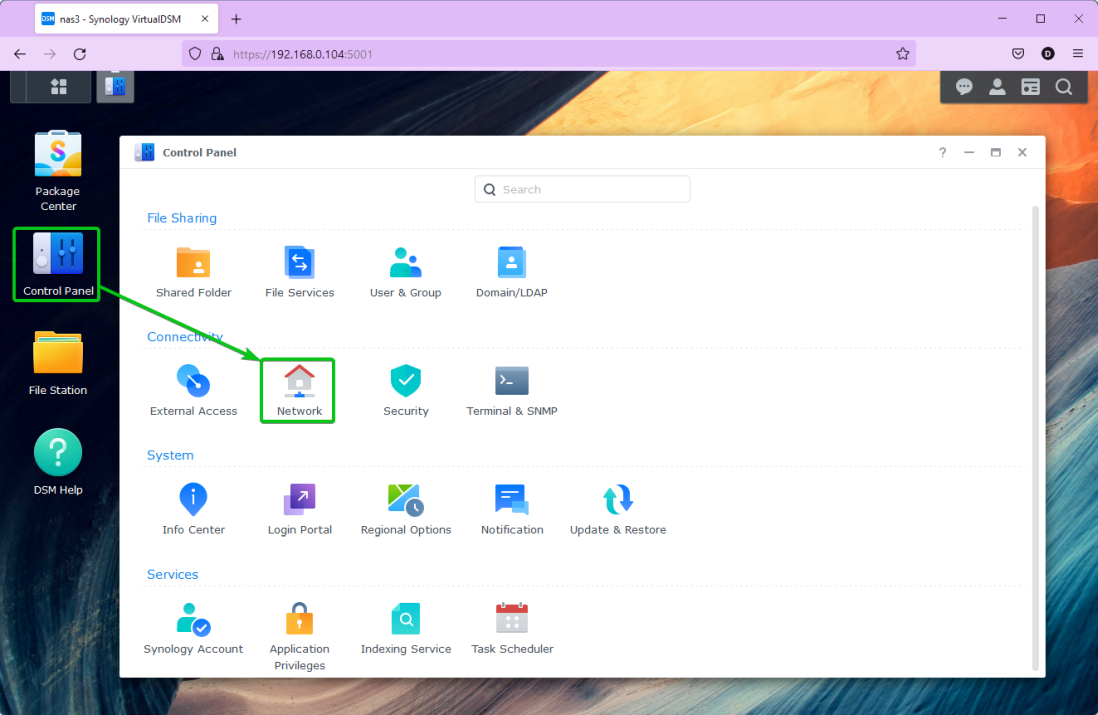
Чтобы назначить статический IP-адрес Synology NAS, откройте приложение «Панель управления» и нажмите «Сеть»:

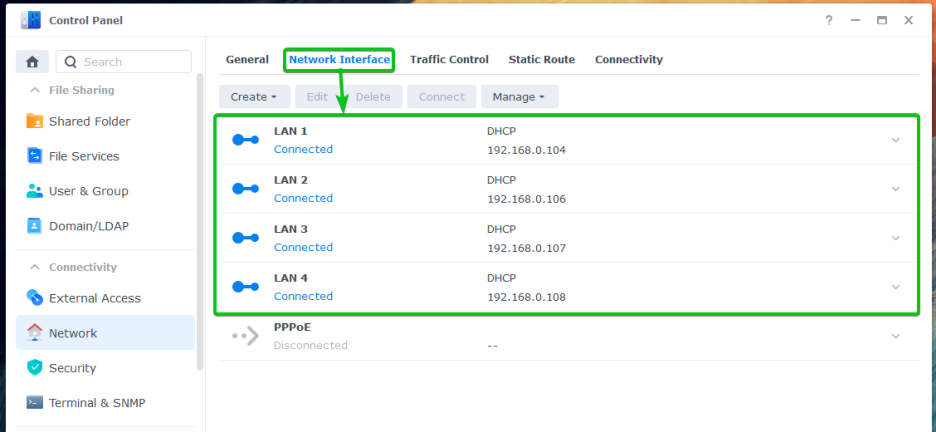
Перейдите на вкладку «Сетевые интерфейсы», и отобразятся все сетевые интерфейсы Synology NAS:

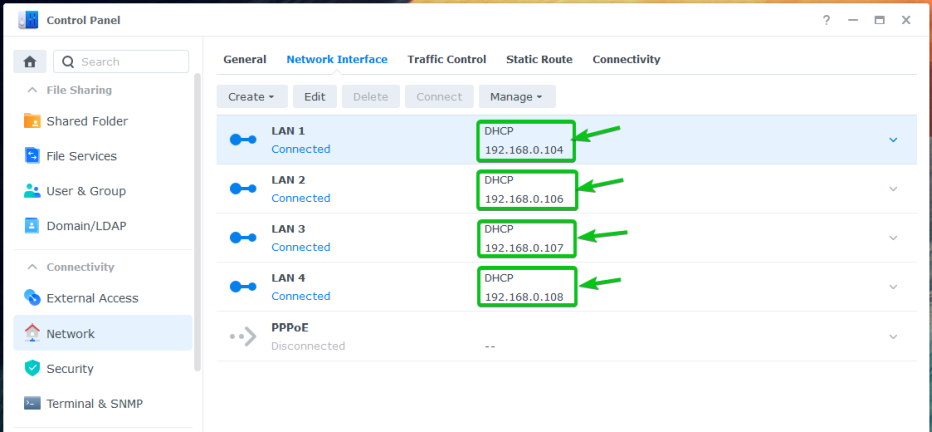
Как видите, каждый из сетевых интерфейсов Synology NAS получил свои IP-адреса через DHCP. Таким образом, нет никакой гарантии, что они будут одинаковыми все время:

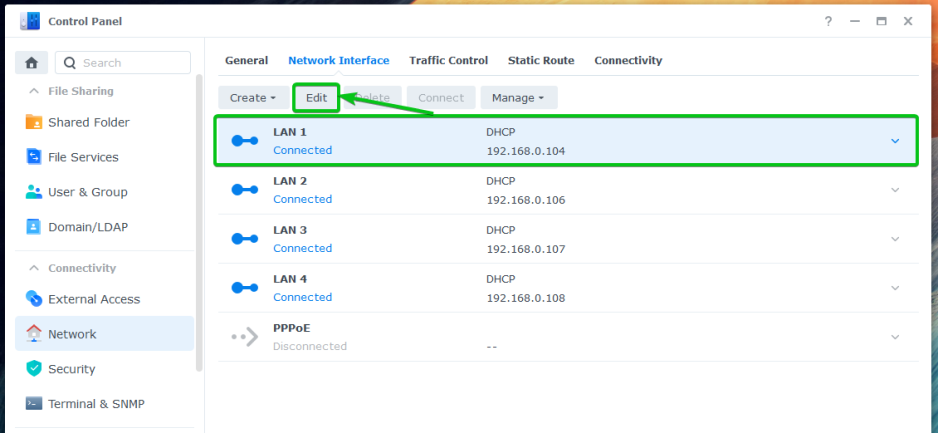
Чтобы назначить статический IP-адрес одному из сетевых интерфейсов Synology NAS, выберите его и нажмите «Изменить»:

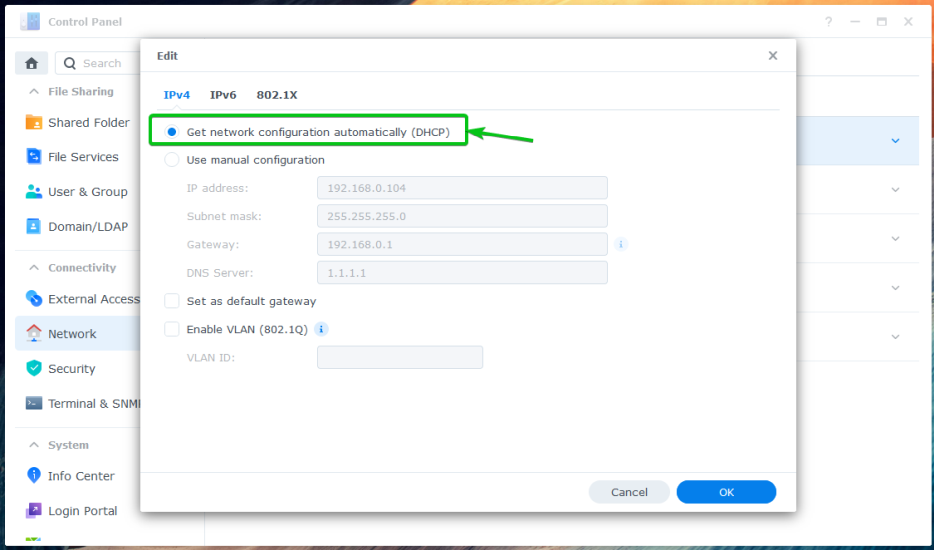
По умолчанию сетевой интерфейс настроен на получение информации об IP-адресе через DHCP, как показано на следующем снимке экрана:

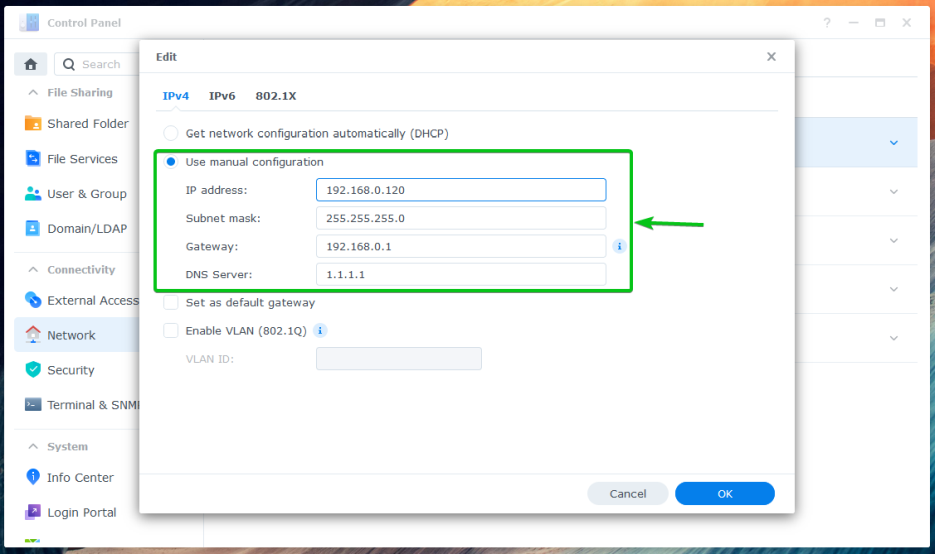
Чтобы назначить IP-адрес вручную, выберите «Использовать ручную настройку» и введите желаемый IP-адрес, маску подсети, шлюз (обычно это IP-адрес вашего маршрутизатора) и DNS-сервер:

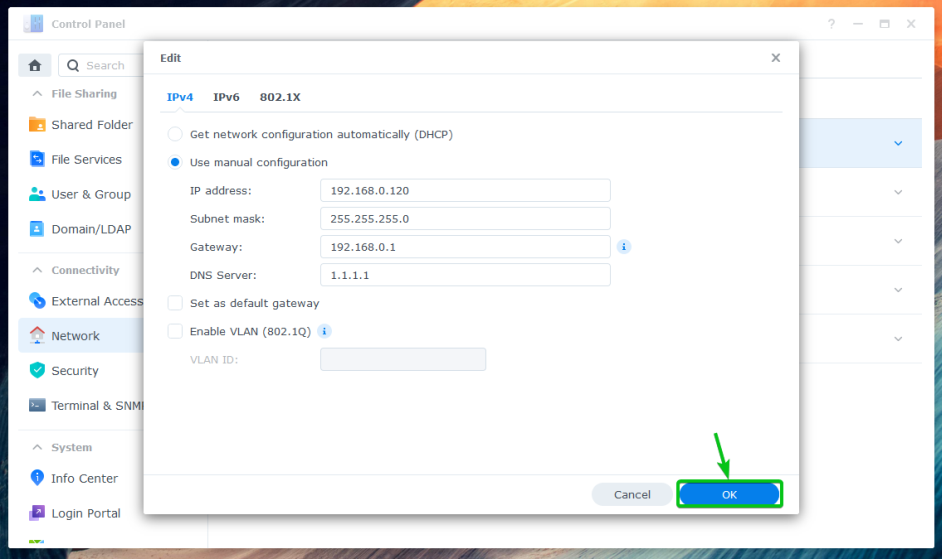
Когда вы закончите, нажмите OK:

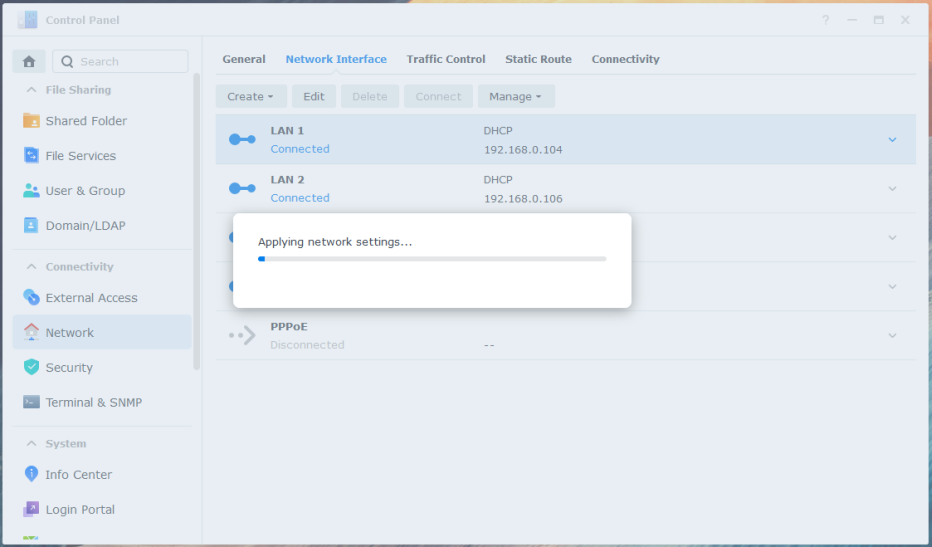
Изменения вступят в силу через некоторое время:

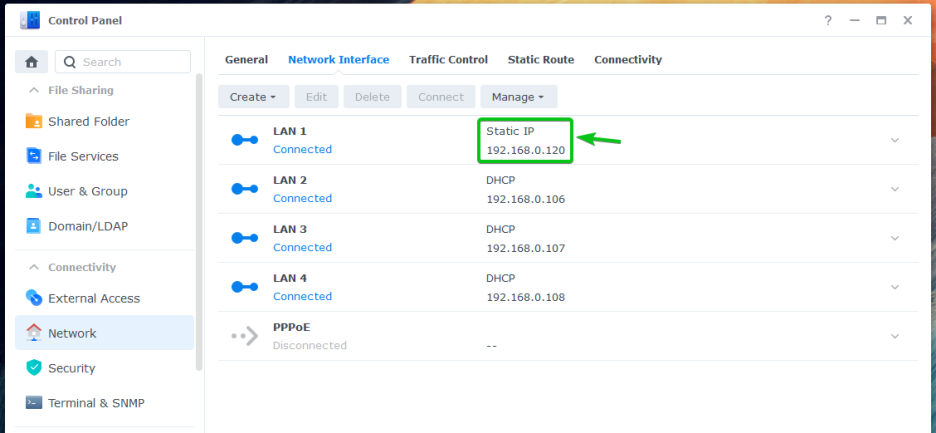
После применения изменений вы увидите, что статический IP-адрес назначен нужному сетевому интерфейсу Synology NAS:

Вывод:

В этой статье я показал, как назначить статический IP-адрес сетевым интерфейсам Synology NAS. После назначения Synology NAS статического IP-адреса настольные и мобильные приложения Synology, установленные на вашем компьютере, смогут беспрепятственно получать доступ к Synology NAS. Мы надеемся, что вы нашли эту статью полезной. Ознакомьтесь с другими статьями Linux Hint, чтобы получить полезные советы и информацию.


2022-01-19T10:04:17
Общая информация