Ещё, кажется, недавно на страницах жёлтой прессы мелькали статьи с пугающими названиями: «Мобильные телефоны приводят к импотенции!», а врачи по телевизору рассказывали, как плохо для детей компьютерное излучение. Сейчас эти страсти поутихли, но в мир пришли wi-fi технологии — и теперь люди опасаются уже их. Насколько оправдано подобное беспокойство и что делать для собственной безопасности?
У меня есть маршрутизатор, нужен ли мне брандмауэр Windows?
Существует два типа брандмауэров: аппаратные брандмауэры и программные брандмауэры. Ваш маршрутизатор функционирует как аппаратный брандмауэр, в то время как Windows включает в себя программный брандмауэр. Есть и другие сторонние брандмауэры, которые вы можете установить.
В августе 2003 года, если вы подключили незашифрованную систему Windows XP к Интернету без брандмауэра, он мог быть заражен в течение нескольких минут червем Blaster, который использовал уязвимости в сетевых службах, которые Windows XP открыла в Интернете.
В дополнение к демонстрации важности установки патчей безопасности это демонстрирует важность использования брандмауэра, который предотвращает доступ входящего сетевого трафика к вашему компьютеру. Но если ваш компьютер находится за маршрутизатором, действительно ли вам нужен программный брандмауэр?
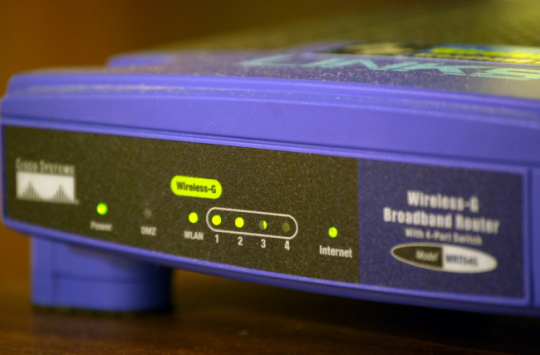
Как маршрутизаторы функционируют в виде аппаратных брандмауэров
Домашние маршрутизаторы используют преобразование сетевых адресов (NAT) для совместного использования одного IP-адреса из вашего интернет-сервиса между несколькими компьютерами в вашей семье. Когда входящий трафик из Интернета достигает вашего маршрутизатора, ваш маршрутизатор не знает, к какому компьютеру пересылать его, поэтому он отбрасывает трафик. Фактически NAT действует как брандмауэр, который предотвращает доступ входящих запросов к вашему компьютеру. В зависимости от вашего маршрутизатора вы также можете блокировать определенные типы исходящего трафика, изменяя настройки вашего маршрутизатора.
Вы можете перенаправить маршрутизатор на какой-то трафик, настроив переадресацию портов или поместив компьютер в DMZ (демилитаризованная зона), куда направляется весь входящий трафик. DMZ, по сути, перенаправляет весь трафик на конкретный компьютер — компьютер больше не будет использовать маршрутизатор, действующий как межсетевой экран.
Как работают программные брандмауэры
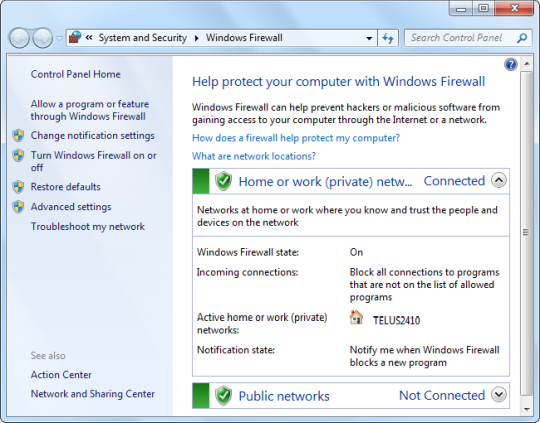
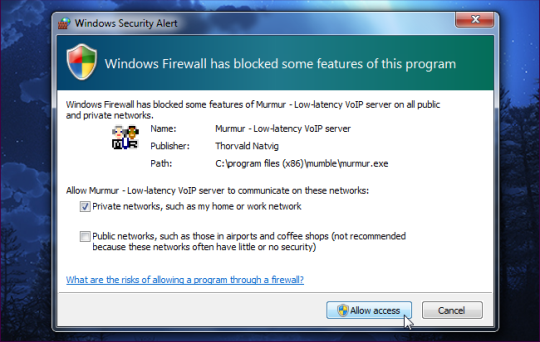
На вашем компьютере работает программный брандмауэр. Он действует как привратник, позволяя осуществлять некоторый трафик и отбрасывать входящий трафик. Сама Windows включает встроенный программный брандмауэр, который по умолчанию был включен в Windows XP с пакетом обновления 2 (SP2). Поскольку программные брандмауэры запускаются на вашем компьютере, они могут контролировать, какие приложения хотят использовать Интернет, блокировать и разрешать трафик для каждого приложения.
Если вы подключаете свой компьютер непосредственно к Интернету, важно использовать программный брандмауэр — вам не стоит беспокоиться об этом сейчас, когда брандмауэр поставляется с Windows по умолчанию.
Аппаратный и программный брандмауэр: сравнение
Брандмауэры аппаратного и программного обеспечения перекрываются несколькими важными способами:
- Оба по умолчанию блокируют нежелательный входящий трафик, защищая потенциально уязвимые сетевые службы от дикого Интернета.
- Оба могут блокировать определенные типы исходящего трафика. (Хотя эта функция может отсутствовать на некоторых маршрутизаторах.)
Преимущества программного брандмауэра:
- Аппаратный брандмауэр находится между вашим компьютером и Интернетом, а программный брандмауэр находится между вашим компьютером и сетью. Если другие компьютеры в сети заражаются, программный брандмауэр может защитить ваш компьютер от них.
- Программные брандмауэры позволяют вам легко контролировать доступ к сети для каждого приложения. В дополнение к управлению входящим трафиком, программный брандмауэр может запросить вас, когда приложение на вашем компьютере хочет подключиться к Интернету и позволит вам запретить приложению подключаться к сети. Эта функция проста в использовании с сторонним брандмауэром, но вы также можете запретить приложениям подключаться к Интернету с брандмауэром Windows .
Преимущества аппаратного брандмауэра:
- Аппаратный брандмауэр находится отдельно от вашего компьютера — если ваш компьютер заражен червем, этот червь может отключить ваш программный брандмауэр. Однако этот червь не может отключить ваш аппаратный брандмауэр.
- Брандмауэры оборудования могут обеспечивать централизованное управление сетью. Если вы запустите большую сеть, вы можете легко настроить настройки брандмауэра с одного устройства. Это также мешает пользователям изменять их на своих компьютерах.
Вам нужны оба?
Важно использовать по крайней мере один тип брандмауэра — аппаратный брандмауэр (например, маршрутизатор) или программный брандмауэр. Маршрутизаторы и программные брандмауэры частично перекрываются, но каждый из них предоставляет уникальные преимущества.
Если у вас уже есть маршрутизатор, оставляя включенным брандмауэр Windows, вы получаете преимущества безопасности без реальной стоимости исполнения. Поэтому неплохо запустить оба.
Вам необязательно устанавливать сторонний программный брандмауэр, который заменяет встроенный брандмауэр Windows, но вы можете, если хотите больше функций.
2018-11-16T10:23:56
Вопросы читателей
Обзор Wi-Fi адаптера TP-Link TL-WN821N: на что способен малыш из Китая
TP-Link — это лидер рынка по изготовлению и продаже сетевого оборудования. По разным данным, каждый третий проданный в 2017–2018 годах роутер принадлежат именно этой фирме. А по некоторым данным и каждый второй. Кроме того, компания занимается созданием адаптеров и других комплектующих высокого качества по неплохим ценам. Одним из таких адаптеров является TP-Link TL-WN821N — это USB-девайс, который позволит сделать из домашнего компьютера или ноутбука мощный приёмник Wi-Fi сигнала или точку доступа для других устройств.
Зачем нужен межсетевой экран (брандмауэр)?
Вероятно, вы слышали, что брандмауэры — важная защита безопасности, но знаете ли вы, почему это так? Многие люди этого не делают, если любые ссылки на брандмауэры на телешоу, фильмы и другие формы популярных медиа — это какие-то признаки.
Брандмауэр находится между компьютером (или локальной сетью) и другой сетью (например, Интернетом), контролируя входящий и исходящий сетевой трафик. Без брандмауэра все идет. С брандмауэром правила брандмауэра определяют, какой трафик разрешен, а какой нет.
Почему компьютеры включают брандмауэры
Большинство пользователей теперь используют маршрутизаторы дома, чтобы они могли делиться своим интернет-соединением между несколькими устройствами. Однако было время, когда многие люди подключили кабель Ethernet своего компьютера непосредственно к кабелю или DSL-модему, подключив компьютер непосредственно к Интернету. Компьютер, подключенный непосредственно к Интернету, имеет общедоступный IP-адрес — другими словами, любой пользователь Интернета может достичь этого. Любые сетевые службы, которые у вас запущены на вашем компьютере, такие как службы, входящие в состав Windows для совместного использования файлов и принтеров, удаленный рабочий стол и другие функции, будут доступны для других компьютеров в Интернете.
В первоначальном выпуске Windows XP не было брандмауэра. Сочетание услуг, предназначенных для локальных сетей, без брандмауэра и компьютеров, подключенных непосредственно к Интернету, привело к тому, что многие компьютеры Windows XP заразились в течение нескольких минут после подключения к Интернету.
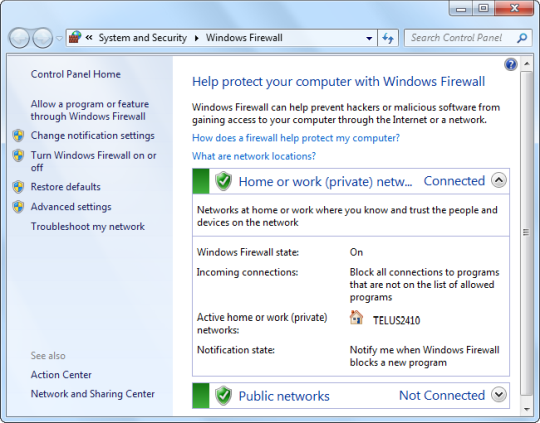
Брандмауэр Windows был представлен в Windows XP с пакетом обновления 2 (SP2), и он, наконец, включил брандмауэр по умолчанию в Windows. Эти сетевые службы были изолированы от Интернета. Вместо того, чтобы принимать все входящие соединения, система брандмауэра удаляет все входящие соединения, если только она специально не настроена для разрешения этих входящих соединений.
Это не позволяет пользователям Интернета подключиться к локальным сетевым службам на вашем компьютере. Он также контролирует доступ к сетевым службам с других компьютеров в вашей локальной сети. Вот почему вас спрашивают, какая именно сеть, когда вы подключаетесь к одному в Windows. Если вы подключитесь к домашней сети, брандмауэр разрешит доступ к этим службам. Если вы подключитесь к общедоступной сети, брандмауэр запретит доступ.
Даже если сама сетевая служба настроена так, чтобы не разрешать подключения из Интернета, возможно, что сама служба имеет дефект безопасности, и специально созданный запрос может позволить злоумышленнику запустить на вашем компьютере произвольный код. Брандмауэр предотвращает это, мешая, препятствуя входящим соединениям даже достичь этих потенциально уязвимых сервисов.
Дополнительные функции брандмауэра
Брандмауэры размещаются между сетью (например, Интернетом) и компьютером (или локальной сетью), который защищает брандмауэр. Основной целью безопасности брандмауэра для домашних пользователей является блокировка нежелательного входящего сетевого трафика, но брандмауэры могут сделать гораздо больше. Поскольку межсетевой экран находится между этими двумя сетями, он может анализировать весь трафик, достигающий или выходящий из сети, и решить, что с ним делать. Например, брандмауэр также может быть настроен для блокировки определенных типов исходящего трафика или может регистрировать подозрительный трафик (или весь трафик).
Брандмауэр может иметь множество правил, разрешающих и запрещающих определенные типы трафика. Например, он может разрешать только подключение к серверу с определенного IP-адреса, отбрасывая все запросы на подключение из других источников для обеспечения безопасности.
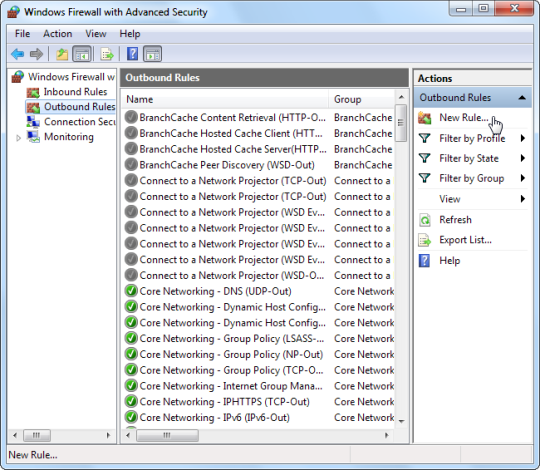
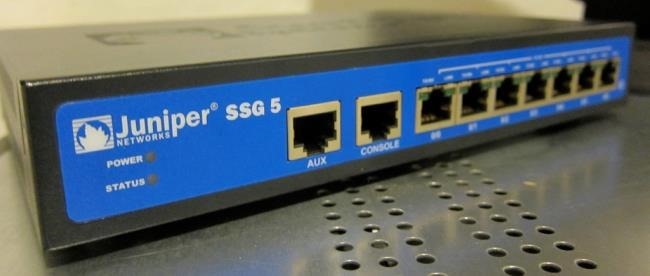
Брандмауэрами может быть что угодно: от части программного обеспечения, работающего на вашем ноутбуке (например, брандмауэра, входящего в состав Windows) до выделенного оборудования в корпоративной сети. Такие корпоративные брандмауэры могли анализировать исходящий трафик, чтобы гарантировать, что никакая вредоносная программа не взаимодействует через сеть, не отслеживает использование сети сотрудника и не фильтрует трафик — например, брандмауэр может быть настроен только для того, чтобы разрешать просмотр веб-трафика через брандмауэр, блокируя доступ к другим типам Приложения.
2018-11-15T11:15:53
Вопросы читателей
Как включить точку доступа на ноутбуке: самые доступные способы
Беспроводные сети являются одной из самых удобных технологий. Подключение к интернету из кафе, в путешествиях и вообще вне дома – всё это возможно благодаря Wi-Fi. Вопрос о том, как подключиться к Вай-Фай в общественном месте или, например, самому раздавать интернет, достаточно актуален. Поэтому эта статья посвящена тому, как включить точку доступа (Access Point или AP) на ноутбуке с Windows. Читать
CentOS 7 Apache, MySQL, PHP. WEB сервер LAMP
Введение
Комплекс LAMP – это набор программ с открытым исходным кодом, которые обычно устанавливаются вместе для обеспечения функционирования динамических веб-сайтов и веб-приложений на сервере. Фактически этот термин является аббревиатурой: операционная система Linux, веб-сервер Apache, данные сайта хранятся в базе MySQL (MariaDB), а динамический контент обрабатывается PHP.
В данном руководстве описана установка комплекса LAMP на VPS с CentOS 7. CentOS выполняет наше первое требование – это операционная система Linux.
Подготовка
Прежде чем начать работу с данным руководством, вам потребуется отдельный пользовательский аккаунт без root-прав на сервере. Для этого нужно зайти как root, создать нового пользователя при помощи команды adduser и внести его в группу wheel. По умолчанию в CentOS 7 члены этой группы могут пользоваться командой sudo, которая позволяет при необходимости выполнять какие-либо действия с привилегиями root не выходить из обычной учетной записи и заходить как root, а выполнять отдельные команды как суперпользователь. Для этого нужно просто ввести sudo перед командой, при выполнении которой требуются эти привилегии.
Шаг 1 – установка Apache
В настоящее время Apache – наиболее популярный веб-сервер в мире, поэтому это прекрасный выбор по умолчанию для хостинга веб-сайта.
Apache можно легко установить при помощи yum, менеджера пакетов CentOS. Менеджер пакетов позволяет нам без затруднений устанавливать большую часть программ из репозитория CentOS. Для выполнения нашей задачи начнем со следующих команд:
sudo yum install httpd
Так как мы пользуемся командой sudo, эта операция выполняется с root-правами. Для подтверждения намерений она запросит ваш обычный пароль пользователя.
Затем ваш веб-сервер будет установлен.
После установки запустите Apache на вашем VPS:
systemctl start httpd.service
Вы сразу можете проверить, что все идет по плану, набрав IP-адрес вашего сервера в своем веб-браузере:
http://IP_адрес_вашего_сервера/
Вы увидите веб-страницу CentOS 7 Apache по умолчанию, которая размещена для информации и тестирования. Она должна выглядеть примерно следующим образом:
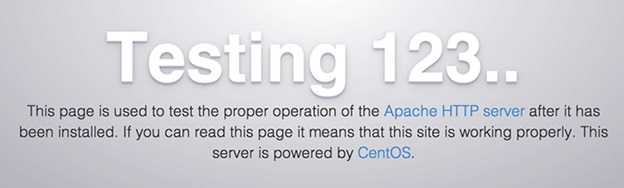
Если вы видите эту страницу, то ваш веб-сервер установлен корректно. Последнее, что вам потребуется – включить автозапуск Apache при загрузке. Для этого воспользуйтесь следующей командой:
systemctl enable httpd.service
Установка виртуальных хостов на Apache
Виртуальный хост – базовый блок, описывающий один сайт или домен. Виртуальные хосты позволяют держать на одном сервере несколько доменов или интерфейсов. Это важно, когда на одном сервере нужно создать несколько сайтов. Каждый настроенный домен будет направлять посетителя в конкретную директорию, содержащую информацию нужного сайта, даже не показывая, что на том же сервере есть другие сайты. Эту схему можно масштабировать без каких-либо программных ограничений, если ваш сервер справится с трафиком всех сайтов. Мы разберем установку и настройку на примере одного виртуального хоста.
Первое, что нужно сделать для установки– создать структуру директорий. Наш корень документов будет находиться в отдельной директории внутри /var/www. Мы создадим в ней директории для каждого из виртуальных хостов, а в каждой из них, в свою очередь, создадим поддиректорию public_html, в которой будут находиться наши файлы. Это предоставит нашему хостингу некоторую гибкость. Воспользуемся командой mkdir с флагом –p, который позволяет сразу создать директорию с поддиректорией в ней:
mkdir -p /var/www/example.com/public_html
examplе.сom – имя домена, который мы хотим отображать на нашем VPS.
Структура директорий создана, но ее владелец – пользователь root. Чтобы наш обычный пользователь мог изменять файлы в этих директориях, нужно сменить владельца командой chown:
chown -R $USER:$USER /var/www/example.com/public_html
Где переменная $USER – текущий пользователь системы. Теперь он является владельцем поддиректории public_html, где мы будем хранить контент.
Также для корректного отображения страниц нужно немного изменить права доступа, чтобы разрешить чтение общей веб-директории, а также всех файлов и директорий в ней:
chmod -R 755 /var/www
Теперь все необходимые права доступа заданы, и пользователь сможет создавать контент в нужных папках. Создадим файл index.html, идентифицирующий наш домен. Откроем его в редакторе при помощи следующей команды:
vi /var/www/example.com/public_html/index.html
В этом файле создадим простой HTML-документ с данными о сайте, которому принадлежит эта страница:
<html>

    <head>

        <title>Welcome to Еxample!</title>

    </head>

    <body>

        <h1>Success! The еxample virtual host is working!</h1>

    </body>

</html>
Сохраните и закройте файл. Теперь у вас есть все необходимые страницы для проверки конфигурации виртуального хоста. Создадим файл, в котором определяется его конфигурация и задается, как веб-сервер Apache будет отвечать на запросы различных доменов. Для начала создадим директорию, в которой будут храниться файлы наших виртуальных хостов (sites-available), а также директорию, которая сообщает Apache, что виртуальный хост готов для отображения посетителям (sites-enabled, будет содержать символические ссылки на виртуальные хосты, готовые к публикации).
mkdir /etc/httpd/sites-available
mkdir /etc/httpd/sites-enabled
Затем нам нужно указать, чтобы Apache искал виртуальные хосты в директории sites-enabled. Для этого мы отредактируем главный файл конфигурации Apache:
vi /etc/httpd/conf/httpd.conf
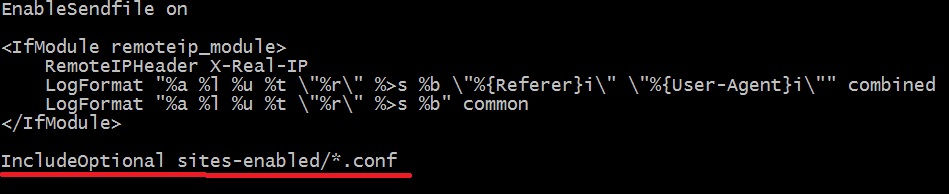
и добавим в конце строку с директорией для дополнительных файлов конфигурации:
IncludeOptional sites-enabled/*.conf
Должно получится примерно следующее
Теперь можно создать файл для первого виртуального хоста. Откроем его в редакторе с root-правами:
sudo nano /etc/httpd/sites-available/example.com.conf
Важно: в соответствии с рассматриваемой нами конфигурацией все файлы виртуальных хостов обязательно должны заканчиваться на .conf
Сначала нужно создать пару тегов, определяющих содержимое как виртуальный хост, прослушивающий порт 80 (порт HTTP по умолчанию):
<VirtualHost *:80>


</VirtualHost>
Затем нужно указать доменное имя нашего сайта, www.example.com. Мы также укажем альтернативное имя сервера example.com, чтобы по запросам www.example.com и example.com выводился один и тот же контент:
<VirtualHost *:80>

    ServerName www.example.com

    ServerAlias example.com

</VirtualHost>
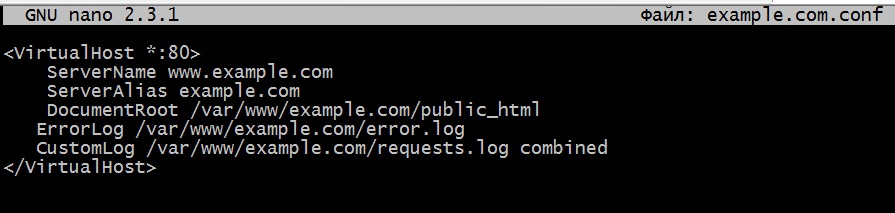
Наконец, нужно указать корневую директорию публично доступных веб-документов, а также определить, куда записывать логи ошибок и запросов для данного сайта:
<VirtualHost *:80>

    ServerName www.example.com

    ServerAlias example.com

    DocumentRoot /var/www/example.com/public_html

   ErrorLog /var/www/example.com/error.log

   CustomLog /var/www/example.com/requests.log combined

</VirtualHost>
В итоге минимальная конфигурация выглядит так
Теперь активируем файл виртуального хоста, чтобы Apache представлял его посетителям. Создадим символическую ссылку для виртуального хоста в директории sites-enabled:
ln -s /etc/httpd/sites-available/example.com.conf /etc/httpd/sites-enabled/example.com.conf
После этого перезапустите Apache, чтобы изменения вступили в силу:
systemctl restart httpd.service
Можно проверить правильность настройки – просто ввести имя домена в адресной строке браузера:

Естественно у вас должны быть корректно настроены DNS сервера, или для тестов просто пропишите имя хоста и ip адрес сервера в вашем файле hosts.
Вы должны увидеть страницу следующего вида:

Аналогичным образом можно создать и настроить виртуальные хосты для других доменов.
Шаг 2 – установка MySQL (MariaDB)
Теперь, когда наш веб-сервер запущен и работает, нужно установить MariaDB, аналог MySQL. MariaDB – разрабатываемая сообществом ветвь реляционной системы управления базами данных MySQL. Ее задача состоит в организации баз данных, где наш сайт будет хранить информацию, и обеспечении доступа к ним.
Для получения и установки программы мы снова можем воспользоваться yum. На этот раз мы также установим несколько вспомогательных пакетов, которые помогут нам связать компоненты друг с другом.
yum install mariadb-server mariadb
После завершения установки нужно запустить MariaDB следующей командой:
systemctl start mariadb
Теперь, когда наша база данных MySQL запущена, нам потребуется запустить простой скрипт безопасности, который изменит некоторые опасные значения параметров по умолчанию и немного ограничит доступ к нашей базе данных. Запустите интерактивный скрипт следующей командой:
sudo mysql_secure_installation
У вас будет запрошен root-пароль для MySQL. Так как вы только что установили MySQL, то скорее всего у вас его нет, поэтому просто нажмите Enter. Затем вас спросят, хотите ли вы его задать. Введите Y (yes) и следуйте указаниям:
Enter current password for root (enter for none):

OK, successfully used password, moving on...

Setting the root password ensures that nobody can log into the MariaDB

root user without the proper authorization.

New password: пароль

Re-enter new password: пароль

Password updated successfully!

Reloading privilege tables.. ... Success!
На остальные вопросы нужно просто нажимать Enter, чтобы принять значения по умолчанию. Будут удалены примеры пользователей и баз данных, отключен удаленный вход с root-правами, а затем новые правила будут загружены, и MySQL немедленно примет сделанные нами изменения.
Последнее, что требуется – автозапуск MariaDB при загрузке. Для этого воспользуйтесь следующей командой:
systemctl enable mariadb.service
Теперь система управления базами данных работает, и можно перейти к следующему шагу.
Шаг 3 – установка PHP
PHP – компонент нашего пакета, который будет обрабатывать код для отображения динамического контента. Он может запускать скрипты, подключаться к базам данных MySQL для получения информации и передавать обработанный контент нашему веб-серверу для отображения.
Для воспользуемся yum. Мы также инсталлируем пакет рhр-mysql:
yum install php php-mysql
После этого инсталляция должна пройти без проблем. После установки необходимо выполнить перезапуск Apache:
systemctl restart httpd.service
Установка модулей PHP
Для расширения функционала PHP можно опционально установить ряд дополнительных модулей. Чтобы узнать доступные модули и библиотеки для PHР, введите в консоли:
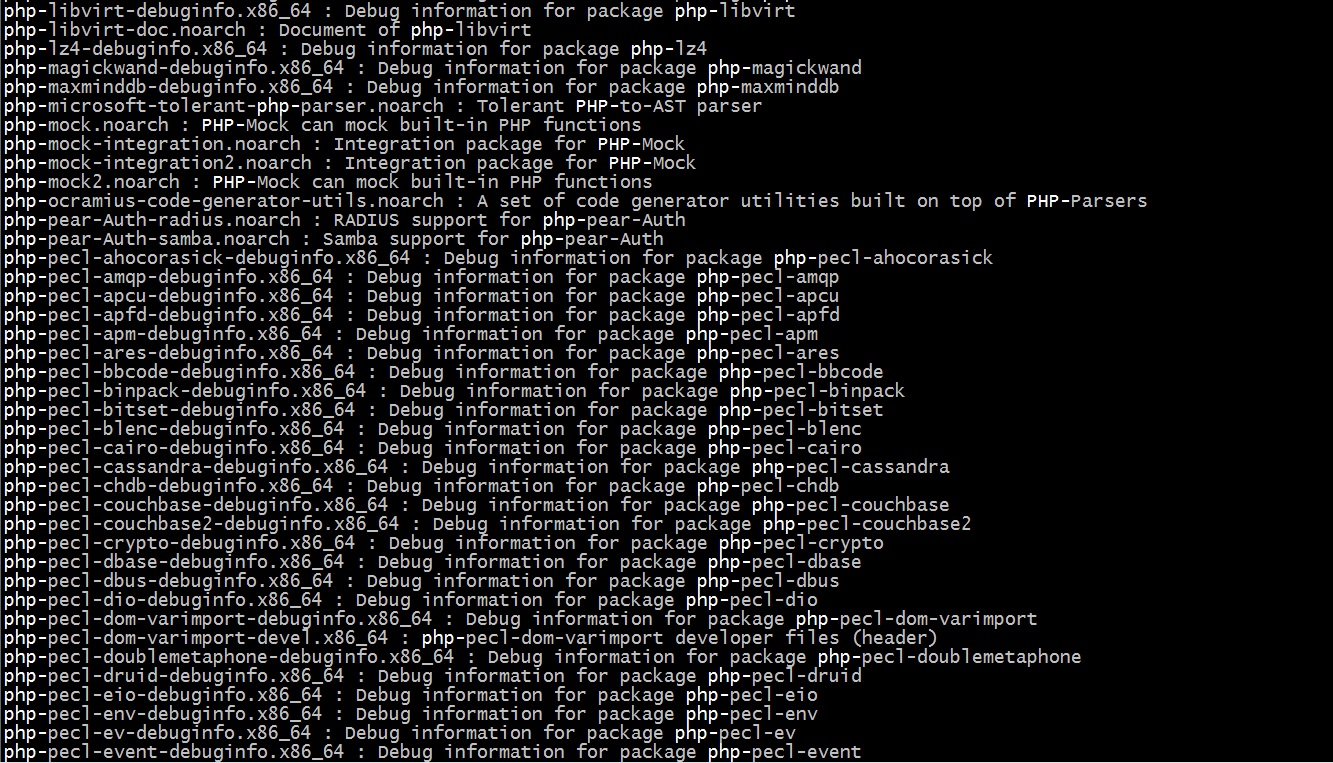
yum search php-
Будет выдан список опциональных компонентов, доступных для установки, с коротким описанием каждого из них:
Более подробную информацию о каждом модуле можно найти в Интернете или прочитать развернутое описание пакета по команде:
yum info имя_пакета
Будет выдано много данных, более подробное описание функций модуля находится в поле Description.
Например, чтобы узнать, для чего нужен модуль php-fpm, введите в консоли:
yum info php-fpm
В большом объеме разной информации вы увидите подобный текст:
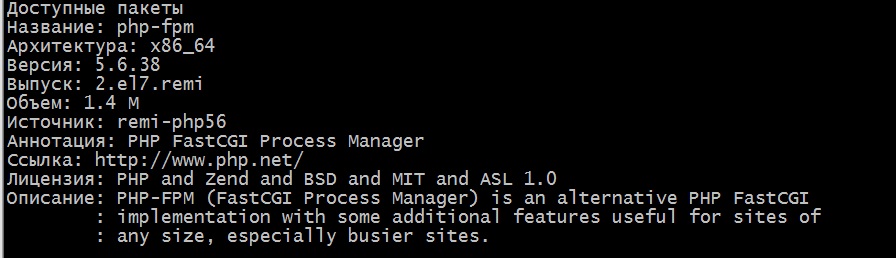
Описание говорит нам о том, что этот модуль — альтернативная реализация FastCGI с дополнительными функциями, полезными для сайтов любого размера, особенно для сильно загруженных сайтов. Если вам понадобится установить какой-то модуль, это делается при помощи команды yum install, как мы устанавливали остальные программы. Например, если нам нужен php-fpm, введите в консоли:
yum install php-fpm
Чтобы установить несколько модулей, можно ввести их названия, разделенные пробелами, после команды yum install:
yum install пакет1 пакет2 ...
Установка и настройка комплекса LAMP завершена. Теперь нужно проверить работу PHP.
Шаг 4 – тестирование работы PHP на веб-сервере
Чтобы проверить, правильно ли наша система настроена для обработки PHP, можно создать очень простой PHP-скрипт. Мы можем назвать этот скрипт info.php и разместить его в корневой директории нашего веб-ресурса (для простоты объяснения здесь мы не будем рассматривать виртуальные хосты, настроенные ранее):
vi /var/www/html/info.php
Откроется пустой файл. Нам нужно ввести в него следующий текст, который представляет собой рабочий код PHP:
<?php phpinfo(); ?>
После этого закройте и сохраните файл.
Если у вас работает firewalld, выполните следующие команды, чтобы разрешить HTTP и HTTPS трафик:
sudo firewall-cmd --permanent --zone=public --add-service=http

sudo firewall-cmd --permanent --zone=public --add-service=http

ssudo firewall-cmd --reload
Теперь мы можем проверить, правильно ли наш веб-сервер отображает контент, генерируемый PHP-скриптом. Для этого нужно просто открыть эту страницу в веб-браузере. Вам нужен следующий адрес:
http://IP_адрес_вашего_сервера/info.php
Должна открыться страница примерно следующего вида:
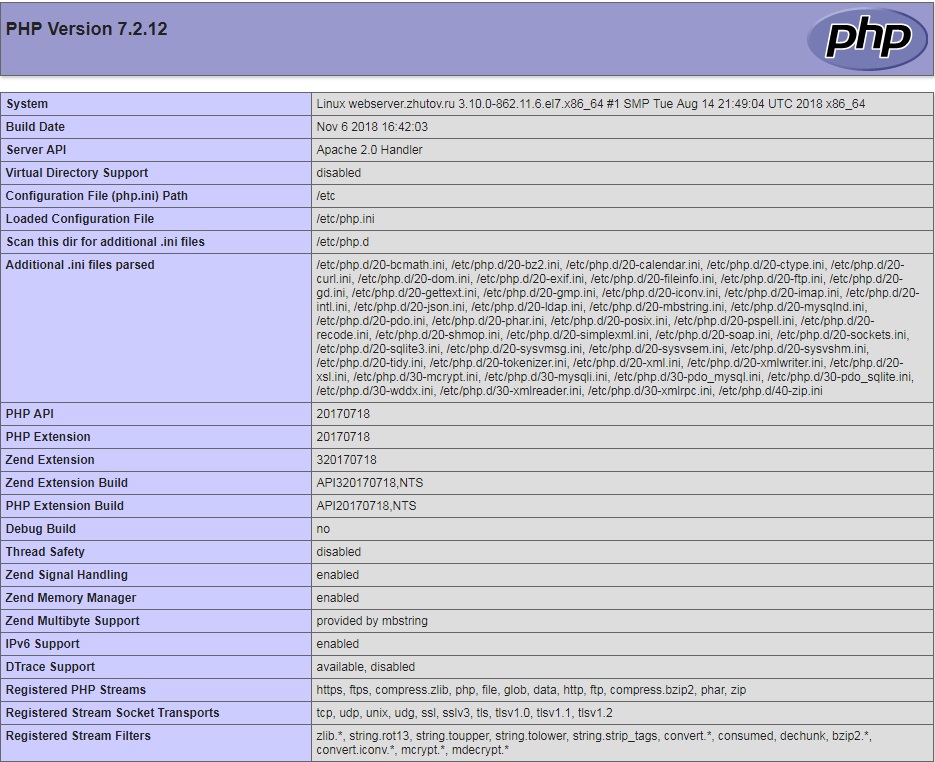
Она предоставляет информацию о вашем сервере с точки зрения PHP и полезна для отладки и проверки правильности применения настроек. Если страница видна, то все работает правильно.
Скорее всего, после проверки вам потребуется удалить этот файл, потому что он может предоставить информацию о вашем сервере неавторизованным пользователям. Для этого нужно выполнить следующую команду:
sudo rm /var/www/html/info.php
При необходимости снова получить эту информацию данную страницу всегда можно создать повторно.
Заключение
Как мы видим установить и настроить свой собственный WEB-сервер очень просто и не представляет большой сложности. После установки комплекса LAMP есть большое количество вариантов дальнейших действий. Он предоставляет вам платформу для установки на сервер большинства типов веб-сайтов и веб-приложений.
Если вы нашли ошибку, пожалуйста, выделите фрагмент текста и нажмите Ctrl+Enter.
2018-11-14T11:05:33
Apache