Для настройки роутера необязательно вызывать специалиста и оплачивать его услуги. Вы можете справиться и своими силами, используя небольшие пошаговые инструкции. Главное, выбрать правильно тип подключения вашего провайдера и поставить пароль на точку доступа «Вай-Фай».
Каким приложением можно навсегда защитить свой IP-адрес?
В современном мире интернет-сёрфинг занимает важную часть жизни человека. Важно, чтобы этим процессам не мешали блокировки или ограничения провайдеров, также важно сохранить приватность и защитить личность. Потому-то люди всё чаще используют VPN-сервисы, в том числе популярную платформу VPN Master.
Настройка DNS сервера с FQDN-доменом и внешним статическим ip адресом
Сегодня настроим DNS сервер с FQDN-доменым именем и внешним статическим ip адресом. В качестве DNS сервера будет выступать bind9 и операционная система Ubuntu Server 16.04. Так же разберем настройку двух зон: зона прямого и зона обратного просмотра.
DNS – это система доменных имен для преобразования имени в ip адреса компьютера и наоборот. Зная имя компьютера, вам не нужно запоминать его ip адрес. Простыми словами набирая адрес интернет странички в Вашем браузере DNS сервер всемирной паутины преобразует его в ip-адрес хостинга на котором расположен данный домен. Читать
Я хочу удалить обновления Windows 10. Как это сделать?
Обычно рекомендуется установить все обновления Windows 10, доступные для ваших компьютеров и устройств. Однако время от времени некоторые обновления могут вызывать проблемы или сбои. Это те времена, когда вы, вероятно, хотите удалить эти обновления Windows 10. Как ты это делаешь? Как «удалить обновление для Windows 10», которое уже было загружено и установлено на вашем компьютере? Есть несколько различных способов решения этой проблемы, и мы поделимся ими в этом руководстве.
1. Удалите обновления Windows 10 из приложения «Настройки».
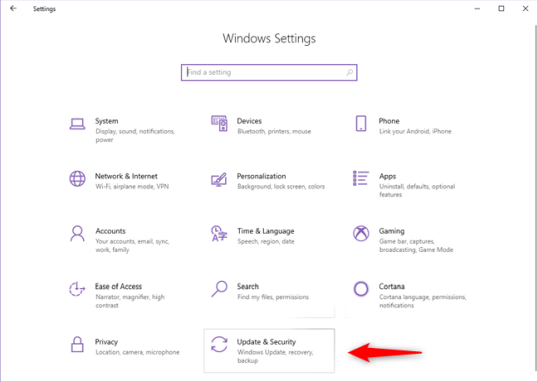
Запустите приложение «Настройки», нажав на кнопку в меню «Пуск». В приложении «Настройки» перейдите в раздел «Обновление и безопасность».
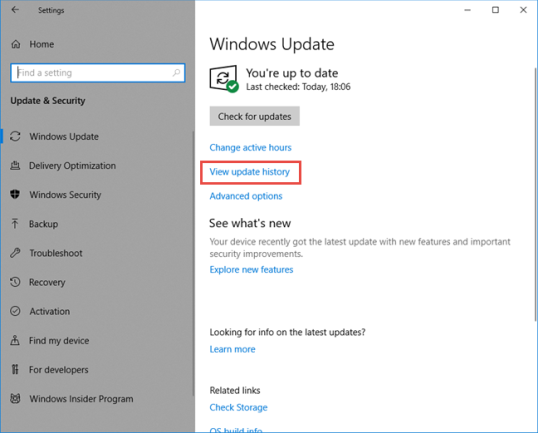
На странице Центра обновления Windows нажмите или коснитесь «Просмотреть историю обновлений».
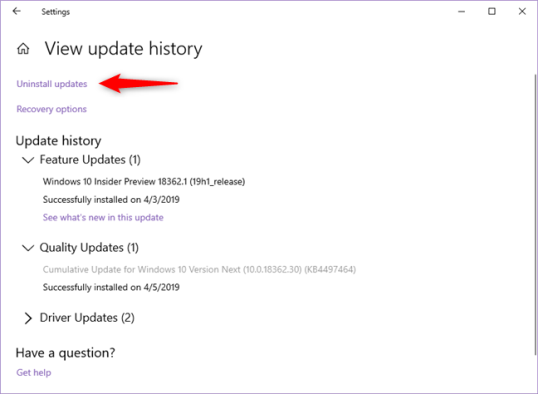
Теперь вы видите окно «Просмотр истории обновлений». Первая ссылка на этой странице называется «Удалить обновления» — нажмите на нее.
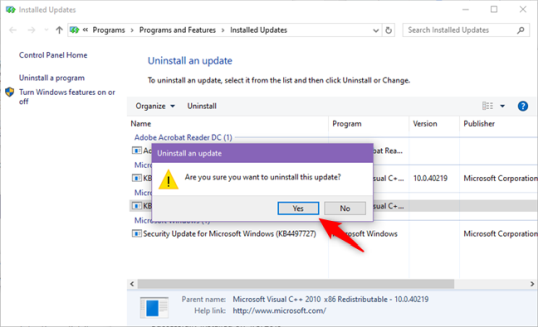
Windows 10 открывает панель управления и показывает список «установленных обновлений». В список включены обновления для Windows 10, а также для другого программного обеспечения, установленного на вашем компьютере. Найдите раздел Microsoft Windows и найдите обновление, которое вы хотите удалить. Затем выберите его и нажмите кнопку «Удалить» из заголовка списка, или щелкните правой кнопкой мыши обновление и нажмите «Удалить» в контекстном меню.
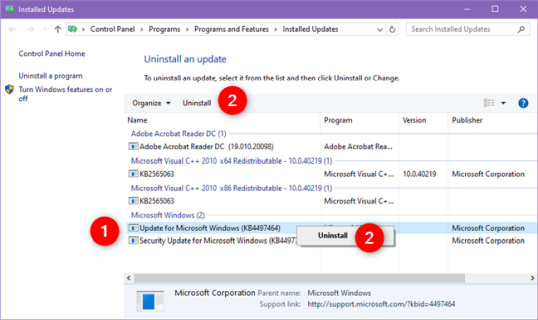
Windows 10 попросит вас подтвердить, что вы хотите удалить это обновление. Ответьте Да, если вы все еще делаете, или Нет, если вы передумали.
2. Удалите обновления Windows 10 с панели управления
Вы также можете использовать только панель управления, если хотите удалить обновления из Windows 10.
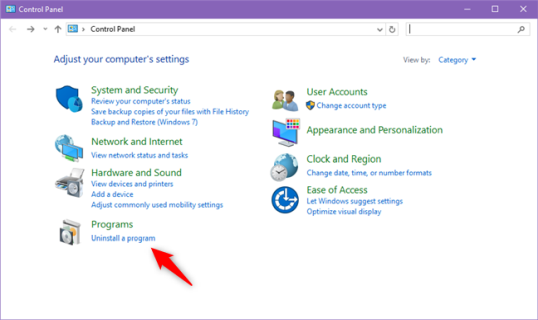
Откройте панель управления (быстрый способ сделать это — найти ее) и нажать ссылку «Удалить программу» в разделе «Программы».
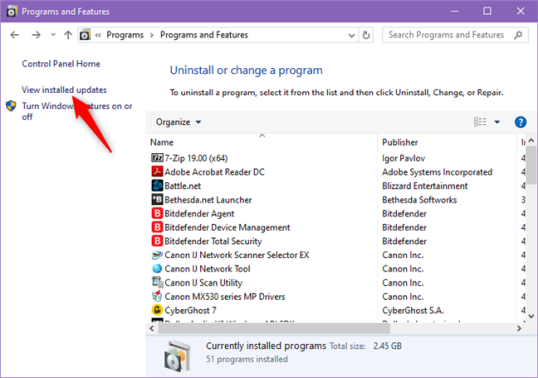
В левой части окна «Программы и компоненты» нажмите «Просмотр установленных обновлений».
Панель управления теперь открывает список «установленных обновлений». Он включает в себя обновления для Windows 10, а также для другого программного обеспечения, установленного на вашем компьютере. Найдите раздел Microsoft Windows и найдите обновление, которое вы хотите удалить. Затем выберите его и нажмите кнопку «Удалить» из заголовка списка, или щелкните правой кнопкой мыши обновление и нажмите «Удалить» в контекстном меню.
Windows 10 попросит вас подтвердить, что вы хотите удалить обновление. Нажмите или коснитесь Да, чтобы продолжить.
3. Удалите обновления Windows 10 из командной строки или PowerShell
Вы также можете удалить обновления Windows 10 с помощью командной строки или PowerShell.
Начните с запуска командной строки или Powershell от имени администратора. Затем введите следующую команду: wmic qfe list brief /format:table.
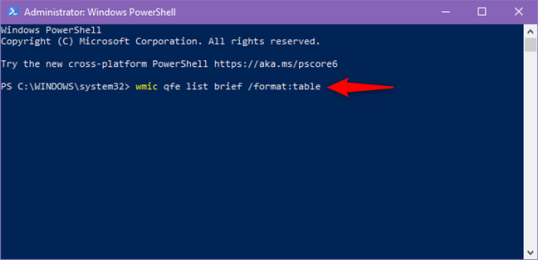
Приведенная выше команда отображает все системные обновления, установленные для Windows 10. Определите обновление, которое вы хотите удалить, и введите следующую команду, чтобы удалить его: wusa /uninstall /kb:HotFixID, где HotFixID — идентификационный номер этого обновления.
В качестве примера предположим, что мы хотим удалить обновление KB4497464. Для этого нужно набрать: wusa /uninstall /kb:4497464. Нажмите Enter на клавиатуре, и Windows 10 загружает диалоговое окно, в котором спрашивается, уверены ли вы, что хотите удалить это обновление. Нажмите или коснитесь Да, или нажмите клавишу Y на клавиатуре, чтобы подтвердить действие.
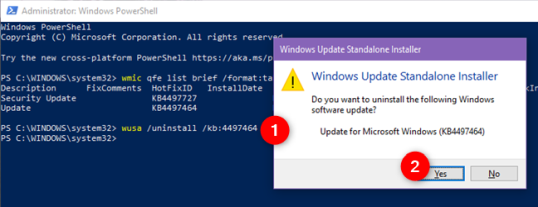
Обновление теперь удаляется и должно быть сделано за пару минут.
Какой ваш любимый способ удаления обновлений из Windows 10?
Это методы, которые мы знаем для удаления обновлений из Windows 10. Какой из них вам нравится больше всего? Вы знаете другие методы? Кроме того, если у вас есть что добавить в это руководство, не стесняйтесь оставлять комментарии ниже.
2019-04-11T19:14:05
Вопросы читателей
Как в Windows 10 включить индексирование зашифрованных файлов
Поиск файлов и папок в Windows 10 будет выполняться гораздо быстрее, если в настройках системы включить функцию индексирования. Способы и алгоритмы индексирования в «десятке» несколько отличается от того, что было в предыдущих версиях системы, но сам принцип в целом остается прежним. Windows считывает имена файлов и папок, а затем помещает их в особую базу данных, к которой обращается при выполнении пользователям поиска. Читать
Как рассчитать IP-адрес подсети с помощью инструмента ipcalc
При управлении сетью вам, несомненно, придется иметь дело с подсетями. Некоторые сетевые администраторы могут довольно быстро выполнять двоичные вычисления, чтобы определить маску подсети.
Тем не менее, другим может потребоваться некоторая помощь, и здесь инструмент ipcalc вам сильно пригодится. Читать