Docker, часть 3 – создание образов при помощи Dockerfile

В предыдущей части данного руководства мы увидели, как можно сохранить изменения в контейнере в новый образ. Такой способ подходит, если количество изменений относительно невелико – вводить все команды вручную каждый раз может быть затруднительно. Для упрощения процесса сборки можно воспользоваться Dockerfile. Это специальный скрипт, в котором содержатся команды и инструкции, которые будут в заданной последовательности выполнены для сборки нового образа Docker.

В данном руководстве мы рассмотрим создание собственного образа Docker при помощи Dockerfile. Он будет подробно разобран, чтобы в дальнейшем вы легко смогли создать свой собственный скрипт. Читать

Установка Memcached в Ubuntu

Memchached — это популярный сервер кэширования данных в оперативной памяти. С помощью него можно существенно увеличить производительность различных веб-приложений. Сам по себе Memcached позволяет только сохранять пары ключ-значение в памяти и быстро получать к ним доступ. Обычно Memcached используется вместе с каким-либо языком программирования. Например с Php, Python или серверным JavaScript.

Также сервис может использоваться для кэширования различных объектов веб-серверами, такими, как Apache или Nginx. В этой статье мы разберём установку Memcached в Ubuntu 18.04, а также основные настройки программы.

Читать

Полный список сочетаний клавиш Windows 10

Microsoft постоянно делает все возможное для улучшения работы Windows 10. С каждым новым крупным обновлением мы получаем новые функции и возможности. Вот так мы получили виртуальные рабочие столы, Windows Sandbox, новые и улучшенные версии меню «Пуск» и так далее. Хотя вы можете использовать мышь или сенсорный экран для навигации по Windows 10 и всем ее функциям, взаимодействие может быть более быстрым, если вы также используете сочетания клавиш. В этой статье наша цель — показать вам наиболее полезные сочетания клавиш из Windows 10. Мы также предлагаем PDF-документ с таблицей, содержащей все сочетания клавиш, которые вы можете загрузить и использовать по своему усмотрению. Давайте начнем.

ПРИМЕЧАНИЕ. Если вы просто хотите загрузить документ со всеми сочетаниями клавиш для Windows 10, вы можете найти его в конце этой статьи.

Сочетания клавиш для рабочего стола Windows 10

Рабочий стол является наиболее часто используемым пользовательским интерфейсом в Windows, поэтому любая комбинация клавиш, которая помогает вам быстрее выполнять работу, — это хорошо. Вот самые полезные сочетания клавиш на рабочем столе в Windows 10:

  • Windows — открывает и закрывает меню «Пуск».
  • Control + Escape — также открывает меню «Пуск».
  • Windows + A — Открывает Центр действий.
  • Windows + D — переключает между Показать рабочий стол и исходное состояние, в котором находился ваш рабочий стол. Это скрывает или показывает приложения и окна с вашего рабочего стола.
  • Windows + E — запускает проводник.
  • Windows + I — Откройте приложение «Настройки».
  • Windows + K — открывает панель подключения, из которой можно инициировать подключения к беспроводным дисплеям и аудиоустройствам.
  • Windows + L — блокировка компьютера или устройства с Windows 10 и переход к экрану блокировки.
  • Windows + M — Минимизирует все открытые окна с рабочего стола.
  • Windows + O — блокирует ориентацию дисплея вашего устройства с Windows 10. Это полезно, если вы хотите, чтобы планшет Windows 10 или Surface Pro оставался в портретном или альбомном режиме, даже если вы переориентировали его.
  • Windows + P — открывает панель проекта и позволяет искать и подключаться к внешним дисплеям и проекторам.
  • Windows + R — запускает окно запуска .
  • Windows + X — открывает расширенное меню в левом нижнем углу экрана. Это также известно как меню WinX или меню Пуск опытного пользователя.
  • Windows + Print Screen — делает снимок экрана и автоматически сохраняет его в папке «Снимки экрана». По умолчанию он находится в «Этот ПК → Картинки → Скриншоты».
  • Windows +, — дает вам взглянуть на рабочий стол.
  • Windows + пробел — переключает между доступными языками ввода и раскладки клавиатуры.
  • Windows + W — Откройте Windows Ink Workspace, где вы можете взаимодействовать с такими приложениями, как Sticky Notes, Sketchpad или Snip & Sketch .
  • Windows + Pause/Break — открывает системную страницу из панели управления.
  • Windows +; — Открывает всплывающее окно смайликов, откуда вы можете вставить смайлики в ваш текст.
  • Windows +. — Также открывает всплывающее окно эмодзи, откуда вы можете вставить смайлики.

Сочетания клавиш для переключения между приложениями в Windows 10

Когда вы работаете со многими приложениями одновременно, может быть полезна возможность быстрого переключения между ними без необходимости отходить от клавиатуры:

  • Alt + Tab — Повторное нажатие клавиши Tab, удерживая нажатой клавишу Alt, циклически переключает открытые окна и приложения. Отпустите клавишу Tab в окне или приложении, которое вы хотите открыть.
  • Ctrl + Alt + Tab — отображает список открытых окон и приложений и сохраняет список на экране даже после отпускания клавиш. Затем вы можете перемещаться по открытым окнам и приложениям с помощью клавиш со стрелками или мыши.
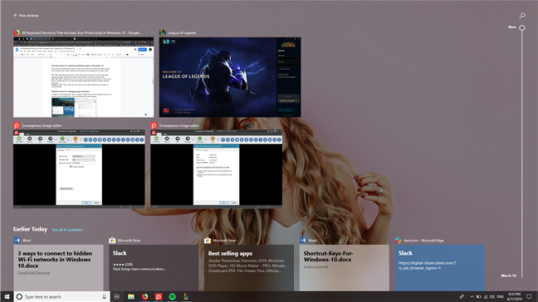
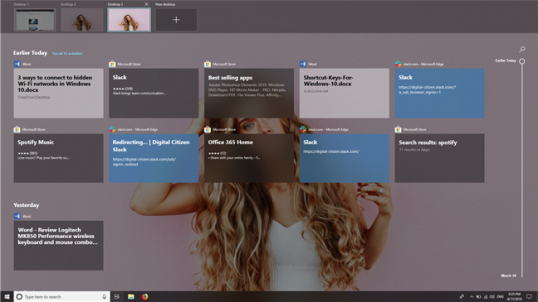
  • Windows + Tab — открывает представление задач, откуда вы можете переключаться между открытыми окнами или виртуальными рабочими столами.

Сочетания клавиш для управления окнами приложений

Помимо переключения между приложениями, управление несколькими окнами приложений на экране также может быть быстрее, если вы можете делать это исключительно с клавиатуры:

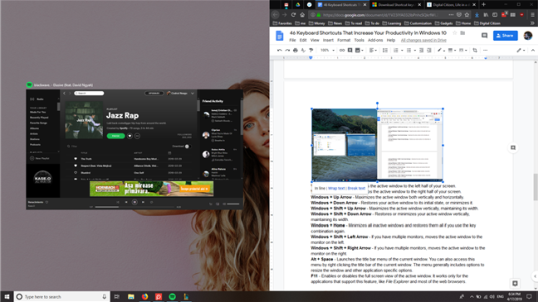
  • Windows + Стрелка влево — привязывает активное окно к левой половине экрана.
  • Windows + стрелка вправо — привязывает активное окно к правой половине экрана.
  • Windows + Стрелка вверх — максимизирует активное окно как по вертикали, так и по горизонтали.
  • Windows + Стрелка вниз — восстанавливает ваше активное окно до исходного состояния или минимизирует его.
  • Windows + Shift + Стрелка вверх — максимизирует активное окно по вертикали, сохраняя его ширину.
  • Windows + Shift + Стрелка вниз — восстанавливает или минимизирует ваше активное окно по вертикали, сохраняя его ширину.
  • Windows + Home — Минимизирует все неактивные окна и восстанавливает их, если вы снова используете комбинацию клавиш.
  • Windows + Shift + Стрелка влево — если у вас несколько мониторов, активное окно переносится на монитор слева.
  • Windows + Shift + стрелка вправо — если у вас есть несколько мониторов, он перемещает активное окно на монитор справа.
  • Alt + Пробел — отображает меню строки заголовка текущего окна. Вы также можете получить доступ к этому меню, щелкнув правой кнопкой мыши строку заголовка текущего окна. Меню обычно включает параметры для изменения размера окна и другие специфичные для приложения параметры.
  • F11 — включает или отключает полноэкранный просмотр активного окна. Он работает только для приложений, которые поддерживают эту функцию, таких как File Explorer и большинство веб-браузеров.

Сочетания клавиш для панели задач в Windows 10

Панель задач является одной из основных частей операционных систем Windows. Возможность быстрого перехода или доступа к прикрепленным к нему приложениям полезна:

  • Windows + 1, Windows +2 и т.д. — Запустите первое, второе, третье … приложение, закрепленное на панели задач, и так далее. Например, Windows + 1 запускает любое приложение в списке, нумерованное слева направо.
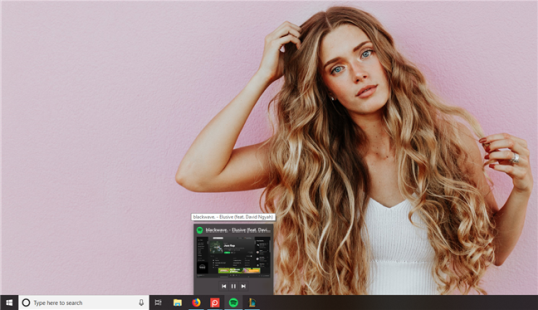
  • Windows + T — выделяет первое приложение на панели задач. Вы можете использовать клавиши со стрелками для циклического перемещения по приложениям панели задач. Приложения, которые работают, также отображают миниатюру над их значком, когда вы выбираете их.
  • Windows + B — если для значков области уведомлений установлено значение «Всегда показывать все значки и уведомления на панели задач», это сочетание клавиш выделяет первое приложение в области уведомлений. Вы можете использовать клавиши со стрелками для циклического перебора всех приложений, найденных в системном трее. Если параметр «Всегда показывать все значки и уведомления на панели задач» отключен, эта комбинация клавиш выделяет стрелку «Показать скрытые значки». Затем вы можете нажать Enter, чтобы отобразить скрытые значки, или использовать клавиши со стрелками для циклического переключения между приложениями, найденными в системном трее.
  • Shift + клик по приложению панели задач — запускает новый экземпляр выбранного приложения. Он работает только для приложений, которые поддерживают запуск в нескольких экземплярах, таких как Microsoft Office или интернет-браузеры.
  • Ctrl + Shift + щелчок по приложению панели задач — запускает новый экземпляр выбранного приложения с правами администратора. Он работает только для приложений, которые поддерживают запуск в нескольких экземплярах, таких как Microsoft Office или интернет-браузеры.
  • Shift + щелчок правой кнопкой мыши по приложению панели задач — запускает контекстное меню для этого приложения вместо списка с недавними элементами или закрепленными задачами или папками.

Сочетания клавиш для игр в Windows 10

Windows 10 — самая дружественная для игроков операционная система, когда-либо выпущенная Microsoft. Помимо других игровых функций, Windows 10 также поддерживает несколько сочетаний клавиш, которые могут быть полезны для геймеров:

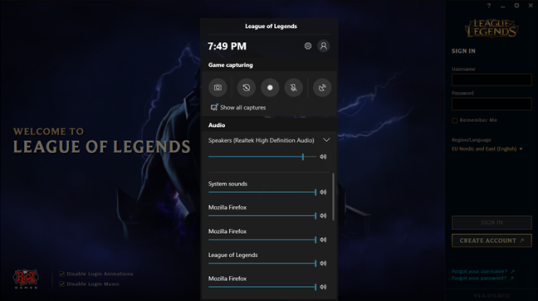
  • Windows + G — открывает игровую панель.
  • Windows + Alt + Print Screen — делает снимок экрана во время воспроизведения.
  • Windows + Alt + G — Записывает последние 30 секунд вашего игрового процесса (или период времени, который вы установили в настройках Gaming).
  • Windows + Alt + R — запускает или останавливает запись вашего игрового процесса.
  • Windows + Alt + M — включает или выключает микрофон.
  • Windows + Alt + B — запускает или приостанавливает трансляцию вашего игрового процесса на потоковых онлайн-платформах.
  • Windows + Alt + W — показывает прямую трансляцию с вашей веб-камеры во время потоковой передачи игрового процесса в Интернете.

Сочетания клавиш для виртуальных рабочих столов в Windows 10

Windows 10 дала нам возможность использовать виртуальные рабочие столы. Это функция, которая может улучшить вашу производительность. Однако использование мыши — не самый быстрый способ управления виртуальными рабочими столами. Более быстрый способ сделать это — использовать клавиатуру, а вот сочетания клавиш, которые вы можете использовать:

  • Windows + Ctrl + D — Создает новый виртуальный рабочий стол.
  • Windows + Ctrl + Стрелка влево — Переключение на предыдущий виртуальный рабочий стол.
  • Windows + Ctrl + стрелка вправо — переключение на следующий виртуальный рабочий стол.
  • Windows + Ctrl + F4 — закрывает текущий виртуальный рабочий стол.

Сочетания клавиш для параметров доступности в Windows 10

Если вам нужно быстро запустить параметры специальных возможностей из Windows 10, вот сочетания клавиш, которые вы можете использовать:

  • Windows + U — запускает центр легкости доступа .
  • Windows + Control + Enter — запускает рассказчик .
  • Windows + Control + N — открывает настройки диктора .
  • Windows + + — запускает лупу и увеличивает.
  • Windows + — — Если лупа открыта, она уменьшится.
  • Windows + Escape — Закрывает Лупу .
  • Windows + H — позволяет Windows 10 войти в режим диктовки, чтобы вы могли проще вводить текст, просто говоря. Эта функция работает только для английского языка (США).

Загрузите PDF-документ с помощью сочетаний клавиш для Windows 10

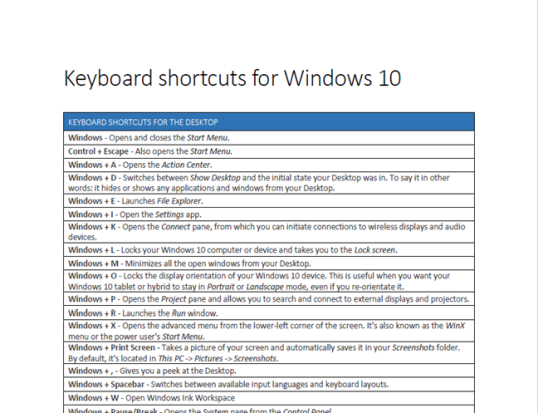
Если вам нравится использовать сочетания клавиш для работы с компьютерами под управлением Windows 10, возможно, вы захотите держать их список рядом, по крайней мере, до тех пор, пока не изучите их все. Чтобы помочь вам, мы создали PDF-документ, в котором перечислены все сочетания клавиш из этой статьи в виде таблицы. Вы можете скачать его здесь: Сочетания клавиш для Windows 10.

Кроме того, если вы хотите загрузить аналогичный документ, созданный Microsoft, но с меньшим количеством сочетаний клавиш, проверьте эту веб-страницу: сочетания клавиш для Windows 10.

Вам нравится использовать сочетания клавиш в Windows 10?

Мы приложили все усилия, чтобы поделиться подборкой самых полезных сочетаний клавиш, доступных для Windows 10. Мы не включали абсолютно все, только те, которые мы считаем наиболее полезными при использовании Windows 10 и ее функций. Дайте нам знать, если вам нравится наша коллекция и хотите ли вы узнать другие сочетания клавиш для выполнения действий, которые не были представлены в этом руководстве.


2019-04-24T12:18:11
Вопросы читателей

Как использовать DANE / TLSA

DNS-аутентификация именных объектов (DANE) – отличная функция, которая использует преимущества подписанной зоны DNSSEC, чтобы сообщить клиенту, какой сертификат TLS он должен ожидать при подключении к безопасному адресату через HTTPS или SMTPS. Через безопасный канал (DNSSEC) клиент может запросить открытый ключ сервера. Это означает, что атака «Человек-в-середине» (MITM) с поддельным сертификатом будет выставлена напрямую, т. е. больше невозможно. Кроме того, доверие к органам сертификации (ЦС) больше не требуется. Читать

Конвертировать сайт в приложение. Как это сделать с помощью WordPress, плюс плагины для использования

Многие популярные веб-сайты делают все возможное и создают специальные приложения для своих посетителей. С помощью приложения для веб-сайта вы можете оставаться на связи с пользователями с помощью уведомлений на устройстве, и оно может обеспечить более привлекательный опыт, чем обычные мобильные сайты. Проблема в том, чтобы выяснить, как конвертировать сайт в приложение.

Поскольку мы используем WordPress, ответ заключается в тысячах доступных плагинов, которые могут помочь осуществить преобразование. С правильным плагином преобразование сайта в приложение становится намного проще, чем вы могли себе представить.

В этой статье мы углубимся в то, как работают веб-приложения. Мы также познакомим вас с тремя плагинами, которые вы можете использовать для преобразования веб-сайта в приложение, и расскажете, как это сделать. Давай приступим к работе!


Введение в веб-приложения

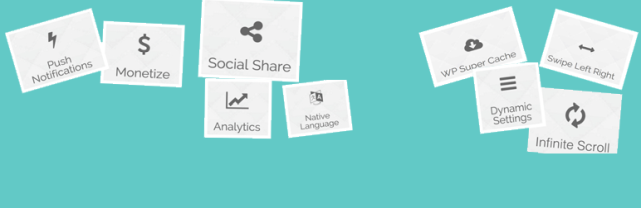
Мы часто используем термин «веб-приложение» для обозначения очень простого типа приложения. В большинстве случаев веб-приложения очень похожи по функциональности на обычные мобильные страницы. Разница в том, что, поскольку мы говорим о полномасштабном приложении, вы получаете доступ к функциям, которые обычные сайты часто не предлагают, таким как встроенные уведомления (хотя их можно добавить в настоящее время!).

Приложения для веб-сайтов особенно популярны среди новостных сайтов и других насыщенных контентом проектов.

Вы можете задаться вопросом, почему вы столкнулись с проблемой изучения того, как преобразовать веб-сайт в приложение, чтобы пользователи могли читать ваш контент. Это хороший вопрос с тремя разными ответами:

  1. Пользователи приложений с большей вероятностью останавливаются и читают больше контента, а не переходят на другую вкладку браузера.
  2. Мобильные приложения позволяют использовать такие функции, как push-уведомления и повторяющиеся подписки.
  3. Наличие собственного веб-приложения — это круто!

Конечно, создание приложения — это не то, что вы можете сделать за день. Мобильные приложения могут быть довольно сложными и дорогими. Однако, именно здесь плагины WordPress приходят на помощь.


Три плагина WordPress, которые позволяют конвертировать сайт в приложение

В этом разделе мы познакомим вас с тремя из наших любимых плагинов для создания простых мобильных приложений с вашего сайта WordPress. Имейте в виду, что, хотя эти плагины очень хороши, они могут только помочь вам создать относительно простые приложения. Если вы хотите создать что-то со сложной функциональностью, вам нужно будет пригласить эксперта и разработать его так же, как и любую другую технологию.


1. AppPresser

Конвертировать сайт в приложение. Как это сделать с помощью WordPress, плюс плагины для использования

AppPresser — это сервис, позволяющий создавать мобильные приложения для Android и iOS с использованием собственного компоновщика. Он позволяет подключать приложения, созданные с помощью AppPresser, к вашему веб-сайту WordPress.

Нам особенно нравится этот сервис, потому что его конструктор приложений очень похож на настройщик WordPress. Таким образом, если вы когда-либо использовали последний для создания страницы или двух, у вас не возникнет проблем с получением AppPresser. Однако, хотя плагин является бесплатным, сам сервис не является бесплатным. Самый дешевый тариф стоит 19 долларов в месяц за одно приложение.

Учитывая его стоимость, мы можем порекомендовать вам использовать AppPresser, если у вас уже есть достойные последователи для вашего сайта. Если это так, не стесняйтесь проверить, как это работает!


2. MobiLoud

Конвертировать сайт в приложение. Как это сделать с помощью WordPress, плюс плагины для использования

MobiLoud очень похож на AppPresser в том, как работает его модель. Они предлагают услугу, позволяющую  создавать мобильные приложения, даже если у вас нет опыта разработки. Затем вы можете подключить приложение к WordPress с помощью плагина, чтобы он мог получать данные с вашего сайта.

Разница здесь в том, что MobiLoud предоставляет вам несколько «предустановок» приложений, которые вы можете использовать, в зависимости от того, какие функции и пользовательский интерфейс (UX) вы хотите предоставить. Однако эта дополнительная функциональность имеет свою стоимость. Самый дешевый тариф MobiLoud начинается с 399 долларов в месяц, поэтому мы не можем рекомендовать его, если у вас нет плана для монетизации вашего мобильного приложения. В любом случае, MobiLoud предлагает бесплатную пробную версию, поэтому вы можете попробовать ее, прежде чем совершать обслуживание.


3. Androapp

Пока что два плагина, которые мы рассмотрели, связаны с платными услугами. Androapp, с другой стороны, использует модель freemium. С помощью этого плагина вы можете превратить ваш сайт WordPress в приложение для iOS и Android. Он был разработан с учетом простых приложений для чтения новостей, поэтому может быть отличным выбором, если он соответствует вашим потребностям.

Теперь на тему стоимости — Androapp предлагает месячную бесплатную пробную версию. После этого вы можете платить ежегодную плату за каждое созданное вами приложение. Если стоимость непомерно высока, вы можете продолжать использовать версию Androapp с рекламой. Это компромисс, но хороший способ превратить веб-сайт в приложение, если у вас ограниченный бюджет.


Как получить максимум от вашего веб-приложения на WordPress

Мы уже говорили о том, насколько полезным может быть мобильное приложение для вашего сайта WordPress. Тем не менее, важно понимать, что веб-приложение не является заменой  мобильному дизайну . Даже если вы решили создать и опубликовать приложение, вам все равно нужно убедиться, что ваш сайт отлично работает на мобильных устройствах. В конце концов, не все захотят использовать приложение, и мобильный трафик в настоящее время столь же важен, если не больше, чем его настольный аналог.

Процесс создания приложения для вашего веб-сайта зависит от того, какой инструмент вы решили использовать. Тем не менее, как только ваше приложение будет готово к работе, вам нужно будет отправить его в магазины Android и iOS, которые могут быть достаточно вовлечены.

Конвертировать сайт в приложение. Как это сделать с помощью WordPress, плюс плагины для использования


Это также отличная идея, чтобы связать пользователей с вашими мобильными приложениями с вашего сайта. Например, некоторые сайты предлагают мобильным пользователям ( используя всплывающие окна ) вместо этого устанавливать версию приложения, что может быть идеальным для ускорения установки. Независимо от вашего подхода, попробуйте обуздать жесткие продажи и просто дайте посетителям решить, предпочитают ли они использовать ваш мобильный сайт или приложение.


Заключение

Идея создания мобильного приложения с нуля может быть пугающей. Тем не менее, существует множество инструментов, которые помогут вам сравнительно легко собрать простые приложения. Если вы являетесь пользователем WordPress, благодаря плагинам процесс становится еще проще.

Что касается того, какие плагины вы можете использовать для преобразования веб-сайта в приложение, вот три из наших главных выборов:

  1. AppPresser:  если вам нравится WordPress Customizer, вам понравится использовать AppPresser, поскольку он очень похож.
  2. MobiLoud:  С MobiLoud вы получаете доступ к нескольким типам предустановок приложений, которые вы можете использовать для создания своих собственных.
  3. Androapp:  этот бесплатный плагин позволяет создавать простые веб-приложения WordPress без особых хлопот.

У вас есть вопросы о том, как преобразовать сайт WordPress в приложение? Давайте поговорим о них в разделе комментариев ниже!


2019-04-24T09:11:16
Лучшие учебники по Wodpress
Docker, часть 2 – работа с контейнерами

В предыдущей части данного руководства мы узнали, что такое Docker, получили представление о контейнерах и на простых примерах кратко рассмотрели необходимые для начала работы с Docker команды. Теперь мы остановимся на работе с контейнерами и изучим соответствующие команды. Читать