В этой статье разбираем циклы и условия в Python 3. Именно эти вещи делают ваш код не линейным и более интересным.
Архив автора: admin
MSG — отправка сообщений пользователям.
MSG — отправка сообщений пользователям.
MSG (Message) — это команда в операционной системе Windows, которая позволяет отправлять сообщения другим пользователям в сети. Эта команда очень удобна для общения и передачи информации без необходимости использовать сторонние программы или сервисы.
Использование команды MSG может быть полезным, когда необходимо быстро и удобно обратиться к другому пользователю в сети. Например, администраторы компьютерных сетей могут использовать эту команду для отправки сообщений о важных уведомлениях или предупреждениях. Также, она может быть полезной для обычных пользователей, чтобы обмениваться информацией или просто поздравлять коллег или друзей с праздниками.
Пример использования команды MSG
- Откройте командную строку, набрав «cmd» в поисковой строке или выполнив команду «Win + R» и введя «cmd»
- В командной строке введите команду «msg» и укажите имя пользователя, которому хотите отправить сообщение. Например, «msg ИмяПользователя»
- После указания имени пользователя, введите текст сообщения, которое хотите отправить. Например, «msg ИмяПользователя Привет! Как дела?»
- Нажмите клавишу «Enter», чтобы отправить сообщение
Команда MSG может быть использована не только для отправки сообщений одному пользователю, но и для отправки группе или даже всем пользователям в сети. Например, чтобы отправить сообщение группе пользователей, вы можете использовать опцию «/Server» с указанием имени сервера и опцию «/Domain» с указанием имени домена. Например, «msg /Server:ServerName /Domain:DomainName Группа_Пользователей Текст_Сообщения» .
Команда MSG может быть очень полезной в различных ситуациях, когда необходимо быстро и удобно обмениваться информацией с другими пользователями в сети Windows. Важно также помнить, что для использования этой команды необходимы права администратора или соответствующие разрешения.
2023-04-27T09:29:43Список команд CMD
GCC 13.1 уже выпущен, и это его новости

Коллекция компиляторов GNU — это набор компиляторов, созданных в рамках проекта GNU. GCC является свободным программным обеспечением и распространяется Free Software Foundation под общедоступной лицензией GPL.
После года разработки было объявлено о запуске популярной системы сборки «GCC 13.1Это первый значительный выпуск в новой ветке GCC 13.x.
Согласно новой схеме нумерации версий, при разработке использовалась версия 13.0, а незадолго до выпуска GCC 13.1 уже была разветвлена ветка GCC 14.0, из которой будет сформирована следующая мажорная версия GCC 14.1.
Keenetic Extra KN 1713: обзор роутера, характеристики, настройка

Если вы ищете мощный, функциональный и надежный роутер, Keenetic Extra KN 1713 — отличный вариант для домашней сети. Этот роутер имеет не только высокую производительность и беспроводной доступ, но и множество дополнительных функций, которые помогут сделать работу с сетью еще более комфортной. В этой статье мы рассмотрим Keenetic Extra KN 1713 с разных сторон: от преимуществ и недостатков до настройки и обновления прошивки. Читать
Keenetic Extra KN 1711: обзор, характеристики, настройка
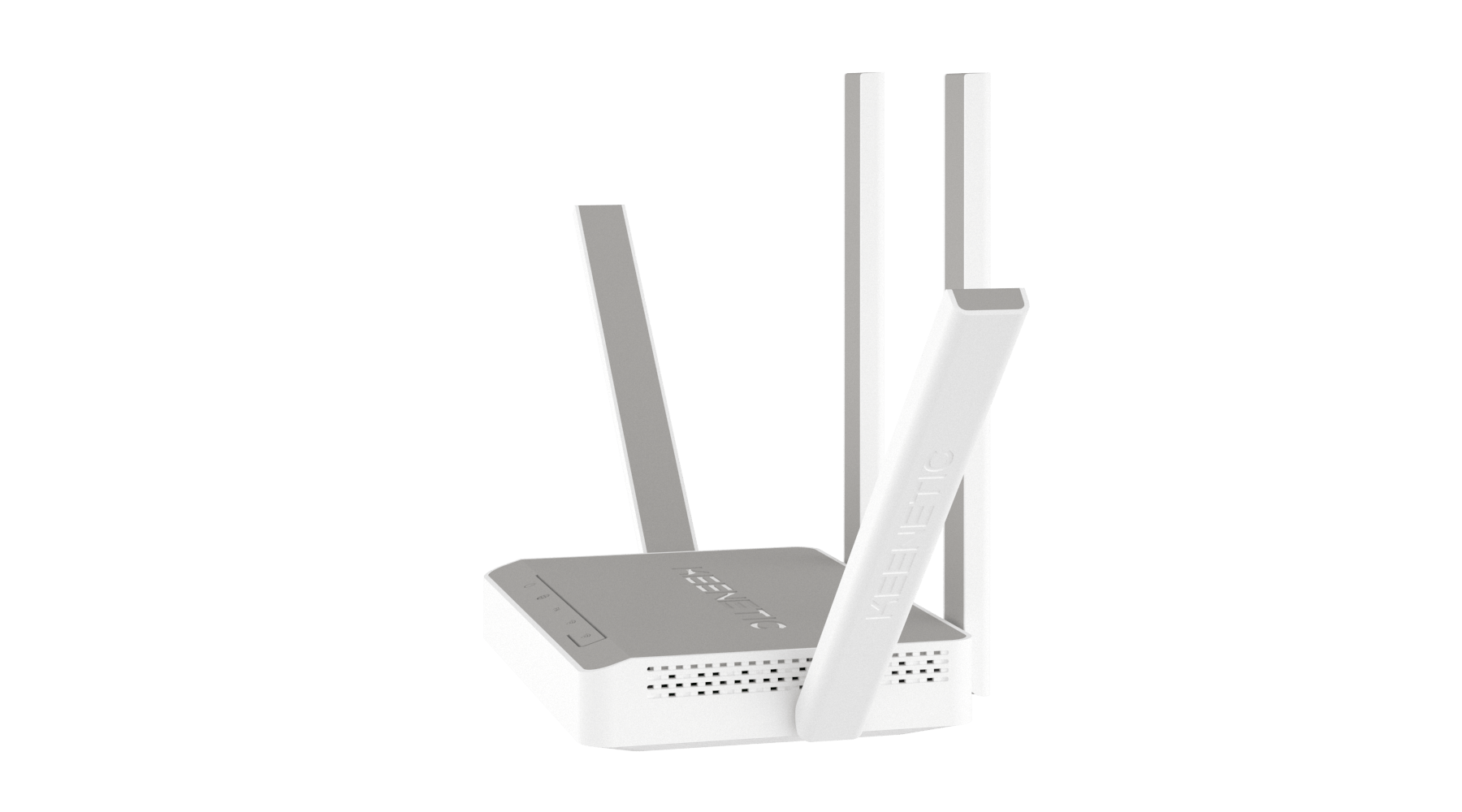
Среди множества роутеров на рынке особое место занимает Keenetic Extra KN 1711 — мощный и функциональный роутер, который может удовлетворить потребности даже самого требовательного пользователя. В этой статье мы рассмотрим преимущества и недостатки Keenetic Extra KN 1711, его характеристики, а также подробно расскажем, как подключить и настроить этот роутер. Кроме того, мы сравним модель KN 1711 с другими моделями серии Extra и расскажем о различиях между Keenetic Extra KN 1711 и Keenetic Extra KN 1713. Надеемся, что эта статья поможет вам выбрать подходящий роутер для вашей домашней сети и настроить его так, чтобы он работал наилучшим образом. Читать
Разница между доменом Active Directory и лесом
Active Directory является основой многих корпоративных сетей, выступая в качестве центрального узла для управления учетными записями пользователей, разрешениями и доступом к сетевым ресурсам. В Active Directory есть два ключевых понятия, которые часто путают: домен и лес.
Хотя они оба являются основными компонентами Active Directory, они служат разным целям и имеют разные характеристики. Понимание разницы между ними имеет решающее значение для всех, кто отвечает за управление и безопасность сети на базе Windows.
Организационная Active Directory состоит из различных элементов, таких как объекты, организационные единицы и т. д. Однако, не вдаваясь в микродетали, мы будем сравнивать только леса и домены.
В этой статье мы рассмотрим ключевые различия между лесами и доменами Active Directory, предоставив примеры из реальной жизни, которые помогут проиллюстрировать их уникальные роли и функции.
Что такое активный каталог
Active Directory похожа на главного организационного помощника, который отслеживает каждого пользователя, компьютер и приложение в сети. Каждому ресурсу присваиваются уникальные идентификаторы, чтобы их можно было легко найти и получить к ним доступ. Он также поддерживает список разрешений, предоставляя или запрещая доступ к определенным ресурсам на основе учетных данных пользователя.
Это мощная база данных, хранящая всю информацию о сети и ее ресурсах. Но это гораздо больше. Это живая, дышащая система, которая адаптируется к потребностям сети и ее пользователей, постоянно развиваясь, чтобы не отставать от требований современных технологий.
Если вы хотите найти информацию о пользователе AD, следуйте нашей статье: Как найти информацию о пользователе Active Directory с помощью PowerShell.
Что такое лес Active Directory
Представьте себе раскидистый лес с величественными деревьями, извилистыми тропами и скрытыми полянами. Каждое дерево в этом лесу представляет собой домен в Microsoft Active Directory, содержащий собственный набор пользователей, компьютеров и политик. Но есть более крупная структура, которая связывает все эти домены воедино, например, всеобъемлющий полог леса. Это то, что мы называем лесом Active Directory.
Лес — это высший уровень организации в конфигурации Active Directory, позволяющий управлять несколькими доменами как единой единицей. Он служит контейнером для всех доменов и устанавливает доверительные отношения между ними, позволяя совместно использовать ресурсы и беспрепятственно перемещать пользователей между доменами.
Однако, как и любая обширная и сложная экосистема, лес также может быть уязвим для угроз. Нарушения безопасности в одном домене могут потенциально повлиять на другие домены в лесу, поэтому крайне важно иметь надежные меры безопасности.
Но при тщательном планировании и управлении лес Active Directory может обеспечить стабильную и гибкую основу даже для самых больших и сложных сетевых сред. Это похоже на лесничего, который следит за всей экосистемой и следит за тем, чтобы все работало гладко и безопасно.
Упростите мониторинг Active Directory с помощью простых инструментов. Следуйте статье для получения более подробной информации: Лучшие инструменты управления Active Directory для простого администрирования и мониторинга AD.
Когда следует создавать новый лес AD?
При проектировании инфраструктуры AD важно учитывать, когда следует создавать новый лес. Вот несколько подлинных причин и примеров того, когда может потребоваться создание нового леса AD.
-
Изоляция безопасности
Одной из причин создания нового леса является обеспечение изоляции безопасности между различными частями организации. Например, если у компании есть несколько дочерних компаний или отделов, требующих строгих мер безопасности, может быть полезно создать отдельный лес для каждого из них. Таким образом, любые нарушения безопасности или несанкционированный доступ в одном лесу не повлияют на другие.
-
Организационная независимость
Еще одна причина для создания нового леса AD — когда разным организациям необходимо поддерживать свою собственную независимую ИТ-инфраструктуру. Например, если компания приобретает другую компанию, может иметь смысл создать новый лес для приобретенной компании, который может поддерживать свой собственный домен и административную автономию.
-
Правовые требования
В некоторых случаях юридические требования могут потребовать создания нового леса AD. Например, если организация работает в нескольких странах с разными законами о защите данных, ей может потребоваться разделить свою инфраструктуру AD по странам, чтобы обеспечить соответствие.
-
Масштабируемость
Леса AD могут становиться сложными и трудными в управлении по мере их увеличения. Если организация быстро расширяется, может потребоваться создание нового леса для обеспечения масштабируемости и управляемости.
-
Административные границы
Наконец, создание нового леса AD может потребоваться для установления административных границ между различными частями организации. Например, если в компании есть несколько подразделений с разными ИТ-командами, может оказаться полезным создать отдельные леса для каждого подразделения, чтобы обеспечить независимое управление и контроль.
Что такое домен Active Directory
Домен Active Directory похож на центральный узел, где вы можете войти в систему и получить доступ к ресурсам, которые вам разрешено использовать. Это гарантирует, что только авторизованные пользователи могут получить доступ к информации. Несколько доменов могут быть связаны через древовидную структуру, поэтому пользователи и ресурсы могут быть разделены между доменами.
Это помогает поддерживать организованность и согласованность всей сети. Думайте об этом как о шумном городе, где много активности, но все идет гладко благодаря тщательному планированию и управлению.
Домен Active Directory всегда является частью более крупного леса. В одном лесу Active Directory может быть несколько доменов.
Узнайте, как установить и использовать пользователей и компьютеры Active Directory в Windows 11, 10.
Сколько доменов находится внутри леса?
Каждый лес начинается с одного домена. Размер домена с точки зрения количества пользователей, которые он может разместить, зависит от самого медленного канала, используемого для репликации между контроллерами домена, а также от объема полосы пропускания, зарезервированной для доменных служб Active Directory (AD DS). .
Если лес содержит не более 100 000 пользователей и имеет скорость подключения 28,8 кбит/с или выше, он может вместить до 10 000 пользователей при использовании полосы пропускания 1 %. Однако для пропускной способности 5 % и 10 % максимальное количество пользователей составляет 25 000 и 40 000 соответственно.
Примечание: Вышеупомянутые значения основаны на среде, в которой новые пользователи присоединяются к лесу со скоростью 20 процентов в год, пользователи покидают лес со скоростью 15 процентов в год, каждый пользователь принадлежит к пяти глобальным группам и пяти универсальным группам, а также соотношение пользователей к компьютерам составляет 1:1.
Кроме того, используется система доменных имен (DNS), интегрированная с Active Directory, а также очистка DNS. Важно отметить, что эти рекомендации неприменимы к лесам с более чем 100 000 пользователей или скоростью подключения менее 28,8 Кбит/с, и в этих случаях следует обратиться за советом к опытному разработчику Active Directory.
Когда следует создавать новый домен AD?
При проектировании инфраструктуры Active Directory (AD) необходимо тщательно продумать, когда необходимо создать новый домен. Перед созданием домена обязательно уясните следующие причины.
-
Географическое разделение
Когда ресурсы необходимо разделить географически, может оказаться полезным создание нового домена AD. Например, если у компании несколько офисов в разных регионах, у каждого офиса может быть свой домен, чтобы обеспечить эффективное управление локальными ресурсами.
-
Требования безопасности
Новый домен AD может быть создан, когда существуют требования безопасности, требующие более строгого контроля. Например, если у компании есть очень важные данные, которые необходимо защитить от несанкционированного доступа, можно создать отдельный домен с более надежными мерами безопасности.
-
Организационные изменения
Такие изменения, как слияния, поглощения или отчуждения могут потребовать создания нового домена AD. Например, когда компания приобретает другую с собственной инфраструктурой AD, может потребоваться новый домен для их объединения.
-
Консолидация доменов
Если в организации есть несколько доменов, которые больше не нужны или стали слишком сложными для управления, может потребоваться консолидация доменов. Объединение доменов может упростить администрирование, снизить затраты и повысить безопасность.
Домены AD и леса — это одно и то же?
Лес Active Directory и домен — это не одно и то же, хотя они тесно связаны. Хотя домены являются частью леса AD, лес представляет собой конструкцию более высокого уровня, которая содержит несколько доменов и предоставляет общую структуру и схему для их совместной работы. Каждый домен в дереве AD DS использует общую схему и глобальный каталог.
Пример домена AD
Предположим, у вас есть компания с несколькими отделами, каждый со своим набором пользователей и компьютеров. Вы можете создать домен для каждого отдела, например Finance.itechtics.com, sales.itechtics.com и marketing.itechtics.com. Эти домены могут быть связаны в древовидную структуру, что позволяет совместно использовать ресурсы и обмениваться данными между различными частями сети.
С другой стороны, лес Active Directory — это логический контейнер верхнего уровня в конфигурации Active Directory, содержащий домены, пользователей, компьютеры и групповые политики. Лес — это набор из одного или нескольких деревьев доменов, которые имеют общую схему, конфигурацию и глобальный каталог.
Пример леса AD
Представьте, что у вас есть две отдельные компании, которые сливаются в одну. Каждая компания имеет свой собственный домен Active Directory со своим набором пользователей и компьютеров. Вы можете создать новый лес AD, чтобы объединить эти домены под общим зонтиком с общей схемой и глобальным каталогом.
Это позволяет легко сотрудничать и совместно использовать ресурсы между двумя компаниями, сохраняя при этом отдельные домены для каждой из них.
Заключение
Понимание разницы между лесом Active Directory и доменом важно для любой организации, использующей эту технологию для своей ИТ-инфраструктуры. Хотя оба служат важным целям, они имеют различные характеристики, влияющие на их функциональность и управление.
Лес Active Directory позволяет управлять несколькими доменами как единым целым, а домен Active Directory — это определенное подмножество леса, которое содержит пользователей, группы и компьютеры.
Поскольку технологии продолжают развиваться, знание Active Directory и ее различных компонентов будет становиться все более важным для организаций любого размера.
Похожие сообщения:
2023-04-27T04:41:14
Tips and Tricks