Психологи предоставляют подборку наиболее интересных фактов про мужчин:Нередко можно услышать, что мужики готовят лучше женщин. На самом деле, он примется за это дело лишь в самом крайнем случае. Тут существует два варианта, либо он хочет удивить свою избранницу, либо он должен это делать в связи со своей работой. Молодой человек до 27 лет, по мнению исследователей, словно ребенок. Только обстоятельства могут подтолкнуть его стать более ответственным. По своему желанию парни нередко остаются жить вместе с родителями именно до этого возраста, поскольку считают такой вариант наиболее комфортным.
Весь мир следит за развитием криптовалюты, журнал GitJournal подготовил для вас интересный материал на данную тему. Это будет скорее лайфхак, который поможет вам пополнить счет на бирже криптовалюты Exmo, используя сервис Яндекс.Деньги. Подобный материал может понадобиться людям, которые заинтересованы в инвестициях и торговле криптовалютами. Наверняка вы уже слышали о перспективном Ripple. Если же нет, то обратите внимание на материал “Во что вложиться в 2018-м году – новый биткоин“. Что же, не будем более томить, представляем вам статью, которая расскажет о том, как пополнить Exmo-кошелек через Яндекс.Деньги.
Пополнить Exmo через ЯД не так уж и сложно
И хоть в данной схеме присутствуют еще 2 обменника (Payeer и XChange) пополнить EXMO-кошелек вы сможете, что называется, за несколько кликов. Кстати говоря, насчет того, что Payeer – обменник, я погорячился. Обменником он выступает только в нашей схеме. А так, это полнофункциональный электронный кошелек, который вполне себе можно использовать на постоянной основе.
Схема: Яндекс-деньги – XChange – Payeer – Exmo
Всего 4 этапа, не очень много. Но да ладно. Для начала нам нужно создать аккаунт на Payeer (предполагается, что аккаунты в Яндекс.Деньгах и EXMO у вас уже есть). Чтобы сделать это, переходим на Payeer.com, где видим большую зеленую кнопку “Создать кошелек”.
Как только мы на нее кликнем, нас перебросит на страницу, где нужно будет ввести адрес электронной почты, а также капчу. После этого мы “соглашаемся” с правилами и жмем “Продолжить”.
Далее нас попросят ввести код, который был отправлен на указанный нами Email. С этим, думаю, проблем не возникнет, как и с вводом пароля, который вам надо придумать.
Входим в аккаунт Payeer
Сразу после входа в аккаунт, вы увидите множество различных кнопок, надписей и пояснений. Надо сказать, дизайн здесь выглядит достаточно интересно. Находиться в личном кабинете Payeer даже уютно.
Личный кабинет Payeer
Обратите внимание на номер счета в верхней части, а также на меню слева. Они нам понадобятся для дальнейших манипуляций. Ну а пока сверимся с нашей схемой: значит мы должны пополнить Payeer кошелек через Яндекс. Деньги, чтобы в дальнейшем через Payeer пополнить кошелек на бирже EXMO. Итак, клацаем на “Пополнить”, вводим сумму и выбираем валюту USD (это важно), после этого переходим на страницу с информацией.
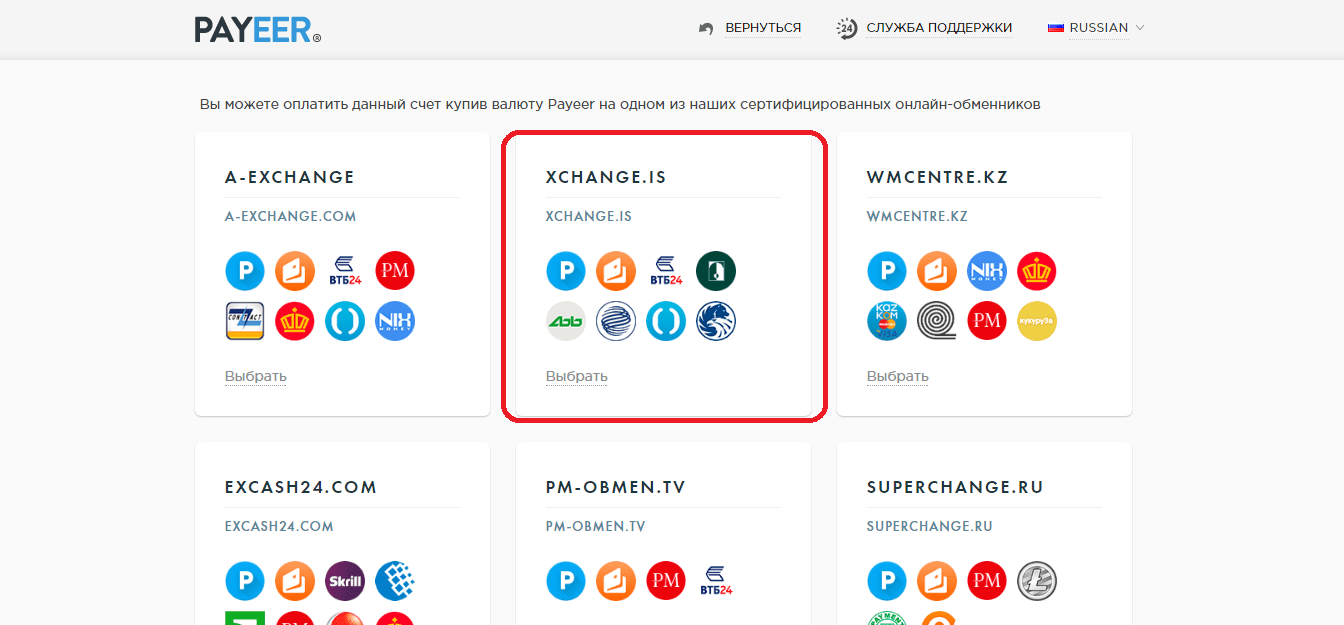
Чуть прокрутив вниз, мы видим пункт “Через обменники”, а в нем красуется известный нам логотип Яндекса. Нажимаем на него. Нас перекидывает на страницу, где будут перечислены все партнерские онлайн-обменники Payeer. Именно через них мы будем осуществлять перевод.
В данной статье мы будем рассматривать онлайн-обменник Xchange, как мне кажется, он является одним из лучших в представленном перечне. Вы, конечно же, можете попробовать сделать все через другие сервисы.
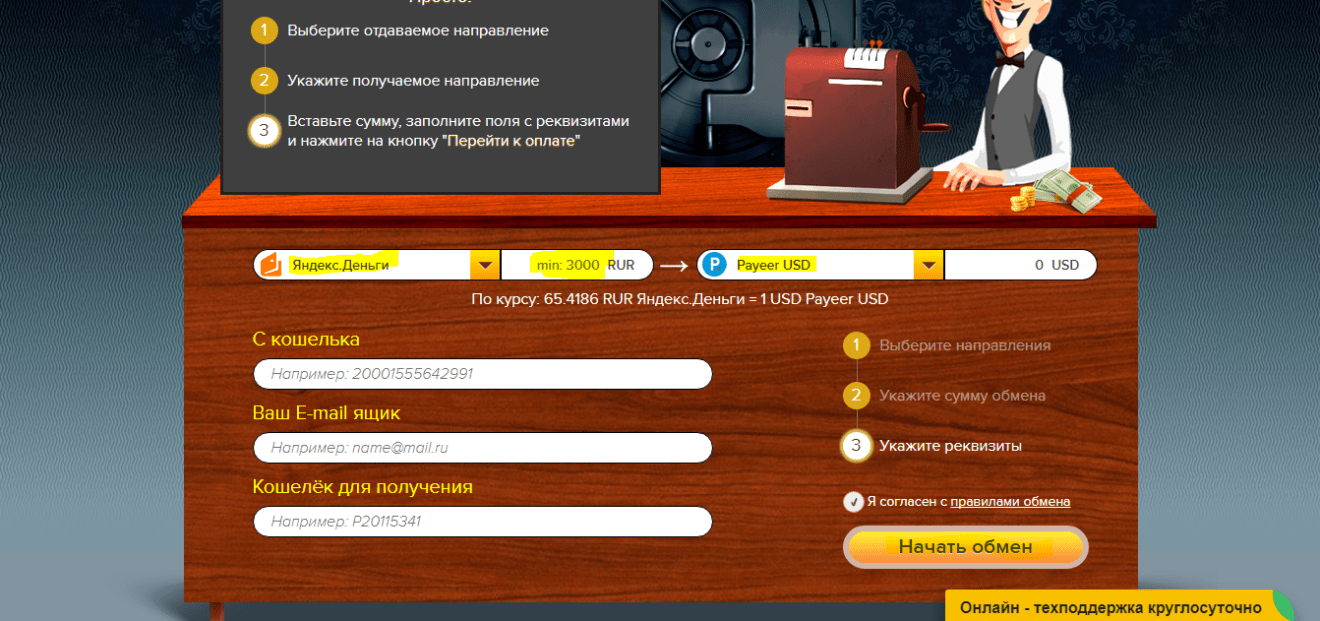
Нажимаем “Выбрать”, после чего нас перекинет на сам сайт, который выглядит вот так:
Для осуществления обмена достаточно ввести номера Яндекс и Payeer кошельков, а также Email-адрес (будет создан аккаунт, пароль пришлют по почте), после чего кликнуть на кнопку “Начать обмен”. Далее нас попросят согласиться с правилами во всплывающем окошке, потом перебросят на еще одну страничку, где будет доступна кнопка “Оплатить”. При нажатии нас перекидывает в сервис Яндекс.Деньги, в котором необходимо подтвердить свои намерения с помощью SMS (или же нет, зависит от настроек).
Обычно средства поступают на Payeer-кошелек в течение 5-10 минут после подтверждения оплаты на стороне Яндекса. Важный момент, вам на почту пришлют пароль, с его помощью вы сможете залогиниться на xchange.cash, чтобы отслеживать состояние заявки.
Пополняем кошелек EXMO через Payeer
Что же, теперь дело остается за малым. На Payeer мы видим, что средства поступили на счет (в долларах), и готовы к использованию. Нам необходимо перейти на EXMO, войти в аккаунт, после чего открыть страницу “Кошелек”.
В длинном списке валют ищем “USD”, и нажимаем “Пополнить”.
Нас перекинет на страницу выбора способа пополнения. Естественно, там мы сразу ищем Payeer, вводим сумму и подтверждаем намерения.
Остается лишь подтвердить оплату на стороне Payeer (как правило, один-два клика), и готово. Деньги поступят на счет EXMO, где далее вы сможете распоряжаться ими как захотите.
Подведем итоги
Итак, в данной статье мы рассмотрели способ пополнения EXMO-кошелька через Яндекс.Деньги. Естественно, помимо него, есть и другие, возможно даже более удобные варианты. Но не стоит гнаться с этим, и тратить время на бессмысленные испытания (если, конечно, вы потом не хотите написать статью об этом :)). Конечно же это все шутки, и вы можете поэкспериментировать, если есть желание. Кстати говоря, вы можете создать аккаунты на Payeer и Xchange заранее. На ресурсах, помимо всего прочего, доступна полезная и актуальная информация о криптовалюте и биржах. Рекомендую ознакомиться, т.к это может оказаться интересным.
Если коротко, то в дохренища скольких. А не в трех+время.
Меня в последнее время все больше раздражают упоминания цифровых обозначений всяческих измерений. 3Д, 4Д, ХэЗэД, плотности стопяцотого уровня и иерархи двудесятой ступени и одной восьмой подступенника. Посему решил изложить свои соображения на этот счет и дать тезисы для размышления. Тому, конечно, кто захочет подумать, а не повторять бездумно лозунги всяких космических проходимцев.
С самого начала начнем. Вопрос еще раз: В скольких измерениях мы живем?
Самый известный ответ – в трех +время. Стоит только чуть-чуть подумать, чтобы понять, почему это ложь. Мало того, наглая ложь. А кому выгодна эта наглая ложь – вопрос отдельный.
Мореплавание всегда являлось нелегким делом, особенно учитывая множество факторов в начале его развития. Недостаток чистой и пресной воды и пропитания, антисанитария и низкий уровень медицины, а также трудные погодные условия и природные катаклизмы на море. Эта сфера деятельности человека с давних времён окутана суевериями и мифами. К ним можно отнести и легенды о так называемых кораблях-призраках. Особое место среди них занимает «Летучий Голландец», история которого окутана множеством мифов. Зачастую этот корабль наблюдали на приличном расстоянии в окружении жёлто-золотого свечения. Встреча с ним, по преданиям моряков, неизменно означала скорую беду.
В последнее время на GitJournal все чаще публикуются различные топы. В основном это что-то вроде “Топ 5 лучших дистрибутивов Linux за прошедший 2017 год” или же “Топ 5 приложений для редактирования кода”. Что печально, за все время существования проекта (уже почти два месяца), я так и не написал ни одного материала про Windows. Были, конечно, некоторые статьи, которые имели точки соприкосновения с этой замечательной операционной системой, но это явно не то. Я долго думал насчет рубрики, которая бы отлично подошла для первой пробы. Что же, представляем вам Топ 5 самых красивых тем для Windows 10.
Сам я прекрасно понимаю, что на вкус и цвет… Однако я старался выбирать опираясь не только на свой вкус, но и на отзывы других пользователей. Кстати говоря, я сам использую Windows 10, и сразу после установки, первое, что я сделал – так это грамотно настроил оформление. Работать и находиться в системе должно быть комфортно, поэтому это достаточно немаловажный факт.
Топ самых красивых тем для Windows 10
Arc
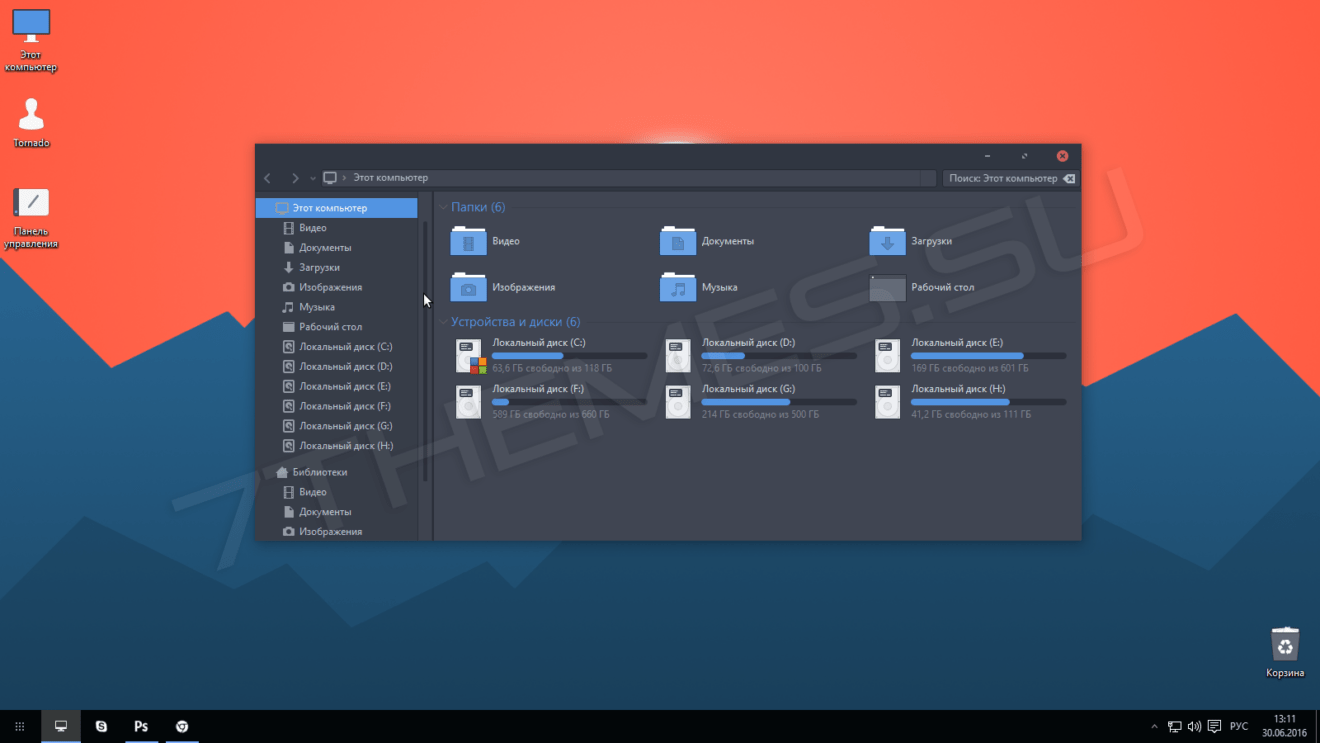
Да-да, линуксоиды, данная тема доступна и для Windows. Не уж то вы думали, что все самое вкусное только вам? Но да ладно, оставим все эти сравнения, ведь тема действительно выглядит очень круто. Я использую ее в качестве основной темы оформления уже достаточно долгое время, и менять ее на что-то другое даже не тянет.
Arc выполнена в достаточно приятных темно-синих тонах. Окна и все прочие элементы интерфейса выглядят достаточно приятно и никак не напрягают зрение. Гармоничное расположение кнопок, приятный глазу шрифт, а также стилистически грамотное оформление заставят выглядеть вашу Windows 10 очень круто и элегантно.
Найти и скачать тему вы можете в интернете, думаю, проблем с этим возникнуть не должно. Но, чтобы вам долго не искать, я приготовил для вас эту кнопочку:
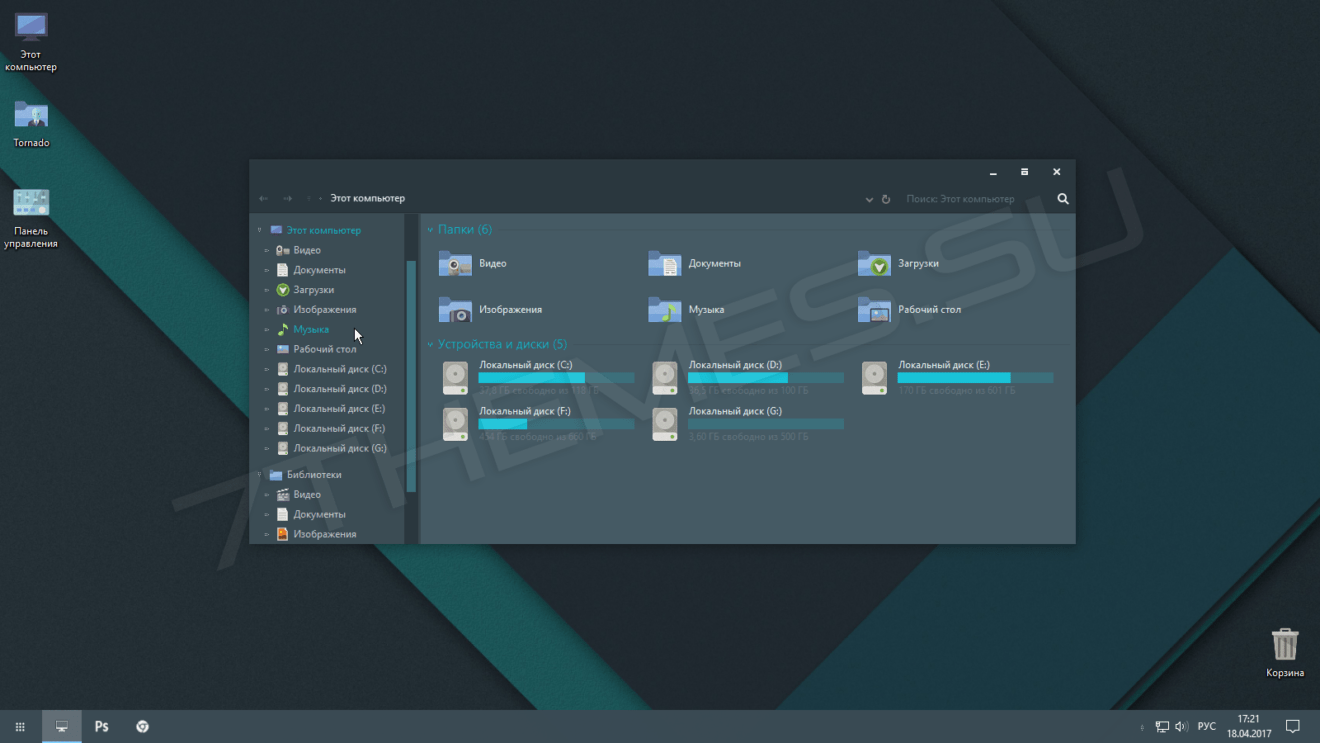
Минималистическая полупрозрачная тема Adapta, которая, к слову, как и Arc выполнена во flat-стиле, украсит вашу Windows 10 как нельзя лучше. Вы только посмотрите как превосходно и стильно она выглядит. Вместе с кастомными ярлыками вы превратите свою операционную систему в самое настоящее произведение искусства.
Тема опять же выполнена в темно-синих тонах, и, как и в предыдущем случае, не напрягает глаза. Вы можете загрузить Adapta, используя эту кнопку:
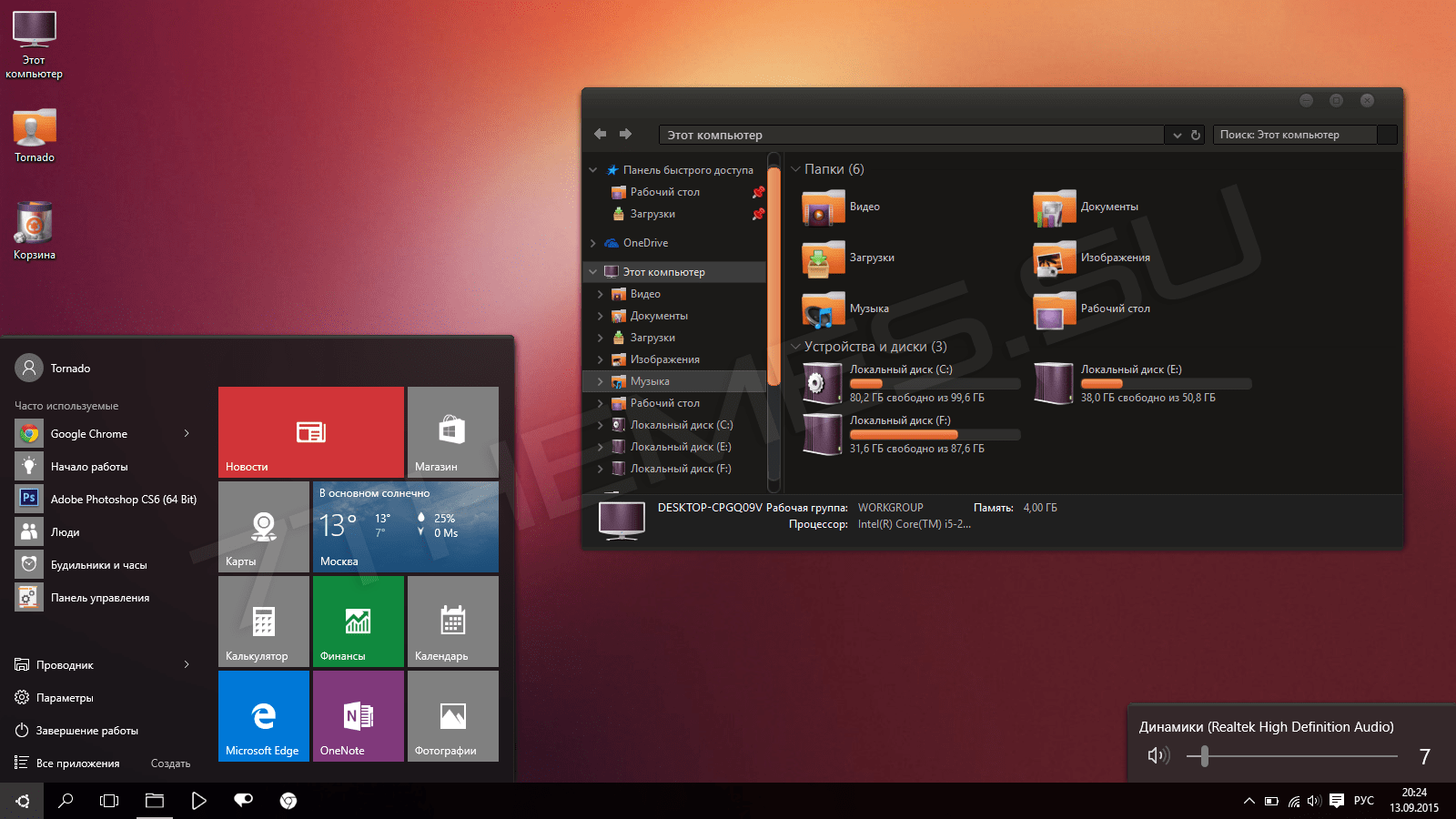
И снова Linux-тема, ну что это за топ такой!? Именно так воскликнут некоторые наши читатели, завидев этот пункт. Но что поделать, тема выглядит действительно красиво. Стиль Ubuntu отлично вписывается в операционную систему Windows 10, и кто бы что ни говорил, мне она пришлась по вкусу.
Безусловно, оранжевый стиль придется по вкусу в первую очередь людям, уже имевшим дело с оригинальной Ubuntu Linux. Но это не значит, что среди вас не найдется человек, которому бы просто (как и мне) нравился данный стиль интерфейса. Вместе с тематическими ярлыками вы сможете придать Windows достаточно интересный, специфический вид. Возможно даже, с помощью данного оформления вы сможете подготовить себя к дальнейшему переходу на Ubuntu, кто знает 🙂
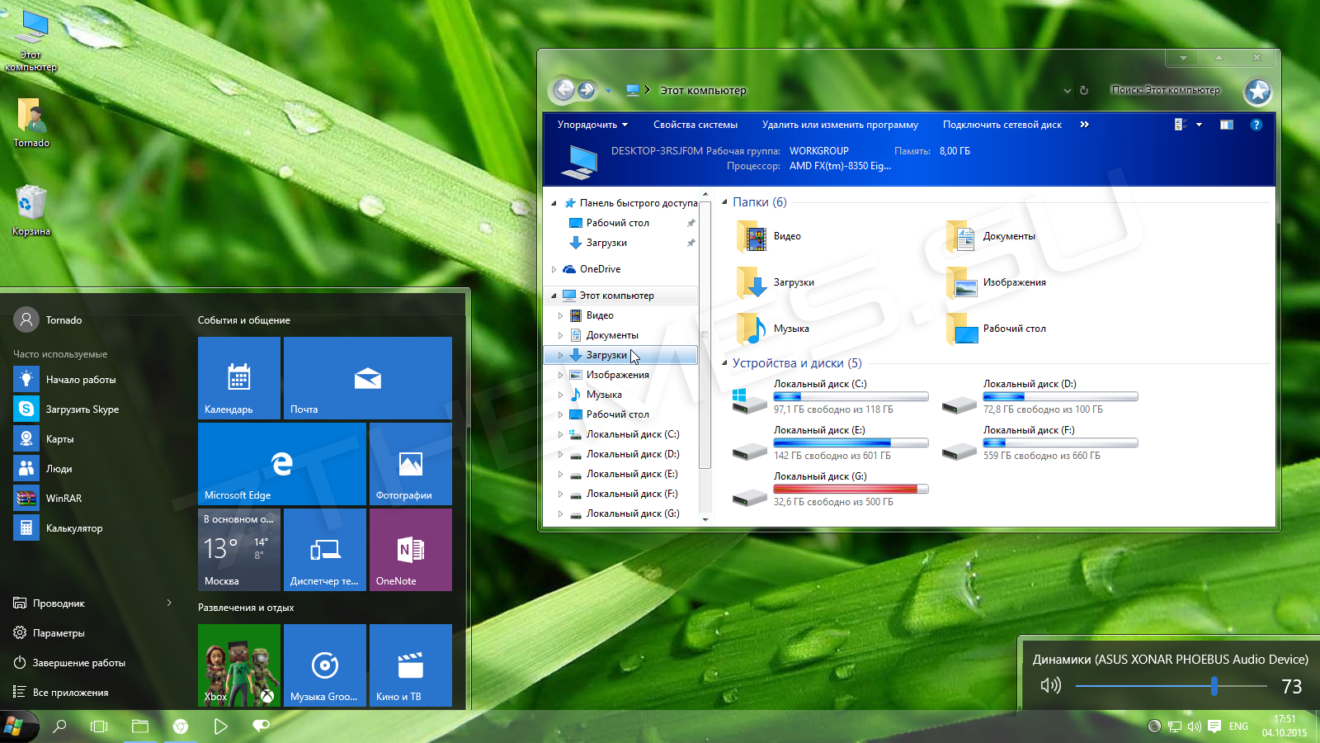
Что же, пришло время и для Aero-темы, которая выполнена в стиле Transparent. Прозрачные и полупрозрачные элементы создают отличное впечатление. Великолепный вид дополняется привычными цветами Windows, а также другими мелкими нюансами.
В общем-то, данное решение придется по вкусу всем любителям Aero-эффектов и более старого (такого как в Windows 7 и Windows Vista) интерфейса.
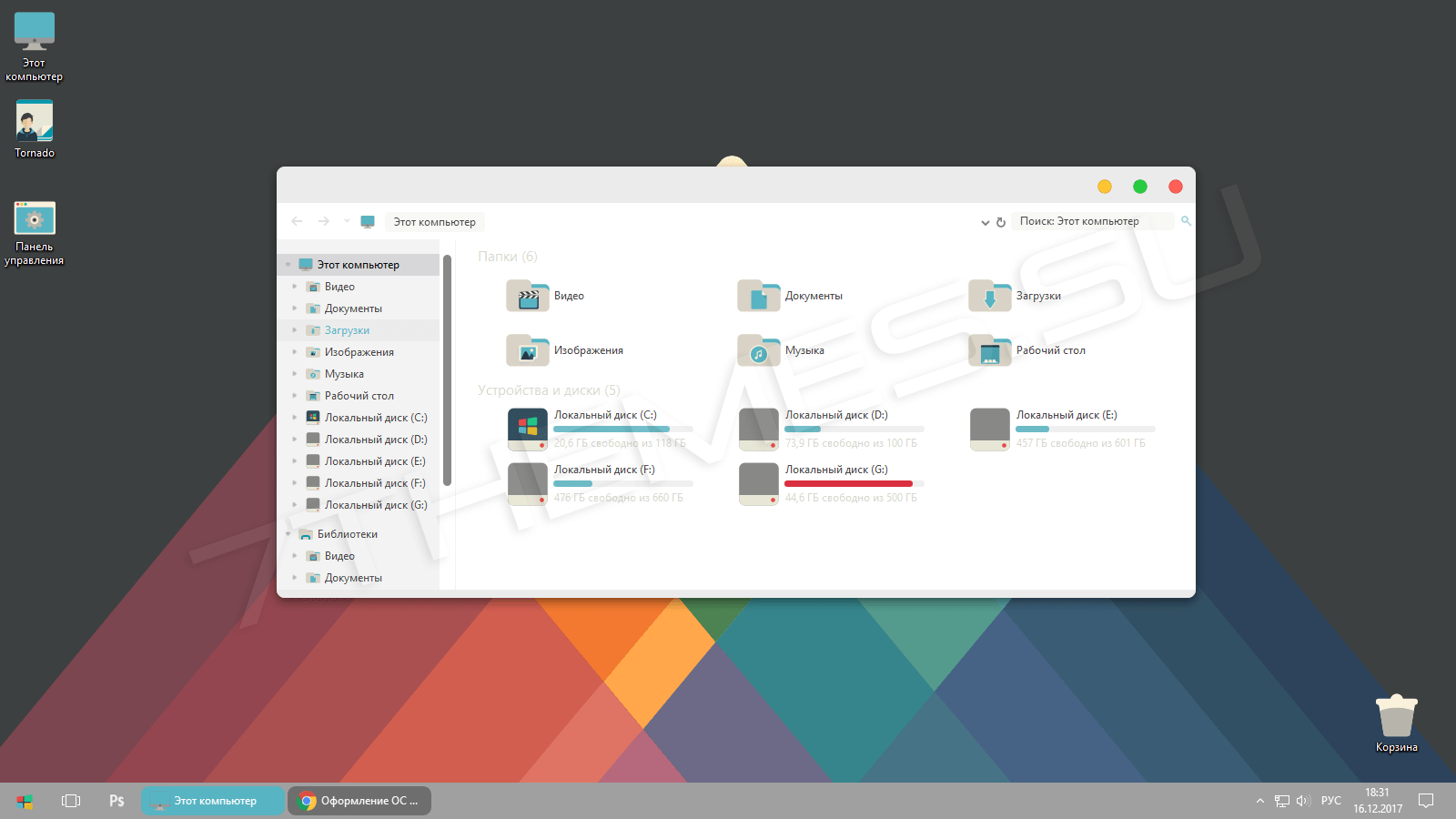
Я долго думал насчет последнего места, решая какая же все-таки тема достойна быть завершающей в этом топе. Ну что же, если в топе есть тема в Linux-стиле, то почему бы не добавить сюда тему в стиле Mac OS? Тем более, что она выглядит необычайно красиво и стильно.
Чего только стоят эти закругленные углы окон и элементов панели задач. Такое встретишь не часто, и именно поэтому iConadams считается одной из самых нетипичных, но в то же время приятных глазу тем оформления.
Кстати говоря, для данной темы оформления специально были разработаны кастомные ярлыки. Правда, распространяются они на платной основе и стоят что-то около 3 евро. Сама же тема доступна для загрузки абсолютно бесплатно, и вы можете уже сейчас сделать это, нажав на кнопку ниже:
Итак, вы пролистали (или прочитали) этот топ из 5 самых красивых тем для Windows 10. Надеюсь, что данная подборка вам понравилась. В будущем будут еще интересные подборки с темами для Windows. Следите за новостями на GitJournal.
Уже близится наступление новогодних праздников и каждый из нас начинает задаваться вопросом «Что бы подарить своим близким и друзьям?». Хочется ведь сделать не просто хороший подарок, а чтобы он принес удачу, успех в наступающем году. Все это можно сделать прислушавшись к полезным советам известного экстрасенса и просто замечательной женщины – Алены Куриловой.
Она рассказала, какие именно подарки принесут удачу, счастье и успех в 2018 году. Читать →