Вы, возможно, сталкивались с термином TDP при покупке компьютерного процессора, нового ноутбука или даже новой материнской платы. Если вы читали обзоры в Интернете, вы, вероятно, видели, как некоторые авторы упоминают значения TDP как хорошие или плохие. Думаете ли вы, что TDP — это то, сколько электроэнергии требуется процессору или подобной аппаратной части на основе чипа? Если вы хотите узнать, что такое TDP и для чего его следует использовать, прочитайте эту статью.
Что означает TDP?
Углубляясь в суть проблемы, TDP — это сокращение от Thermal Design Power. Если вы купили компьютерный процессор (CPU) или видеокарту (GPU), возможно, вы слышали об этом термине. Большинство производителей компьютеров и компьютерных комплектующих рекламируют TDP для своей продукции. Однако, хотя многие люди ставят знак равенства между TDP и энергопотреблением, это не совсем так. К сожалению, это происходит потому, что значение TDP выражается в ваттах, которые большинство людей связывают с измерением электрической мощности. В действительности, TDP относится к тепловым ваттам, а не к электрическим ваттам, и это не показатель электрической мощности, а спецификация для системы охлаждения.
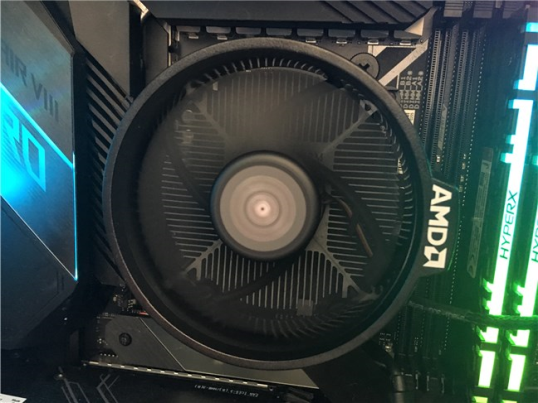
Например, когда производитель сообщает вам, что конкретный процессор имеет TDP 65 Вт, он фактически относится к системе охлаждения, которая необходима для поддержания его в прохладном состоянии. Другими словами, процессору с TDP 65 Вт необходим кулер, который может эффективно рассеивать 65 Вт тепла.
TDP сообщает вам, сколько тепла должно отводиться кулеру на чипе при обычной рабочей нагрузке. Он не сообщает вам, сколько тепла отводится микросхемой, такой как компьютерный процессор или набор микросхем графической карты, при работе с полной нагрузкой. Например, когда вы запускаете сложную игру или бенчмарк, все ставки выключены. В таких случаях вам необходимо иметь охлаждающее решение, которое может обрабатывать даже больше тепла, чем процессор TDP, графический процессор, система на кристалле и т.д.
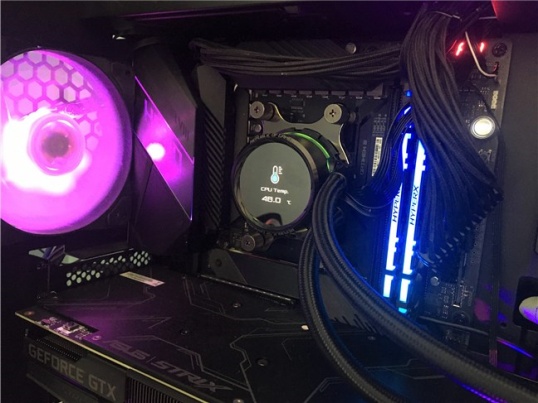
Что касается энергопотребления процессора, вы можете использовать TDP, чтобы получить представление о том, сколько электроэнергии он потребляет. Зная, что TDP относится к теплу, а не к энергии, вы можете спросить себя, почему мы так говорим. Когда чип, такой как ЦП, имеет высокий показатель TDP, это означает, что он выделяет много тепла. Тепло является побочным продуктом электричества, и это означает, что вы можете посмотреть на рассеянное тепло процессора (его TDP), чтобы оценить, сколько энергии требуется этому процессору.
Поэтому, если ваш процессор или видеокарта имеет высокий TDP, он также может потреблять много энергии. Вообще говоря, реальная потребляемая мощность чипа обычно выше, чем его номинальная TDP. Например, 65-ваттный процессор TDP может потреблять 90 ватт электроэнергии.
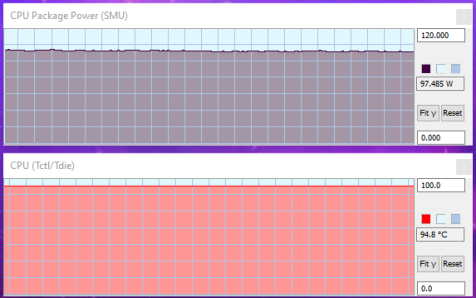
Кроме того, в целом, вы должны с осторожностью относиться к значению TDP при покупке компьютерных комплектующих, таких как компьютерные процессоры. Это потому, что вам также нужен адекватный кулер для процессора. С другой стороны, при покупке видеокарт или ноутбуков, например, TDP не так важен, поскольку такие продукты уже имеют адекватные встроенные решения для охлаждения, установленные на них их производителями.
В заключение, если вы владеете или намереваетесь купить такое оборудование, как процессор, вам следует проверить его рейтинг TDP, чтобы узнать, какой кулер вам нужен. Чем выше TDP, тем лучше система охлаждения вам нужна. Кроме того, даже если вы можете использовать его только в качестве приблизительной оценки, более высокий TDP означает более высокое энергопотребление.
Для каких аппаратных компонентов применяется TDP?
TDP — это измерение, которое применяется к чипам, которые используют электричество для работы. Это означает, что вы увидите подробности о TDP при взгляде на компьютеры, компьютерные компоненты и другие подобные устройства, использующие чипы.
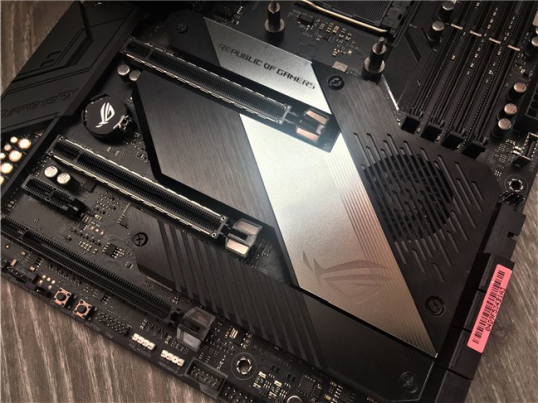
TDP представляет собой важную спецификацию для таких вещей, как компьютерные процессоры, видеокарты, наборы микросхем (включая наборы микросхем материнских плат) и SoC ( системы на чипе, в том числе на смартфонах).
Высокий TDP хорошо или плохо?
Это законный вопрос, но ответ на него не так ясен, как хотелось бы. Высокий TDP не является ни хорошим, ни плохим. Почему мы говорим это? Чтобы понять, давайте посмотрим, что означает высокий TDP для процессора компьютера:
Чип с высоким TDP означает, что этот процессор выделяет много тепла. Вы можете подумать, что больше тепла означает, что это плохо. Мало того, что он нуждается в лучшем охлаждении, но это также, вероятно, означает, что процессор потребляет больше электроэнергии. Еще раз, вы можете подумать, что больше власти это тоже плохо. Однако больше тепла и больше энергии, потребляемой от стены, также может означать, что чип быстрее и предлагает более высокую производительность, чем другие процессоры с более низким рейтингом TDP.
Высокий TDP, вероятно, не должен мешать вам покупать процессор, если вам нужна грубая скорость. С другой стороны, если вас больше интересует энергоэффективность и вы не возражаете против снижения производительности, ищите более низкое значение TDP.
Более того, новые процессоры, видеокарты и т. Д. Обычно предлагают более высокую скорость при использовании меньших значений TDP по сравнению со старым оборудованием. Это связано с тем, что новые технологии позволяют производителям использовать меньшие транзисторы при создании компьютерных чипов, а меньшие транзисторы создают меньше тепла. Короче говоря, новые чипы работают быстрее и меньше нагреваются, чем чипы предыдущих поколений .
У вас есть другие вопросы относительно TDP?
Теперь у вас должно быть более четкое понимание того, что означает TDP и почему это важно. Теперь вы знаете, что это не мера электрической мощности, а мера тепловых и охлаждающих решений, которые требуются чипам, таким как процессоры, для работы в нормальных условиях. У вас есть другие вопросы, на которые мы могли бы ответить? Если вы это сделаете, не стесняйтесь писать нам, в комментариях ниже.