WinSCP на протяжении почти 20 лет является одним из наиболее эффективных и легких защищенных клиентов для передачи файлов в Интернете. Он поддерживает FTP, SFTP, WebDAV, Amazon S3, SCP и SSH.
Если вы веб-разработчик или просто человек, который управляет веб-сайтами и серверами как хобби, вы, наверное, слышали об этом инструменте раньше.
Одним из основных преимуществ WinSCP над такими популярными альтернативами, как FileZilla и SmartFTP, является его бесшовная интеграция между FTP и SSH. Одним щелчком мыши вы можете подключиться по SSH к серверу, к которому у вас есть активное соединение SFTP.
Тем не менее, процесс входа в систему SSH по-прежнему делает эту задачу утомительной для многих. Не удобно вводить длинный и сложный пароль несколько раз, просто чтобы одновременно подключаться к SFTP и SSH. Однако многие пользователи WinSCP не знают, что для этого есть встроенное исправление. Давайте поговорим о том, как вы можете автоматически передавать пароль вашего WinSCP SFTP-соединения в SSH через PuTTY.
Как автоматически войти в SSH через PuTTY с WinSCP
Первый шаг для настройки интеграции для автоматического входа в SSH через PuTTY с WinSCP требует доступа к параметру меню «Предпочтения».
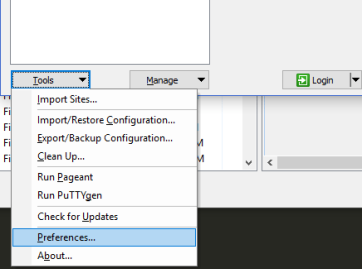
Сначала кажется, что вы не можете получить доступ к меню «Параметры» без входа в существующий сеанс FTP или SFTP. Однако в нижней части окна входа в систему, которое появляется при первом запуске WinSCP, можно нажать кнопку «Инструменты».
Это отобразит список пунктов меню, и здесь вы можете нажать на Настройки.
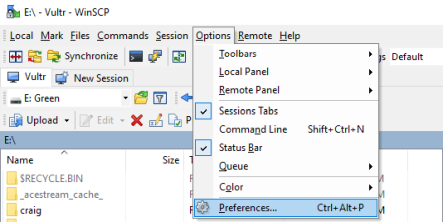
Если вы находитесь в существующем сеансе FTP или SFTP, вы все равно можете получить доступ к настройкам WinSCP. Перейдите в строку меню в верхней части окна WinSCP и нажмите «Параметры». Отсюда вы можете нажать на Настройки.
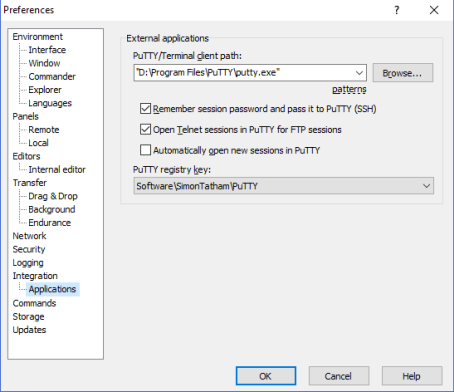
Это откроет окно настроек. В этом окне выберите Приложения (под деревом интеграции) в меню слева.
Здесь вы можете включить передачу пароля FTP-SSH. Первый флажок « Запомнить пароль сеанса и передать его PuTTY (SSH)» по умолчанию снят.
Проверьте это, и вам больше не придется вводить пароль при подключении к SSH через PuTTY. Нажмите на кнопку ОК , когда закончите, чтобы сохранить настройки.
Стоит отметить, что этот параметр может иметь противоречивое поведение. В некоторых сеансах вам нужно будет ввести свое имя пользователя SSH. В других вы не будете. Я еще не определил причину этого, но это незначительное беспокойство — вам никогда не придется вводить пароль в любом случае.
WinSCP — одна из лучших бесплатных программ для Windows , и если вы посмотрите на ее параметры, вы найдете множество настраиваемых параметров, которые позволят вам настроить этот файловый менеджер по своему вкусу. Почти два десятилетия не помешали WinSCP оставаться таким же полезным, как и прежде!
Вы недавно обратили внимание на Bonjour Service в диспетчере задач Windows 10, неизвестный сервис в вашей системе, запущенный излишне? Хотите знать, что такое Bonjour Service? И безопасно ли отключить службу Bonjour на вашем компьютере? Читать →
Нередко системные администраторы в маленьких компаниях особо не рассчитывают на обустройство своей серверной по последнему слову техники.
Однако что делать, если руководство все-таки прониклось «страданиями» сисадмина и запланировало в бюджете компании расходы на замену на «частное облако»?
Конечно же – немедленно составить список всего необходимого. И разработать проект организации новой серверной комнаты.
Начинаем…
Если времени и знаний не хватает, чтобы сделать это самостоятельно, можно нанять подрядчика или обратить внимание на готовые решения, которые присутствуют на рынке.
Итак, с чего начать проект обустройства? Конечно же с принятия решения о том, где будет размещено оборудование. Если для этих целей компания готова выделить специальное помещение, то выбирать можно между двумя моделями шкафов: SX и SV.
Оба варианта одинаково комплектуются колесиками, ножками, имеют крышки безинструментального монтажа, заземление, перфорированные двери и подлежат сбору/разбору. Однако последний вариант (SV) является более бюджетным, так как его стойки имеют меньшую несущую способность, а «крыша» не имеет отверстий для монтажа кабельных каналов.
Если нет отдельной комнаты
Если выделить отдельное помещение под серверную компания не может, остается один вариант – установка оборудования прямо в офисе. Модель CX как раз и предназначена для решения этой проблемы – по внешнему виду стойка напоминает деревянный шкаф, при этом она обеспечивает максимальную звукоизоляцию, объединенную вентиляцию и распределённое электроснабжение.
Что с питанием?
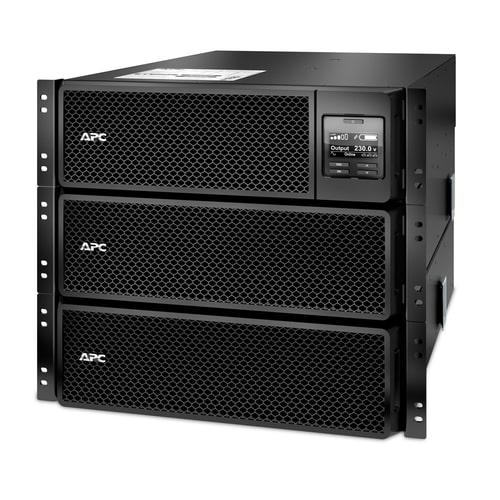
Следующий важный момент, который необходимо запланировать — электропитание. Компании предлагают огромный выбор источников бесперебойного питания (ИБП). Последнее поколение оборудовано ЖК-дисплеями, которые дают возможность отслеживать состояние ИБП и управлять ими без компьютера.
Также необходимо продумать систему охлаждения. При CX решение этой задачи уже реализовано – горячий воздух выводится встроенными вентиляторами в офисное помещение, где задачу кондиционирования должна уже решать централизованная система вентиляции.
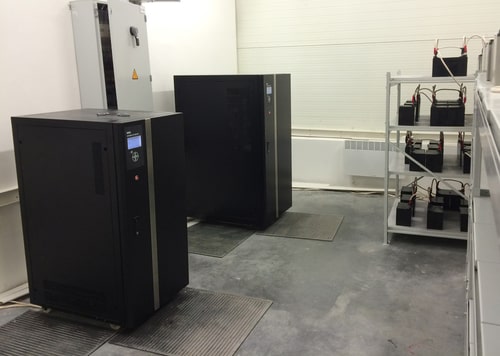
Если же используется более мощное оборудование, выход только один – выделить под серверную отдельное помещение c серверным ИБП, которое будет хорошо охлаждаться.
Рука на пульсе
В процессе эксплуатации оборудования не менее важным считается и постоянный его мониторинг. Контролировать оборудование, отслеживать показания датчиков можно посредством инструмента NetBotz.
Как видим, чтобы спланировать и организовать полноценную серверную, лучше всего обратиться к специалистам и заказать готовое комплексное решение её обустройства. Программа автоматизированного проектирования поможет учесть все характеристики помещения, а опытные специалисты предложат максимально приемлемый вариант.
В Windows 10 thumbs.db — это скрытые файлы, которые создаются при использовании предварительного просмотра миниатюр для папок в проводнике.
Хотя эти файлы безвредны, иногда они могут вызвать проблемы. Например, если вы переместили содержимое с устройства Windows 10 в общую сетевую папку, а затем хотите удалить папку, и в результате вы получили сообщение «Невозможно выполнить действие, так как файл открыт в проводнике Windows» ссылаясь на файл «thumbs.db», который не позволит вам удалить папку.
В этом руководстве вы узнаете, как удалить файлы thumbs.db для удаления сетевых папок с помощью проводника в Windows 10.
Как удалить сетевую папку с thumbs.db с помощью проводника
Удалить папки с файлом thumbs.db:
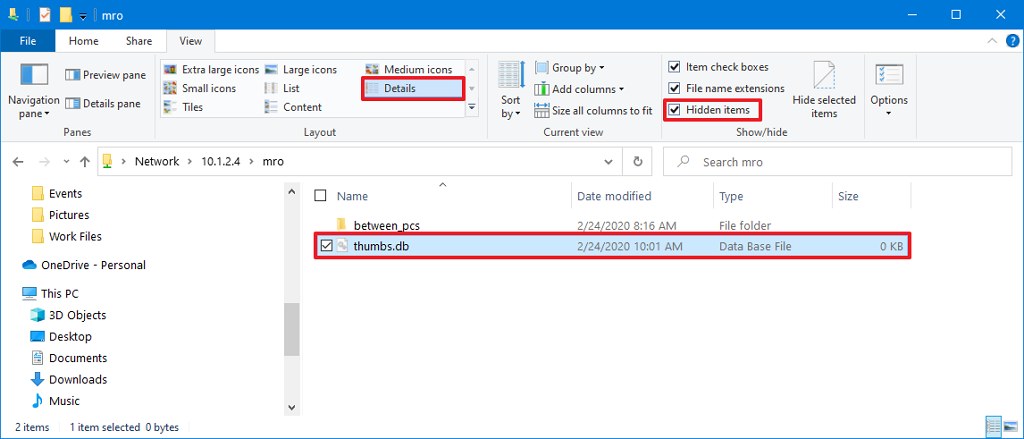
Откройте проводник.
Перейдите к папке, которую вы хотите удалить.
Нажмите на вкладку «Просмотр».
Отметьте опцию Скрытые предметы.
В разделе «Макет» выберите опцию «Подробности».
Выберите файл thumbs.db.
Нажмите кнопку «Удалить» на вкладке «Вид».
Нажмите кнопку Да.
После того, как вы выполните шаги, файл thumbs.db должен удалить без проблем. Однако, если шаги не работают, вы можете переключиться на другое представление, а затем снова выбрать представления Подробно .
Как удалить сетевую папку с помощью thumbs.db, отключив предварительное кеширование
В случае, если thumbs.db отказывается от удаления, вы можете попробовать отключить функцию предварительного просмотра миниатюр в Windows 10.
Отключить thumbs.db с помощью групповой политики
Чтобы отключить кэширование thumbs.db для сетевых папок, выполните следующие действия:
Откройте Пуск.
Найдите gpedit и нажмите на верхний результат, откройте редактор групповой политики.
Нажмите на Конфигурация пользователя на левой панели.
Обозреватель следующий путь:
Административные шаблоны > Компоненты Windows > Проводник.
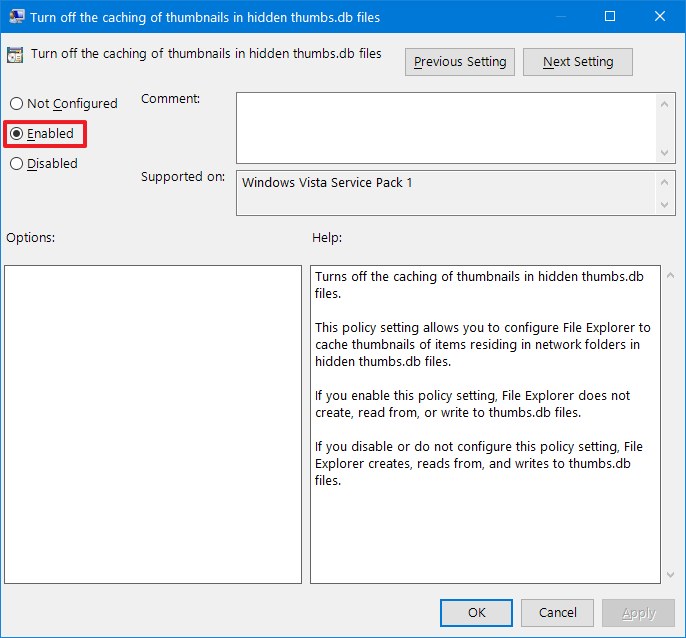
Дважды щелкните политику Отключить кэширование миниатюр в политике скрытых файлов thumbs.db .
Выберите опцию «Включено», чтобы отключить эту функцию.
Нажмите кнопку Применить.
Нажмите кнопку ОК.
Перезагрузите компьютер.
После выполнения этих шагов вы сможете удалить сетевые папки с файлами thumbs.db.
Отключить thumbs.db в реестре
Удалите сетевые ресурсы с помощью thumbs.db, используя реестр:
Откройте Пуск .
Найдите regedit , щелкните правой кнопкой мыши верхний результат и выберите параметр « Запуск от имени администратора» .
Найдите следующий путь:
HKEY_CURRENT_USERSoftwarePoliciesMicrosoftWindows
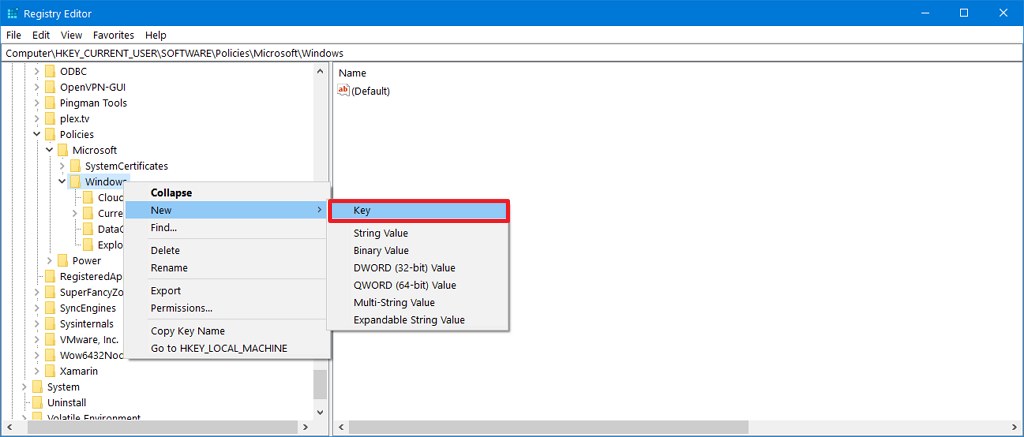
Щелкните правой кнопкой мыши папку Windows , выберите « Создать» и нажмите « Ключ» .
Назовите ключ проводника и нажмите Enter .
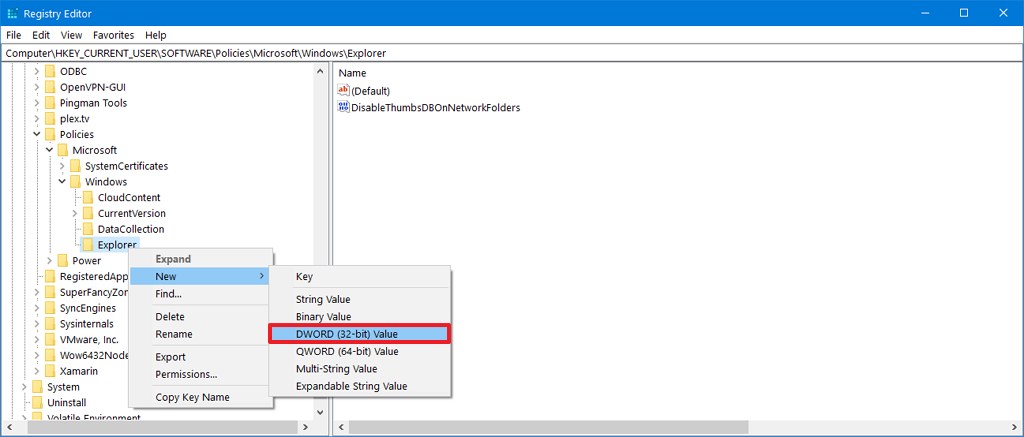
Щелкните правой кнопкой мыши вновь созданный ключ и выберите « Создать» , а затем выберите параметр «Значение типа DWORD» (32-разрядная версия) .
Назовите DWORD DisableThumbsDBOnNetworkFolders и нажмите Enter .
Дважды щелкните по вновь созданному DWORD и измените его значение с 0 на 1 .
Нажмите кнопку ОК .
Перезагрузите компьютер.
После выполнения этих шагов будут применены новые настройки, и теперь вы сможете удалить файлы thumbs.db без сообщения «Действие не может быть завершено, поскольку файл открыт в проводнике Windows».
Все в Linux считается файлом для обеспечения согласованности. Это включает в себя аппаратные устройства, принтеры, каталоги и процессы. Обычные файлы, такие как музыка, текст, видео и другие мультимедийные файлы, также имеют дополнительные данные, связанные с ними, называемые метаданными.
Что такое иноды в Linux? Записи Inode являются основой файловой системы Linux. Они управляют метаданными о файле и являются неотъемлемой частью внутренней работы Linux.
Какова структура файловой системы?
Файловая система разделена на две части — блоки данных и inode. Количество блоков фиксируется после создания и не может быть изменено.
Имя, путь, местоположение, ссылки и другие атрибуты файла не находятся в каталоге. Каталоги — это просто таблицы, которые содержат имена файлов с соответствующим номером инода.
Вы можете создать жесткую ссылку, в результате чего для одного файла будет более одного имени. Когда вы создаете жесткую ссылку, он также создает новое имя в таблице с индексом, но не перемещает файл.
Если бы вы переместили большой файл, это заняло бы много времени. Более эффективно создать запись имени в новом каталоге и удалить старую запись. Вы также можете переименовать файлы таким же образом.
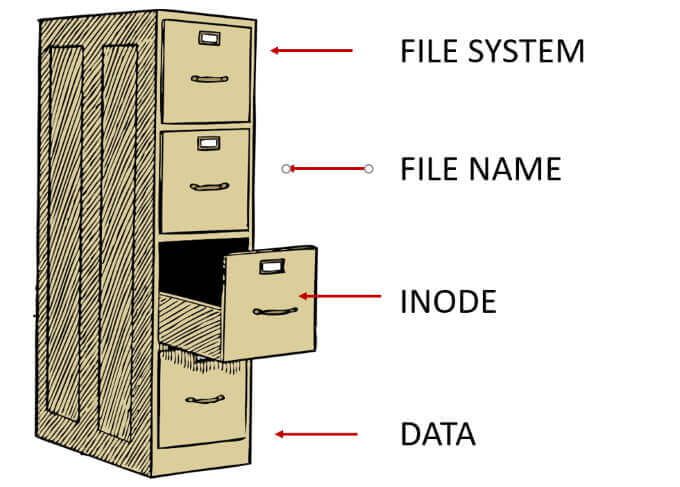
Верхняя часть иерархии — это сама файловая система. Внутри файловой системы находятся имена файлов. Имена файлов ссылаются на иноды. Индексы ссылаются на физические данные.
Что такое Inode в Linux?
Индод — это структура данных. Он определяет файл или каталог в файловой системе и хранится в записи каталога. Иноды указывают на блоки, которые составляют файл. Индод содержит все административные данные, необходимые для чтения файла. Метаданные каждого файла хранятся в inode в табличной структуре.
При использовании программы, которая ссылается на файл по имени, система ищет файл записи каталога, в котором он существует, чтобы получить соответствующий индекс. Это дает вашей системе данные файла и информацию, необходимую для выполнения процессов или операций.
Иноды обычно расположены в начале раздела . Они хранят всю информацию, связанную с файлом, кроме имени файла и фактических данных. Все файлы в любом каталоге Linux имеют имя файла и номер индекса. Пользователи могут получить метаданные для файла, ссылаясь на номер инода.
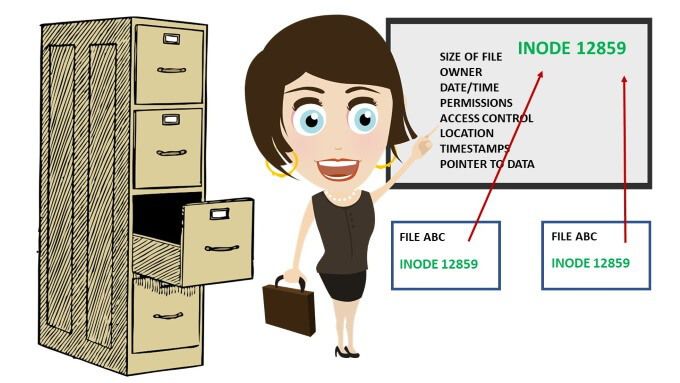
Имена файлов и номера индексов хранятся в отдельном индексе и ссылаются на индекс. Вы можете ссылаться на метаданные, которые представляют файл. Можно иметь несколько имен файлов, которые ссылаются на один фрагмент данных или индекс, как вы можете видеть на рисунке ниже.
Что такое номер инода?
Каждый индекс в структуре Linux имеет уникальный номер, идентифицируемый с ним. Он также называется индексным номером и имеет следующие атрибуты:
Размер
Владелец
Дата/время
Разрешения и контроль доступа
Расположение на диске
Типы файлов
Количество ссылок
Дополнительные метаданные о файле
Чтобы проверить список номеров инодов, используйте следующую команду:
ls -i
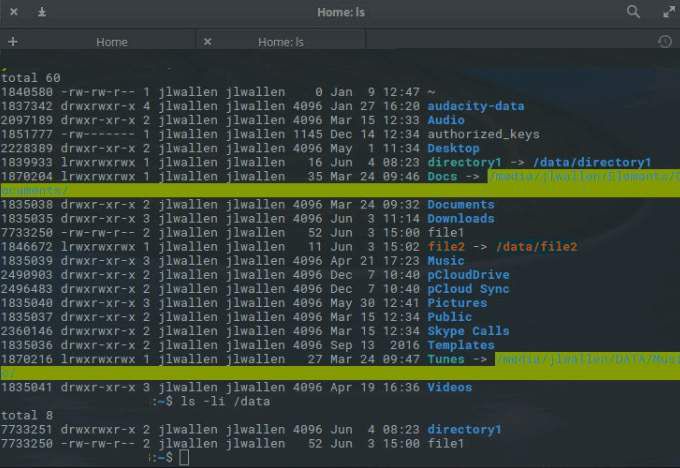
На приведенном ниже снимке экрана показан каталог с номерами узлов, которые отображаются в крайнем левом столбце.
Как работают иноды?
Когда вы создаете новый файл, ему присваивается имя файла и номер индекса. Оба хранятся в виде записей в каталоге. Выполнение команды ls (ls -li) покажет вам список имен файлов и номеров инодов, которые хранятся в каталоге.
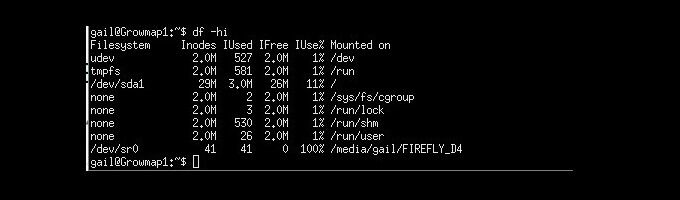
Используйте команду ниже, чтобы вывести информацию об узлах для каждой файловой системы.
df -hi
Сколько Inode вы используете?
Один из способов освободить место в файловой системе — это использовать все свои inode. Даже если у вас достаточно свободного места на диске, вы не сможете создавать новые файлы.
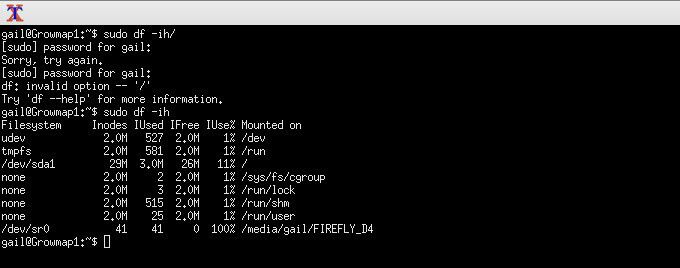
Использование всех инодов также может привести к внезапной остановке системы. Чтобы просмотреть список статистических данных об использовании inode, таких как «Используется», «Свободен» и «Процент использования», введите следующую команду:
sudo df -ih
Используются дополнительные способы Inode
То, как работают inode в Linux, делает невозможным наличие конфликтующих номеров inode. Невозможно создать жесткую ссылку на разные файловые системы. Однако вы можете использовать программные ссылки в разных файловых системах. Вы можете удалить исходные файлы и по-прежнему иметь доступ к данным по жесткой ссылке.
Удалив файл, все, что вы сделали, это удалили одно из имен, указывающих на конкретный номер инода. Данные будут оставаться до тех пор, пока вы не удалите все имена, связанные с одним и тем же номером инода. Обновление систем Linux без необходимости перезагрузки системы в значительной степени из-за способа работы inode.
Процесс может одновременно использовать файл библиотеки, другой процесс заменяет этот же файл более новой обновленной версией и создает новый индекс. Запущенный процесс продолжает использовать старый файл. В следующий раз, когда вы будете использовать тот же процесс, он будет использовать новую версию.
Пользователи не взаимодействуют напрямую с inode, но они представляют фундаментальный компонент файловых структур Linux.
Одна из самых важных вещей, которые вы не должны испортить, это обновление BIOS материнской платы вашего компьютера. Да, процесс не так уж сложен, хотя он и не прост, но есть много вещей, которые вы должны понять правильно, это может показаться ошеломляющим. Мы решили помочь и поделиться списком рекомендаций, которые помогут вам без проблем обновить BIOS с первой же попытки. Итак, если вы хотите узнать, как обновить BIOS вашей материнской платы, читайте дальше
ПРИМЕЧАНИЕ. Если вы впервые слышите о BIOS или не знаете, что это такое, прежде чем начать его обновлять, сначала прочтите эту статью: Что такое BIOS? Что означает BIOS?
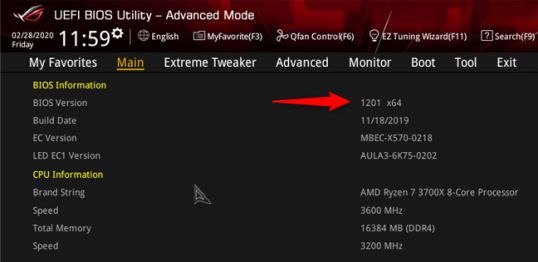
Шаг 1. Найдите версию BIOS вашей материнской платы
Прежде всего, вы должны выяснить, доступно ли обновление для BIOS материнской платы вашего компьютера. Для этого вы должны знать текущую версию BIOS, которая используется вашим компьютером.
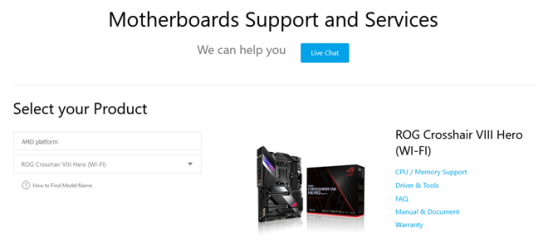
ПРИМЕЧАНИЕ. В этом руководстве мы используем материнскую плату ASUS ROG Crosshair VIII Hero (Wi-Fi), чтобы показать, как работает процесс обновления BIOS.
Шаг 2. Проверьте, есть ли какие-либо обновления BIOS для вашей материнской платы
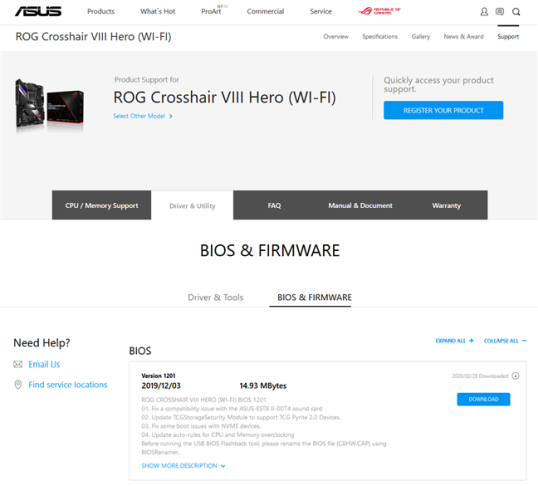
Как только вы узнаете версию BIOS, используемую материнской платой вашего компьютера, пришло время узнать, есть ли какие-либо новые обновления. Для этого вам необходимо найти страницу поддержки компании, которая произвела ваш компьютер (если это предустановленная система от HP, Dell и других) или вашу материнскую плату (если это не фирменный компьютер). В руководстве, которое вы получили для своего компьютера или материнской платы, должно быть указано, какой веб-сайт следует посетить.
Как только вы попали на веб-сайт поддержки производителя, найдите что-то вроде драйверов или загрузок . Поскольку каждая модель компьютера или материнской платы имеет свой конкретный BIOS, вы должны точно идентифицировать его. Сайт производителя обычно предлагает больше способов сделать это. У вас может быть выбор: использовать окно поиска, прокручивать список компьютеров или материнских плат или приложение, которое вы можете загрузить и запустить, чтобы автоматически найти подходящую версию BIOS для вашего компьютера.
После того, как вы правильно определили свой компьютер или материнскую плату, найдите раздел «Загрузка BIOS», «Прошивка» или «Утилиты». На странице обновлений BIOS вы можете найти более одной версии BIOS. Кроме того, каждая версия может быть доступна в разных форматах, в зависимости от выбранного вами способа обновления BIOS. Эти методы обычно включают обновление BIOS непосредственно из Windows, обновление из DOS или обновление BIOS из самого BIOS.
Если доступно обновление для вашего BIOS, загрузите самую новую версию, стараясь выбрать файл, соответствующий методу, который вы планируете использовать для его обновления.
Убедитесь, что вы загружаете обновление BIOS для точной модели вашего компьютера или материнской платы, а не для другой. Если вы переписываете BIOS своей материнской платы на BIOS, созданный для другой материнской платы, вы, вероятно, будете портить свою материнскую плату (сломать ее BIOS до невозможности восстановления обычными способами).
Шаг 3. Подготовьте компьютер к обновлению
Подготовка вашего компьютера — это важный шаг в обновлении BIOS, и вам нужно сделать несколько вещей:
Прочитайте файлы Readme, которые распространяются вместе с загруженными вами файлами обновления BIOS. Они могут дать вам важную информацию о процедуре обновления и о том, что вы должны и не должны делать.
Если возможно, попробуйте обновить BIOS, используя надежный источник электричества. Если вы обновляете BIOS для ноутбука или другого портативного устройства, убедитесь, что его аккумулятор полностью заряжен. Если вы делаете это на настольном компьютере, используйте источник бесперебойного питания, если у вас есть. Эти меры предосторожности необходимы, потому что только небольшое колебание мощности может повредить BIOS во время его обновления. Это может привести к непригодности компьютера.
Если вы обновляете BIOS из Windows, предпочтительно отключить любой работающий антивирус или пакет безопасности, чтобы он ничего не блокировал в процессе обновления.
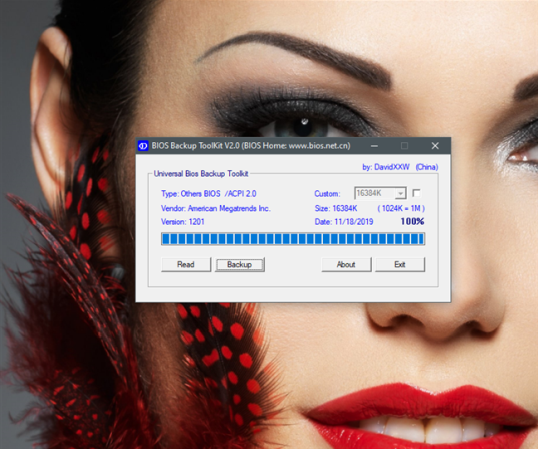
Большинство программ обновления BIOS включают опцию резервного копирования для текущей версии BIOS. Если такая функция доступна, воспользуйтесь ей и сделайте резервную копию существующей версии BIOS перед обновлением. Если с обновлением что-то пойдет не так, резервная копия может быть спасителем.
Если средство обновления BIOS, предоставленное производителем вашего компьютера или материнской платы, не предлагает опцию резервного копирования, хорошей альтернативой бесплатного программного обеспечения является Universal BIOS Backup Toolkit.
Попробуйте и используйте его для резервного копирования существующей версии BIOS.
Шаг 5. Как обновить BIOS материнской платы
Следующий шаг зависит от того, как вы предпочитаете обновить BIOS вашей материнской платы, а также от того, какие инструменты предлагает вам ваша материнская плата или производитель компьютера. Выберите и следуйте методу, который применим к вашему конкретному случаю:
Обновление BIOS материнской платы из Windows
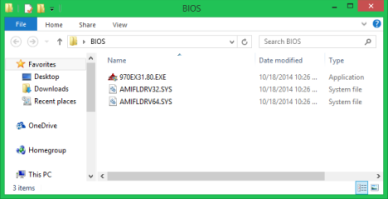
Самый простой способ — обновить BIOS из Windows. Если это то, что вы выбрали, у вас должен быть один или несколько файлов, загруженных на ваш компьютер. Ниже вы можете увидеть пример того, что вы должны иметь, если вы планируете обновить BIOS материнской платы от AsRock. Среди этих файлов должен быть исполняемый файл.
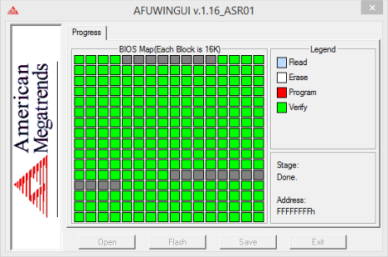
Дважды щелкните или нажмите, чтобы запустить исполняемый файл. Чтобы начать обновление BIOS, вам, возможно, придется выбрать новый BIOS, или он может быть выбран автоматически. Затем найдите кнопку с именем «Обновить», «Flash», «Выполнить» или что-то подобное и нажмите или нажмите на нее. Как только вы это сделаете, все, что вам нужно сделать, это расслабиться и посмотреть, как обновляется ваш BIOS.
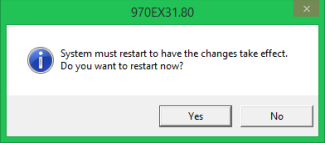
В большинстве случаев, когда процесс завершен, программа обновления уведомляет вас о необходимости перезагрузки системы.
Если все получилось, BIOS обновляется. Теперь вы можете получить к нему доступ и настроить его по своему вкусу.
Прошивка BIOS материнской платы с загрузочного диска, такого как USB-накопитель
Если вы решите обновить BIOS с загрузочного диска (USB-накопитель, CD / DVD, внешний жесткий диск), сначала вам нужно будет настроить диск, а затем скопировать на него файл (-ы) BIOS. После этого перезагрузите систему и загрузитесь с этого диска.
В зависимости от инструкций производителя вашего компьютера / материнской платы вам придется выполнить определенную команду. Это может быть имя файла BIOS или что-то похожее на эту команду: afudos /inewbios.rom.
Подождите, пока обновится BIOS, а затем перезагрузите компьютер.
Обновить BIOS материнской платы из BIOS, используя съемный диск, например карту памяти USB
Другой метод предполагает использование самого BIOS. Некоторые производители включают эту функцию. Тем не менее, он носит другое имя от одного производителя к другому. Например, если у вас есть материнская плата Asrock, в вашем BIOS может быть встроенная утилита Instant Flash . Если у вас есть материнская плата ASUS, в ее BIOS может быть установлена утилита EZ Flash.
Эти типы утилит обычно требуют сохранения нового файла BIOS на внешнем диске или карте памяти USB. Этот диск не должен быть загрузочным, и для запуска процесса обновления нет команды, которую необходимо выполнить. Эти утилиты автоматически обнаруживают наличие нового файла BIOS на выбранном вами диске и начинают обновление BIOS. Когда обновление закончится, перезагрузите компьютер, и все готово.
Как обновить BIOS материнской платы из BIOS, используя интернет
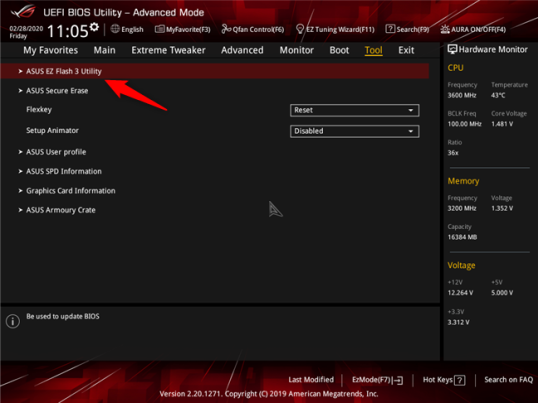
Некоторые усовершенствованные материнские платы имеют BIOS, которые позволяют вам проверять наличие доступных обновлений, а также обновлять BIOS напрямую из Интернета. Так обстоит дело с одной из наших материнских плат — ASUS ROG Crosshair VIII Hero (Wi-Fi). Если у вас есть эта функция в BIOS вашей материнской платы, подключите кабель Ethernet от маршрутизатора к материнской плате. Затем откройте BIOS и найдите инструмент обновления BIOS. У инструмента могут быть разные названия, в зависимости от модели вашей материнской платы. Например, на нашей материнской плате ASUS она называется EZ Flash 3.
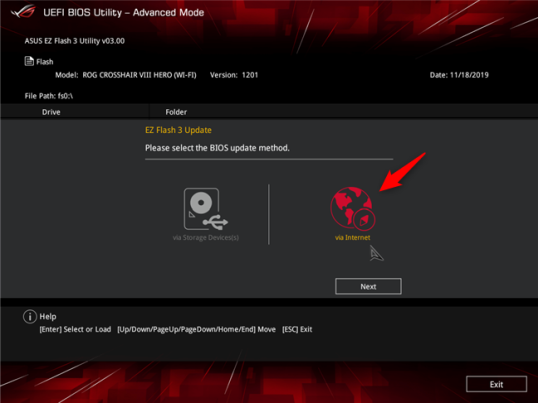
Найдя его, выберите обновить BIOS материнской платы через Интернет, а затем подождите, пока инструмент выполнит свою работу. Он должен выполнить поиск любых доступных обновлений BIOS и, если они будут найдены, сразу же начнет мигать BIOS.
Обновление BIOS не так сложно, как кажется на первый взгляд, но требует некоторого внимания и осторожности. Если вы испортите одну крошечную деталь, вы столкнетесь с проблемами. Кроме того, такие вещи, как сбой питания во время процесса обновления, могут повредить BIOS и сделать ваш компьютер непригодным для использования. Эти проблемы могут быть устранены специализированным персоналом в мастерских по ремонту компьютеров или изготовителем вашего компьютера или доски. Надеемся, что наше руководство помогло вам пройти этот процесс гладко и без проблем. Если у вас есть какие-либо вопросы о том, как обновить BIOS вашей материнской платы, или если вы хотите поделиться более полезными советами с другими читателями, не стесняйтесь оставлять комментарии ниже.