Сброс настроек компьютера с Windows 11 — это мощная функция, которая возвращает вашу систему в чистое и функциональное состояние, идеально подходящее для случаев, когда вы страдаете падение производительности, сбои программного обеспечения или желание начать все с нуляКроме того, Microsoft и основные производители значительно упростили процесс, поэтому любой желающий может выполнить его всего за несколько шагов, выбрав один из нескольких вариантов в зависимости от своих потребностей.
В этом руководстве вы увидите все режимы сброса, их реальные различия и альтернативы, такие как восстановление системы или среда восстановления Windows (WinRE), с важными примечаниями о BitLocker, время ожидания и кормления.
Что означает «сброс настроек Windows 11» и когда лучше всего это сделать?
В Windows 11 опция «Вернуть компьютер в исходное состояние» переустанавливает операционную систему в новое состояние, используя два подхода: сохранение личных документов или удалить абсолютно всеИдея состоит в том, чтобы очистить вашу систему от проблемных приложений, изменений конфигурации и драйверов, которые вы могли установить, оставив чистую и стабильную основу.
Эта функция особенно полезна, если вы установили и удалили много программ, их остатки вызывают ошибки или ваш компьютер просто работает не так гладко, как раньше. Если вы не хотите возиться с ручной очисткой, сброс — самый прямой вариант вернуться в известную и контролируемую ситуацию.
В рамках этой переустановки Windows позволяет вам выбрать источник системных файлов: загрузить новый образ из облака или повторно использовать локальные файлы уже установлены на компьютере. Выбор того или иного варианта влияет на время обработки и на то, будут ли у вас установлены последние обновления с самого начала.
Для некоторых производителей вы также можете выбрать, восстанавливать ли приложения, входящие в стандартную комплектацию вашего ПК. Это полезно, если вы хотите сохранить утилиты производителя или, наоборот, Вы предпочитаете максимально чистую Windows без дополнительного программного обеспечения.
Необходимые приготовления перед перезагрузкой
Первый: резервное копированиеMicrosoft и такие производители, как Dell, рекомендуют создавать резервные копии документов, фотографий и файлов рабочего стола; Microsoft предлагает OneDrive как простой способ бесперебойной синхронизации и резервного копирования личного контента в облако.
Даже если вы планируете использовать опцию «Сохранить мои файлы», не полагайтесь на неё: лучше сохранить важные данные в двух экземплярах. Также обратите внимание: Как восстановить пароли в Windows 11 и лицензии программ (например, пароль вашего офисного пакета или ключи для приложений, которые вы будете переустанавливать), потому что сброс удалить приложения и драйверы который не был в составе команды.
Если вы используете шифрование устройства или BitLocker, вам может понадобиться Ключ восстановления BitLocker Во время процесса. Убедитесь, что он у вас есть заранее, чтобы избежать неожиданных сбоев, когда система запросит его во время сброса.
Пожалуйста, проявите терпение и подготовьте свою среду: процесс может занять от 30 минут до нескольких часов в зависимости от устройства и выбранного варианта. В течение этого времени экран может погаснуть, а компьютер может несколько раз перезагрузиться. Не отключайте устройство от сети и избегать принудительных отключений чтобы не испортить переустановку.
Эта функция применима практически ко всем форм-факторам: ноутбукам, настольным компьютерам, моноблокам и даже игровым устройствам или мини-ПК. Корпус не имеет значения; важно чётко понимать, какой вариант вы выберете для своих нужд. достичь желаемого результата (сохранение данных против полного стирания, локальная переустановка против загрузки).
Все варианты «Вернуть компьютер в исходное состояние» в Windows 11
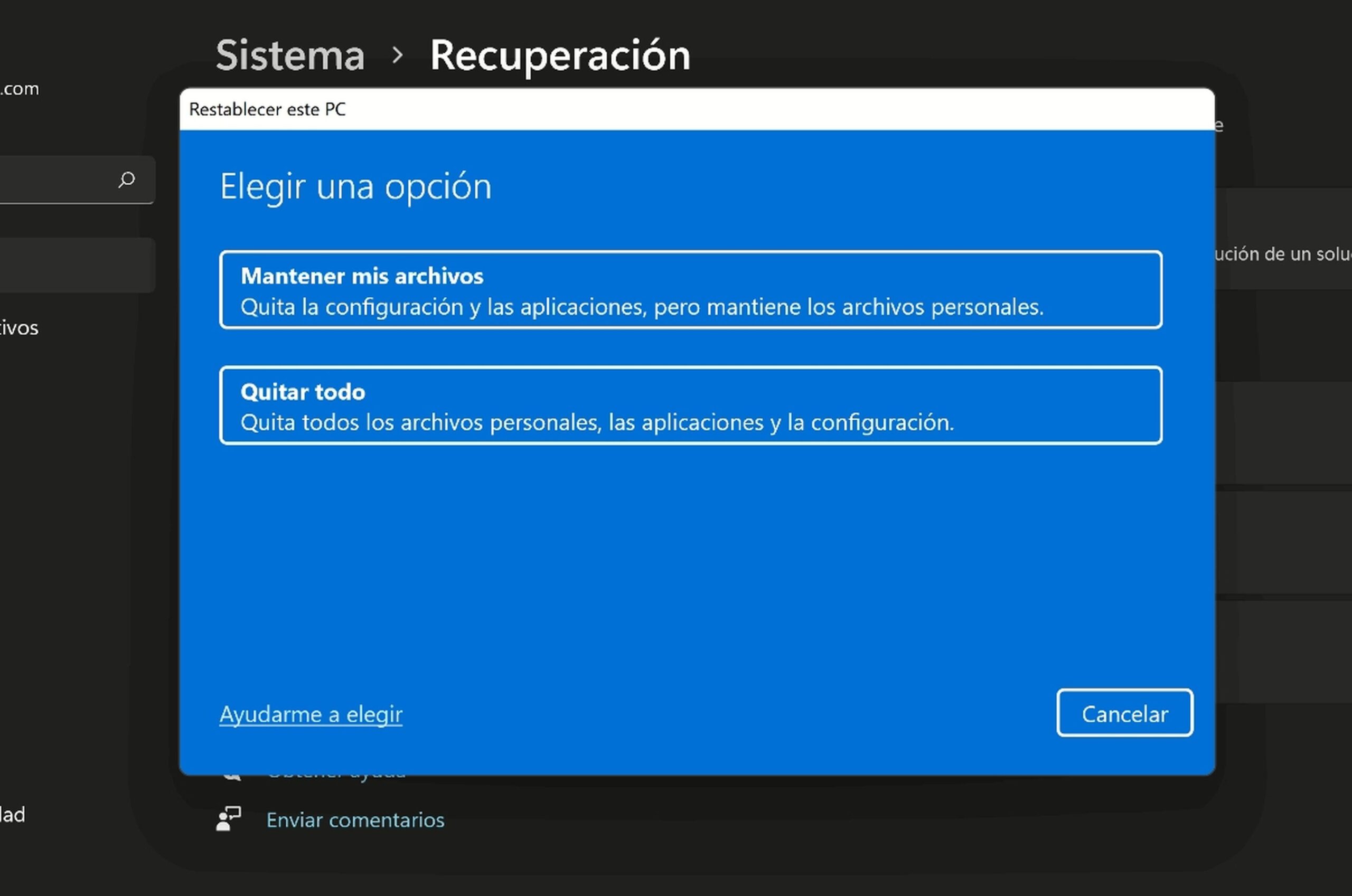
При нажатии «Вернуть компьютер в исходное состояние» вы сначала увидите, хотите ли вы выбрать «Сохранить мои файлы» или «Стереть всё». Оба варианта переустанавливают Windows 11, но отличаются тем, что происходит с вашими личными данными, и некоторыми дополнительными опциями, которые можно включить. Оба варианта удалить приложения, драйверы и изменения конфигурации которые вы подали.
Сохранить мои файлы: переустановка Windows с сохранением ваших документов, фотографий и личных данных. На компьютерах с Windows 11 вы можете перейти в раздел «Изменение параметров», чтобы решить, восстанавливать ли файлы. предустановленные приложения от производителя. Включено: заводские приложения будут возвращены; Отключено: вы можете пропустить их и выполнить более чистую установку.
- Удалить все: Удалите личные данные, приложения и настройки перед переустановкой Windows. Этот вариант — самый радикальный, если вы столкнулись с серьёзными проблемами или собираетесь продать или отдать свой компьютер.
- Limpiar данные на диске, чтобы затруднить восстановление файлов третьими лицами, что рекомендуется делать, если компьютер переходит из рук в руки.
- облачная загрузка для загрузки последнего образа Windows с серверов Microsoft.
- Локальная переустановка использовать существующие файлы на вашем компьютере. Облачные загрузки гарантируют наличие у вас последних версий (идеально, если вы подозреваете, локальные файлы повреждены или отсутствуют), тогда как локальная переустановка обычно выполняется быстрее, если у вас медленное интернет-соединение.
Во время работы мастера вы увидите сводку того, что произойдет, а на многих устройствах — ссылку на «Просмотреть приложения, которые будут удалены»Используйте его для составления списка того, что вам нужно будет переустановить в следующий раз (некоторые приложения Microsoft Store легко восстановить, в то время как другие потребуют загрузки с веб-сайта разработчика или использования их установщиков).
Помните об одном важном нюансе, если вы обновились с Windows 10 до Windows 11: когда вы восстанавливаете настройки компьютера, вы не сможете вернуться к предыдущей версии Сброс настроек — часть этого процесса. Сброс настроек направлен на то, чтобы оставить Windows 11 в чистом состоянии, а не на восстановление системы до предыдущего состояния.
Действия по сбросу настроек Windows 11 и варианты восстановления
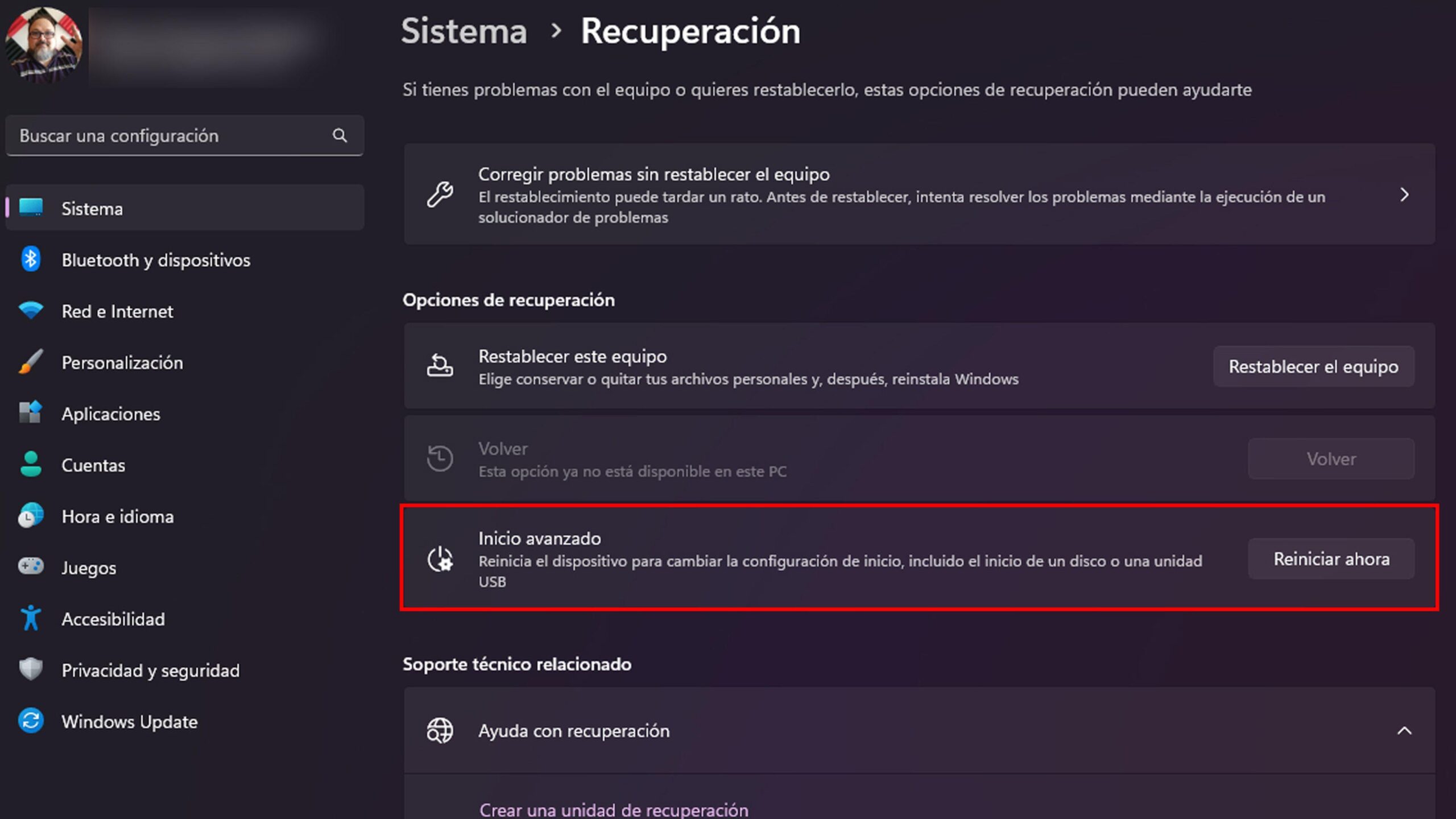
Существует два основных способа сброса настроек: из сеанса Windows 11 (Параметры) или через среду восстановления Windows (WinRE). Кроме того, для возврата к предыдущей точке можно воспользоваться функцией восстановления системы, а также решениями производителя, такими как Восстановление ОС SupportAssist и переустановка с использованием носителя для восстановления.
Вариант 1: сброс настроек из Windows 11
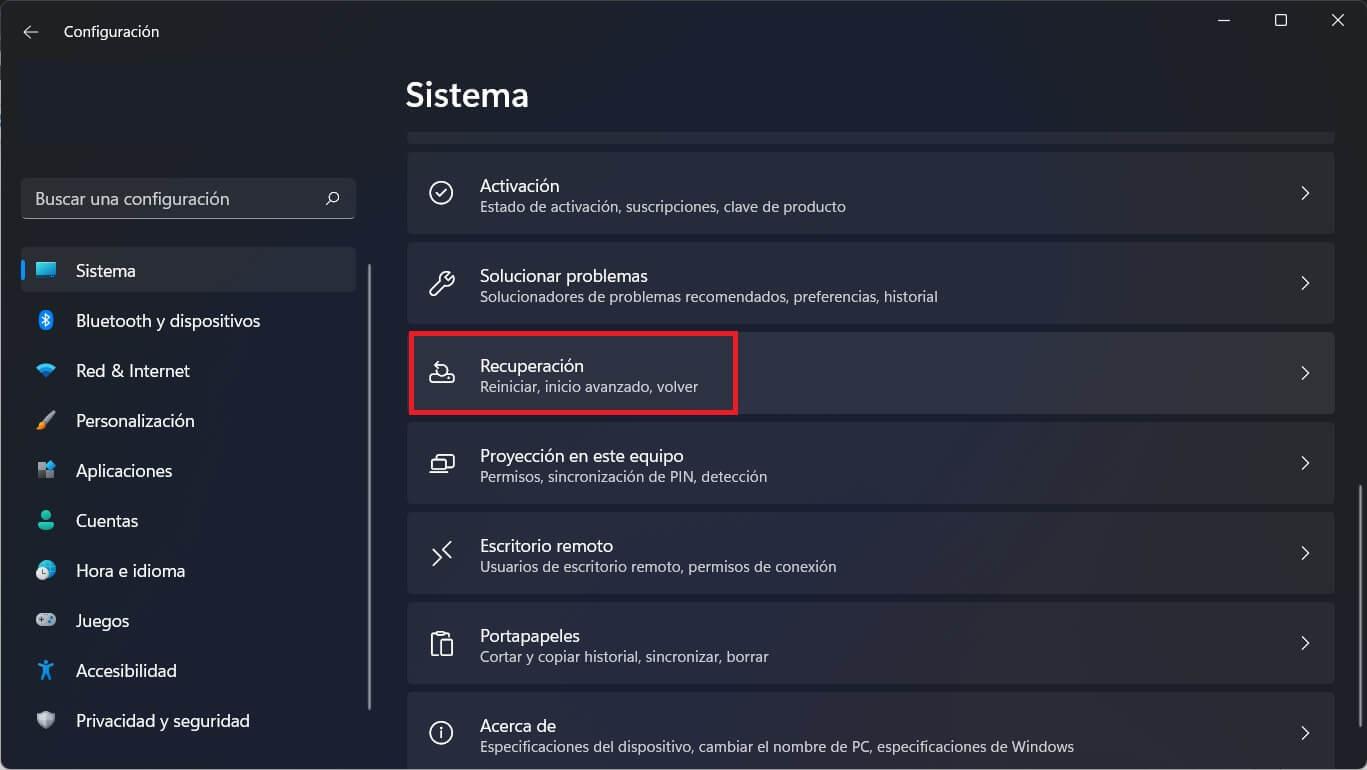
1) Откройте строку поиска и введите «Вернуть компьютер в исходное состояние». 2) Перейдите в системные настройки и нажмите «Вернуть компьютер в исходное состояние». 3) Выберите «Сохранить мои файлы» или «Стереть всё» в зависимости от желаемого результата. Далее мастер поможет вам сделать выбор. локальная переустановка или загрузка из облака.
На устройствах с поддержкой этой функции перейдите в раздел «Изменение параметров», чтобы решить, восстанавливать ли приложения и настройки, изначально установленные на вашем компьютере. Если вы решите сохранить файлы, система также покажет вам ссылку на просмотреть, какие приложения будут удалены, полезная информация для подготовки к последующей переустановке.
Если вы выберете «Стереть всё», вы сможете выбрать «Просто удалить мои файлы» (быстро) или «Стереть файлы и очистить диск» (медленнее, но безопаснее, если компьютер продаётся или перерабатывается). В обоих случаях Windows переустанавливает систему и удаляет все файлы. учетные записи пользователей, приложения и настройки.
Ознакомьтесь с итоговым отчётом и, когда всё будет понятно, нажмите «Сброс». В ходе процесса устройство может перезагрузиться несколько раз, а экран может оставаться чёрным в течение длительного времени. Не отключайте адаптер питания и не принудительно завершайте работу пока оно не закончится.
Вариант 2: сброс настроек из WinRE (если Windows не загружается должным образом)
Если ваша система запускается неправильно или вы предпочитаете запустить её из среды восстановления: 1) Откройте среду восстановления Windows (WinRE). 2) Выберите «Устранение неполадок». 3) Выберите «Вернуть компьютер в исходное состояние». 4) Выберите «Сохранить мои файлы» или «Удалить всё». 5) Выберите свою учётную запись и, если применимо, введите пароль6) Выберите «Локальная переустановка» или «Загрузка из облака» и подтвердите «Сброс».
Процесс аналогичен рабочему столу, за исключением того, что WinRE независим от сеанса пользователя и может помочь, если Windows зависнет. Не забудьте подключить компьютер к сети и не прерывать процесс. чтобы не ставить под угрозу переустановку.
Восстановление системы: менее радикальная альтернатива
Если проблема возникла после обновления драйвера или приложения, вы можете использовать Восстановление системы Вместо переустановки. 1) Откройте меню «Пуск» и перейдите в Панель управления. 2) Найдите «Восстановление». 3) Выберите «Восстановление» > «Открыть восстановление системы» > «Далее». 4) Выберите точку восстановления, связанную с проблемным изменением, и нажмите «Далее > Готово».
Этот вариант не удаляет ваши личные файлы и обычно быстрее, чем полная перезагрузка. Это хороший первый вариант, если вы подозреваете, что проблема связана с недавнюю установку, которую вы хотите отменить не влияя на остальную часть системы.
Инструменты и рельсы мастера
Некоторые производители предлагают собственные решения. На компьютерах Dell SupportAssist OS Recovery позволяет восстановить систему из раздела восстановления, используя пошаговую инструкцию, которая может быть проще для менее опытных пользователей. Если вам нужна чистая переустановка, Dell также предлагает возможность загрузить образ восстановления для Windows.
Другие производители публикуют очень подробные пошаговые руководства по использованию функции «Вернуть компьютер в исходное состояние», включая рекомендации, например, оставить эту опцию включенной. восстановление приложений и заводских настроек когда вам удобно, или отключите его, чтобы получить более чистую версию Windows, если на вашем устройстве было предустановлено программное обеспечение, которое вы не хотите оставлять.
Драйверы: когда их следует удалять и переустанавливать
Если неисправность касается конкретного компонента (например, сетевого адаптера, сенсорная панель в Windows 11 (или видеокарта), возможно, вам удастся решить проблему, удалив и переустановив соответствующий драйвер, вместо того, чтобы сразу прибегать к сбросу настроек. Производители часто обновляют драйверы и прошивки, чтобы адаптировать их к новым требования к программному и аппаратному обеспечению, поэтому не забудьте проверить их сайт, если заметите какие-либо несовместимости.
После сброса настроек посетите Центр обновления Windows и, если применимо, страницу поддержки производителя, чтобы загрузить необходимые пакеты драйверов и утилит. Это поможет обеспечить стабильную и производительную работу вашего компьютера. оптимизировано с первой загрузки.
Ключ к успешному сбросу настроек — знать, какой вариант выбрать, подготовить резервные копии и не спешить с мастером. Сохранение файлов и решение о восстановлении заводских приложений или полное удаление всех данных и очистка диска — всё зависит от вашего случая. Выбор между загрузкой из облака и локальной переустановкой определяет объём загрузки и общее время. Если вам не требуется полная переустановка, Профилактическое обслуживание в Windows 11, восстановление системы или WinRE дают вам быстрые и безопасные пути выхода восстановить стабильность без форматирования.