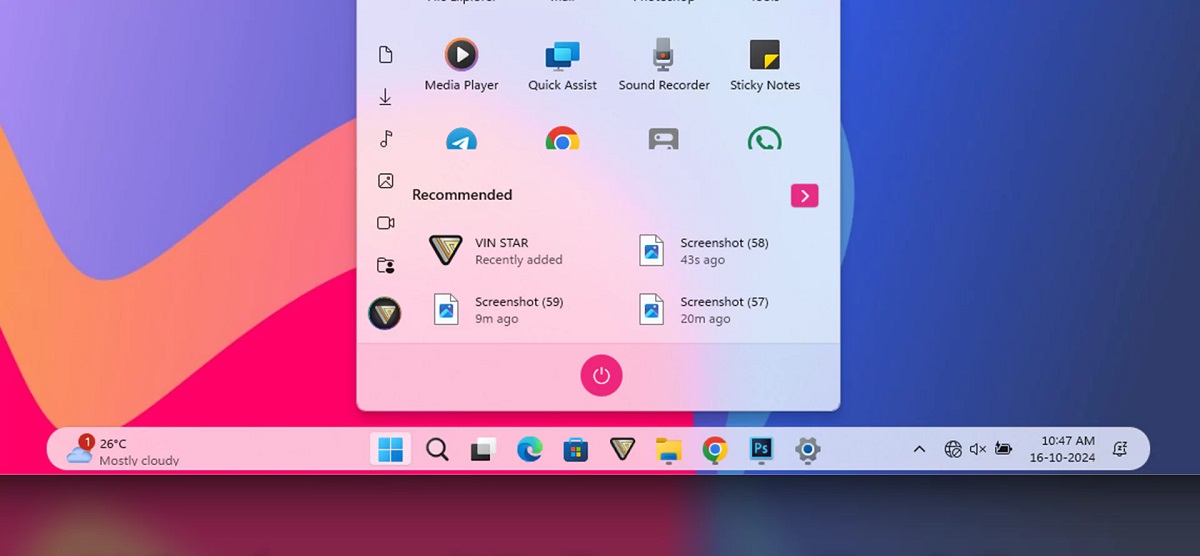
Одним из наиболее комментируемых изменений, представленных в Windows 11, было новая панель задач. Среди его преимуществ, помимо эстетики, — быстрый доступ к приложениям и системным инструментам. Однако иногда бывает удобно обойтись и без него. В этой статье мы объясняем как скрыть панель задач в виндовс 11
Это может быть интересно, когда нам нужно максимально увеличить пространство экрана или для тех пользователей, которые предпочитают держать свой стол в чистоте и порядке. Также в те моменты, когда мы хотим оптимизировать систему, например, чтобы играть в игры или просматривать мультимедийный контент.
Способы скрыть панель задач в Windows 11
Есть несколько способов сделать панель задач невидимой в Windows 11. Ниже мы объясним их один за другим:
Способ 1: настройки панели задач
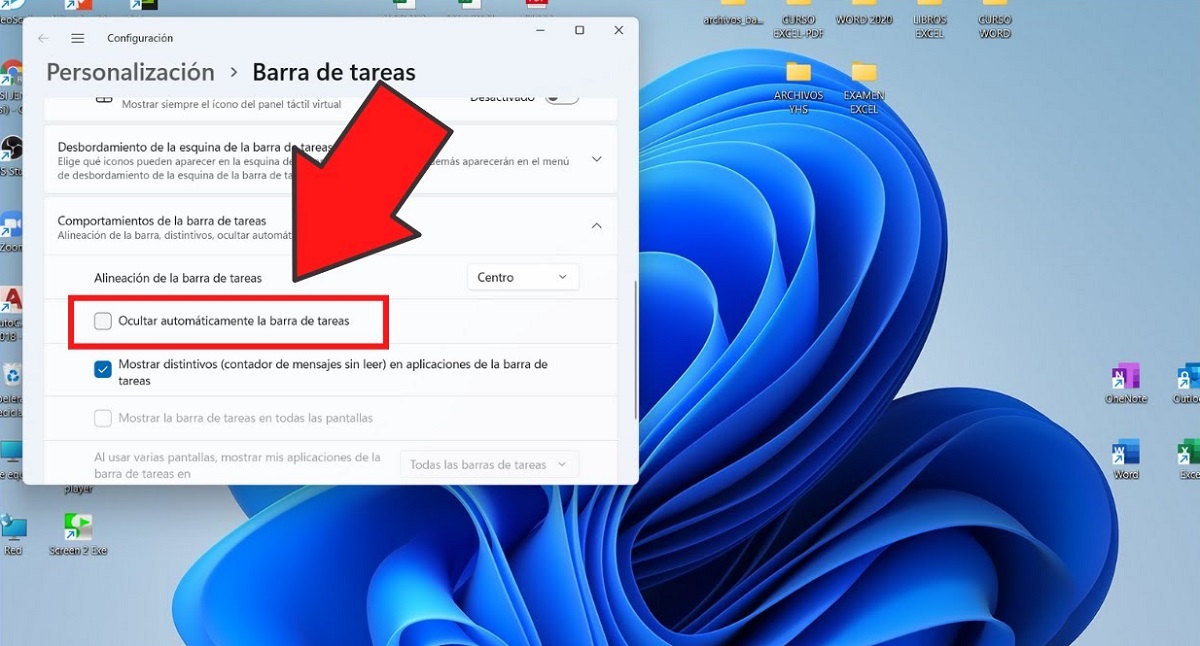
Это самый прямой и простой способ скрыть панель задач в Windows 11. Вот шаги, которые мы должны выполнить:
- Прежде всего, мы делаем щелкните правой кнопкой мыши на любом пустом месте из панели задач.
- Затем в появившемся раскрывающемся меню выбираем опцию «Настройки панели задач».*
- Там мы нажимаем на «Поведение панели задач».
- В отображаемых параметрах все, что нам нужно сделать, это активировать поле «Автоматически скрывать панель задач».
Как только эта опция активирована, панель задач автоматически исчезнет, когда она не используется. Чтобы снова сделать его видимым, просто переместите курсор мыши в нижнюю часть экрана.
(*) Есть другой способ попасть сюда: из меню «Пуск», затем перейти в «Настройки», оттуда в «Персонализация» и, наконец, выбрать «Панель задач».
Способ 2: использование диспетчера задач
Это менее известный, но не менее эффективный метод:
- Сначала мы используем сочетание клавиш Ctrl + Shift + Esc , чтобы открыть диспетчер задач.
- Там выбираем «Проводник Windows».
- Наконец, мы нажимаем на «Доделать домашнее задание».
Чтобы восстановить панель задач, просто снова зайдите в Диспетчер задач, откройте «Файл», выберите «Запустить новую задачу» и напишите там explorer.exe.
Способ 3: с помощью редактора реестра
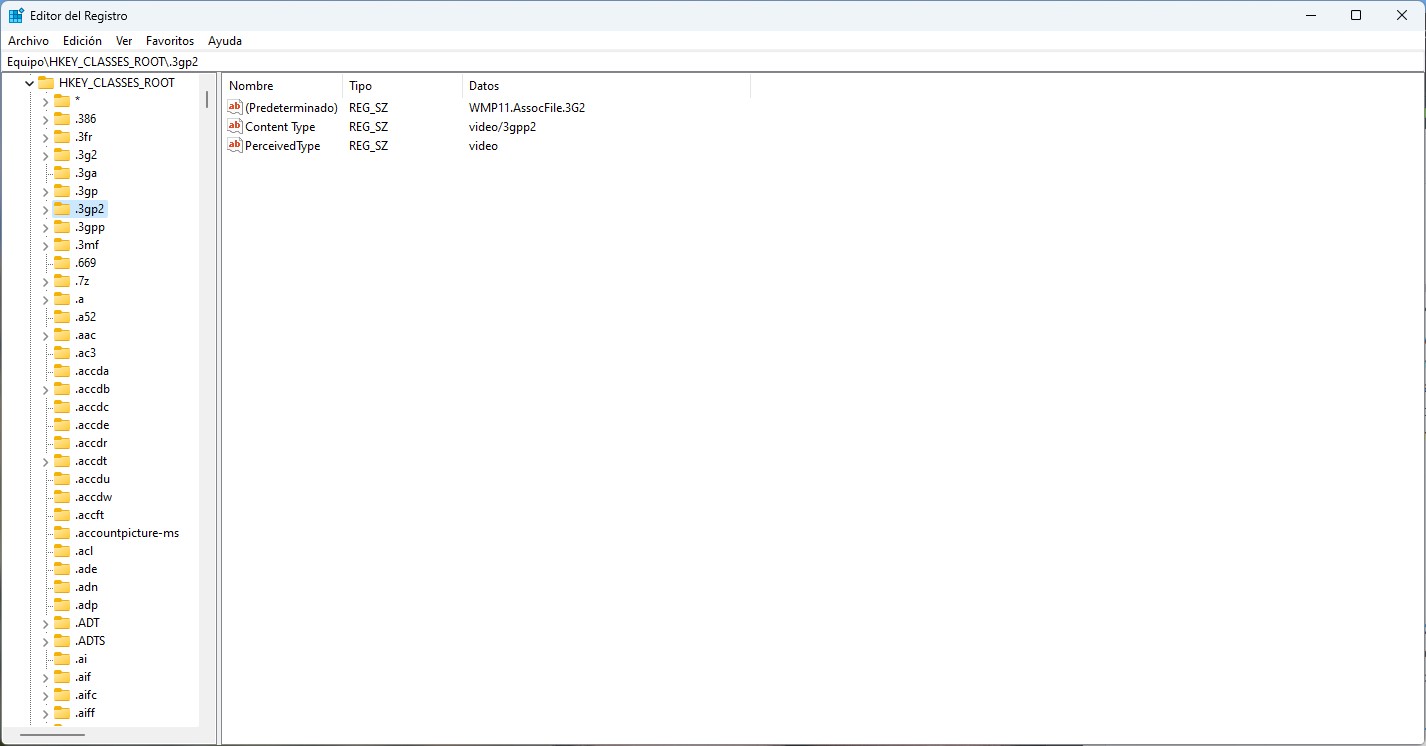
Внимание: этот метод следует использовать только с большой осторожностью, так как Внесение изменений в реестр может иметь непредвиденные последствия для системы., если сделано не правильно. Лучше всего, прежде чем прибегать к нему, на всякий случай сделать резервную копию. Вот шаги, которые необходимо выполнить:
- Во-первых, открываем редактор реестра: используем ярлык Windows+R, пишем regedit и нажмите Enter.
- Затем идем к ключу HKEY_CURRENT_USER Программное обеспечение Microsoft Windows CurrentVersion Explorer StuckRects3.
- Там мы дважды щелкаем «Настройки» и изменяем шестнадцатеричные данные, связанные с поведением панели задач. Операция состоит из измените конкретный байт столбца 00000008 на значение, соответствующее автоматическому скрытию панели задач.
- Наконец, перезапускаем проводник Windows чтобы изменения вступили в силу.
Способ 4. С помощью сторонних инструментов.
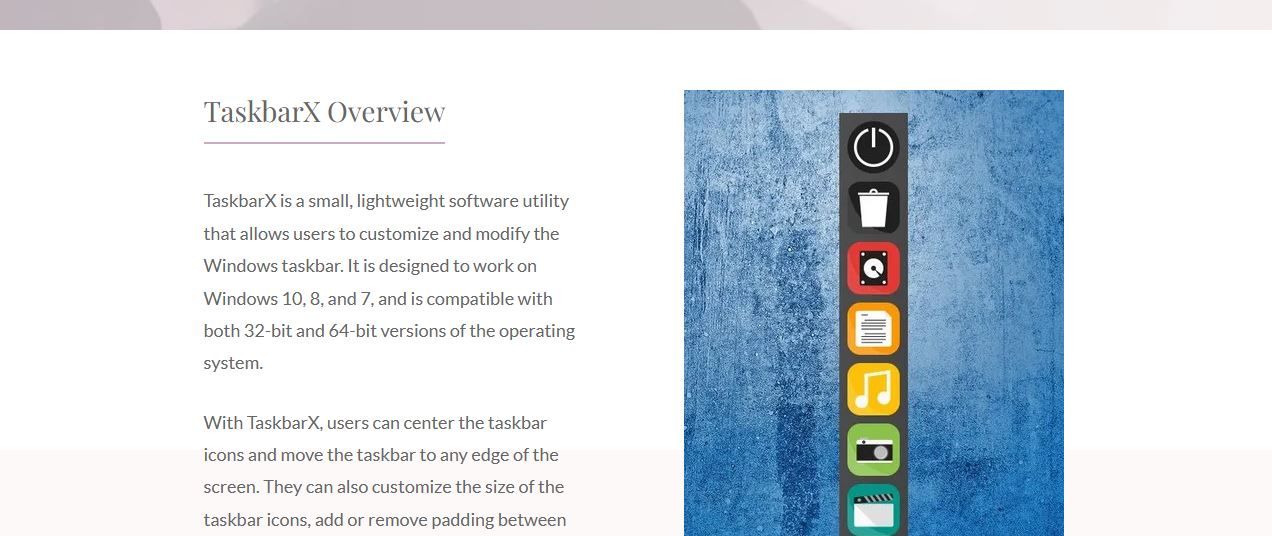
Если помимо сокрытия панели задач Windows 11 мы хотим настроить ее поведение, не ограничиваясь тем, что Windows позволяет нам делать по умолчанию, мы всегда можем прибегнуть к помощи внешних инструментов. Вот некоторые из лучших:
- Start11: приложение, разработанное Stardock (платное, хотя предлагает бесплатный пробный период), которое позволяет нам иметь практически полный контроль над панелью задач, включая несколько вариантов ее скрытия.
- Панель задачСкрыть. Это легкий инструмент, разработанный специально для выполнения этой задачи. Его интерфейс прост и позволяет нам выбирать наши предпочтения.
- Панель задачX: еще один популярный инструмент для настройки внешнего вида и расположения панели задач Windows 11. Один из вариантов — сделать ее прозрачной или украсить анимацией.
Дополнительный метод: использование редактора групповой политики.
Наконец, мы включаем этот метод с предупреждением, что он работает только для выпусков Windows 11 Pro и Enterprise. Вот как действовать:
- Сначала открываем Редактор групповой политики: используем ярлык Windows+R, пишем gpedit.msc и нажмите Enter.
- Затем идем в меню «Пользовательские настройки».
- Мы выбираем «Административные шаблоны».
- Там мы нажимаем «Меню «Пуск» и панель задач».
- Далее ищем политику «Автоматически скрывать панель задач» и дважды щелкните.
- Мы выбираем «Давать возможность».
- Чтобы закончить, нажимаем «Принять».
Решения наиболее частых проблем
Часто при попытке применить необходимые изменения для скрытия панели задач возникают ошибки и неожиданные реакции системы. Почти для всех из них всегда есть простое решение. Вот некоторые из наиболее распространенных проблем и способы их решения:
- Когда панель задач не скрывается автоматически После использования метода 1 из предыдущего списка желательно убедиться, что никакое фоновое приложение не блокирует это действие. Мы также должны проверить отсутствие постоянных уведомлений, прерывающих процесс.
- Когда панель задач появляется снова и снова, несмотря на то, что ранее он был скрыт, мы можем попробовать закрыть конфликтующие приложения или обновить Windows 11 до самой последней версии.
- Когда панель задач ведет себя странно и выходит из-под контроля, лучше всего попытаться перезапустить процесс Проводника Windows.