Windows 11 внесла изменения в способ взаимодействия с системными файлами и папками, а вместе с этим и в управление элементами, которые по умолчанию остаются скрытыми.
Многие пользователи не знают, что значительная часть структуры операционной системы остаётся невидимой невооружённому глазу как из соображений безопасности, так и для визуальной простоты. Однако иногда требуется доступ к этим скрытым файлам и папкам, будь то для административных задач, устранения неполадок или настройки интерфейса.
В этой статье вы узнаете, как показать скрытые файлы и папки в Windows 11. В чём разница между различными типами сокрытия, советы по безопасности и конфиденциальности, и почему важно понимать последствия отображения или скрытия определённых элементов системы. Обратите внимание, мы подробно всё объясним и поможем вам избежать распространённых ошибок и недобросовестных действий.
Почему Windows 11 скрывает некоторые файлы и папки?
Для начала важно понять, что Windows 11 скрывает файлы и папки из соображений безопасности и производительности.Большинство из этих элементов являются неотъемлемой частью операционной системы: библиотеки, конфигурации, временные файлы или данные, случайное изменение или удаление которых может привести к серьезным ошибкам и даже сделать компьютер непригодным для использования.
Такое скрытие также помогает сделать рабочую среду чище и менее запутанной, отображая только то, что действительно необходимо пользователю. Однако доступ к этим данным может потребоваться: от переноса настроек до удаления остаточных файлов, обеспечения конфиденциальности или расширенного управления.
Скрытые типы файлов и папок в Windows 11
Важно различать два типа скрытых элементов которые вы можете найти в Windows 11:
- Обычные скрытые файлы и папки: Это файлы, которым система или пользователь установили атрибут «скрытый». Их можно легко отобразить, изменив соответствующий параметр в Проводнике.
- Защищенные системные файлы и папки: Это критически важные файлы для Windows 11 (например, файлы загрузки, журналы конфигурации и т. д.). Помимо того, что они скрыты, они имеют дополнительную защиту от несанкционированного доступа и требуют установки специального флажка безопасности.
Это различие является ключевым: Не все скрытые файлы одинаково конфиденциальны.. Системные требуют особого ухода, чтобы избежать повреждений.
Преимущества скрытия файлов и папок
Скрытие определенных файлов или папок выходит далеко за рамки простой эстетической проблемы. Это дает явные преимущества, особенно в совместных командах.:
- Больше конфиденциальности: Вы можете запретить другим пользователям просматривать личные или конфиденциальные документы.
- организация: Скройте временные или находящиеся в процессе обработки файлы, чтобы поддерживать более чистую и целенаправленную структуру рабочего стола или папок.
- Предотвращение случайных изменений: Предотвращает случайное изменение или удаление важных файлов.
Важно признать, что, Скрытие файлов не гарантирует полной защиты.: любой пользователь, знающий, как включить функцию отображения скрытых элементов, сможет их просматривать. Для настоящей защиты рекомендуется дополнить это шифрованием или защитой паролем.
Как показать скрытые файлы и папки в Windows 11
Existen Diferentes Formas de доступ к скрытым элементам на компьютере с Windows 11. Ниже мы покажем вам основные методы, шаг за шагом и без технических терминов:
Способ 1: через проводник
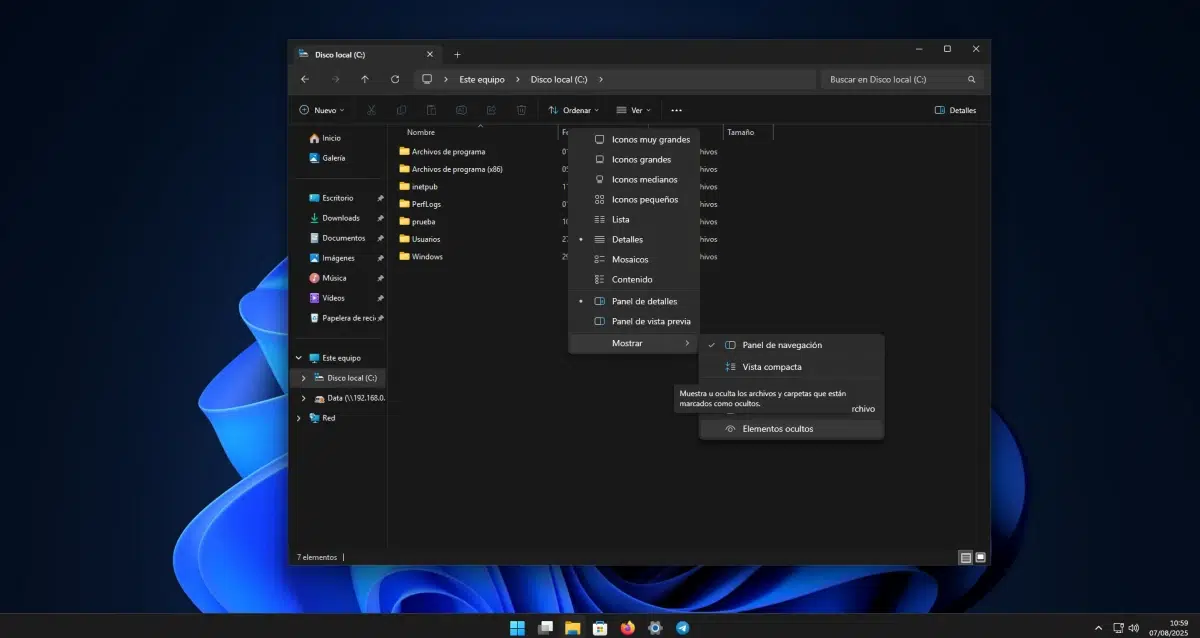
- Откройте Проводник (нажмите клавиши Windows + E или щелкните значок папки на панели задач).
- В верхней панели нажмите на увидеть для отображения меню опций.
- Прокрутите вниз до опции шоу и когда вы поместите курсор, вы увидите возможность выбора Скрытые предметы.
- Отметив этот флажок, Все скрытые файлы и папки будут отображаться полупрозрачными. на их первоначальном месте. Так вы сможете отличить их от остальных.
Чтобы снова скрыть их, повторите процесс и снимите флажок.
Метод 2: Отображение защищенных файлов операционной системы
- В проводнике файлов, в правом верхнем углу, нажмите на значок значок три точки горизонтальный.
- В раскрывающемся меню выберите опции.
- Откроется окно «Параметры папки», щелкните вкладку увидеть.
- В Расширенные настройки, ищите коробку Скрыть защищенные системные файлы (рекомендуется).
- Снимите флажок, и появится предупреждение: Вы должны принять это только в том случае, если вы четко понимаете, что делаете., поскольку эти файлы имеют решающее значение.
- С этого момента системные файлы и папки, отмеченные как скрытые, также будут видны.
Не забудьте снова включить опцию, как только закончите, чтобы минимизировать риски.
Альтернативный метод: Панель управления
- Введите «Панель управления» в поисковой системе Windows и откройте ее.
- Перейти к Внешний вид и настройка а затем Параметры проводника.
- В окне перейдите на вкладку увидеть.
- Отметьте опцию Показать скрытые файлы, папки и диски в «Скрытых файлах и папках».
- Нажмите «ОК», чтобы применить изменения.
Этот метод может быть особенно полезен в старых версиях или если вы более знакомы с традиционной панелью управления.
Использование командной строки (CMD)
Для продвинутых пользователей также возможно вывести список скрытых файлов и папок с помощью команд:
- открывает CMD (введя «cmd» в поисковой системе Windows и запустив от имени администратора).
- Используйте команду реж / а: ч для просмотра скрытых файлов и папок в текущем местоположении.
- Чтобы сделать файлы видимыми из командной строки, можно использовать команду аттрибута рядом с маршрутом и атрибутами, которые вы хотите изменить.
Этот метод особенно полезен для восстановления файлов со съемных носителей (USB, внешних дисков) или в ситуациях, когда Проводник не отвечает должным образом.
Как скрыть файлы и папки в Windows 11
Помимо отображения скрытых элементов, Windows 11 позволяет вам скрыть свои собственные папки и файлы Очень просто. Этот процесс полезен для защиты личных документов, временных материалов или просто для организации.
Вам просто нужно сделать следующее:
- Откройте Проводник и найдите папку или файл, которые вы хотите скрыть.
- Щелкните правой кнопкой мыши на элементе и выберите свойства.
- В появившемся окне, на вкладке Общиеустановите флажок Скрытый.
- Примите условия и нажмите «Применить». Если это папка, вы сами решаете, скрывать ли содержащиеся в ней подкаталоги и файлы.
Этот файл или папка автоматически исчезнут из поля зрения, если у вас не включена опция отображения скрытых элементов.
Советы по безопасности и ограничения при скрытии файлов
Важно ясно понимать, что Скрытие файлов не гарантирует их полную безопасность.Если другой пользователь знает, как включить функцию отображения скрытых файлов, он сможет видеть эти файлы и получать к ним доступ. Следовательно:
- Если вы хотите защитить важную или конфиденциальную информацию, используйте методы шифрования или программы защиты паролем.
- Для конфиденциальных системных файлов, Не вносите изменения, не зная точно, что вы делаете. чтобы избежать серьезных проблем в Windows 11.
- Доступ к скрытым папкам и файлам по-прежнему возможен по их полному пути, даже если они визуально скрыты.
Скрытность — это базовый барьер, идеальный для поддержания порядка или непринужденной конфиденциальности, но он не должен заменять более надежные механизмы безопасности.
Устранение неполадок: почему я не вижу свои скрытые файлы?
Существует несколько ситуаций, в которых вы можете обнаружить, что скрытые файлы не отображаются в Windows 11 даже после включения всех параметров:
- Вирус ярлыка: Некоторые вирусы манипулируют атрибутами файлов или скрывают их, чтобы предотвратить их обнаружение.
- Настройки безопасности: Защитник Windows или другое защитное программное обеспечение может блокировать доступ к определенным папкам или файлам.
- Защищенные системные файлы: Если включена опция скрытия защищенных файлов, эти элементы будут невидимы, несмотря на отображение обычных скрытых файлов.
- Неправильно измененные атрибуты: Если файл вручную помечен как скрытый или системный, для того, чтобы сделать его видимым, могут потребоваться дополнительные действия.
В таких ситуациях можно воспользоваться программами восстановления данных, специальными утилитами или углубиться в использование командной строки для возврата или анализа состояния файлов.
Изменить домашнюю страницу Проводника
Начиная с последних версий Windows 11, Проводник обычно открывается по умолчанию на начальной странице.Если вы предпочитаете открывать файлы непосредственно в «Этот компьютер» для более полного контроля над локальными папками, вы можете изменить это в дополнительных параметрах:
- Нажмите на Подробнее (в верхней строке три горизонтальные точки).
- Доступ к опции.
- На вкладке «Общие» в разделе «Открыть проводник для:» выберите Эта команда и примените изменения.
Это особенно полезно, если вы часто работаете с системными файлами или вам необходимо получать доступ к разным дискам и папкам.
Просмотр скрытых расширений файлов
По умолчанию Windows 11 скрыть расширения файлов (например, .docx, .jpg, .exe и т. д.), чтобы предотвратить случайные изменения. Однако может быть полезно и безопаснее отображать их:
- Снова войдите в меню. увидеть в проводнике.
- Поместите курсор на шоу и выберите Расширения имени файла.
Таким образом, для любого файла будет отображаться его расширение, что поможет вам определить тип документа и избежать ошибок при изменении имен или управлении файлами.
Помните, что если вы случайно переименуете расширение, файл может стать непригодным для использования, пока вы не восстановите его должным образом.
Наиболее распространенные причины скрытия файлов или папок
Причины, по которым пользователи часто скрывают папки или файлы в Windows 11, варьируются от защита конфиденциальности (дневники, личные фотографии, списки паролей…) к необходимости временно хранить файлы в процессе обработки или управлять черновиками, которые мы не хотим видеть.
Это также может быть эффективным способом уменьшить визуальный беспорядок при работе над проектами с большим количеством документов или для предотвращения случайных манипуляций с файлами, важными для вашей работы.
Часто задаваемые вопросы о скрытых файлах в Windows 11
- Можно ли скрыть и показать файлы на USB-устройствах?
Да, вы можете использовать как Проводник, так и командную строку, чтобы скрыть или показать файлы на USB-накопителях или других внешних носителях. Процесс идентичен: убедитесь, что скрытые элементы отображаются, а если они не отображаются, проверьте атрибуты с помощью команды аттрибута в ЦМД. - Можно ли восстановить скрытые файлы, если они отображаются некорректно?
Если вирус или ошибка повредили атрибуты, существуют специализированные программы восстановления данных, которые могут просканировать диск и восстановить видимость файлов. - Работает ли это одинаково на Windows 10 и Windows 11?
Процесс очень похож в обеих версиях, хотя интерфейс Проводника немного изменился в Windows 11. Основные параметры и пути остаются практически неизменными. - Что делать, если я по-прежнему не вижу скрытых файлов?
Убедитесь, что вы выполнили все шаги, и проверьте наличие ограничений безопасности, добавленных защитным программным обеспечением, ограничениями для пользователей или надежно защищенными системными файлами.