Автоматизация задач — ключевая составляющая эффективного использования Linux. Операционная система Linux предоставляет мощные инструменты для автоматизации, одним из которых является Bash — командный интерпретатор и язык скриптов. Эта статья предназначена для тех, кто только начинает свой путь в мире Linux и хочет научиться автоматизировать рутинные задачи с помощью Bash.
Что такое Bash?
Bash (Bourne Again Shell) — это командный интерпретатор, который используется для выполнения команд в операционных системах Linux и UNIX. Он позволяет пользователям вводить команды, выполнять их и получать результат. Но кроме выполнения команд Bash также является мощным языком программирования, позволяющим писать скрипты для автоматизации различных процессов.
Зачем использовать Bash для автоматизации?
Автоматизация с помощью Bash имеет ряд преимуществ:
- Экономия времени: Задачи, которые обычно требуют нескольких шагов или длительного выполнения, могут быть объединены в один скрипт и выполнены автоматически.
- Повышение точности: Сокращение количества ручных операций уменьшает вероятность ошибок.
- Повторяемость: Один раз написанный скрипт может быть использован многократно, обеспечивая единообразие выполнения задач.
Создание Bash скрипта в Linux
Создание Bash-скрипта в Linux — это простой процесс, который включает написание команды в текстовом файле и выполнение этого файла. Вот пошаговое руководство:
1. Откройте текстовый редактор
Вы можете использовать любой текстовый редактор для создания скрипта, например nano, gedit или vim. Для этого откройте терминал и введите команду например:
nano myscript.sh
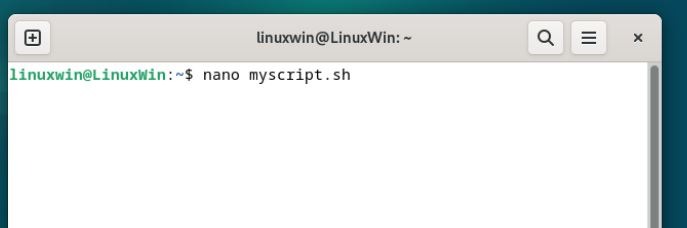 Откройте текстовый редактор в терминале Linux
2. Напишите код скрипта
Внутри текстового редактора начните с указания, что это Bash-скрипт, используя shebang (#!), и напишите нужные команды. Например:
#!/bin/bash
# Простой Bash-скрипт
echo «Hello, Setiwik.ru!»
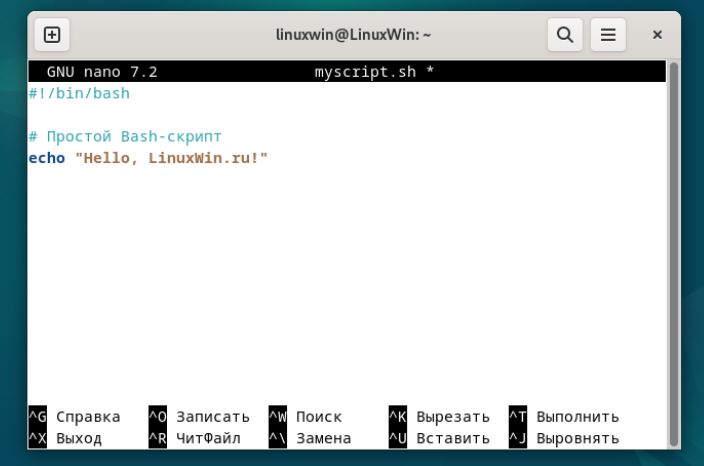 Простой Bash-скрипт
3. Сохраните файл и закройте редактор
Сохраните файл с расширением .sh и закройте текстовый редактор:
- В nano нажмите Ctrl+O, затем Enter для сохранения и Ctrl+X для выхода.
- В gedit просто сохраните файл и закройте окно.
- В vim нажмите Esc, затем введите :wq и нажмите Enter.
Если вы работаете с рабочим столом, создание Bash-скрипта можно упростить: просто создайте текстовый файл с расширением .sh, напишите в нем команды, сохраните файл, сделайте его исполняемым через свойства файла или командой chmod +x, и затем запустите двойным кликом.
4. Сделайте скрипт исполняемым
Перед тем как запустить скрипт, нужно сделать его исполняемым. Для этого в терминале выполните команду:
chmod +x myscript.sh
5. Запустите скрипт
Теперь скрипт готов к запуску. Вы можете выполнить его, введя команду:
./myscript.sh
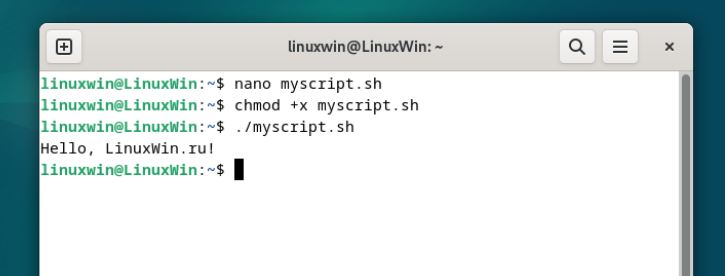 Запуск Bash скрипта в Linux
Если вы видите сообщение “Hello, Setiwik.ru!”, значит, скрипт работает правильно.
6. Дополнительные параметры
Запуск скрипта с помощью bash: Вы можете также запустить скрипт без изменения прав доступа, вызвав его через интерпретатор:
bash myscript.sh
Проверка ошибок: Если что-то пошло не так, вы можете отладить скрипт, добавив опцию -x для вывода выполняемых команд:
bash -x myscript.sh
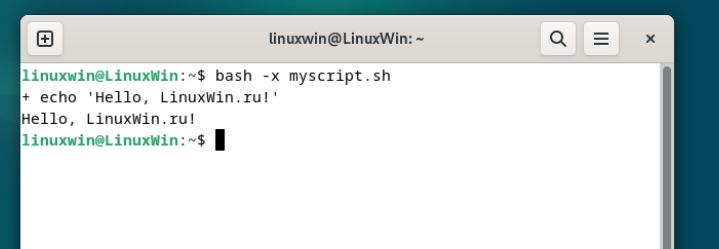 Проверка ошибок Bash скрипта
Основы работы с Bash
Перед тем как приступать к написанию скриптов, важно освоить несколько базовых команд и понятий Bash.
Запуск команд: В командной строке вы можете выполнять простые команды, такие как ls (для отображения содержимого директории) или pwd (для отображения текущего местоположения).
1. Переменные: Переменные используются для хранения данных. Например:
NAME=»Иван»
echo «Привет, $NAME»
Здесь переменной NAME присваивается значение “Иван”, и затем это значение выводится на экран.
2. Циклы: Циклы позволяют выполнять команды несколько раз подряд. Например, цикл for:
for i in 1 2 3
do
echo «Число: $i»
done
Этот скрипт выведет на экран числа от 1 до 3
3. Условные операторы: Bash поддерживает условные конструкции if, которые позволяют выполнять команды в зависимости от условий:
if [ $NAME == «Иван» ]
then
echo «Здравствуйте, Иван»
else
echo «Вы не Иван»
fi
Пример простого скрипта для автоматизации
Рассмотрим пример простого Bash скрипта, который автоматизирует резервное копирование файлов из одной директории в другую.
#!/bin/bash
# Директории
SOURCE_DIR=»/home/user/documents»
BACKUP_DIR=»/home/user/backup»# Создание резервной копии
echo «Начинаю резервное копирование…»
cp -r $SOURCE_DIR $BACKUP_DIR# Проверка результата
if [ $? -eq 0 ]; then
echo «Резервное копирование успешно завершено.»
else
echo «Произошла ошибка при резервном копировании.»
fi
Этот скрипт копирует содержимое директории documents в директорию backup. Если копирование прошло успешно, выводится сообщение о завершении, иначе указывается на ошибку.
Полезные инструменты и команды
- cron: Утилита для планирования выполнения скриптов. С помощью cron можно настроить автоматическое выполнение скрипта через заданные интервалы времени.
- grep: Команда для поиска текста в файлах. Полезна для фильтрации и анализа данных в скриптах.
- awk и sed: Инструменты для обработки текста. С их помощью можно модифицировать строки, удалять или заменять текст в файлах.
Советы для новичков
- Практикуйтесь часто: Чем больше вы работаете с Bash, тем лучше понимаете его возможности и синтаксис.
- Используйте комментарии: Комментируйте свой код, чтобы легче было понимать логику скрипта в будущем.
- Изучайте чужие скрипты: Изучение кода других пользователей помогает найти новые идеи и техники.
Заключение
Bash — это мощный инструмент для автоматизации задач в Linux, который может значительно упростить вашу работу и повысить продуктивность. Овладение основами Bash не только поможет вам эффективно решать текущие задачи, но и станет отличной базой для изучения более сложных техник программирования и автоматизации. Начните с простых скриптов и постепенно усложняйте их, и вскоре вы будете уверенно работать с Bash, автоматизируя любые процессы в вашей системе.