Когда вам нужно изменить пароль локальной учетной записи, вы также можете использовать командную строку, и в этом руководстве вы узнаете, как это сделать в Windows 10.
В Windows 10, если вы подозреваете, что ваш пароль был взломан, ранее выбрали слабый пароль или если вы использовали один и тот же пароль в течение нескольких месяцев, рекомендуется заменить пароль учетной записи Windows 10 на другой и сложный. угадать.
Если вы используете локальную учетную запись без учетной записи Microsoft, у вас есть несколько способов изменить пароль, но одним из быстрых способов является использование командной строки.
В этом руководстве вы узнаете, как изменить пароль локальной учетной записи в Windows 10.
Чтобы изменить пароль локальной учетной записи с помощью командной строки, выполните следующие действия.
- Откройте Пуск.
- Найдите командную строку, щелкните правой кнопкой мыши верхний результат и выберите параметр «Запуск от имени администратора».
- Введите следующую команду, чтобы получить список всех доступных учетных записей, и нажмите Enter:
net user - Введите следующую команду, чтобы изменить пароль учетной записи и нажмите Enter:
net user USERNAME *
В команде обязательно измените USERNAME на имя учетной записи, которую вы хотите изменить.

- Введите новый пароль для пользователя и нажмите Enter.
- Введите новый пароль еще раз для подтверждения и нажмите Enter.
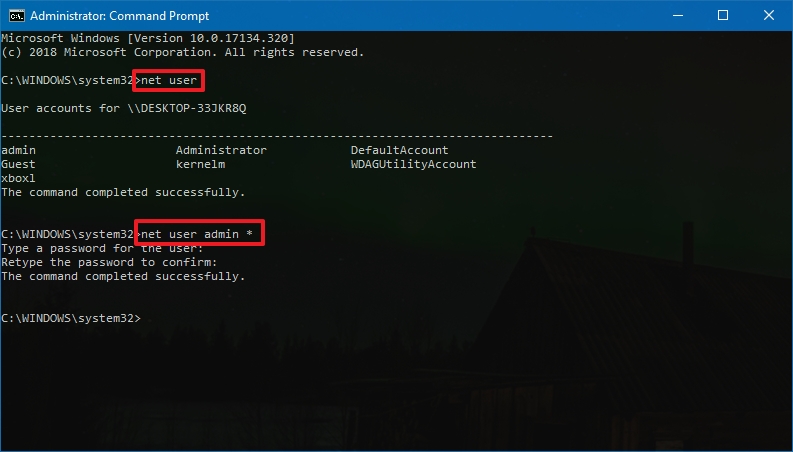
После выполнения этих действий выйдите из своей учетной записи Windows 10 и снова войдите в систему, чтобы начать использовать новый пароль.
Если вы используете учетную запись, связанную с вашей учетной записью Microsoft, описанные выше действия не применяются. В этом случае вам необходимо выполнить следующие действия, чтобы изменить пароль учетной записи.
Хотя данное руководство посвящено Windows 10, эти шаги также должны работать в Windows 8.1 и Windows 7.