В Windows 10 контекстное меню — это меню GUI (графический интерфейс пользователя), которое появляется при щелчке правой кнопкой мыши. Это меню предлагает ограниченный набор опций или вариантов в зависимости от приложения или операционной системы. Контекстное меню может появиться в любом приложении, которое предлагает множество опций для простой и эффективной работы. В этом посте мы покажем, как легко добавить PowerShell в контекстное меню в Windows 10.
Чтобы добавить PowerShell в контекстное меню в Windows 10, следуйте нашим инструкциям, приведенным ниже.
- Нажмите клавишу Windows + R, чтобы вызвать диалоговое окно «Выполнить».
- В диалоговом окне «Выполнить» введите
regeditи нажмите Enter, чтобы открыть редактор реестра. - Перейдите или перейдите к расположению кустов реестра ниже:
HKEY_CLASSES_ROOTDirectoryshell
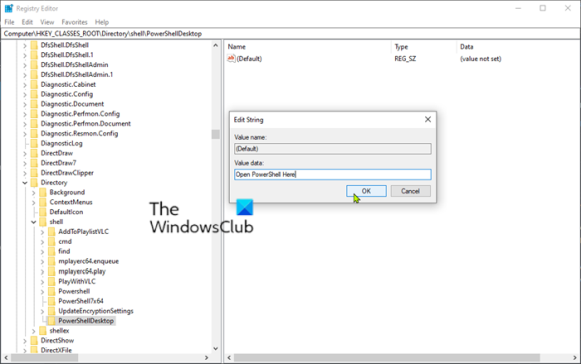
- На левой панели щелкните правой кнопкой мыши ключ оболочки, выберите «Создать» > «Ключ» и назовите его PowerShellDesktop.
- Нажмите на только что созданный ключ PowerShellDesktop.
- На правой панели дважды щелкните значение строки по умолчанию, чтобы изменить его свойства.
- Введите Open PowerShell Здесь, в поле данных Значение.
- Нажмите ОК.
Снова на левой панели щелкните правой кнопкой мыши ключ PowerShellDesktop и выберите « Создать» > «Ключ» и назовите его «Command».
- Нажмите на вновь созданный командный ключ.
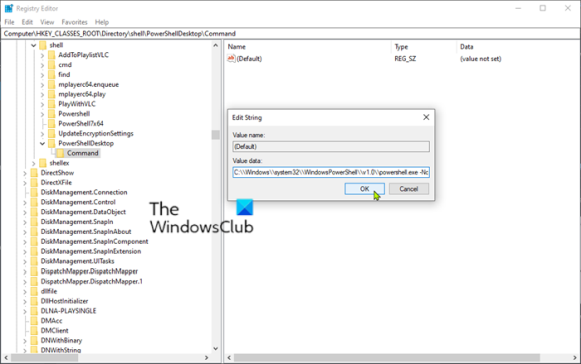
- На правой панели дважды щелкните значение строки по умолчанию, чтобы изменить его свойства.
- Скопируйте и вставьте приведенное ниже строковое значение в поле « Значение».
C:Windowssystem32WindowsPowerShellv1.0powershell.exe -NoExit -Command Set-Location -LiteralPath '%L'
Путь к Windows PowerShell по умолчанию — C:\Windows\system32\WindowsPowerShell\v1.0\powershell.exe.
Если вы установили Windows на любой другой раздел, вам нужно найти путь к PowerShell. Кроме того, если вы установили любую другую версию PowerShell, измените v1.0 на текущую версию, установленную на вашем компьютере.
- Нажмите ОК.

- Перезагрузите компьютер, чтобы изменения вступили в силу.