Иногда пользователи сталкиваются с очень досадной ошибкой, при которой они входят в систему с временным профилем. Из-за этого они не могут получить доступ ко многим файлам на своем компьютере. Как бы это ни раздражало, есть способы это исправить. Именно это мы и представляем в этом блоге. Мы покажем вам три способа исправить временный профиль на устройстве с Windows 11/10.
Если вы столкнулись с этой ошибкой, вот как сообщение может появиться на вашем экране.
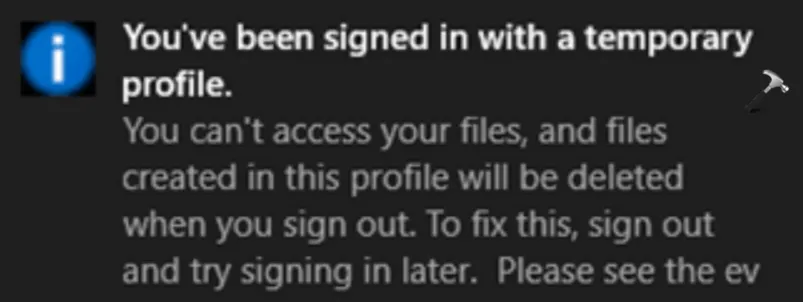
Вы вошли в систему с временным профилем.
Возможно, вы вошли в систему с временным профилем, поскольку ваш профиль пользователя может быть поврежден или в вашем текущем профиле пользователя есть поврежденные файлы и папки. В любом случае, вот несколько исправлений, которые вы можете попытаться решить.
Исправлено: временный профиль в Windows 11/10.
Исправление 1. Создайте новую учетную запись пользователя.
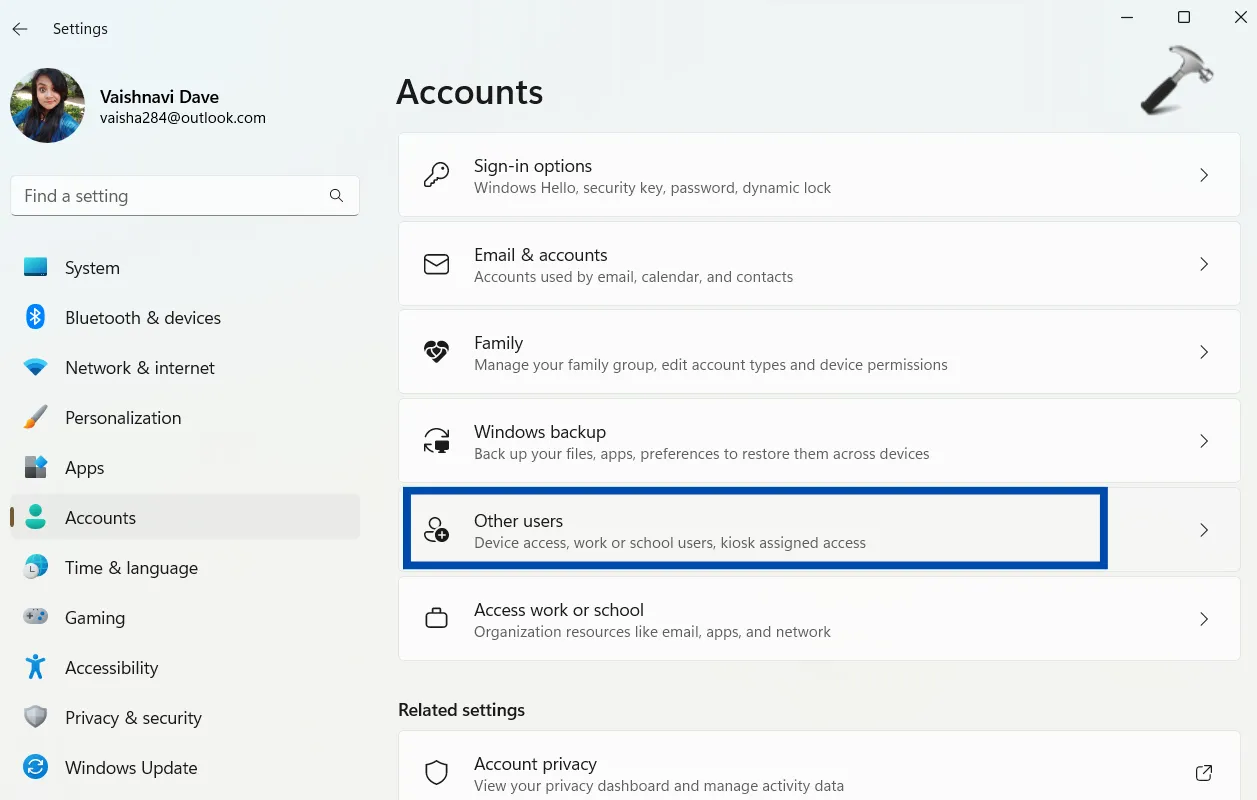
- Откройте приложение «Настройки» и выберите «Учетные записи» > «Другие учетные записи».
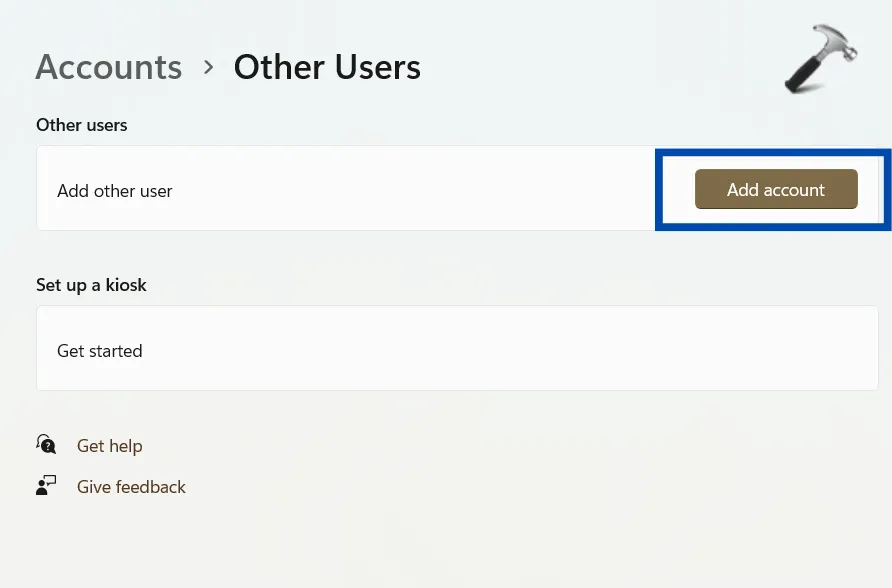
- Нажмите кнопку «Добавить учетную запись» напротив кнопки «Добавить другого пользователя» в разделе «Другие пользователи».
- Нажмите «У меня нет данных для входа этого человека», а затем «Добавить пользователя без учетной записи Microsoft», если вы видите его на экране.
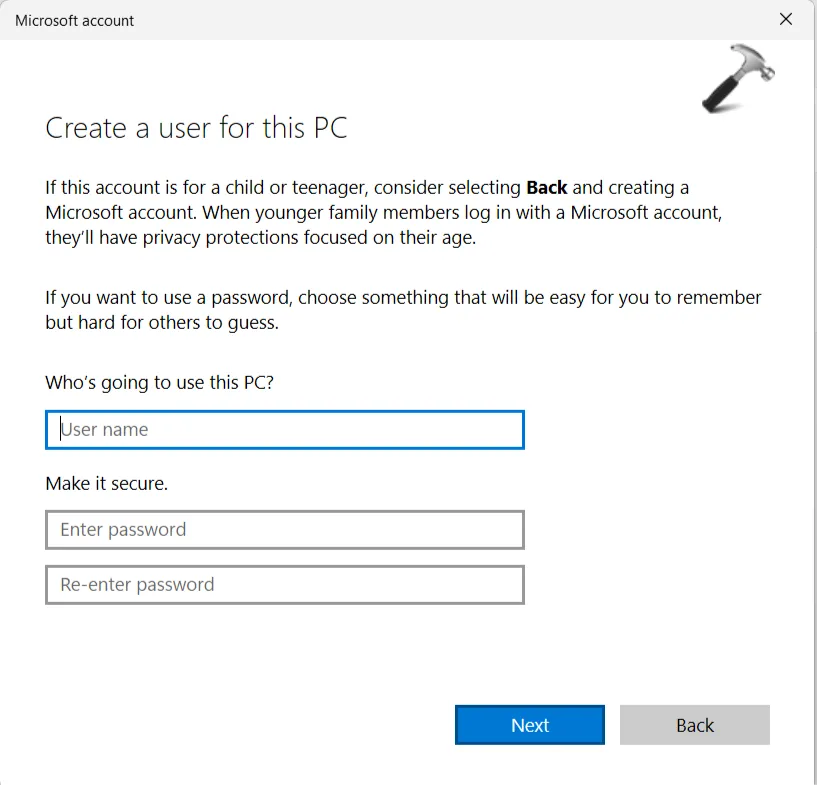
- Добавьте имя пользователя, пароль и другую запрошенную информацию и нажмите «Далее» на следующем экране.
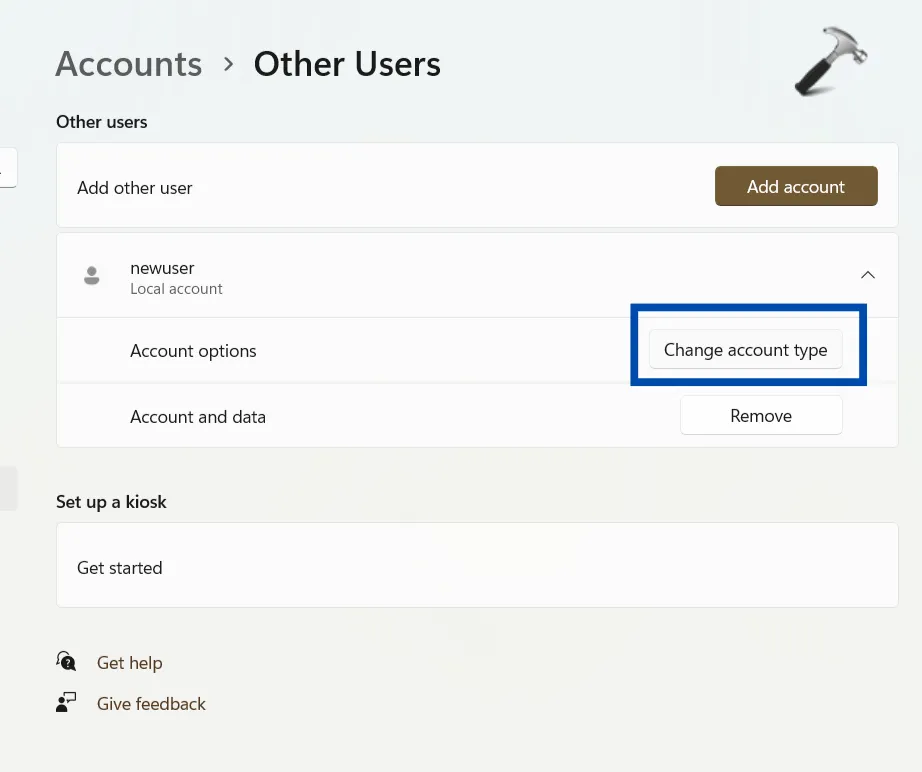
- Закончив с этим, перейдите в «Настройки» > «Учетные записи» > «Другие пользователи», и вы найдете только что созданную новую учетную запись. Нажмите кнопку «Изменить тип учетной записи» напротив него.
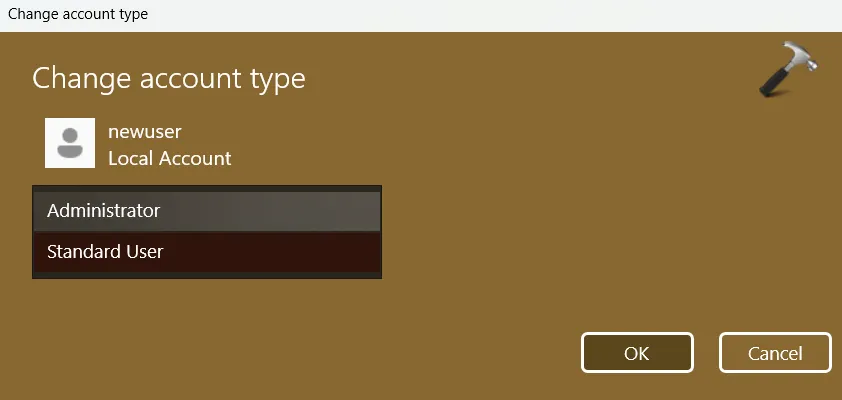
- Выберите «Администратор» и нажмите «ОК».
- Войдите в новую учетную запись сейчас и откройте проводник. Здесь нажмите диск C: > Пользователи и выберите свою старую учетную запись. Скопируйте весь контент отсюда в эту новую учетную запись.
И вот. Это исправление позволит вам получить доступ к вашим файлам и папкам.
Исправление 2: перейдите в безопасный режим
- Откройте меню «Пуск».
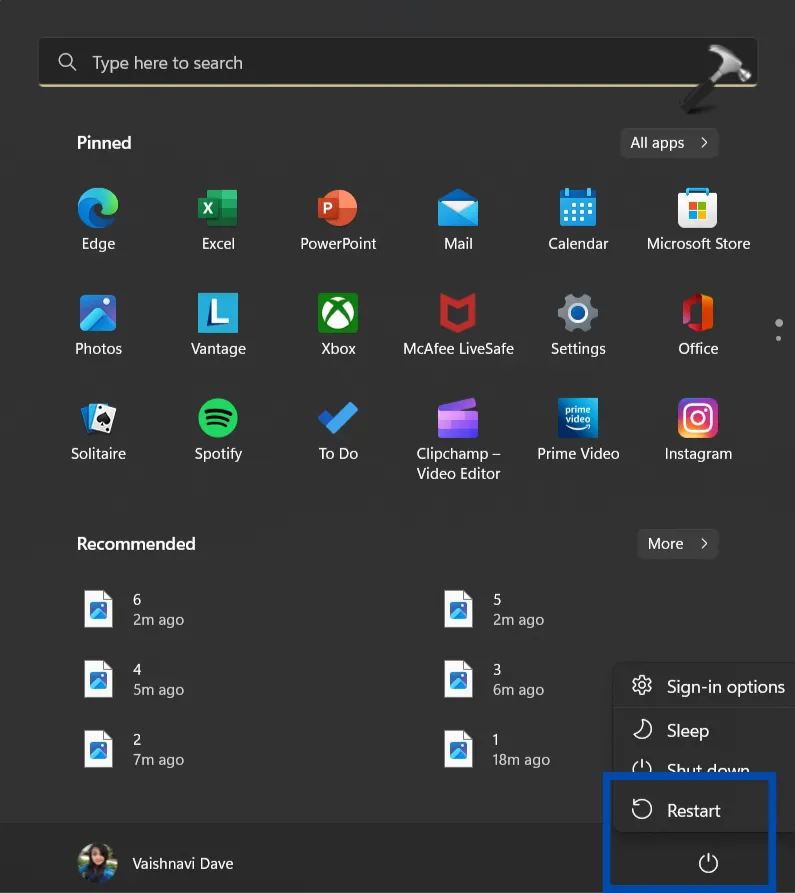
- Нажмите и удерживайте клавишу Shift, одновременно нажимая кнопку питания > Перезагрузить.
- После перезагрузки компьютера выберите «Устранение неполадок» > «Дополнительные параметры» > «Параметры запуска». Затем нажмите кнопку «Перезагрузить».
- Когда вы увидите список параметров запуска, выберите Безопасный режим, нажав соответствующую клавишу. Затем войдите в свой исходный профиль пользователя.
Если это не работает, выполните следующие действия.
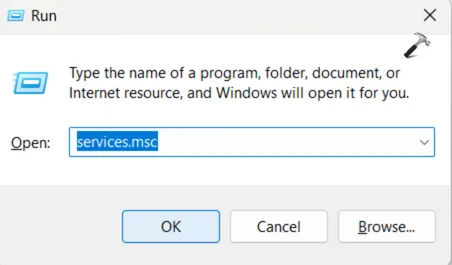
- Нажмите Win+R, чтобы открыть «Выполнить», и найдите там файл Services.msc.
- В окне «Службы» щелкните правой кнопкой мыши «Расширенная защита от угроз Защитника Windows» и откройте его «Свойства».
- Установите тип запуска «Отключено» и нажмите «ОК».
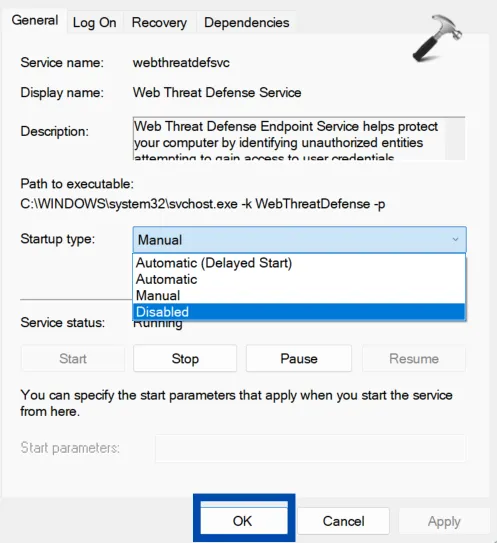
- Теперь вернитесь и щелкните правой кнопкой мыши службу антивирусной программы Microsoft Defender, чтобы открыть ее свойства.
- Здесь также установите тип запуска «Отключено» и нажмите «ОК», как на шаге 3.
- Отключите любой сторонний антивирус, который у вас может быть, и перезагрузите компьютер.
Это может решить вашу проблему.
Исправление 3. Устраните проблему с временным профилем в Windows 11 с помощью реестра.
- Найдите командную строку в меню Windows и откройте ее.
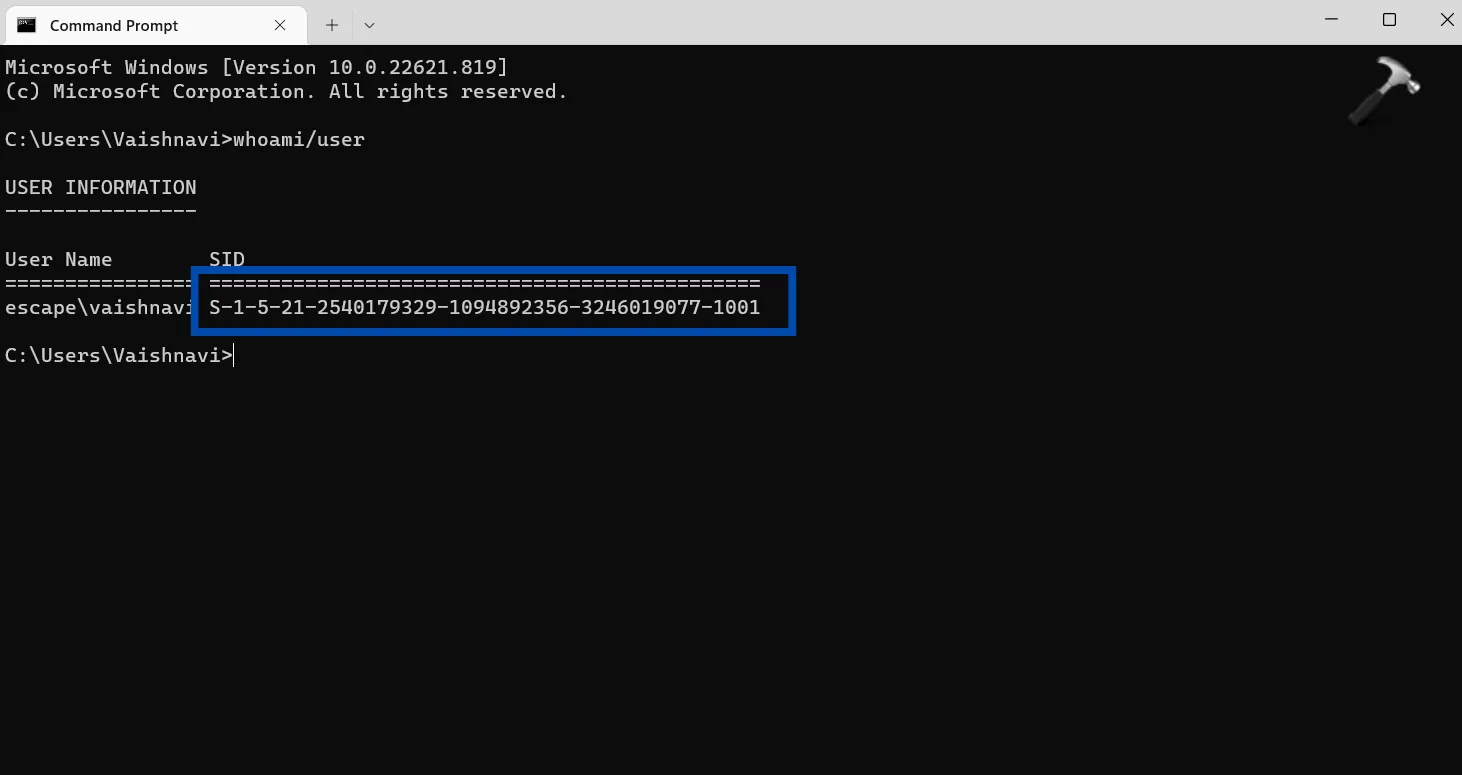
- Введите команду, показанную ниже, и нажмите Enter.
whoami/user
- Это покажет идентификатор безопасности (SID) для текущей учетной записи. Запишите это.
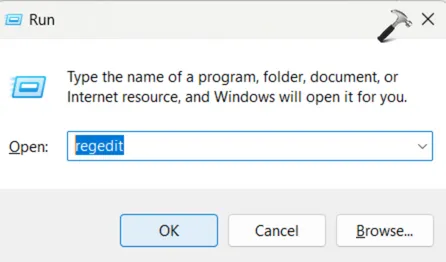
- Теперь откройте редактор реестра, выполнив поиск regedit в диалоговом окне «Выполнить». Выберите ДА в командной строке UAC.
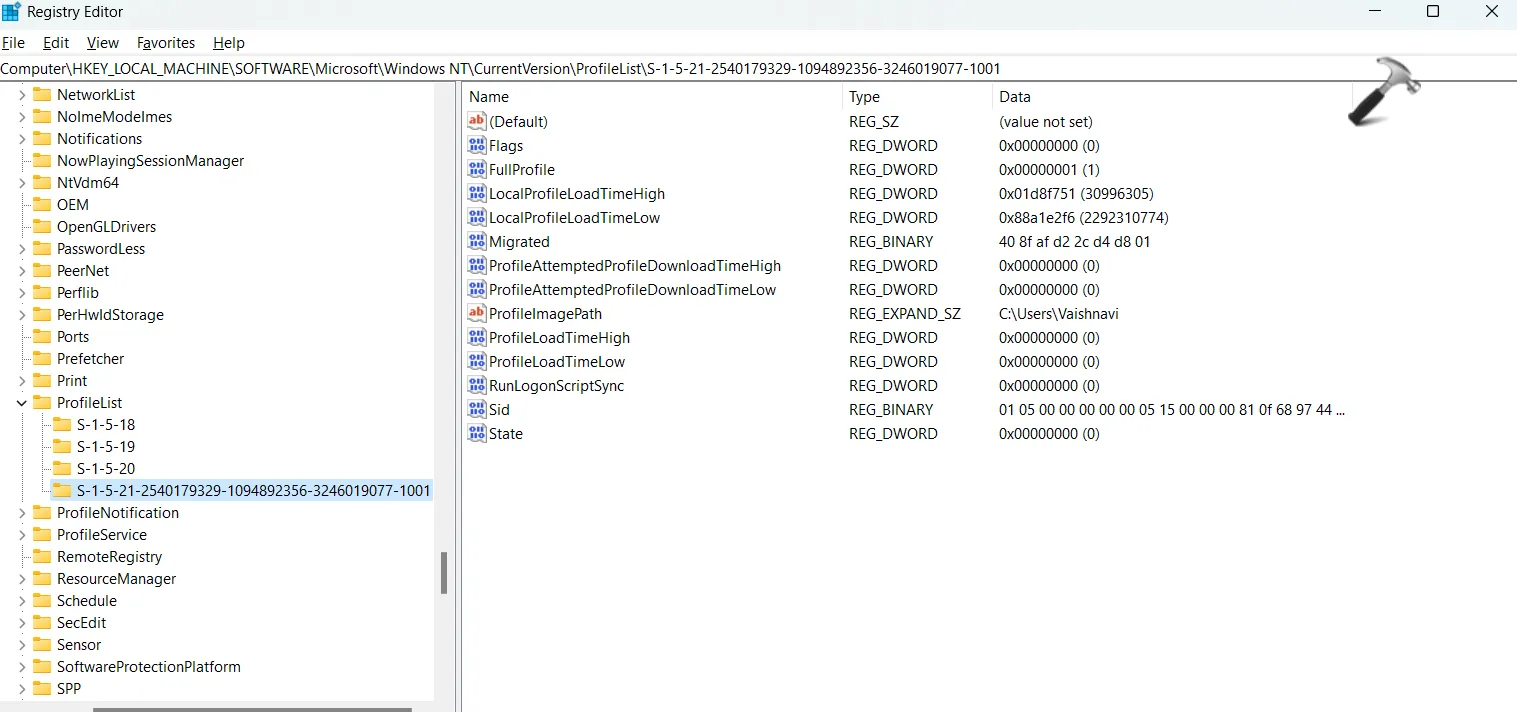
- Перейдите в следующее место в редакторе реестра.
HKEY_LOCAL_MACHINE\SOFTWARE\Microsoft\WindowsNT\CurrentVersion\ProfileList
- Разверните ProfileList и проверьте, заканчивается ли SID, который вы указали на шаге 3, на «.bak» без него или у него есть два варианта.
Если он заканчивается без.bak:
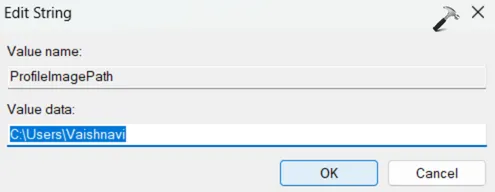
- Дважды щелкните значение с именем ProfileImagePath на экране и измените данные значения на правильный путь к профилю. Правильный путь пользователя можно найти в проводнике. Это будет что-то вроде C:/User/<имя пользователя>. Затем нажмите ОК.
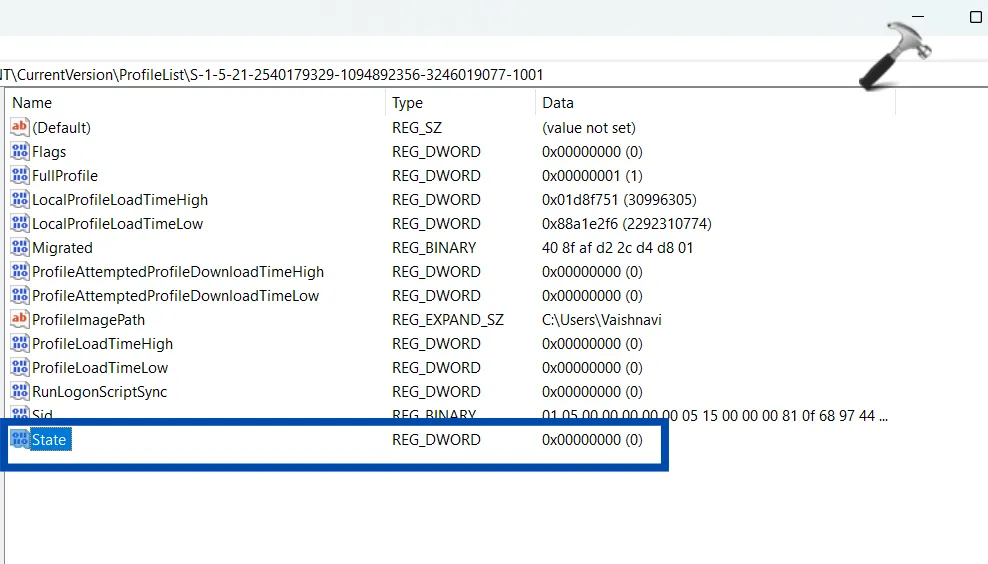
- Затем проверьте, имеет ли DWORD с именем State значение 0. Если нет, установите для него значение 0, дважды щелкнув по нему, и закройте редактор реестра.
Если он заканчивается на.bak:
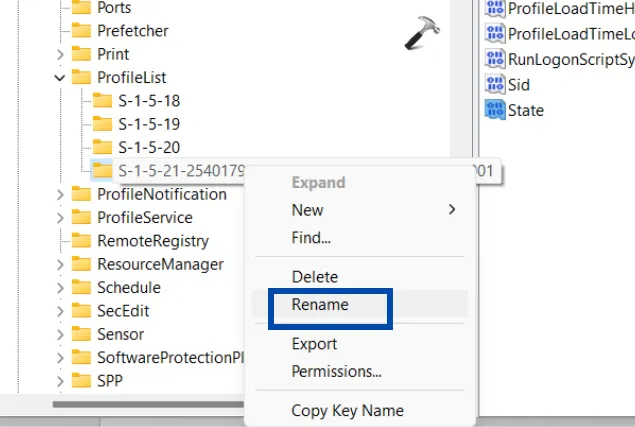
- Щелкните правой кнопкой мыши ключ SID и выберите «Переименовать и удалить.bak» из имени.
- Теперь выполните шаги 7 и 8, описанные выше.
В случае, если он имеет оба варианта:
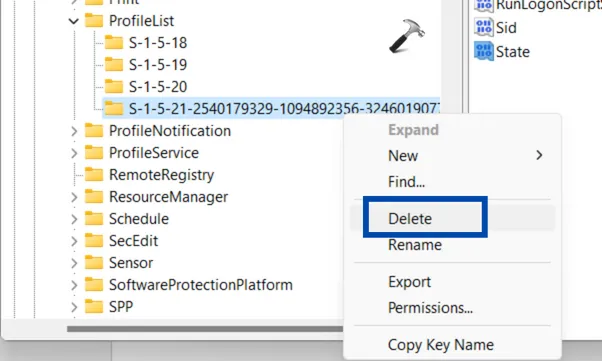
- Щелкните правой кнопкой мыши SID без.bak и выберите «Удалить». Нажмите Да, чтобы подтвердить действие.
- После удаления щелкните правой кнопкой мыши идентификатор SID, заканчивающийся на.bak, и переименуйте его, чтобы удалить из имени.bak. Для справки обратитесь к рисунку в шаге 9.
- Затем выполните шаги 7 и 8.
- Перезагрузите компьютер сейчас и войдите в систему с правильным профилем пользователя. Должно быть, это решило вашу проблему.
Надеюсь, эти исправления помогут вам решить проблему временного профиля на вашем компьютере.