Настройка интерфейса BGP
Разберемся как настроить BGP на маршрутизаторах Микротик, допустим нам нужно анонсировать сеть 212.45.0.0/24, наша автономная система AS20111. Подключаемся к маршрутизатору через winbox. Переходим на вкладку Routing-BGP. В открывшемся окне выбираем вкладку Interfaces.
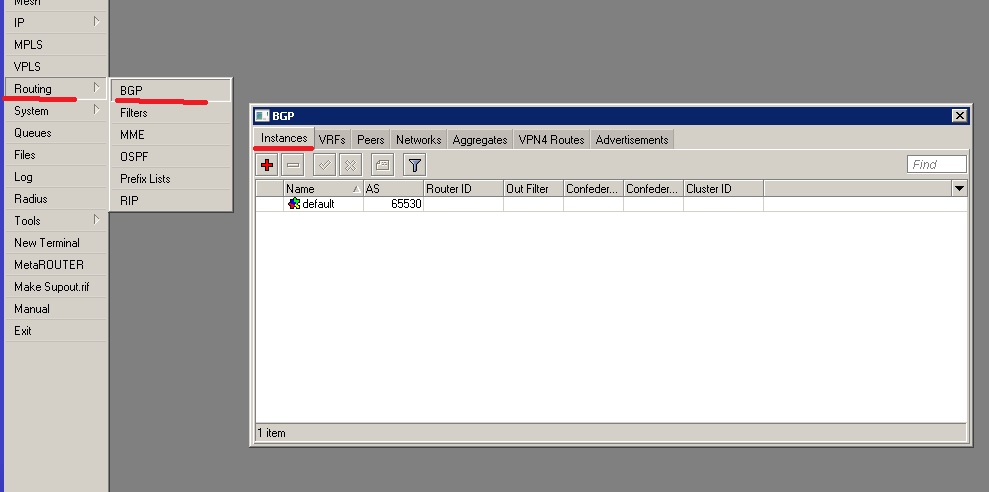
Кликаем два раза по интерфейсу default, если этого интерфейса нет, то создаем его нажав кнопку «+»-добавить.
Заполняем поля как показано на картинке.
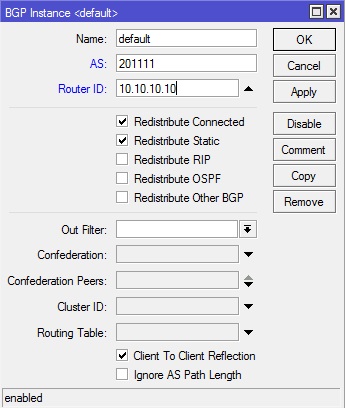
Name – название интерфейса, по умолчанию default
AS – номер нашей автономной системы
Router ID – IP адрес маршрутизатора Mikrotik
Ставим галочки Redistribute Connected, Redistribute-static, client-to-client-reflection
Обозначение остальных полей
Redistribute Connected – при включении через это соединение будет распространяться информацию о подключенных маршрутах, т. е. маршрутах к сетям, к которым наш маршрутизатор может обратиться напрямую..
Redistribute-static – при включении через это соединение будет распространяться информацию о статических маршрутах, т. е. маршрутах прописанных на нашем роутере, раздел ip -> routes
Redistribute-RIP – при включении через интерфейс BGP будет анонсировать информацию о маршрутах полученных через RIP
Redistribute-OSPF — при включении через интерфейс BGP будет анонсировать информацию о маршрутах полученных через ospf
Redistribute-Other-BGP – при включении через интерфейс BGP будет анонсировать информацию о маршрутах полученных через другое BGP соединение.
Out Filter — Цепочка фильтра маршрутизации вывода, используемая всеми одноранговыми узлами BGP, принадлежащими этому экземпляру
Confederation – Если используется конфедерация BGP здесь указываем номер автономной системы, который идентифицирует [локальную] конфедерацию в целом.
confederation-peers — Если используется конфедерация BGP здесь указываем список номеров автономных систем, внутренних для локальной конфедерации. Также поддерживаются диапазоны чисел. Например, 10,20,30-50.
Cluster ID – Идентификатор кластера, используется если этот интерфейс BGP является рефлектором маршрута.
Routing Table – название таблицы маршрутизации, в которой работает этот интерфейс BGP
Создание фильтров BGP
Следующим шагом создадим фильтры для нашего BGP соединения. Нам нужно создать два типа фильтра, входящий и исходящий, в первом мы запретим посылать в нашу автономную систему префиксы извне нашей собственной сети, а так же другие не нужные префиксы, в исходящем фильтре мы запретим отправлять наружу все префиксы кроме нашего.
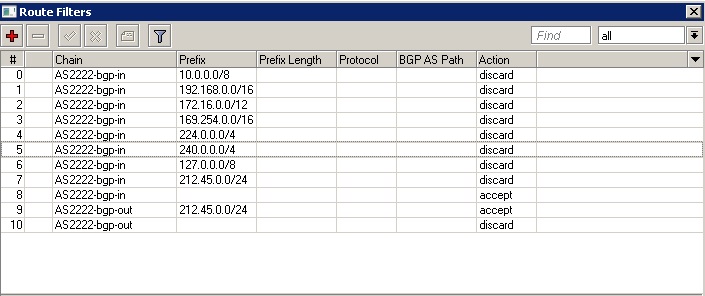
Создаем фильтры на вход. Нам нужно запретить следующие префиксы.
Все частные сети 10.0.0.0/8, 192.168.0.0/16 и 172.16.0.0/12
Канальные сети 169.254.0.0/16
Сеть многоадресной рассылки 224.0.0.0/4
Резервную сеть 240.0.0.0/4
Внутрикоммуникационную подсеть 127.0.0.0/8
А так же, нашу собственную сеть 212.45.0.0/24
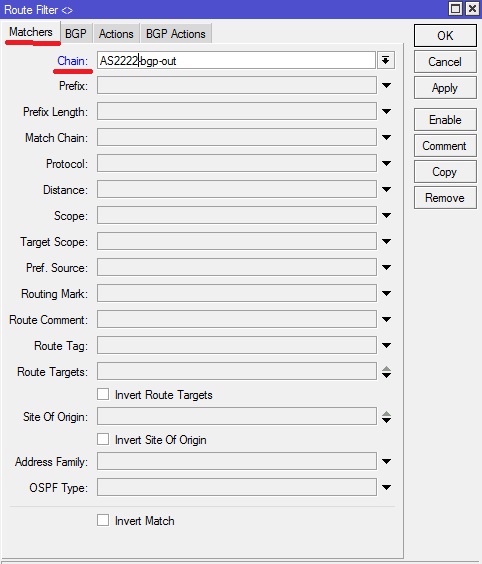
Переходим на вкладку Routes-Filter и нажимаем кнопку добавить.
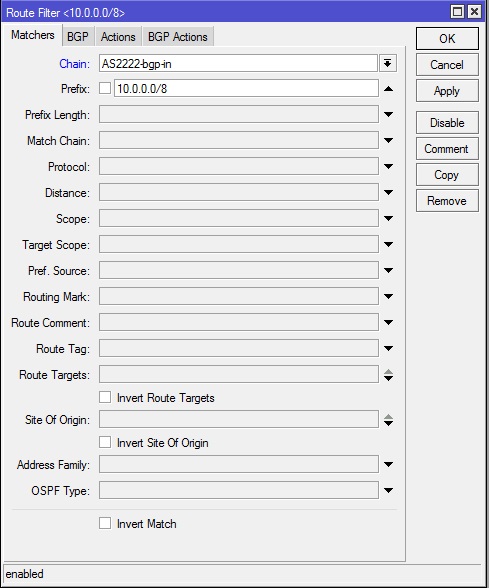
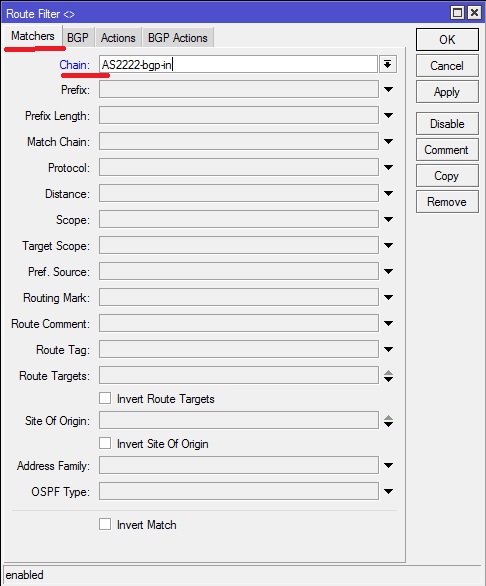
Chain – цепочка правил для автономной системы партнера, если номер автономной системы партнера 2222 то здесь пишем AS2222-bgp-in
Prefix – префикс подсети прием с которой нам необходимо запретить
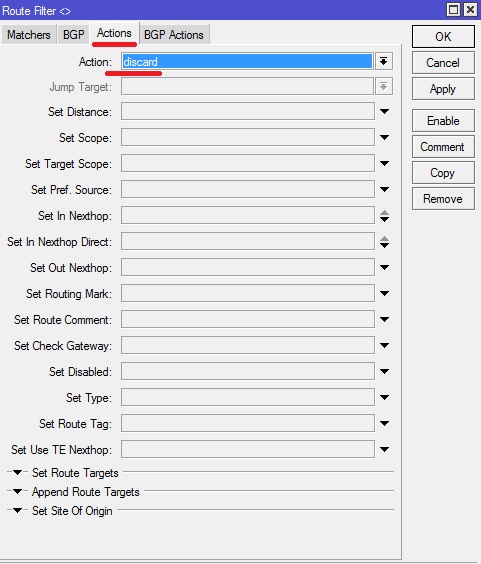
Далее переходим на Вкладку Actions (действие) и выбираем discard (запретить)
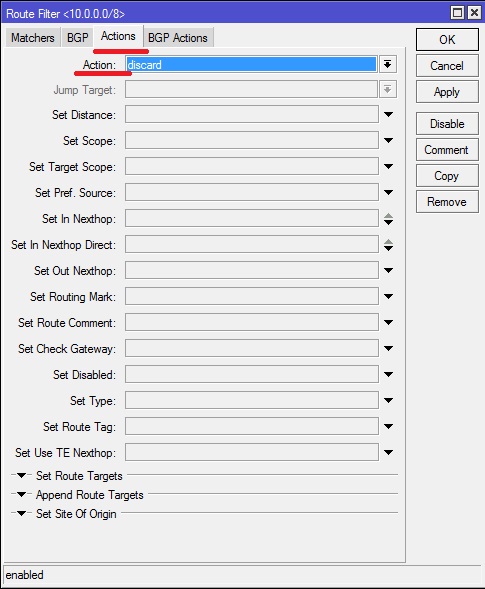
После чего нажимаем «OK»
Таким же образом создаем правила для следующих префиксов
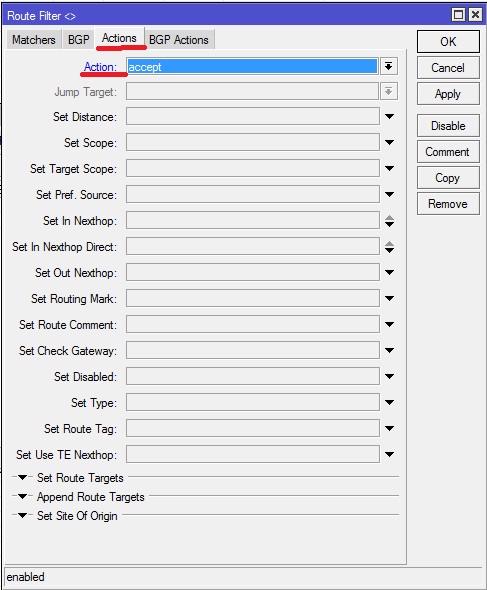
После создания запрещающих правил, создаем правило разрешающее обращение к нашей AS со всех других сетей. Для этого в chain выбираем AS2222-bgp-in
Action ставим accept
Следующим шагом создадим фильтры для цепочки OUT, В ней запретим анонсировать наружу все сети кроме нашей . Для начала создаем разрешающее правило для префикса 212.45.0.0/24. Нажимаем кнопку добавить правило.
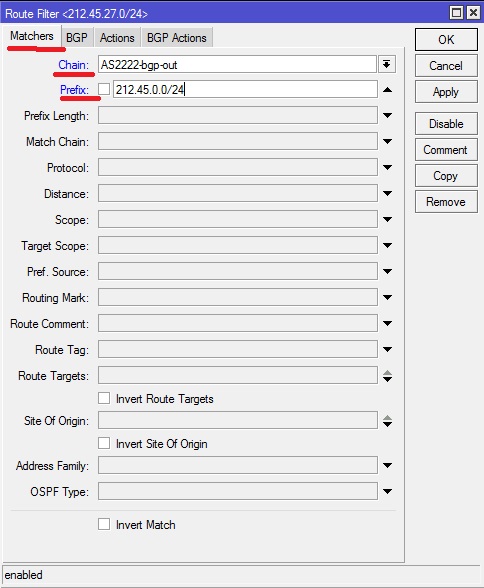
Chain – для автономной системы 2222 будет AS2222-bgp-out
Prefix – префикс нашей сети 212.45.0.0/24
На вкладке Actions выбираем accept
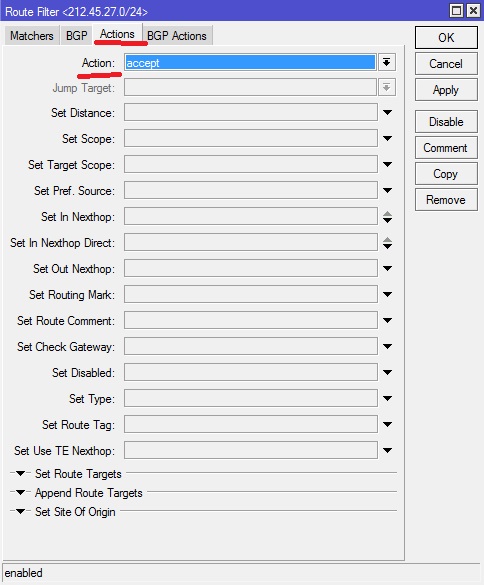
И последним создаем запрещающее правило на анонсирование всех префиксов.
В результате всех действий должен получится список фильтров как на рисунке.
Настройка провайдера BGP
Снова открываем пункт Routing-BGP, открываем вкладку Peers, нажимаем кнопку добавить.
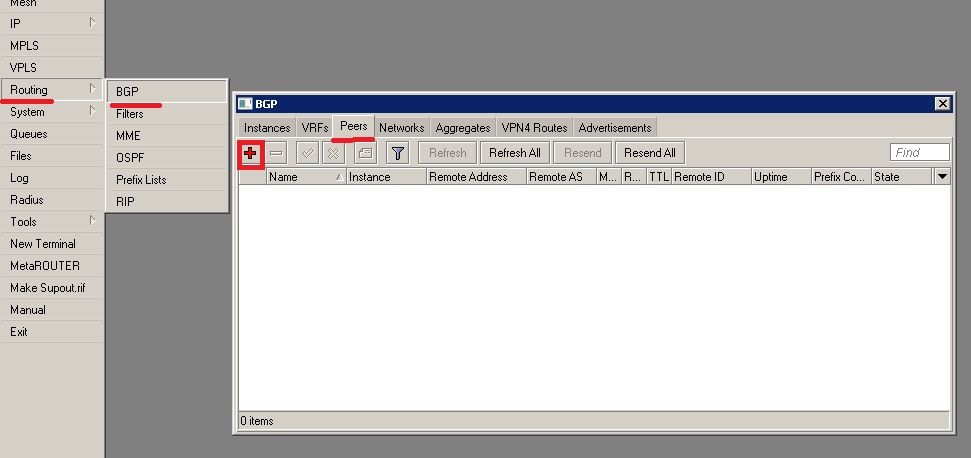
Заполняем поля как показано на рисунке
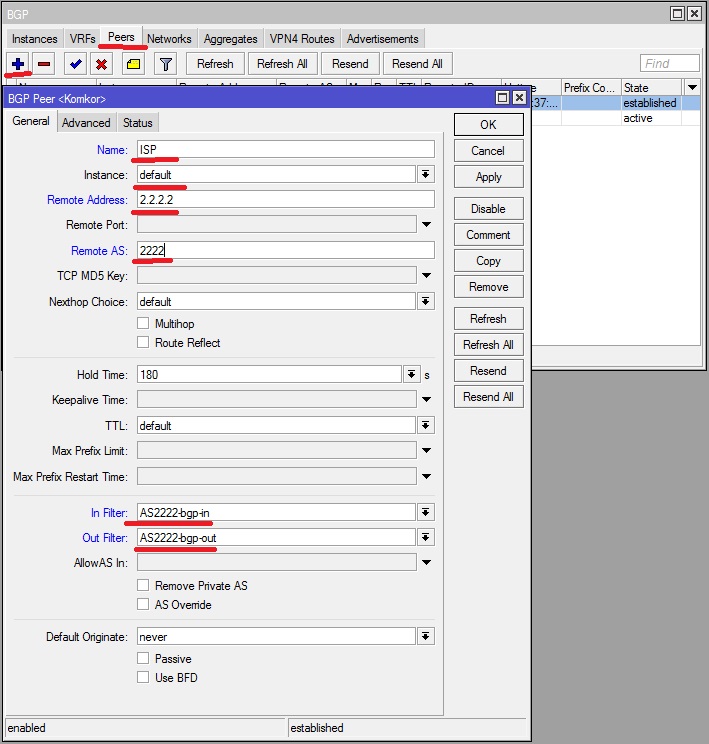
Name – название провайдера
Instance – интерфейс BGP созданный на первом шаге, если у нас подключение к нескольким провайдерам, то соответственно здесь выбираем нужный нам интерфейс.
Remote AS – Автономная система партнера.
In Filter, Out Filter — фильтры созданные на втором шаге соответственно
Жмем ОК. Если все сделано правильно то в колонке state должен появиться статус established? Установлено.
Для подключения более одного провайдера, нужно проделать все три шага для каждого
- Создать интерфейс
- Создать фильтры
- Создать Peer.