Однажды может случиться, что вы случайно сбили настройки роутера D-Link DIR-651. Однако роутеры DIR-651, как и все похожие модели, просты в управлении и настройке. Модель DIR-651 достаточно скоростная и современная — она пришла на смену DIR-300x/320.
Внешний вид и описание роутера DIR-651A(2A)
Роутер В-Link DIR-651 поддерживает гигабитную локальную сеть LAN, идеально подходит для любого безлимитного тарифа до сотен мегабит в секунду. Скорость беспроводной локальной сети достигает 300 Мбит/с.
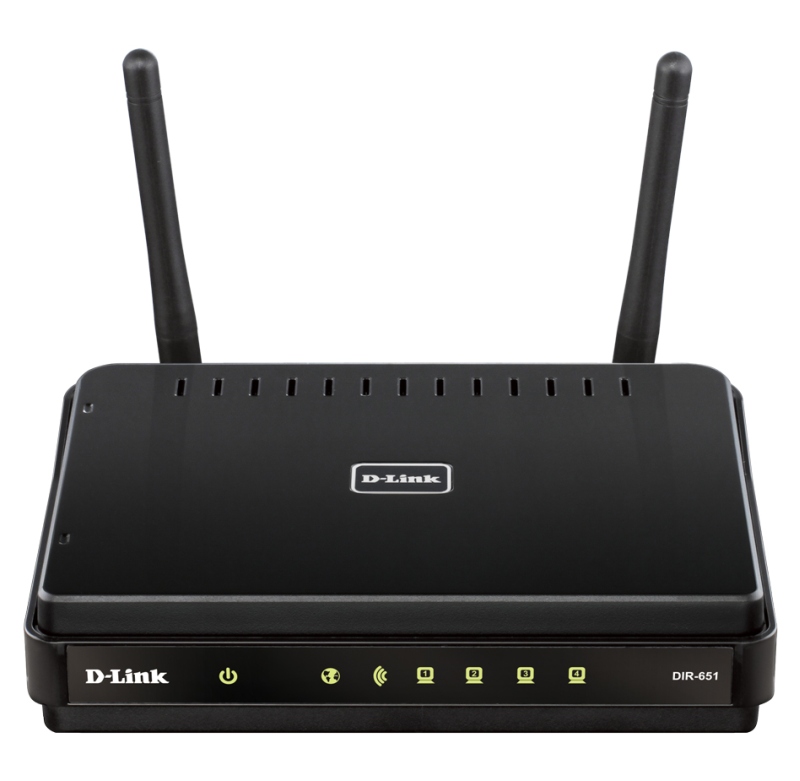
Панель индикациии DIR-651 и исполнение антенн
На роутере есть кнопка быстрого включения/выключения сети Wi-Fi. Выключение беспроводной сети не влияет на работу ПК, подключённых к роутеру с помощью кабелей.
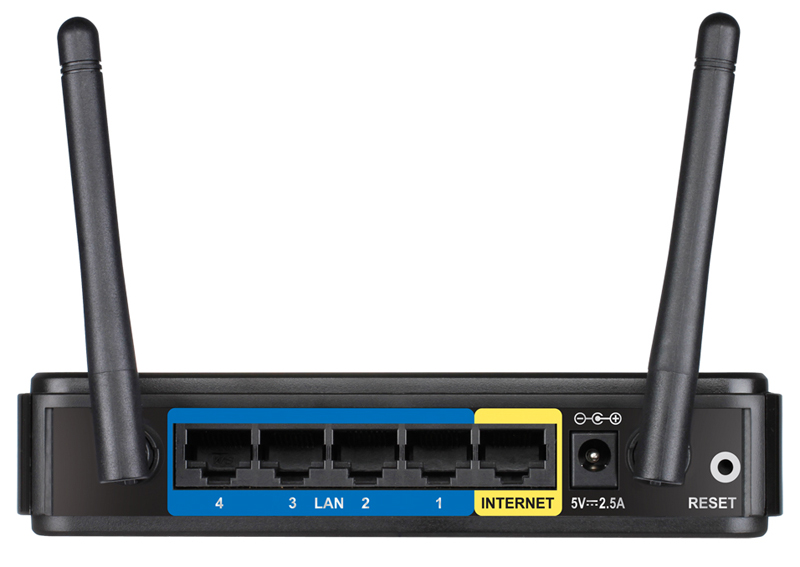
Стандартный 5-портовый маршрутизатор и расположение антенн
Роутер DIR-651 поддерживает гостевое подключение к Сети по Wi-Fi, не позволяющее вмешаться в настройки локальной сети и компьютеров, работающих в ней.
Особую ценность представляет функция интеллектуального распределения клиентских ноутбуков, смартфонов и планшетов, перемещающихся в общей зоне действия двух и более роутеров DIR-651 — при их совместной работе в одной локальной сети. Подключение к Сети у такого клиента не теряется — схема эта напоминает реализацию сотовых данных в сетях 3G/4G, где применён бесшовный hand-over (мягкая эстафетная передача абонентов при перемещении их из одной «соты» в другую).
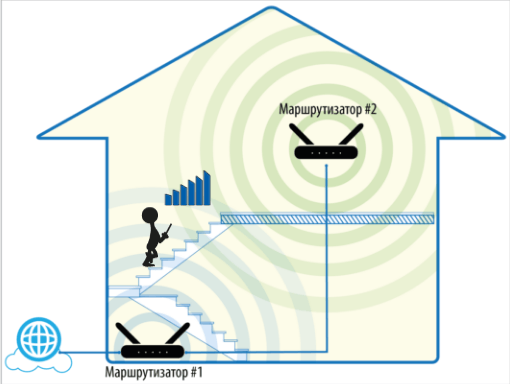
Интеллектуальное управление клиентами в зоне действия роутеров
Такая «умная» схема популярна при создании беспроводной сети, состоящей из нескольких «базовых станций Wi-Fi» (роутеров) D-Link — где каждый из них отвечает за свой этаж/коридор, например, в общежитиях, корпусах университетов, санаториях, развлекательных центрах и кинотеатрах, многоэтажных офисных зданиях. Имеется общий доступ к интернету с пропускной способностью оптоволоконной линии в 1–10 Гбит/с — в зависимости от суммарной потребности в трафике и пропускной способности ПК и гаджетов, ежедневно подключающихся к этой сети.
Таблица: параметры роутера DIR-651
| Параметр | Значение (допуск) |
| Процессор | RTL-8198 |
| Оперативная память | 24 МБ |
| Флеш-диск | 4 МБ |
| Стандарт и диапазон Wi-Fi | 2,4 ГГц, 802.11bgn Mixed MIMO (до 300 Мбит/с) |
| Количество и параметры антенн Wi-Fi | 2 (несъёмные, усиление 2 дБ) |
| Защита сети Wi-Fi | от открытых сетей до WPA-2 |
| Число и назначение портов Ethernet | 4 LAN, один порт WAN |
| Стандарт и скорость Ethernet | до 1 Гбит/с (1G-Base-TX) |
| Протоколы связи | динамические DNS, Ipv6, UPnP, PPTP, L2TP, PPPoE, DMZ, IPSec, статичные IP, QoS |
| Защита трафика | NAT, шифрование VPN, WPS, SPI |
| Серверные функции | DHCP-сервер, LAN-маршрутизатор |
| Обновление ПО | он-лайн (автоматический поиск) и по кабелю LAN |
Основная трудность при работе с роутерами линейки DIR — наличие двух-трёх альтернативных модификаций одного и того же роутера. Так, устройства DIR-300 и DIR-300NRU кардинально отличаются друг от друга. Следовательно, используются три разных веб-интерфейса: «родной» в серо-оранжевой расцветке (фирменный от компании D-Link) и два альтернативных. Здесь и далее — пример использования русскоязычной, интуитивно понятной прошивки.
Настройка роутера D-Link DIR-651
Перед настройкой роутера подключите его к ПК с помощью кабеля LAN. Начните с изменения логина и пароля от роутера.
Автонастройка IP в Windows 10
Прежде чем подключаться по кабелю (или по Wi-Fi) к роутерам DIR, проверьте, что Windows 10 настроена на автополучение IP-адресов.
- Дайте команду «Пуск — Панель управления — Центр управления сетями и общим доступом — Изменение параметров адаптера».
- Выберите ваш сетевой адаптер (Wi-Fi или Ethernet) и дайте команду: правый щелчок мышью на значке подключения — «Свойства» — «Сеть» — «IPv4» — «Свойства».
- Если автополучение основного IP и DNS-адресов не автоматическое — включите опции «Получить IP/DNS-адрес автоматически».
- Закройте все диалоговые окна (какие есть), нажав OK.
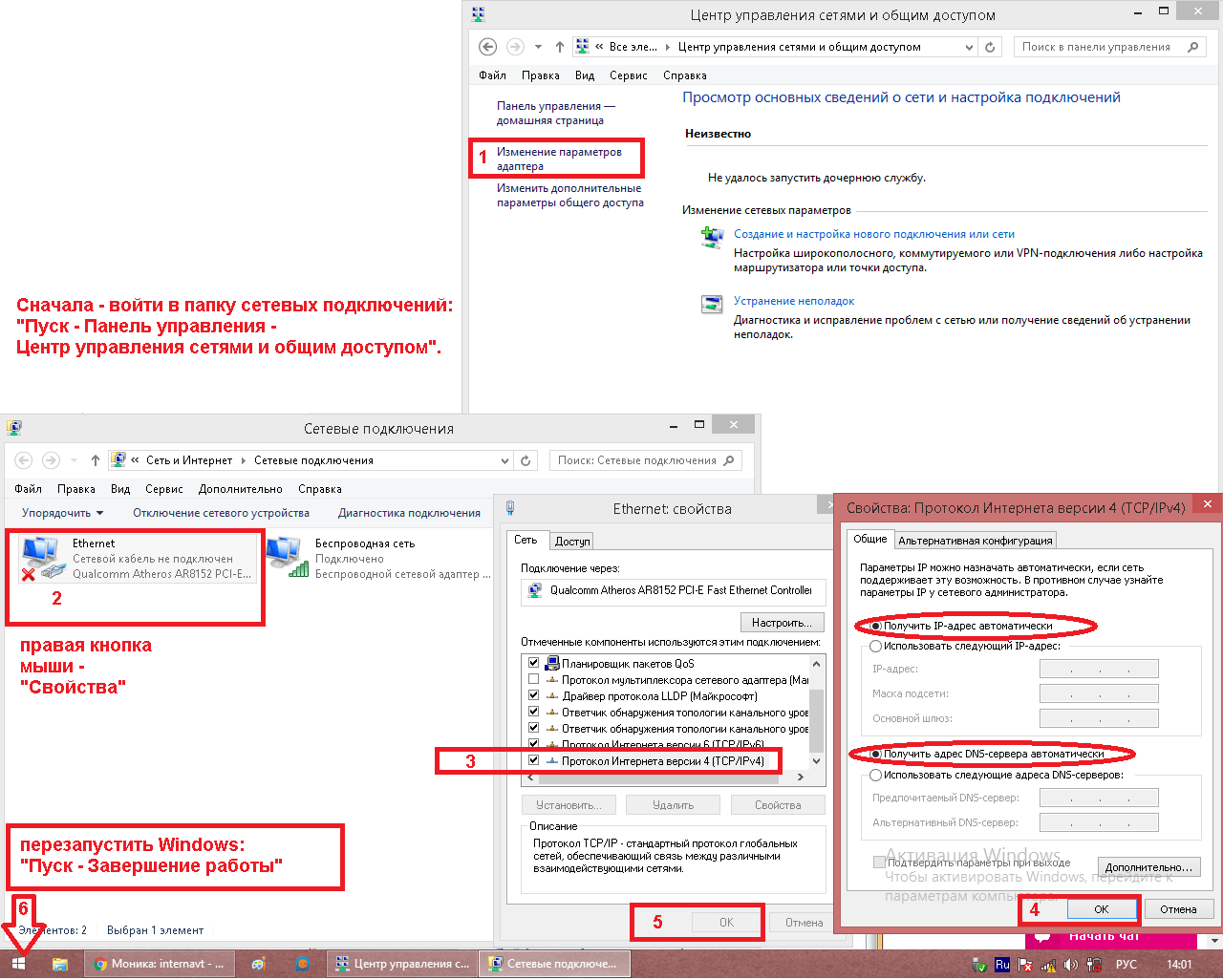
Проверьте, что IP-адреса автоматически обновляются при переподключении
Перезапустите Windows 10, если IP-настройка была изменена. Теперь можно перейти к настройке роутера.
Вход в настройки роутера и смена пароля
Сделайте следующее.
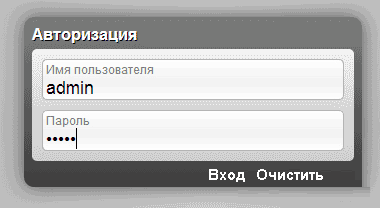
- Наберите в адресной строке браузера IP-адрес 192.168.0.1 и введите логин и пароль по умолчанию — «admin», нажмите кнопку «Вход». Если вы ошиблись при вводе — нажмите кнопку «Очистить» и повторите ввод.

Введите логин и пароль и нажмите кнопку входа
- Наберите в адресной строке браузера IP-адрес 192.168.0.1 и введите логин и пароль по умолчанию — «admin», нажмите кнопку «Вход». Если вы ошиблись при вводе — нажмите кнопку «Очистить» и повторите ввод.
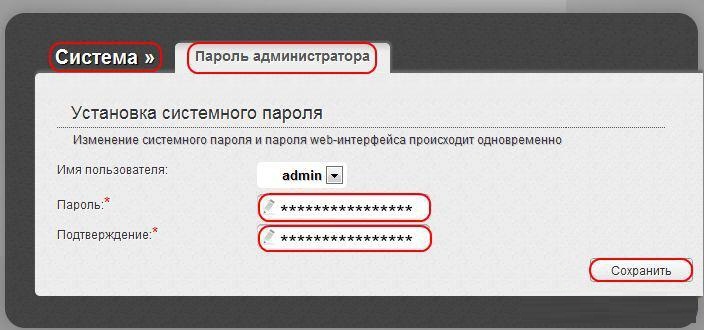
- После входа роутер предложит вам сменить пароль. В главном меню веб-интерфейса роутера дайте команду «Система — Пароль администратора» и введите новый логин. Дважды (защита от опечаток) введите новый пароль, нажмите кнопку «Сохранить».

Назначьте логин и дважды введите пароль
- После входа роутер предложит вам сменить пароль. В главном меню веб-интерфейса роутера дайте команду «Система — Пароль администратора» и введите новый логин. Дважды (защита от опечаток) введите новый пароль, нажмите кнопку «Сохранить».
- После сохранения логина и пароля DIR-651 перенаправит вас на главную страницу веб-интерфейса.
Проверка связи DIR-651 с провайдером
Сделайте следующее.
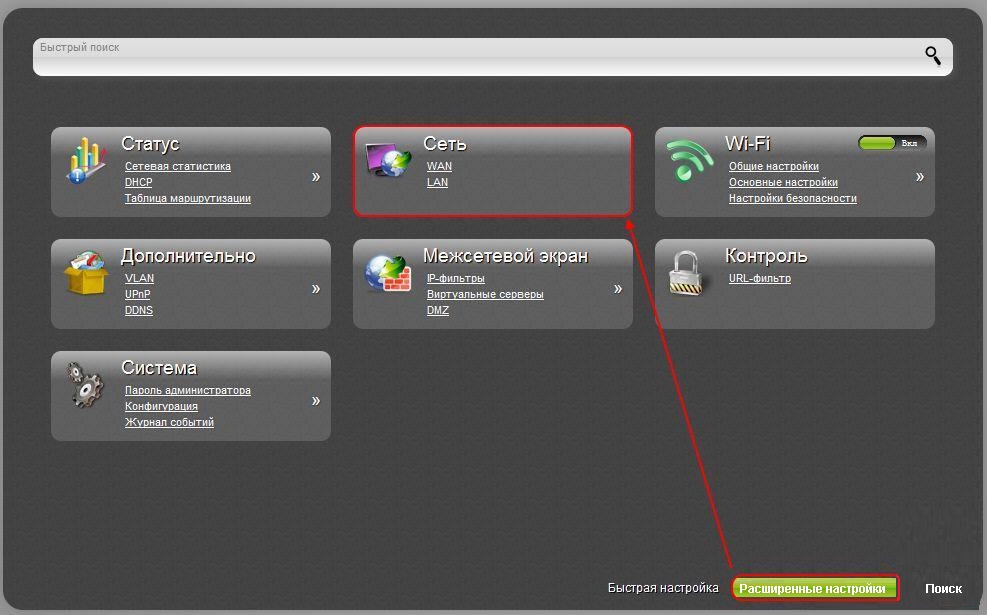
- В главном меню веб-интерфейса нажмите кнопку «Расширенные настройки» и дайте команду «Сеть — WAN».

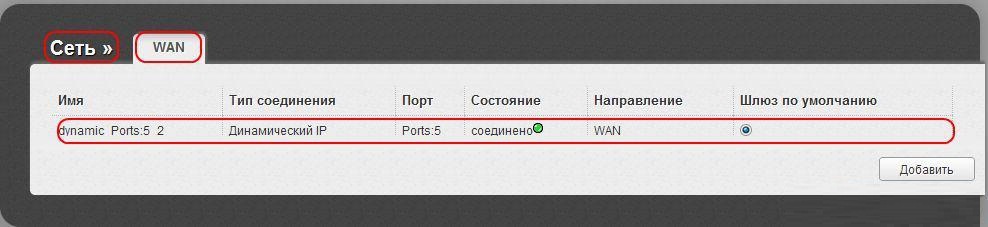
Готовность роутера к управлению сетями
- В главном меню веб-интерфейса нажмите кнопку «Расширенные настройки» и дайте команду «Сеть — WAN».
- Нажмите кнопку «Добавить», чтобы добавить профиль соединения для другого провайдера.

1
- Нажмите кнопку «Добавить», чтобы добавить профиль соединения для другого провайдера.
- Можно переходить к добавлению новых настроек. Ознакомьтесь с требованиями и рекомендациями вашего провайдера.
Настройка соединения PPPoE
PPPoE — это высокоскоростное соединение в кабельных и сотовых сетях, использующее авторизацию по логину и паролю. Его отличие от устаревшего модемного проводного подключения в том, что не используется номер дозвона — для чисто цифровых подключений он не нужен, связь устанавливается при помощи специальных запросов или блиц-команд.
- Выберите тип соединения PPPoE и WAN-порт (порт №5).

Следуйте инструкции провайдера при настройке
- Выберите тип соединения PPPoE и WAN-порт (порт №5).
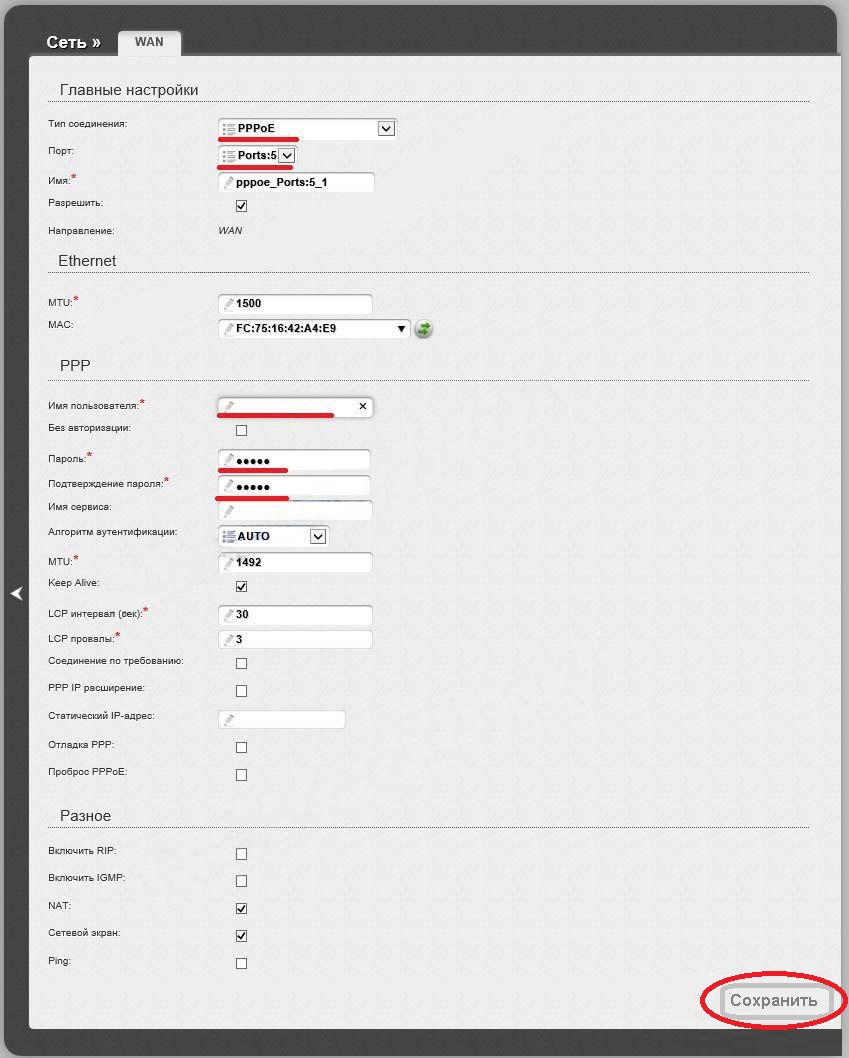
- Введите логин и пароль из договора. Пароль вводится дважды (мера защиты от опечаток).
- Выберите автоматический режим аутентификации и функцию поддержания связи (keep-alive connection).
- Укажите параметр MTU (срок действия IP-пакетов), меньший 1450.
- Убедитесь, что включены функции NAT и «Сетевой экран» (firewall).
- При наличии услуги «IP-телевидение» включите функцию IGMP (групповое управления сетями), нажмите кнопку «Сохранить».
DIR-651 перезапустится и выйдет в Сеть.
Настройка связи по протоколу L2TP на DIR-651
L2TP и PPTP — это протоколы шифрования для защищённых сетей VPN, причём первое является продолжением второго. Эти протоколы есть, например, в настройках uTorrent — популярной «торрентокачалки», работающей в пиринговых сетях и позволяющей обойтись без файлообменников.
Для настройки L2TP с динамическим IP сделайте следующее.
- Авторизуйтесь при заходе на IP роутера и дайте уже знакомую команду «Сеть — WAN».

Руководствуйтесь советами провайдера по настройке L2TP
- Авторизуйтесь при заходе на IP роутера и дайте уже знакомую команду «Сеть — WAN».
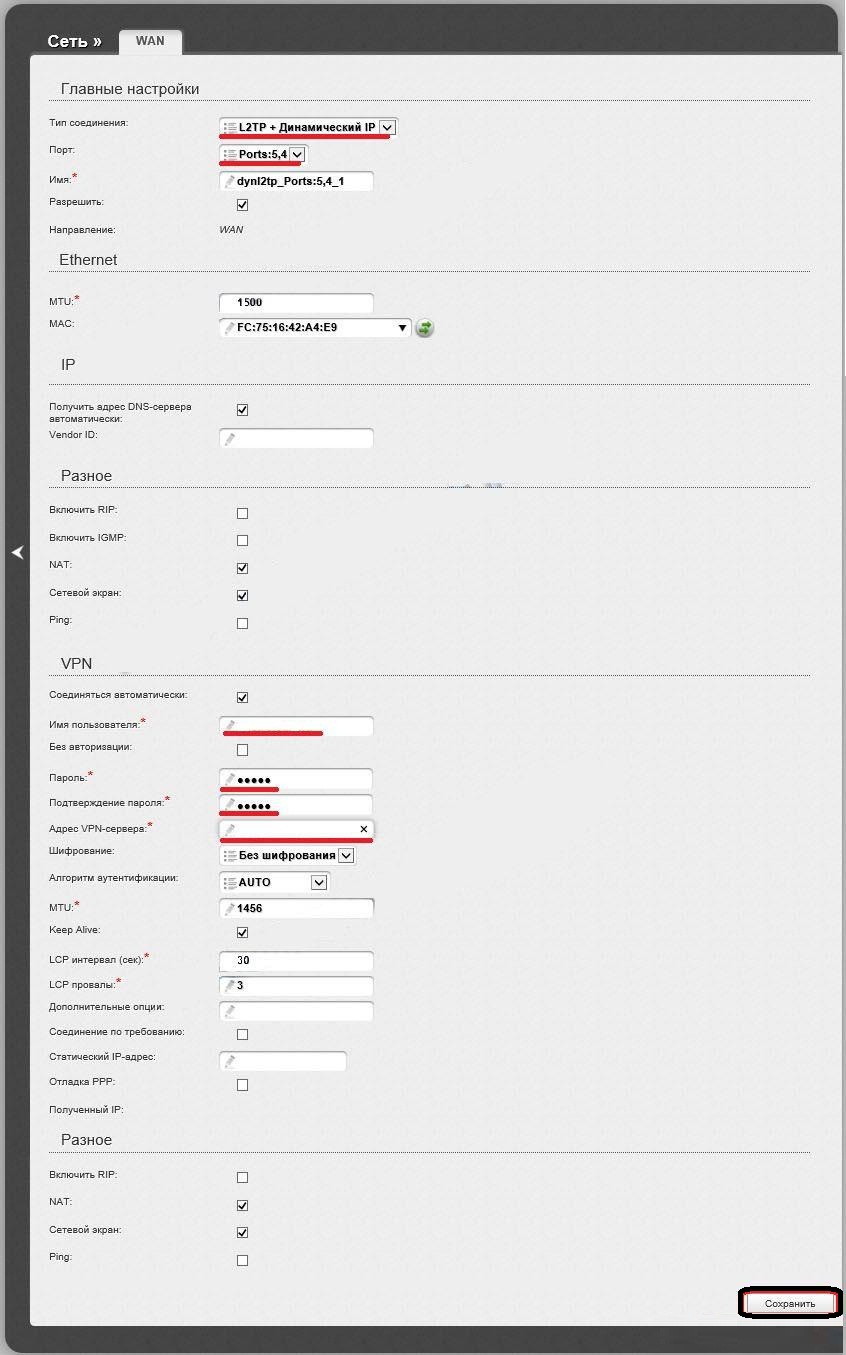
- Выберите 5–1 порт, введите логин и пароль из договора.
- Укажите адрес VPN-сервера провайдера и выберите авто-аутентификацию.
- Включите функцию поддержки соединения и назначьте значене MTU ниже 1450.
- Проверьте активность функций NAT и «Сетевой экран», включите функцию IGMP и нажмите кнопку сохранения настроек.
Роутер перезапустится и подключится к интернету с новыми настройками.
Настройка связи PPTP на DIR-651
Настройки PPTP с динамическим IP мало чем отличаются от таких же настроек L2TP — параметры в основном те же.
- Перейдите в уже знакомое подменю настроек WAN.

Выполняйте в точности инструкции провайдера при настройке интернета
- Перейдите в уже знакомое подменю настроек WAN.
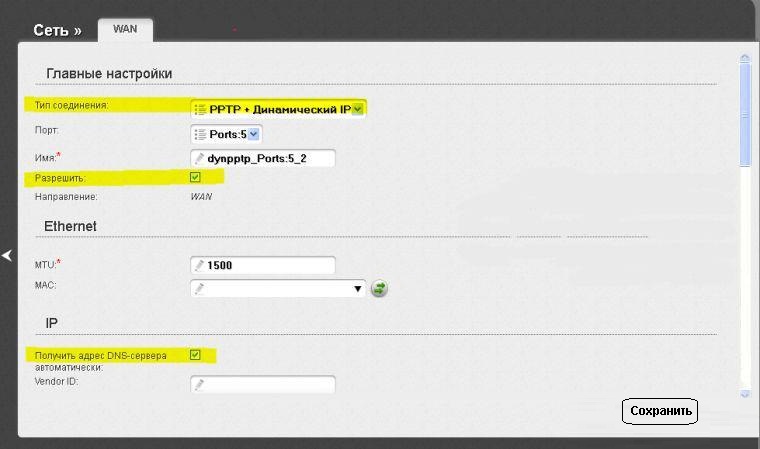
- Выберите протокол PPTP, укажите значение MTU менее 1450, введите ваш логин, введите и подтвердите пароль из договора.

Следуйте инструкциям провайдера и общим требованиям по настройке PPTP
- Выберите протокол PPTP, укажите значение MTU менее 1450, введите ваш логин, введите и подтвердите пароль из договора.
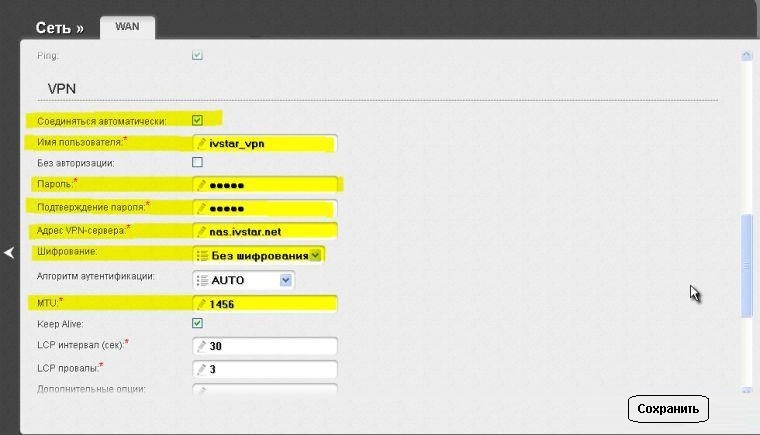
- Включите опции автоматического соединения, авто-аутентификации, введите имя подключения и нажмите кнопку «Сохранить».
Роутер DIR-651 перезапустится с обновлёнными настройками PPTP и подключится к Сети.
Настройка статического IP в составе PPTP на DIR-651
Роутеры линейки DIR-XXXX имеют универсальный веб интерфейс, разработанный фирмой D-Link — как, например, в роутерах линейки Asus-RT-XXXX также используется свой, единый веб-интерфейс, созданный компанией Asus. Любой производитель стремится максимально упростить свой продукт, не переписывая целиком его прошивку.
В качестве примера — настройки DIR-320 для статического IP с PPTP, мало чем отличающиеся от таких же настроек его более нового собрата DIR-651. Подключите себе услугу «Статический IP».
- Перейдите в уже знакомое подменю настроек WAN и добавьте новый профиль связи с вашим провайдером.
- Выберите связку протоколов «Статический IP + PPTP».

Укажите те параметры, с которыми гарантированно будет работать PPTP-связь
- Выберите связку протоколов «Статический IP + PPTP».
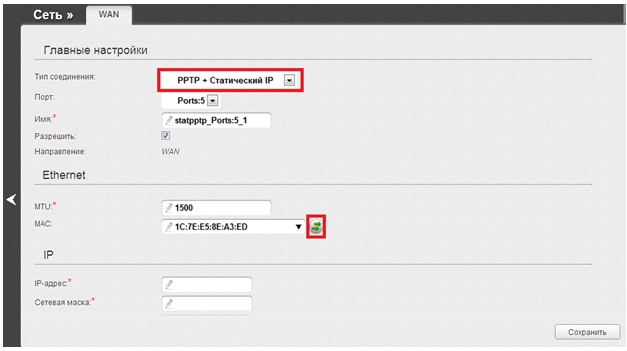
- Выберите 5-й порт, назначьте имя соединения и разрешите этому профилю использование WAN.
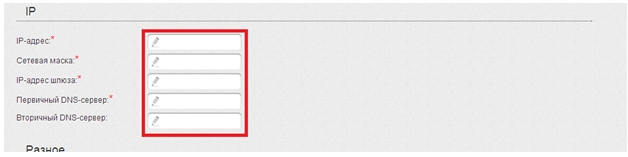
- Пропишите IP (включая адреса DNS), полученные от провайдера. Маска сети назначится автоматически (чаще всего это 255.255.255.0).

Руководствуйтесь требованиями провайдера при настройке StaticIP+PPTP
- Пропишите IP (включая адреса DNS), полученные от провайдера. Маска сети назначится автоматически (чаще всего это 255.255.255.0).
- Введите имя пользователя и пароль (если требуется) из договора, включите автоматическое соединение и авто-аутентификацию, назначьте значение MTU ниже 1450.

Впишите параметры, оптимальные для вашего провайдера
- Введите имя пользователя и пароль (если требуется) из договора, включите автоматическое соединение и авто-аутентификацию, назначьте значение MTU ниже 1450.
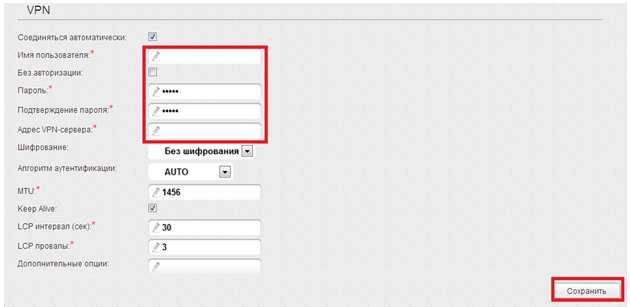
- Укажите имя VPN-сервера (если провайдер предоставляет услугу «Шифрование VPN»), нажмите кнопку «Сохранить».
Всякий раз при создании новых настроек роутер может потребовать ещё раз подтвердить их сохранение. Делается это в разделе «Система» (всё в тех же настройках WAN).
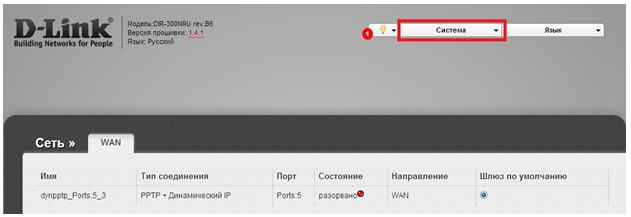
Используйте конкретный профиль соединения для каждого провайдера
Роутер перезапустится и выйдет в Сеть, если настройка была верна.
Настройка сети Wi-Fi на DIR-651
Сделайте следующее.
- Перейдите в меню «Wi-Fi — Общие настройки».
- Введите имя сети, выберите страну, назначьте автовыбор канала, занимаемого роутером в эфире Wi-Fi.

Выберите страну и общие параметры радиоподсистемы Wi-Fi
- Введите имя сети, выберите страну, назначьте автовыбор канала, занимаемого роутером в эфире Wi-Fi.
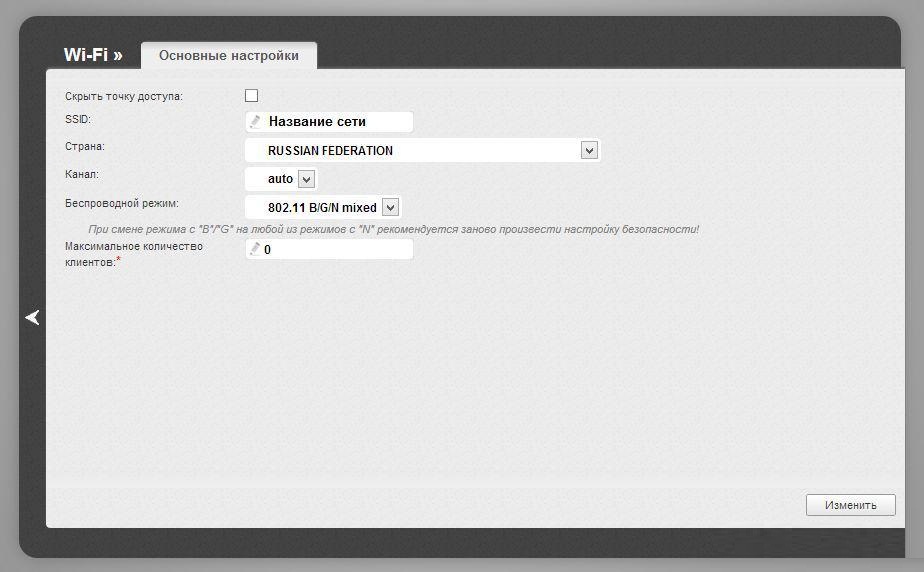
- Выберите смешанный скоростной режим (802.11bgn mixed) и назначьте количество подключаемых (0 — максимум) устройств. Нажмите кнопку «Изменить».
- Дайте команду «Wi-Fi — Настройки безопасности» и выберите шифрование, назначьте пароль WPA-2 и (при необходимости) выберите период обновления ключа (например, через каждый час).
Выберите схему и алгоритм шифрования, и введите ваш пароль от сети
- Дайте команду «Wi-Fi — Настройки безопасности» и выберите шифрование, назначьте пароль WPA-2 и (при необходимости) выберите период обновления ключа (например, через каждый час).
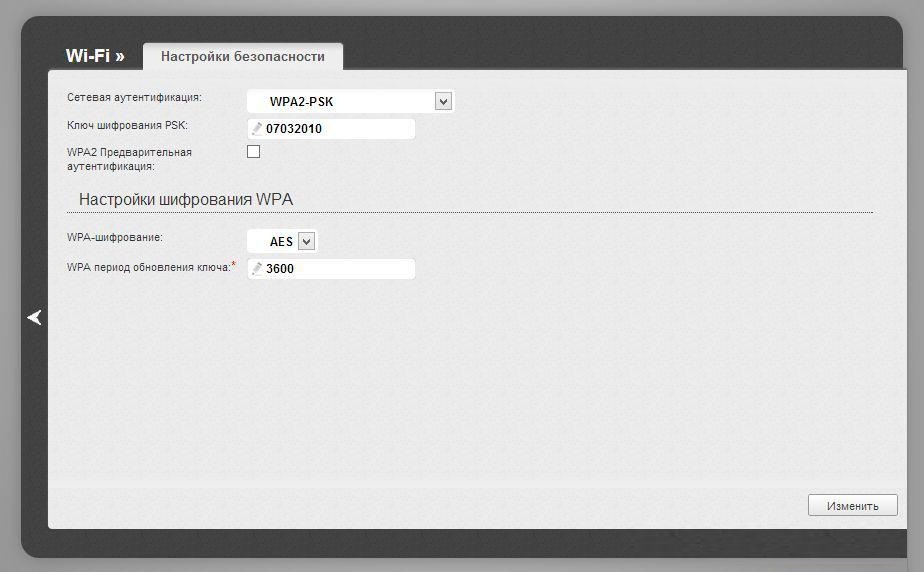
- Нажмите кнопку «Изменить» и перезапустите роутер.
Вы можете воспользоваться интернетом по Wi-Fi, введя этот же пароль на любом из своих устройств при подключении.
Проброс портов маршрутизатора в DIR-651
Проброс портов нужен, например, если нужно наладить раздачу торрентов со своего ПК, ноутбука или планшета; подключиться к компьютеру или ноутбуку в ваше сети, ведущему видеотрансляцию; назначить один из ПК в качестве игрового сервера и т. д.
- Дайте команду «Настройки — Межсетевой экран — Виртуальные серверы — Добавить».

Добавьте новый профиль виртуального сервера ПП
- Дайте команду «Настройки — Межсетевой экран — Виртуальные серверы — Добавить».
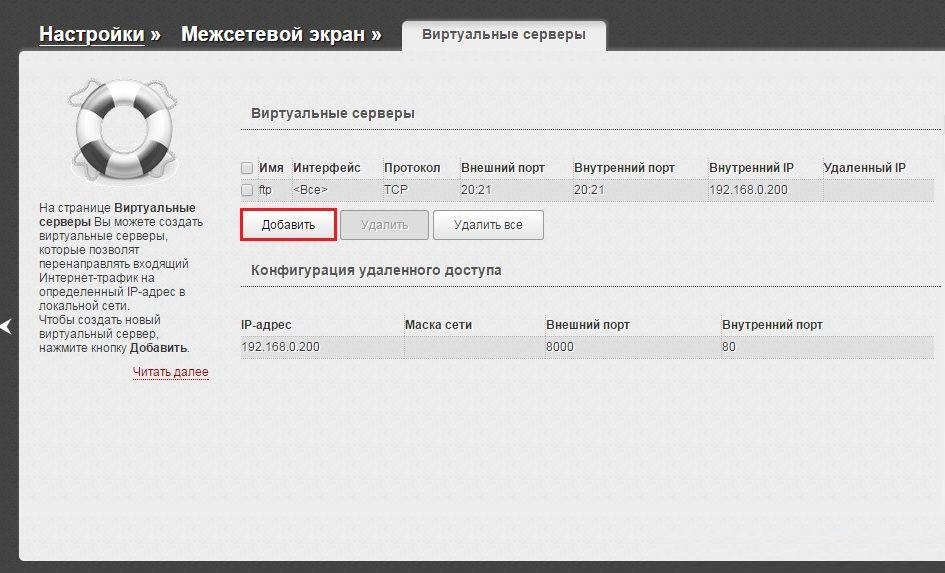
- Назначьте имя, тип соединения (например, если для связи с провайдером используете протокол PPPoE — выберите его).
- Назначьте диапазон внешних и внутренних портов (начальные и конечные номера — числа от 1 до 65535).

Введите значения обязательных параметров в опустимых пределах
- Назначьте диапазон внешних и внутренних портов (начальные и конечные номера — числа от 1 до 65535).
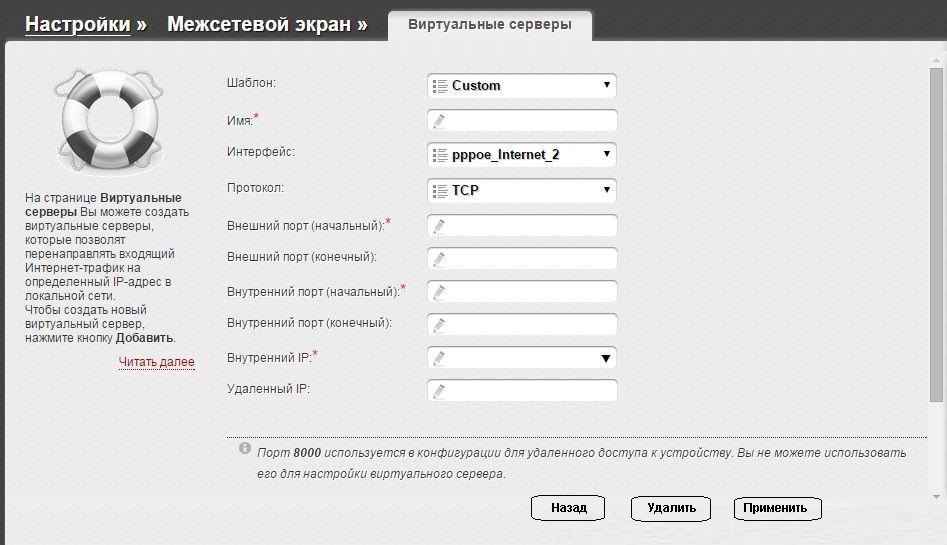
- Ввведите внутренний IP. Здесь выбирается IP того ПК или ноутбука в вашей локальной сети, на который переадресуются запросы. В качестве внешнего, например, если вы используете PPPoE в связке со статическим IP, можно последний ввести в соответствующей графе настроек.
Нажмите кнопку «Применить». Роутер перезапустится с новыми настройками.
Настройка IPTV на роутере DIR-651
Настройкой IPTV на роутерах DIR ведает функция VLAN (виртуальная локальная сеть). При наличии услуги IPTV провайдер требует указать эти настройки.
- Дайте команду «Дополнительно — VLAN» и укажите имя создаваемой группы соединений и VLAN ID (заголовок виртуальной сети).

Назначьте один из LAN-портов для IPTV-приставки
- Дайте команду «Дополнительно — VLAN» и укажите имя создаваемой группы соединений и VLAN ID (заголовок виртуальной сети).
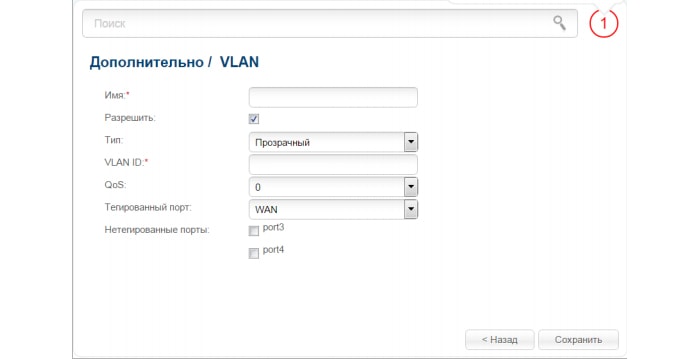
- Укажите один из неотмеченных портов (как правило, это порты 3 и 4), с которого будет брать трафик IPTV-приставка, сохраните настройки.
Роутер перезапустится и подключится к интернету. Включите саму приставку и монитор, должен загрузиться список ТВ-каналов.
Как настроить LAN и DHCP на роутере DIR-651
Настройки LAN и DHCP в роутерах D-Link сведены в одну категорию. DHCP-сервер избавит вас от IP-настройки каждого из подключаемых к роутеру гаджетов или ПК.
- Дайте команду «Сеть — LAN» и назначьте конкретный IP вашей локальной сети, например, 192.168.8.1. Маска сети (в этом случае 255.255.255.0) назначится сама.

Укажите конкретные IP-адреса
- Дайте команду «Сеть — LAN» и назначьте конкретный IP вашей локальной сети, например, 192.168.8.1. Маска сети (в этом случае 255.255.255.0) назначится сама.
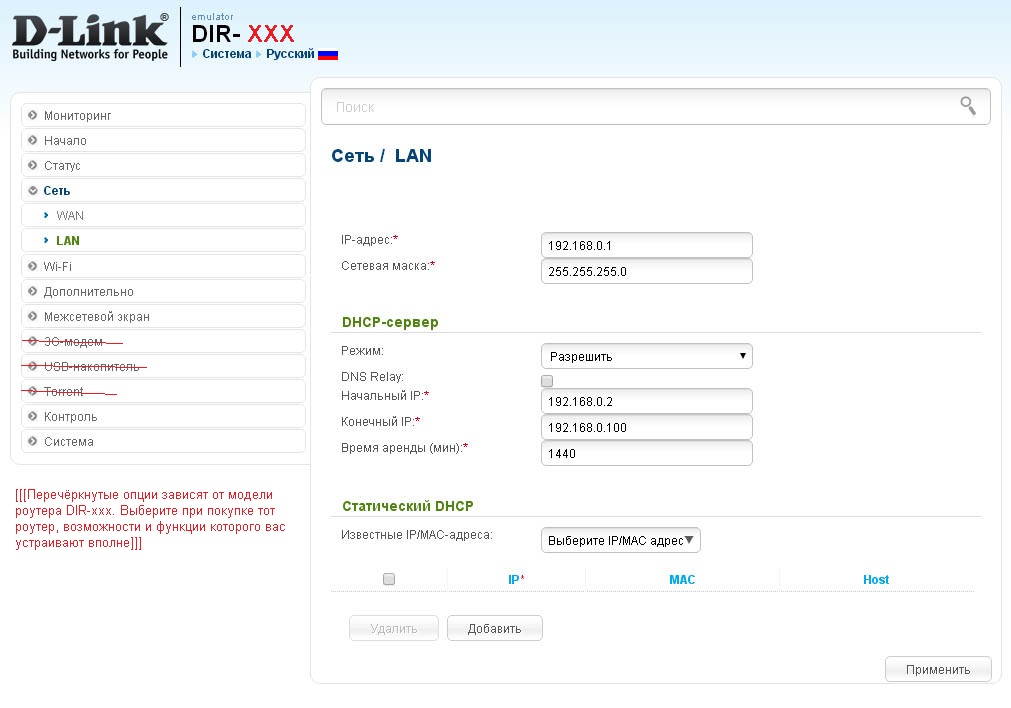
- Разрешите функцию «DHCP» и назначьте вашему виртуальному серверу DHCP перечень адресов, например, 192.168.8.2 — 182.168.8.99. Эти адреса будут назначаться всем ПК, подключающимся по Wi-Fi или кабелю LAN, даже если в роутере на одном из LAN-гнёзд стоит внешний LAN-Hub. Так число LAN-подключений к вашему серверу (роутеру) легко может быть увеличено до сотен — в зависимости от размеров здания и количества сотрудников, работающих у вас.
Нажмите кнопку «Применить» — роутер перезапустится с новыми настройками LAN (и подключится к Сети, если интернет уже настроен). На всех ваших гаджетах и ПК произойдёт автообновление настроек IP для данной сети.
Режим репитера на роутере DIR-651
В отличие от своих собратьев, например, Asus, роутеры В-Link настраиваются в режиме репитера несколько иначе. Работа в режиме повторителя реализуется в них с помощью режима клиента Wi-Fi.
- Дайте команду «Wi-Fi — Клиент» и включите опции «Включить» и «Вещать беспроводную сеть».

Сконфигурируйте настройки для ретрансляции сети
- Дайте команду «Wi-Fi — Клиент» и включите опции «Включить» и «Вещать беспроводную сеть».
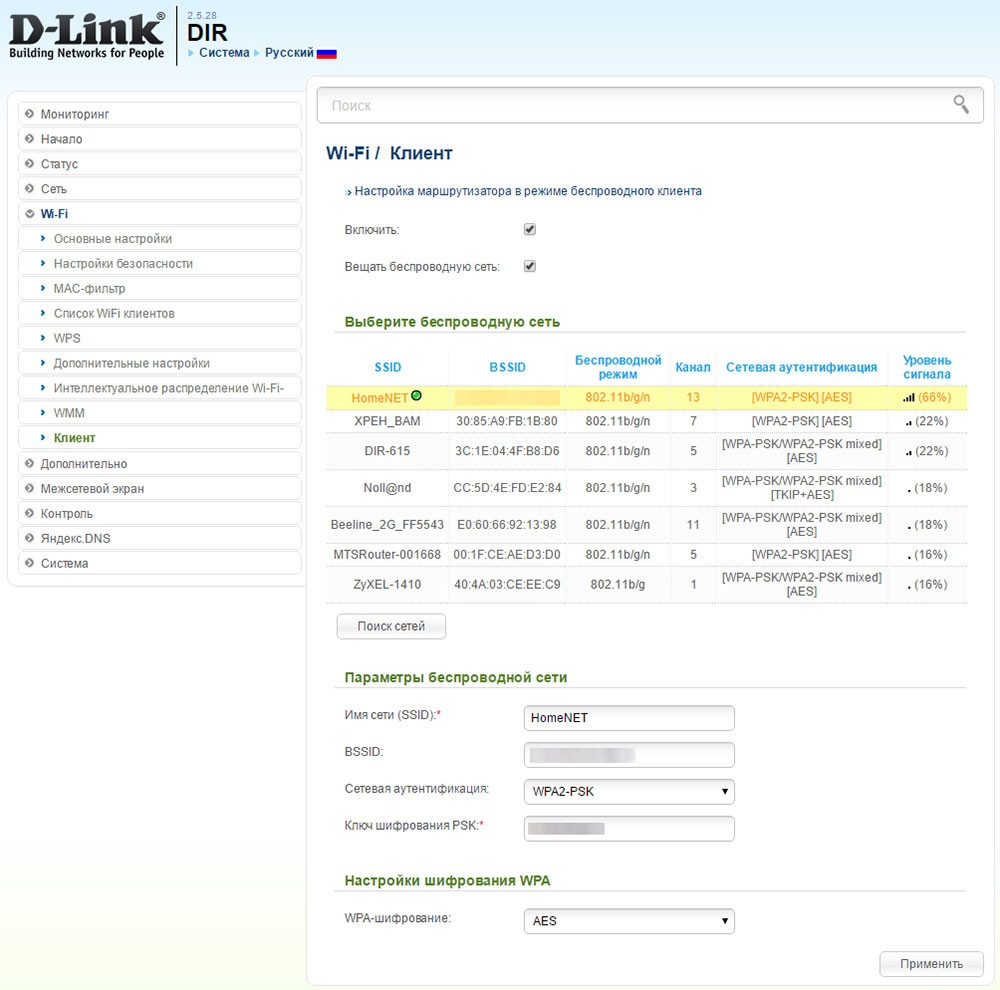
- Нажмите кнопку «Поиск сетей», выберите известную вам сеть и подключитесь к ней, введя от неё ключ WPA-2.
- Укажите имя для повторяемой сети (точно такое же) и назначьте то же самое шифрование, что и на исходном роутере, и идентичный пароль. Нажмите кнопку «Применить».
- Дайте команду «Сеть — WAN» и удалите имеющийся профиль соединения (если роутер был настроен для конкретного провайдера).

Удалите старый профиль соединения (провайдерский) и создайте другой
- Дайте команду «Сеть — WAN» и удалите имеющийся профиль соединения (если роутер был настроен для конкретного провайдера).
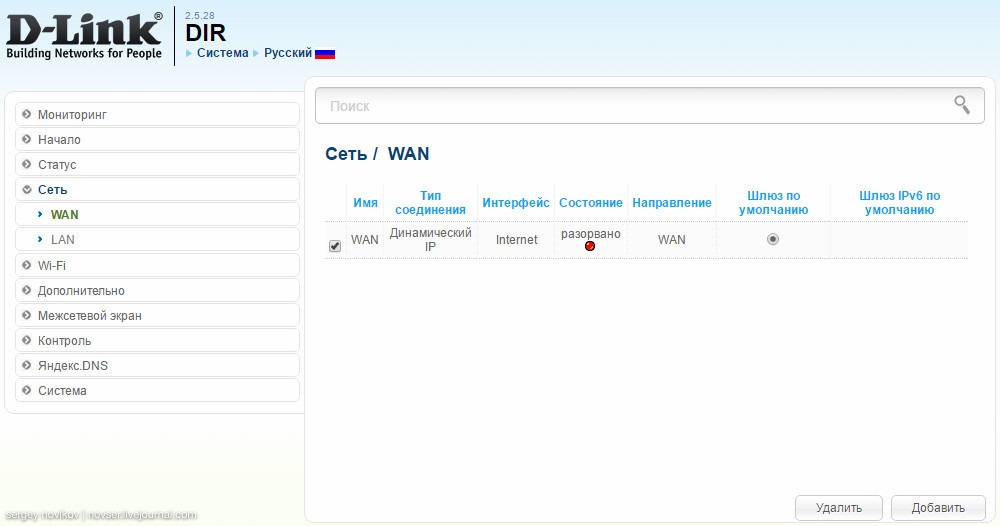
- Удалив профиль с помощью кнопки «Удалить», для добавления нового профиля соединения нажмите на «Добавить» и выберите в списке протоколов «Динамический IP».

Выбор оптимальных настроек для работы DIR-651 в режиме ретранслятора
- Удалив профиль с помощью кнопки «Удалить», для добавления нового профиля соединения нажмите на «Добавить» и выберите в списке протоколов «Динамический IP».
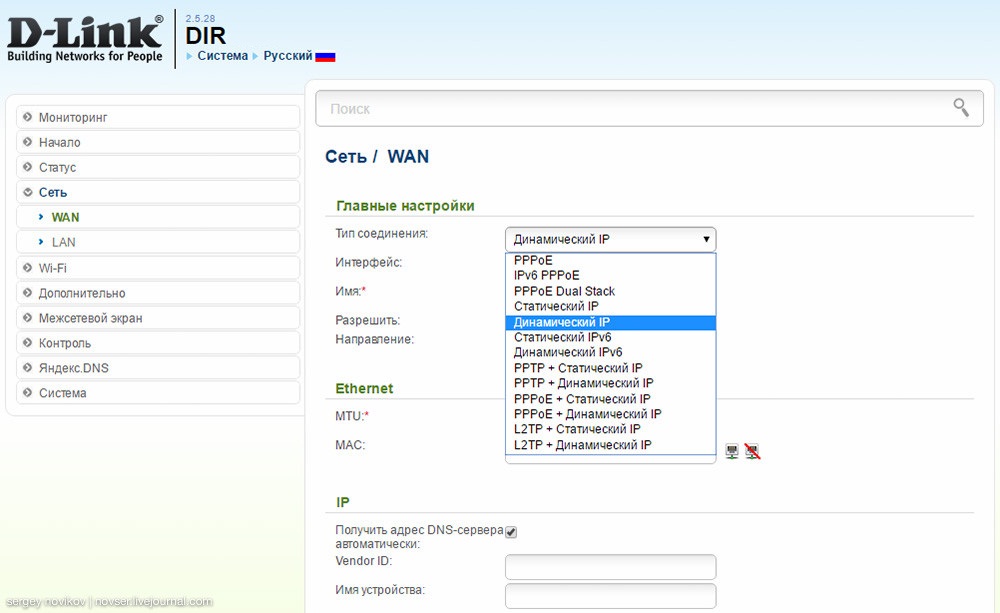
- В качестве интерфейса укажите «Wi-Fi Client» и нажмите кнопку «Применить».
Роутер перезапустится в режиме клиента-раздатчика по Wi-Fi. Этот режим и заменяет стандартные настройки режима репитера, имеющегося в настройках роутеров от других фирм.
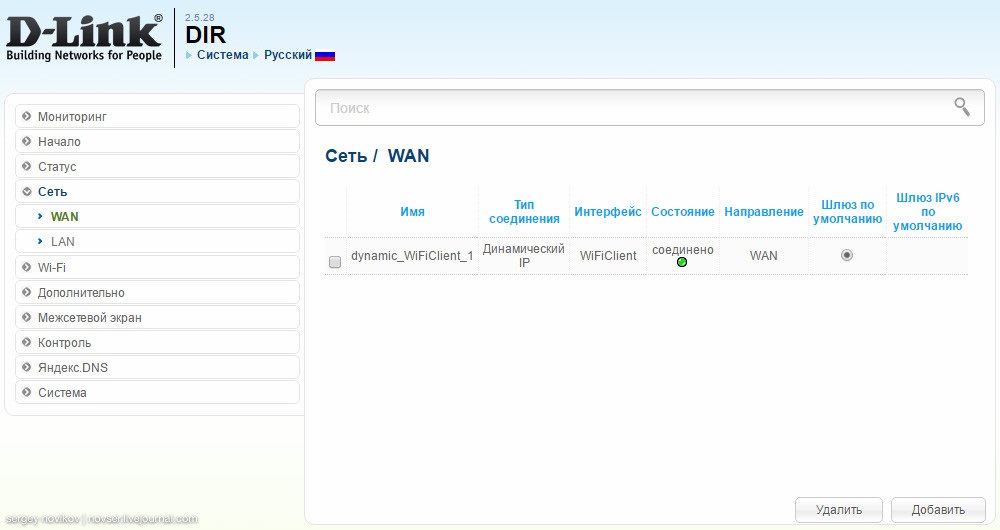
Управление рабочими профилями соединений в роутерах DIR
Соединение работает. Ваши ПК и гаджеты, подключённые к DIR-651, работающему в режиме репитера, выйдут в интернет.
Сброс роутеров D-Link DIR-651 к заводским настройкам
Роутеры D-Link, как и многие другие их собратья, имеют защищённую от случайных нажатий кнопку сброса.
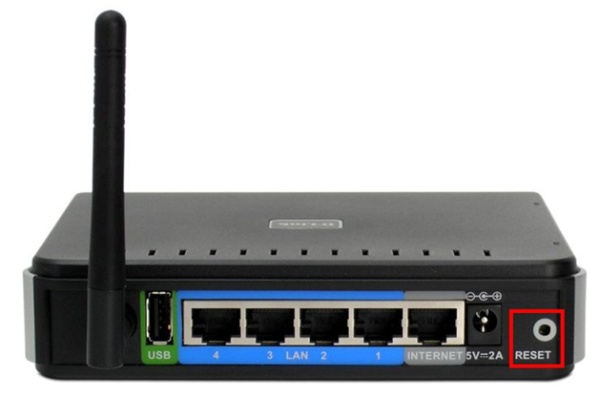
Нажмите кнопку Reset, если нужно быстро сбросить настройки
Альтернативная версия прошивки предлагает немного другую последовательность: «Настройки» — «Система» — «Конфигурация» — кнопка «Заводские настройки».
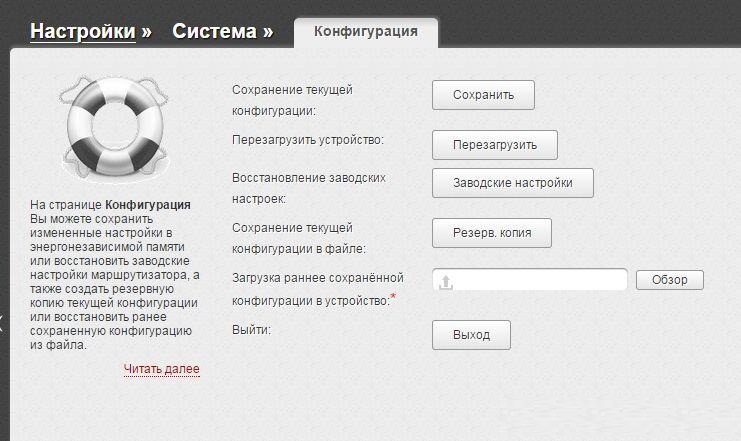
Управление сохранением/восстановлением настроек роутеров DIR
Также присутствуют кнопки для сохранения текущих настроек перед сбросом, загрузки ранее сохранённых в отдельный файл настроек.
Перезагрузка роутера DIR-651
Перемещайтесь по меню: «Настройки — Система — Конфигурация», нажмите кнопку «Перезагрузка» (см. последний из скриншотов-инструкций выше). Роутер DIR-651 перезапустится.
Перезапустить роутер можно, отсоединив шнур питания, идущий с адаптера, либо вынув из розетки на несколько секунд сам адаптер.
Обновление прошивки DIR-651A/B
Скачайте заранее прошивку от вашей модификации DIR-651. План действий следующий.
- Зажмите кнопку сброса острым предметом и ждите 30 секунд.
- Не отпуская кнопку сброса, отключите питание и ждите 30 секунд.
- По-прежнему не отпуская кнопку сброса, воткните кабель питания и ждите 30 секунд.
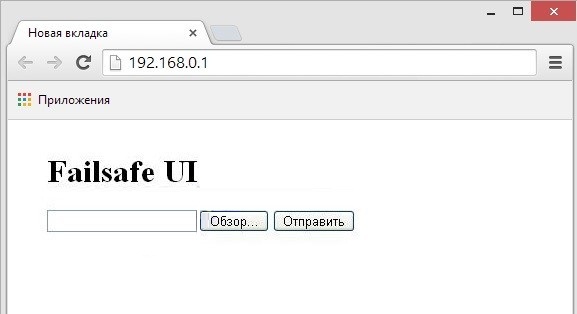
- Зайдите через браузер по адресу 192.168.0.1.
- На появившейся странице выберите файл прошивки и нажмите кнопку подтверждения, дождитесь оповещения о благополучной прошивке (10–15 минут).

Даже если версия прошивки не та, есть возможность вернуть роутер к жизни
- На появившейся странице выберите файл прошивки и нажмите кнопку подтверждения, дождитесь оповещения о благополучной прошивке (10–15 минут).
- Выдерните шнур питания и подождать 10 секунд, верните шнур питания обратно.
После этого авторизуйтесь с именем пользователя и паролем «admin» (по умолчанию). Теперь можно сменить настройки роутера по вашему вкусу.
Видео: как зайти в аварийный режим роутеров DIR-615/651