Захват скриншотов – безусловно, один из лучших способ объяснить какую-то информацию или показать расположение чего-либо на вашем маке. Но бывают моменты, когда скриншота не достаточно. Нам нужно записать экран на Mac со звуком или записать видео со звуком, чтобы человек, сидящий за много миль от нас, мог понять то что мы хотим до него донести.
В этой статье мы подробно разберемся, как вы можете сделать запись экрана со звуком или без (по необходимости) на вашем компьютере под управлением Mac OS.
В Mac OS старых версий (до Mojave) записывать экран нужно было довольно нетипичным образом, через видеоплеер QuickTime. Благо, в новых версиях системы делать это стало намного проще. К тому же функции и возможности были довольно сильно расширены.
Как сделать запись экрана на маке
Сначала мы разберем самый удобный и быстрый способ. Он работает на всех системах выше Mac OS Mojave. Однако, если у вас более старая система, для вас мы написали следующий пункт. Переходите сразу к нему.
Итак, теперь к самому способу. Для начала вам необходимо нажать на клавиатуре сочетание клавиш: Command + Shift + 5.

Это сочетание клавиш уже может быть вам знакомым, ведь таким же способом делается скриншот на Mac OS. Перед вами откроется меню выбора. Первые три пункта отвечают именно за скрины. Последующие два за запись видео вашего экрана. Поговорим о них подробнее.
Как сделать запись всего экрана на маке
Чтобы записать весь экран, нажмите на кнопку, которая показывает экран с твердым контуром и кругом в углу. После выбора этого пункта, у вас появится знак фотоаппарата, вам останется лишь сделать одно нажатие мышкой в любой области. Либо просто нажмите кнопку «Запись».
Если у вас MacBook с панелью Touch Bar, то на этой панели будет отображаться время записи и кнопка для остановки записи экрана.

Как сделать запись выбранной области на маке
Чтобы записать часть экрана, нажмите на кнопку, которая показывает экран с пунктирным контуром и кругом в углу. Часть вашего экрана будет выделена, и вы увидите пунктирные линии, отмечающие то, какую часть экрана вы будете записывать. Вы можете изменить размер или переместить это окно. Когда вы будете готовы, нажмите кнопку «Запись».

Чтобы остановить запись видео, вы можете либо нажать кнопку «Stop» в правом углу строки меню в верхней части экрана, либо нажать комбинацию клавиш Command + Control + Esc. Этот же относится и к остановке записи всего экрана.
Параметры записи экрана Mac OS
При открытии панели у вас будет пункт в меню, который так и называется «Параметры». Нажмите на него. В нем вы можете корректировать и изменять настройки.

Как сделать видео запись экрана со звуком
Если вы хотите чтобы в процессе записи части экрана или всего экрана у вас так же записывался звук с микрофона, выберите его в пункте. Изначально галочка будет стоять в строке «Нет». Переместите ее на «Встроенный микрофон» чтобы запись была со звуком. Если же у вас подключен еще какой-либо внешний микрофон для записи звука, он так же будет там отображен.
Как изменить место сохранения готовой видеозаписи экрана на мак
Изначально, по умолчанию, готовая запись экрана будет сохраняться на Рабочий стол вашего мака. Если у вас есть необходимость это изменить – это делается все так же просто, в один клик в этом меню.
Вы можете выбрать из списка готовых вариантов для сохранения, а можете выбрать свою папку, для этого нажмите «Другое расположение». И выберите тот путь и папку, которые вам нужны.
Запись экрана с отложенным таймером
Вам нужно чтобы запись экрана началась не сразу, а через определенное время? Это так же легко делается. У вас будет возможность выбора отложенного таймера на 5 или 10 секунд.
Другие параметры записи экрана на Маке
Так же не можем не упомянуть три оставшихся пункта меню:
- Отображать плавающую миниатюру. Включен по умолчанию. Не советуем убирать.
- Запомнить последний выбор. Полезный пункт. Запоминает ваши последние настройки. Чтобы каждый раз не выставлять вручную.
- Отображать нажатия мышью. По умолчанию он выключен. Но, если вам нужно чтобы на записи экрана отображались все ваши действия мышью – включите этот пункт.
Это все основные настройки записи экрана на вашем Маке, которые предоставляют стандартные инструменты. Уверяю вас, для повседневных задач обычному пользователю их хватит!
Запись экрана на Mac с помощью QuickTime Player
Если у вас есть более ранняя версия чем macOS Mojave, Вы можете использовать QuickTime Player для записи экрана.
Однако, в новых версиях системы эта функция все так же присутствует, но при нажатии просто открывает все ту же панель, которую мы описывали в предыдущем пункте.
Вот алгоритм действия для записи экрана на вашем мак с помощью этой программы:
- Откройте QuickTime Player.
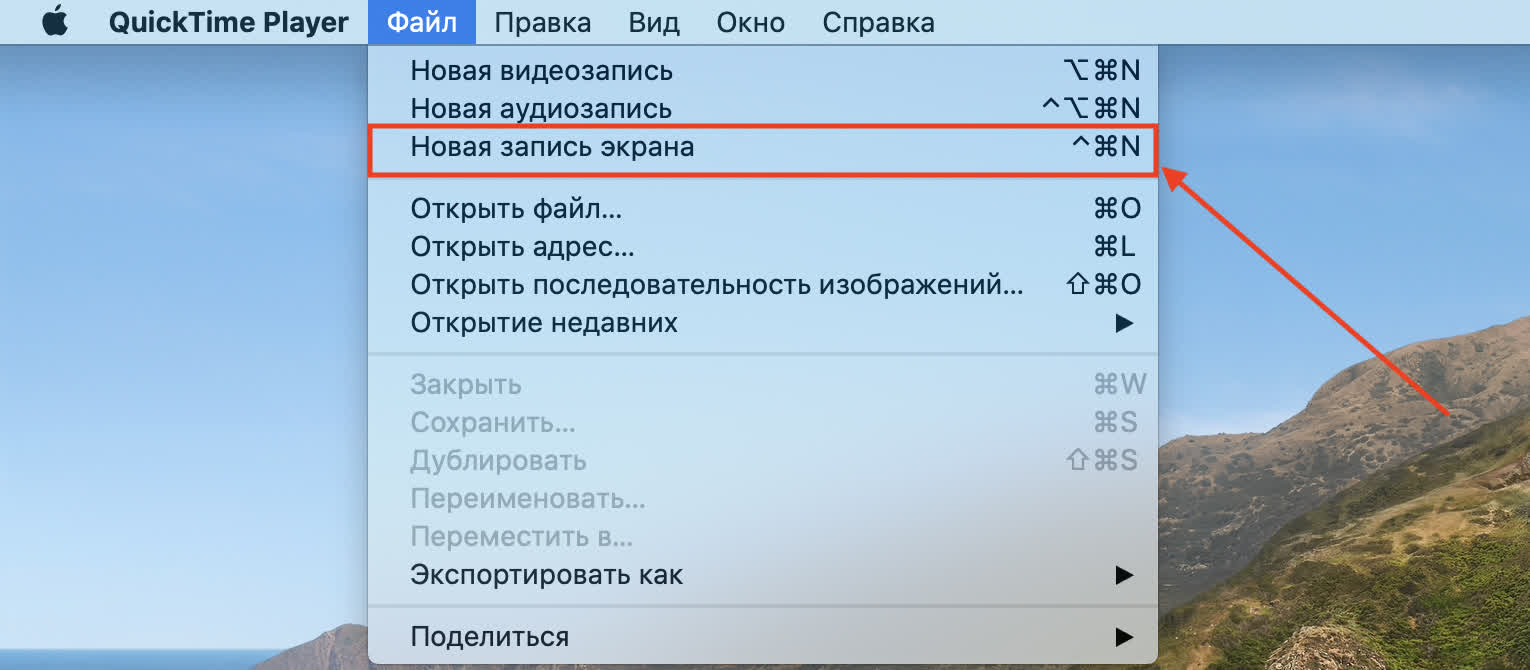
- В верхнем меню нажмите на пункт «Файл», у вас раскроется выпадающее меню.
- В появившемся пункте меню выберите и нажмите на «Новая запись экрана».

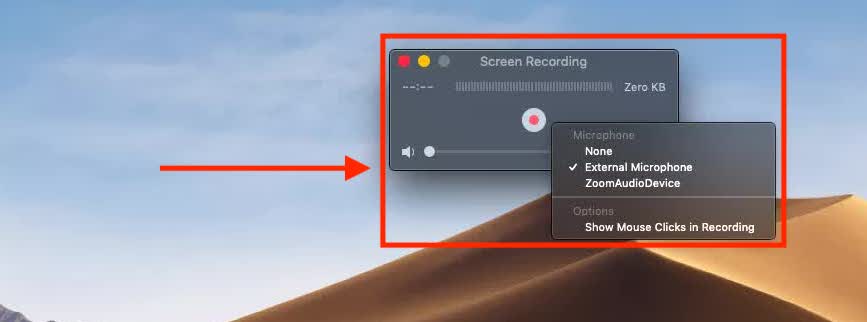
- У вас откроется само окно записи. Нажмите стрелку рядом с кнопкой записи для выбора параметров записи. Например, для записи звука с внешнего микрофона компьютера или для отображения щелчков мыши.

- Когда вы будете готовы – нажмите на красную кнопку записи.
Готово. Запись начнется. Теперь проговорим немного о дополнительных параметрах:
- Чтобы записать весь экран, нажмите в любом месте экрана.
- Для записи часть экрана, нажмите и перетащите курсор, чтобы создать окно (вы можете изменить размер или переместить его, если хотите), а затем нажмите кнопку «Начать запись» в середине этого окна.
- Чтобы остановить запись, либо нажмите кнопку «Stop» в верхней строке меню, либо нажмите Command + Control + Esc.
- По окончанию записи QuickTime откроет вам видео для просмотра и редактирования.
Недостатки записи экрана на Mac через QuickTime Player
Хоть QuickTime Player и является бесплатным встроенным функционалом системы и очень прост в использовании – он устарел. Не зря в новых системах его доработали. Вот некоторые из его основных недостатков:
- Нет системного звука. Это, по нашему мнению главный недостаток. Ни один звук, воспроизводимый на вашем Mac, не записывается. QuickTime Player может записывать ваш микрофон и видеокамеру, но для него нет встроенного способа захвата любого звука, воспроизводимого в фильмах, играх или любом другом программном обеспечении, работающем на вашем Mac.
- Низкая производительность. QuickTime Player использует кодировку в реальном времени до H.264.
- Плохой (устаревший) контроль качества. Кодировка H.264 в реальном времени влияет не только на производительность, но и на качество. Это сжатие означает, что файл уже имеет более низкое качество – вполне возможно, ниже, чем вы хотите, особенно если вы собираетесь импортировать его в видеоредактор.
- Дисплей мыши и клавиатуры. Очень часто полезно видеть, когда щелкают мышью, какая кнопка или какие комбинации клавиш клавиатуры нажаты. QuickTime Player может показывать щелчки мыши, но только как короткую вспышку уродливого черного круга. Он не может показать, какая кнопка была нажата, модификаторы, удерживаемые во время щелчка, или нажатия клавиш клавиатуры.
- Нет следования курсора.
- Нет таймера.
- Мало вариантов экспорта. QuickTime Player сильно ограничен в том, как он может сохранять файлы. Ваш выбор ограничен одним форматом видеофайла, нет контроля над звуком. Вы можете экспортировать только те размеры, в которых он уже находится, или 1080p или 720p. Нет указания пользовательских размеров, нет масштабирования по процентам, нет контроля над соотношениями сторон, нет выбора качества экспортируемого файла.
Предыдущий способ лишен этого недостатка, поэтому советую обновляться до новых версий системы. Если же по каки-либо свои причинам вы не готовы обновлять систему, но вам нужен больший функционал – используйте сторонние решения и программы.
Если у вас остались какие-либо вопросы по теме записи экрана на вашем маке, задавайте их в комментариях. Мы с радостью ответим на все!