Как вы знаете компания Cloudflare запустила бесплатный VPN-сервис Warp VPN. Для его использования нужно установить приложение «1.1.1.1 + WARP VPN». Оно доступно для устройств с операционными системами Android, iOS и Windows.
Официальной поддержки Warp в маршрутизаторах Keenetic пока нет. Но Warp для построения VPN использует тоннели WireGuard. Поэтому настроить его (Warp VPN от CloudFlare) на роутере Keenetic так же просто, как и настроить стандартный тунель Wireguard.
Разница заключается лишь в том, что ключи которые вы можете создать в веб-панели администрирования маршрутизатора Keenetic для тунеля WireGuard не подходят для Warp-VPN. И чтобы создать рабочую пару ключей необходимо воспользоваться неофициальным клиентом Warp-VPN.
WARP VPN является бесплатным и не имеет ограничений по пропускной способности.
Ключи шифрования WireGuard для Warp
«Правильные» ключи создают официальные клиенты от Cloudflare (приложение «1.1.1.1 + WARP VPN»). Но мне не известно, как эти ключи «выковырять» из этих приложений.
Поэтому мы воспользуемся неофицальным CLI для Cloudflare Warp — https://github.com/ViRb3/wgcf. Который умеет регистрировать учетные записи в Warp и создает профили с указанием ключей шифрования для WireGuard. Последние нам собственно и нужны.
Скачиваем утилиту WGCF для вашей операционной системы с этой страницы — https://github.com/ViRb3/wgcf/releases
Утилита консольная и выглядит одинаково как в Windows, так и в опреационных системах на основе ядра Linux. Ее использование сводится к двум командам:
1. Регистрация учетной записи:
wgcf register
2. Создание профиля для WireGuard VPN:
wgcf generate
Вместо wgcf вы должны использовать имя файла скаченной утилиты, в частности в Windows она называется wgcf.exe.
После выполнения данных команд у вас появится файл wgcf-profile.conf в котором будут содержаться все необходимы данные для настройки WARP VPN на маршрутизаторе Keenetic.
Его содержимое выглядит примерно так:
[Interface]

PrivateKey = yAdT55QMO96439of7U1jmhck45qdgTo34f1gvF1Ox3g=

Address = 172.16.0.2/32

Address = fd01:5ca1:ab1e:8753:eb05:e859:a638:83f6/128

DNS = 1.1.1.1

MTU = 1280

[Peer]

PublicKey = bmXOC+F1FxEMF9dyiK2H5/1SUtzH0JuVo51h2wPfgyo=

AllowedIPs = 0.0.0.0/0

AllowedIPs = ::/0

Endpoint = engage.cloudflareclient.com:2408
Настройка Warp Keenetic
В маршрутизаторе Keenetic необходимо создать WireGuard туннель настроив «серверную»:
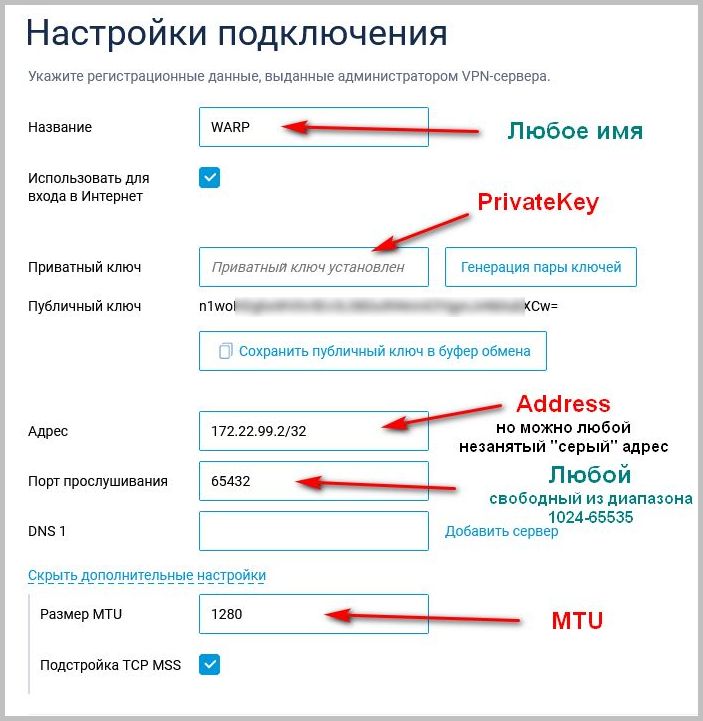
и «клиентскую» части:
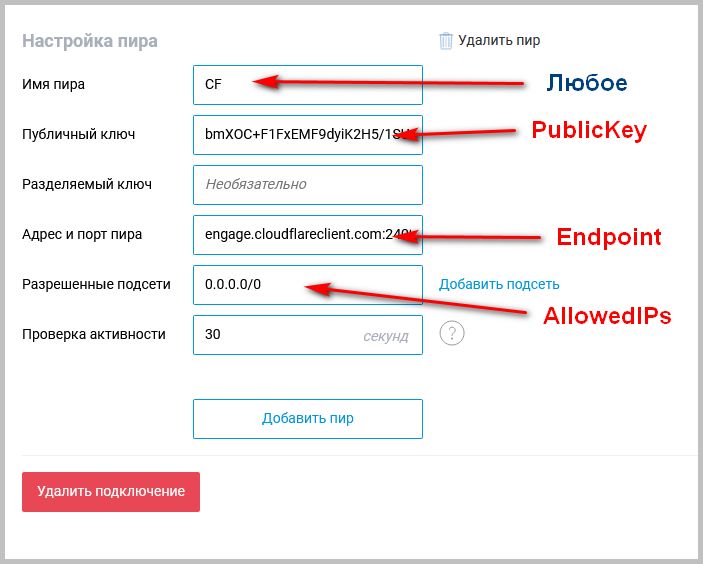
Красным цветом отмечены значения которые необходимо взять из вашего файла конфигурации Warp VPN wgcf-profile.conf
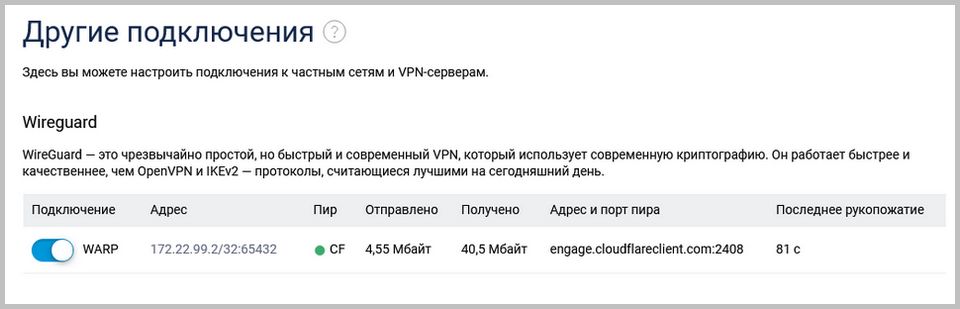
Если все сделали правильно, то состояние Warp VPN должно выглядеть примерно так:
Зачем устанавливать WARP на маршрутизатор
Если вам нужно использовать преимущества WARP VPN не на одном устройстве, а для всей домашней сети, то целесообразно настроить данный VPN на роутере.
Как ни странно, хотя CloudFlare и говорит, что Warp не предназначен для анонимизации подключения (сокрытия вашего IP адреса) и обхода блокировок, но с помощью Warp VPN можно получить доступ к заблокированным сайтам. Если доступ к ним ограничен с вашего IP адреса самим сайтом (владельцем сайта) или государством в лице РКН и т.п.
Для чего нужен WARP VPN
Warp VPN используется для сокрытия передаваемых данных от вашего провайдера и магистральных операторов. О том на какие сайты вы ходите будет знать только ваш компьютер и CloudFlare.
P.S.
Описанный в данной статье пример настройки Warp VPN выполнен на маршрутизаторе Keenetic Giga (KN-1010) с версией ОС — 3.6.6 .
Благодарности
При написании статьи были использованы следующие ресурсы: