В Windows вы можете подключить в виде диска любую общую (SMB) сетевую папку, расположенную на удаленном компьютере или сервере. Также можно подключить расшареную папку с соседнего компьютера Windows в сетевой накопитель NAS, или USB-накопитель, подключенный к роутеру. Подключенной сетевой папке присваивается отдельная буква диска, которая доступа в Explorer и файловых менеджерах.
Вы можете подключить сетевой диск из графического интерфейса Windows, cmd или PowerShell.
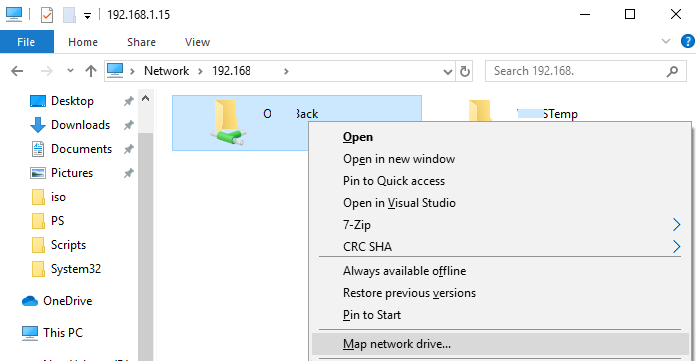
Чтобы подключить сетевую папку из File Explorer, откройте список папок на удаленном компьютере (\servername), щелкните по папке правой клавишей и выберите “Map network drive” (Подключить как диск).
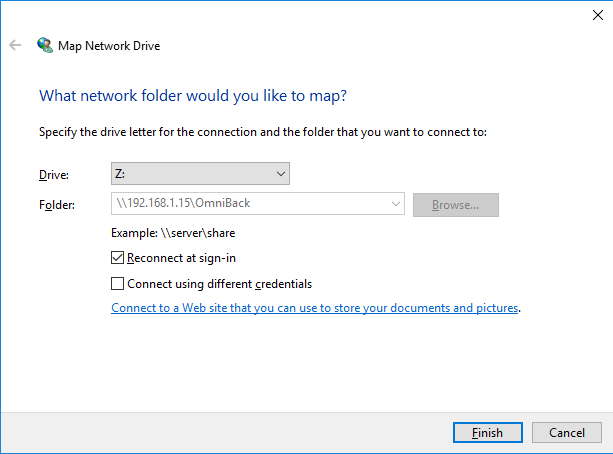
Выберите букву диска, которую нужно назначить папке (Drive), укажите нужно ли переподключать сетевой диск при следующем входе (Reconnect at sign-in).
Подключенные диски отображаются в проводнике и кроме буквы диска содержат путь к сетевой папке в UNC формате (\\servername\docs).
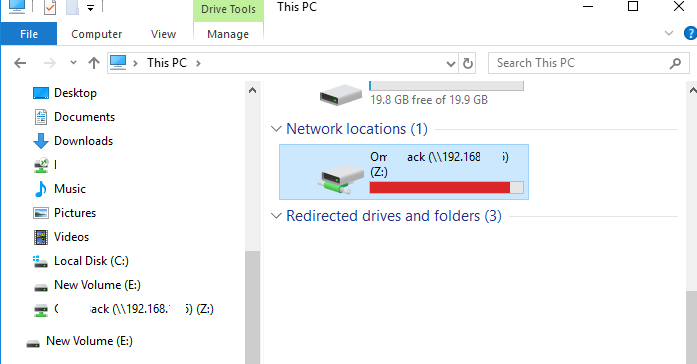
Можно изменить отображаемое имя сетевого диска в проводнике Windows.
Если вы знаете полный UNC путь к каталогу, который вы хотите подключить, вы можете использовать команду net use.
Общий синтаксис команды
net use <drive:> <path>
Чтобы подключить каталог \fs01docs и назначить ему букву диска U:, выполните команду:
net use U: \fs01docs

Команда попытается подключить сетевую папку под вашим текущим пользователем. Если у этого пользователя нет доступа, вам будет предложен выполнить аутентфикацию под другой учетной записью. Появится окно, в котором нужно ввести учетную запись и пароль. Если вы не хотите вводить учетные данные при каждом доступе к диску, вы можете указать учетные данные пользователя для доступа с помощью команды:
net use U: \fs01docs /user:your_user_name Your_P@ssw0rd
По умолчанию подключенный диск не является постоянным и пропадает при перезагрузке компьютера. Чтобы автоматически подключать этот диск при следующем входе, добавьте параметр /persistent:yes.
net use U: \fs01docsdirector /user:your_user_name Your_P@ssw0rd /persistent:yes
Для отключения сетевого диска используется параметр /delete.
Чтобы отключить подключенный ранее диск U:, используйте команду:
net use U: /delete

Чтобы удалить все подключенные диску укажите *.
net use * /delete
Чтобы автоматически подключать сетевой диск для всех пользователей компьютера, создайте текстовый файл map_drive.bat со следующим кодом:
net use Z: /delete
net use Z: “\fs01docs» /user:fs01user_name P@ssw0rdd
Скопируйте ваш bat файл в каталог C:\ProgramData\Microsoft\Windows\Start MenuProgramsStartU. Ваш скрипт теперь будет запускаться при входе каждого пользователя и подключать ему сетевой диск.
Для подключения сетевых дисков в Windows можно использовать PowerShell командлет New-SmbMapping:
New-SmbMapping -LocalPath Z -RemotePath «\fs01docs» -Persistent:$true
Вывести список подключенных дисков:
Get-SmbMapping